Интерлиньяж и межбуквенные интервалы
— это вертикальный интервал между строками текста. Для прямого шрифта интерлиньяж измеряется от базовой линии одной строки текста до базовой линии строки, расположенной над ней. — это невидимая линия, по которой выравнивается нижний край большинства букв. К одному абзацу может быть применено несколько значений интерлиньяжа, однако общее значение будет определяться значением наибольшего из них.
Примечание. При работе с горизонтальным азиатским текстом можно указать, каким образом следует измерять интерлиньяж: либо между нижними линиями шрифта двух строк, либо от верха одной строки до верха следующей.

Текст размером пять пунктов с интерлиньяжем в 6 пунктов (слева) и в 12 пунктов (справа)
Задание интерлиньяжа
- Выделите символы, которые надо изменить. Если не текст выделен, интерлиньяж применяется к вновь создаваемому тексту.
- На панели «Символ» задайте значение интерлиньяжа.
Изменение применяемого по умолчанию значения автоинтерлиньяжа
- Выберите пункт «Выключка» в меню панели «Абзац».
- В параметре «Автоинтерлиньяж» введите новое значение по умолчанию в процентах.
Кернинг и трекинг
— это увеличение или уменьшение интервала между определенными парами символов. — это расширение или сужение интервала между символами в выделенном тексте или во всем блоке текста.
Кернинг текста можно настраивать автоматически с использованием метрического или оптического кернинга. При (называемом также ) используются пары литер, которые включены в большинство шрифтов. Эти пары литер содержат сведения о расстояниях между конкретными парами букв. Вот некоторые из них: LA, P., To, Tr, Ta, Tu, Te, Ty, Wa, WA, We, Wo, Ya и Yo. Метрический кернинг применяется по умолчанию, поэтому к конкретным парам букв кернинг применяется автоматически во время импорта или ввода.
Некоторые шрифты включают подробные спецификации кернинга. Однако если шрифт содержит только минимальные данные о кернинге или вообще их не содержит, либо если в слове или строке одновременно используются различные гарнитуры и кегли, может потребоваться применение . При оптическом кернинге интервал между смежными символами подстраивается исходя из их формы.

Параметры кернинга и трекинга
А. Исходный текст
Б. Текст с оптическим кернингом
В. Текст с установленным вручную кернингом между буквами «W» и «a»
Г. Текст с трекингом
Д. Совмещение кернинга и трекинга
Можно также воспользоваться , что позволит идеально настроить расстояния между двумя соседними символами. Трекинг и ручной кернинг можно использовать вместе. Для этого сначала настраиваются отдельные пары букв, а затем блоки текста делаются более сжатыми или разреженными. Это не оказывает влияния на относительный кернинг пар букв.
Если поместить курсор вставки между двумя буквами, на панели «Символ» появляются значения кернинга. Аналогично этому при выделении слова или фрагмента текста на панели «Символ» появляются значения трекинга.
Как трекинг, так и кернинг измеряются в тысячных долях em — единицы измерения, которая определяется относительно текущего размера шрифта. Для шрифта размером 6 пунктов 1 em равен 6 пунктам. Для шрифта размером 10 пунктов 1 em равен 10 пунктам. Кернинг и трекинг строго пропорциональны текущему размеру шрифта.
Примечание. Значения кернинга и трекинга применяются к текстам на японском языке, но вообще эти параметры используются и для настройки межсимвольного интервала между символами латиницы.
Подстройка кернинга

Выполните одно из следующих действий.
- Чтобы для выделенных символов использовалась информация о кернинге, встроенная в шрифт, выберите в параметре «Кернинга» на панели «Символ» значение «Метрический».
- Чтобы автоматически настроить расстояние между выбранными символами на основе их формы, выберите в параметре «Кернинг» на панели «Символ» значение «Оптический».
- Чтобы настроить кернинг вручную, поместите курсор вставки между двумя символами и установите нужное значение параметра «Кернинг» на панели «Символ» (обратите внимание, что если выделен фрагмент текста, то произвести кернинг текста вручную невозможно, вместо этого настраивается трекинг).
Чтобы уменьшить или увеличить кернинг между двумя символами, нажимайте комбинацию клавиш «Alt»+«Стрелка влево/вправо» (Windows) или «Option»+«Стрелка влево/вправо» (Mac OS).
Настройка трекинга
- Выберите диапазон символов или объект текста, который надо настроить.
- На панели «Символ» установите параметр «Трекинг».
Изменение межбуквенного интервала в мультибайтовом тексте
Настройка кернинга для полуширинного пробела между словами на латинице

С помощью инструмента «Текст» выделите текстовый блок, затем выполните одно из следующих действий:
- Чтобы увеличить расстояние между выделенными словами, нажмите Alt+Ctrl+\ (Windows) или Option+Command+\ (Mac OS).
- Чтобы уменьшить расстояние между выделенными словами, нажмите Alt+Ctrl+Backspace (Windows) или Option+Command+Delete (Mac OS).
- Чтобы изменить значения кернинга с шагом, умноженным на 5, во время нажатия комбинации клавиш держите нажатой клавишу Shift.
Настройка цумэ символов в компоновке CJK
Применение цумэ к символам приводит к равномерному уменьшению пространства вокруг них. Однако масштаб символов по вертикали и горизонтали не изменяется.
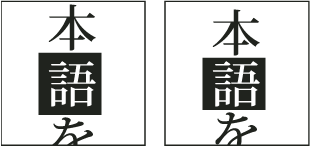
Выделите текст, к которому необходимо применить цумэ.

Введите значение цумэ в процентах в палитре «Символ» или на панели «Управление».
Примечание.
Также можно проверить, какое значение цумэ или трекинга применено для каждого символа, выделив задействованный текст.
Использование трекинга сетки для настройки межбуквенного интервала
Для того чтобы уменьшить межсимвольный интервал, необходимо задать цумэ для сетки фрейма и настроить отслеживание для размещенного текста. Это форма сжатия символов, при которой используется функция, которая называется «Настроить трекинг по сетке CJK» в меню палитры «Символ» или на панели «Управление» (также называется трекинг сетки).
Некоторые символы в шрифтах CJK меньше шпации, в результате чего значение аки между символами становится большим при их размещении в сетке фрейма. Подобная установка значения цумэ непосредственно для сетки удобна, поскольку она позволяет задать модзикуми там, где символы соответствующим образом выравниваются в сетке. Эту настройку можно также сохранить как формат сетки.
По умолчанию для межсимвольного интервала аки в диалоговом окне настроек сетки фрейма установлено значение «0». В автоматизированной типографике этот трекинг известен как «Beta». Если для этого параметра задать отрицательное значение модзикуми, правая сетка будет наложена на левую сетку в соответствии с установленным значением. При вводе символов в сетку они будут выравниваться по центру каждой сетки, в связи с чем интервал для каждого символа будет сжиматься. Кроме того, в зависимости от настроек модзикуми измененные формы символов меньше максимальной ширины будут изменяться пропорционально значению цумэ межстрочного интервала. Например, если для модзикуми задать половинный интервал для якумоно, например для скобок, в случае установки для аки символа в сетке значения -1H якумоно уменьшится в два раза с -1H на -0,5H. Однако, поскольку межбуквенные интервалы на основе трекинга в этой сетке не применяются к латинскому тексту, межбуквенный интервал для латинского текста не будет сжат в строке с трекингом. Более того, поскольку это значение трекинга применяется непосредственно к сетке, оно расценивается как абсолютное значение. В связи с этим даже при изменении размера шрифта текста, значение трекинга не изменяется.
Этот параметр включен по умолчанию. Чтобы отключить эту функцию, выберите «Настроить трекинг по сетке CJK» в меню палитры «Символ» или на панели «Управление» и снимите флажок слева от имени элемента.
Настройка трекинга с использованием сетки дзидори
Можно произвести выключку текста для определенных символов сетки путем, выбрав сетку дзидори. Например, при выборе 3 введенных символов и установке значения 5 для дзидори 3 символа будут равномерно распределены на месте для 5 символов.
Выделите блок текста.

В сетке дзидори в палитре «Символ» или на панели «Управление» введите значение в текстовое поле или выберите значение во всплывающем меню.
Примечание.
Примените функцию «Сетка дзидори» в сетке фрейма. Она может работать некорректно в текстовом фрейме.
Справки по другим продуктам
- Выделение подсветкой текста, содержащего пользовательские настройки кернинга и трекинга
- Использование «модзикуми»
- Настройка выравнивания gyoudori для абзацев
Как изменить расстояние между буквами в фотошопе

В предыдущей статье мы изучили способы ввода текста и его редактирования и мимоходом коснулись специальных текстовых палитр. О шрифтах вообще не говорили. Поэтому теперь пришла пора заняться отдельными элементами текста.
Символы
Прежде, чем что-либо сделать с отдельным символом, его надо выбрать. Иначе говоря – выделить из общей массы. Самый короткий путь – кликнуть по тексту, подвести курсор к нужному символу и, держа нажатой левую клавишу мыши, выделить символ движением курсора. В сложной конструкции проекта бывает трудно понять, какой слой к какому тексту относится. Поэтому, если по самому тексту попасть затруднительно, то надо дважды кликнуть по иконке соответствующего текстового слоя – текст выделиться целиком – и уже после этого выбирать нужные символы.
Photoshop умеет считать мышиные клики: один клик по тексту активизирует слой, два – выделяет слово, три – выделяет строку, четыре – абзац (если он есть), пять – весь текст (если он вводился в рамку, то – все символы в ней).
Панель Character (Символ)

Когда мы выбираем инструмент Type (Текст), то в верхней панели параметров инструмента становится доступной пиктограмма, под которой скрывается «сладкая парочка» панелей для настройки символов и абзацев. Как и другие панели в Photoshop, эти две закладки можно растащить мышью в самостоятельные окна. Если место на рабочем столе девать некуда.
Прежде, чем погрузиться в символы и шрифты, следует познакомиться с некоторыми специальными терминами, относящимися к ним – кернингом, трекингом и интерлиньяжем.
Кернинг и трекинг
Кернинг– это увеличение или уменьшение интервала между определенными парами символов. Трекинг – это расширение или сужение интервала между символами в выделенном тексте или во всем блоке текста.
Кернинг текста можно настраивать автоматически с использованием метрического или оптического кернинга. При метрическом кернинге(другое название – автокернинг) используются пары литер, которые включены в большинство шрифтов. Эти пары литер уже содержат сведения о расстояниях между конкретными парами букв. Например, некоторые из них: LA, P., To, Tr, Ta, Tu, Te, Ty, Wa, WA, We, Wo, Ya и Yo. Метрический кернинг применяется по умолчанию, поэтому к конкретным парам букв кернинг применяется автоматически во время импорта или ввода.
Некоторые шрифты включают подробные спецификации кернинга. Однако если шрифт содержит только минимальные данные о кернинге или вообще их не содержит, либо если в слове или строке одновременно используются различные гарнитуры и кегли, может потребоваться применение оптического кернинга. При оптическом кернинге интервал между смежными символами подстраивается исходя из их формы.
На этой иллюстрации наглядно видна разница между разными кернингами. Практически он позволяет сделать текст визуально более аккуратным.
Интерлиньяж
Вместо термина «интерлиньяж» иногда используется словосочетание «межстрочный интервал», что передает суть происходящего на русском языке. Для прямого шрифта интерлиньяж измеряется от базовой линии одной строки текста до базовой линии строки, расположенной над ней. Базовая линия– это невидимая линия, по которой выравнивается нижний край большинства букв. К одному абзацу может быть применено несколько значений интерлиньяжа, однако общее значение будет определяться значением наибольшего из них.
Кернинг, трекинг и интерлиньяж в числе других параметров настраиваются в панели Character (Символ).
1 – гарнитура шрифта, 2 – размер шрифта , 3 – кернинг, 4 – высота символа, 5 – отклонение от базовой линии, 6 – начертание, 7 – межстрочный интервал, 8 – трекинг, 9 – ширина символа, 10 – цвет текста, 11 – различные действия с текстом, 12 – назначение тексту языка, 13 – варианты сглаживания символов.
О строке с пиктограммами (11) стоит сказать особо, слева направо: жирный шрифт, наклонный, символы прописные (большие, заглавные), капители, верхний индекс, нижний индекс, подчеркивание и зачеркивание.
Вообще-то пояснения следовало писать в двух вариантах, через дробь, поскольку все изменения зависят от того нажата пиктограмма или отпущена. Например, если на нее нажать – символ (или весь текст – зависит от вашего выбора) станет толстым. Отпустить – снова тонким. Впрочем, во всем этом легко разобраться и без дробей.
Верхняя строка набрана «обычным» шрифтом, нижняя – капителью. Отличие прописных букв от капители заключается в том, что при форматировании текста капителью Photoshop автоматически использует малые прописные символы, входящие в состав шрифта, если они доступны. Если же они не включены в шрифт, то генерируется псевдокапитель.
Если нажать на пиктограмму с треугольником в верхнем правом углу панели, то из меню можно будет выбрать параметры текста и «горячие» клавиши для их изменения. Однако, эти клавиши доступны только если текст находится в режиме редактирования.
Панель Paragraph (Абзац)
Она предназначена для формирования абзацев, выравнивания текста и создания отступов строк. Все это работает только при условии, что текст находится в режиме редактирования.
1 – набор пиктограмм для выравнивания текста: по левому краю, по середине, по правому краю, 2 – отступ слева, 3 – отступ слева первой строки, 4 – отбивка (интервал, пропуск строки) перед абзацем, 5 – отступ справа, 6 – отбивка после абзаца, 7 – расстановка переносов.
Выравнивание текста может происходить с выключкой или без нее. Текст считается выключенным, если он выровнен с обеих сторон. Можно произвести выключку всего текста абзаца вместе с последней строкой, или же всего текста абзаца за исключением последней строки. Несколько огорчает, что параметры выключки строки применимы только к символам латиницы.
Что касается отступов, то их надо понимать как расстояние между символами и рамкой текста. Очевидно, что при вводе текста с начальной позиции отступ не имеет смысла.

Расширенные настройки выравнивания и переноса доступны через меню, вызываемое пиктограммой в правом верхнем углу панели.
Для Justification (Выравнивания) настраиваются:
Word Spaсing (Межсловный интервал) – получается при сжатии пробелов. Значения параметра могут меняться от 0% до 1000%. При значении 100% между словами дополнительный интервал не добавляется.
Letter Spaсing (Межбуквенный интервал) – расстояние между буквами, включая значения кернинга и трекинга. Значения параметра могут меняться от 100% до 500%. При значении 0% между буквами дополнительный интервал не добавляется, а при 100% добавляется интервал шириной с букву.
Glyph Scaling (Интервал между глифами) – ширина строки символов (глиф – это любой символ шрифта, в том числе и специальная форма символа). Значения параметра могут меняться от 50% до 200%. При значении 100% высота символов не масштабируется. В этом случае параметры интервалов всегда применяются ко всему абзацу, а чтобы настроить интервалы для нескольких символов надо использовать параметр «Трекинг».
Настройка Hyphenation (Автоматического переноса слов) содержит также несколько параметров:
Words Longer Than (Слова длиннее чем…) – задает минимальное число символов в переносимых словах.
After First и Before Last (После первых букв и перед последними буквами) – задает минимальное число символов в начале и в конце слова, которые можно разбивать переносом. Например, если указать для этих параметров значение 3, то слово «пробежка» будет переноситься как «про-бежка», но не «пр-обежка». А вот для конца слова это значение приведет к ошибке: «пробе-жка».
Hyphen Limit (Подряд не более) – максимальное число строк подряд, которые могут быть перенесены.
Hyphenation Zone (Зона расстановки переносов) – задает расстояние от правого края абзаца и ограничивает фрагмент строки, в которой переносы не допускаются. Установка значения 0 разрешает переносы в любом месте строки. Этот параметр применяется только при использовании построчного компоновщика Adobe.
Hyphenate Capitalized Words (Расстановка переносов в словах, набранных заглавными буквами) – этот параметр выбирается, чтобы предотвратить перенос слов, набранных прописными буквами.
Шрифт
Надо ли объяснять, что такое шрифт? Преподаватели любят давать всему определение. Если нет определения, то вроде как и процесс обучения получается некачественный. Но в отношении шрифта следует уточнить, что это не только буквы и цифры, а вообще все символы и знаки, обладающие характерными размерами и начертанием.
Шрифты могут группироваться в гарнитуры – наборы, обладающие общим внешним видом и спроектированные для совместного применения. Те названия, которые мы встречаем в описаниях и в меню выбора шрифтов, по сути, являются названиями гарнитур.
Внутри гарнитуры шрифты различаются по стилю: обычный, жирный, полужирный, курсив и полужирный курсив. Если нужный стиль в шрифте отсутствует, то применяется аналогичный псевдостиль. То есть, например, наклонить символ, который такой стиль не имеет, можно и насильственным путем с помощью соответствующих инструментов панели Character (Символ).
Шрифт может поддерживать кириллицу, а может не поддерживать – это зависит от того, есть ли в выбранном шрифте символы кириллического алфавита. И тут пользователям Photoshop надо обратить внимание на пункт настройки редактора Edit > Preferences > Type > Enable Missing Glyph Protection (Редактирование > Настройки > Шрифт > Включить защиту отсутствующих глифов). Глиф – это специальная форма символа
Если такая защита включена, то при отсутствии кириллицы в выбранном шрифте Photoshop автоматически подберет другой подходящий по начертанию шрифт. Если защиты нет, то текст, при смене на «неправильный» шрифт, просто станет невидимым.
Предварительный просмотр шрифтов доступен из верхней панели параметров или выпадающего меню панели Character (Символ). При этом условные значки рядом с названием гарнитуры позволяют определить, к какому виду относится тот или иной шрифт.

На рисунке первый шрифт обозначен сдвоенной буквой Т – это шрифт TrueType. Второй не имеет пиктограммы – это системный шрифт Windows. Третий, с красной пиктограммой – Type 1. Четвертый, со значком похожим на О – шрифт OpenType.
В последних версиях Photoshop вслед за названием гарнитуры стало видно начертание шрифта, что значительно облегчает его выбор для оформительских целей.

Совет.
В Windows при инсталляции новых шрифтов, не входящих в состав операционной системы, лучше разместить эти шрифты в папке не на диске C:, а при установке снять флажок «Копировать шрифты в папку Fonts». Таким способом можно сэкономить свободное пространство на системном диске.
Исторически шрифты Type 1, разработанные Adobe Systems, были одним из первых доступных масштабируемых форматов. Сейчас они встречаются реже, поскольку Adobe совместно с Microsoft разработали кросс-платформенные шрифты OpenType, обеспечивающие поддержку множества языков и богатые возможности по управлению видом надписей.
Технология же TrueType (True — точный, Type — шрифт) основана на математическом описании каждого символа и вычислении конкретной конфигурации при каждом исполнении. Она требует значительных ресурсов, но зато дает превосходное качество.
Adobe готов долго и много хорошего рассказывать о своем детище OpenType, но рядовой пользователь в абсолютном большинстве случаев не углубляется в особенности лигатур, а выбирает шрифт по его гарнитуре и подбирает размер путем проб и ошибок.
Размер шрифта
Очевидно, что размер шрифта определяет, насколько крупно тот будет изображен. По умолчанию единицей измерения размера являются пункты (pt). Один пункт составляет 1/72 дюйма на изображении с разрешающей способностью 72 ppi. Существует, однако, возможность переключения на традиционные определения размеров точки. Единицу измерения размера шрифта по умолчанию можно изменить в Edit > Preferences > Units & Rulers > Units > Type ((Редактирование > Настройки > Единицы измерения и линейки > Единицы измерения > Шрифт).
Практически, если привыкнуть к размерам в пунктах, то особой надобности изменять их не возникает.
Чтобы верстать текст в Photoshop, надо быть, конечно, большим энтузиастом. Однако, в ситуации, когда требуется совместить сложное изображение с непростым текстом, возможности работы со шрифтами оказываются очень кстати.
Визуально отрегулировать расстояние между буквами
Панель «Символ» текстового инструмента Photoshop имеет множество регулировок, и одна из них — изменение расстояния между двумя буквами в строке (кёрнинг, или Kerning).
Для того, чтобы изменить расстояние между двумя буквами, надо, при активном инструменте «Текст» (Type Tool), поставить курсор между этими буками и изменить значение кернинга.
На примере я изменил расстояние между буквами «К» и «В» с нуля до двухсот:
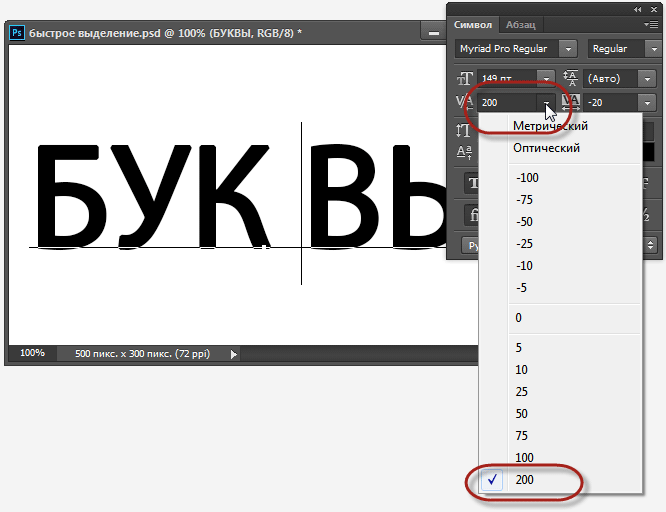
Но этот способ не является оптимальным, т.к. заранее неизвестно, какое значение надо вводить, и, самое главное, таким образом модно изменить расстояние только между двумя буквами, между тремя и более не получится, кроме того, изменение дистанции ограничено от -200 до 100 единиц
Гораздо удобнее изменять межбуквенное расстояние при помощи клавиатурных клавиш.
Для этого, при активном инструменте «Текст» и текстовом слое, выделите при помощи мыши нужное количество символов (один символ для изменения расстояния между ним и символом справа, два символа — для изменения расстояния между ними и символом справа и т.д.) и зажмите клавишу Alt. Затем нажимайте клавишу «Стрелка вправо» для увеличения расстояния, «Стрелка влево» — для уменьшения. При этом дистанция будет изменяться на 20 единиц при одном нажатии стрелки.
Если вместе с «Alt» зажать «Ctrl», то при одном нажатии клавиатурных стрелок дистанция будет изменяться на 100 единиц.
На примере, я изменяю расстояние между символами «У», «К» и «В»:
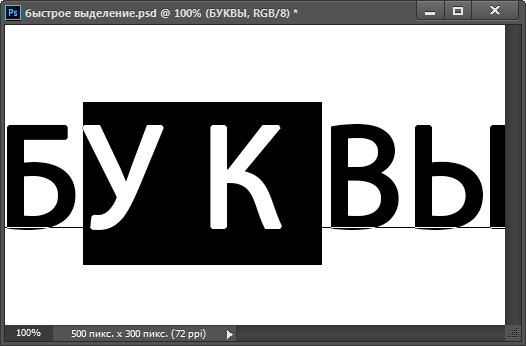
Если Вам мешает чёрный фон под выделенными буквами, нажмите клавиши Ctrl+H, это скроет выделение, но символы будут выделены по прежнему.
- Дублирование объектов с перемещением на заданное расстояние, автоматизация
- Перемещение и дублирование объектов на заданное расстояние в Photoshop
- Добавление переходов между клипами и плавного появления/исчезания картинки
- Как совместить две фотографии с плавным переходом между ними