7. Гистограммы, линейные графики и диаграммы с областями

В think-cell нет отличия между простыми гистограммами и гистограммами с накоплением. Если вы хотите создать простую гистограмму, введите только один ряд (одну строку) данных в таблице. Чтобы быстро ознакомиться с гистограммами, изучите пример в главе Введение в создание диаграмм.
Линейчатые диаграммы в think-cell — это просто повернутые гистограммы, которые можно использовать точно так же. Кроме того, вы можете создавать диаграммы-бабочки, размещая две линейчатые диаграммы рядом друг с другом. Для это примените функции поворота (см. раздел Поворот и переворот элементов) и масштаба (см. раздел Такой же масштаб). Затем удалите метки категории для одной из диаграмм.

Инструкции по созданию диаграммы с накоплением и группировкой см. в разделе Диаграмма с группировкой.
Чтобы изменить ширину столбца, выберите сегмент и перетащите один из маркеров к половине высоты столбца.

В подсказке отображается полученный во время перетаскивания промежуток. Чем шире столбец, тем меньше промежуток и наоборот, так как ширина диаграммы не меняется при изменении ширины столбцов. Ширина промежутка отображается как процент от ширины столбца, то есть 50 % означает, что ширина каждого промежутка равна половине ширине столбца.
Изменение ширины одного столбца приведет к изменению ширины всех других столбцов. Ширина всех столбцов всегда одинакова. Сведения о диаграмме с различной шириной столбцов, которая зависит от данных, см. в разделе Диаграмма Mekko. Сведения о том, как сделать отдельные промежутки шире, см. в разделе Промежуток между категориями.
7.2 Диаграмма с группировкой


Диаграмма с группировкой — это вариант гистограммы с накоплением, в которой сегменты расположены рядом друг с другом.
Диаграмму с группировкой можно объединить с графиком, выбрав сегмент с рядом и выбрав параметр График в элементе управления типом диаграммы этого ряда.
Чтобы разместить группы сегментов рядом, можно создать диаграмму с накоплением и группировкой.

Чтобы создать диаграмму с накоплением и группировкой, выполните следующие действия.
- Вставьте диаграмму с накоплением.
- Выберите сегмент и перетащите маркер ширины столбца на половину высоты столбца, пока в подсказке не появится строка «Промежуток 0 %».
- Нажмите на базовую линию, где требуется вставить промежуток, и перетащите стрелку вправо, пока в подсказке не появится строка «Промежуток категории 1». Эти действия необходимо повторить для всех кластеров.
Если число столбиков в кластере четное, метку нельзя выровнять по центру для всего кластера. В этом случае используйте текстовое поле PowerPoint в качестве метки.
7.3 100% диаграмма

100%-диаграмма — это вариант гистограммы с накоплением, в которой все столбцы обычно дополняются до одинаковой высоты (например, до 100 %). Метки 100%-диаграммы поддерживают свойство содержимого метки, которое позволяет выбрать, будут ли отображаться абсолютные значения, проценты или и то, и другое (Содержимое меток).

С помощью think-cell можно создавать 100%-диаграммы, значения столбцов которой необязательно равно 100 %. Если итоговое значение столбца не равно 100 %, он отображается соответствующим образом. Дополнительные сведения о заполнении таблицы см. в разделе Абсолютные и относительные значения.
7.4 График


В графике (также называемом профилограммой при повороте на 90°) для связи точек данных, принадлежащих к одному ряду, используются линии. Внешний вид графика определяют элементы управления схемой линий, типом линии и фигурой маркера на перемещаемой панели инструментов. Дополнительные сведения об этих элементах управления см. в разделе Форматирование и стили. Метки для точек данных по умолчанию не отображаются, но их можно включить с помощью кнопки

Добавить метку точки в контекстном меню графика.
Если значения категории графика — это строго увеличивающиеся числа или даты и их можно интерпретировать таким образом в соответствии с форматом числа метки оси, тогда ось X автоматически изменится на ось значений (см. раздел Ось значений). Если используются даты, формат даты можно изменить, выбрав все метки категорий (см. раздел Множественный выбор) и введя формат в элементе управления (см. раздел Коды форматов дат). Чтобы отобразить больше меток, чем помещается по горизонтали, можно использовать поворот меток (см. раздел Поворот метки).
Ось X может переключиться с режима категории на режим значений, только если выполняются следующие условия.

- Все ячейки категорий в таблице содержат числа, а в качестве формата ячеек Excel выбрано значение Общий или Число либо все ячейки категорий в таблице содержат даты, а в качестве формата ячеек Excel выбрано значение Дата .
- Числа или даты в ячейках категорий строго увеличиваются слева направо.
- Для оси Y не включен параметр Клетки между категориями (см. раздел Размещение оси значений). Если только это требование мешает перейти в режим оси значений, вы можете использовать параметр
На графике также может отображаться вторая ось значений Y. Дополнительные сведения см. в разделе Вторая ось.
Если выбран параметр Использовать функцию «Заполнять сверху» Excel (см. раздел Цветовая схема), цвет заливки в параметрах форматирования Excel используется следующим образом.
- Цвет заливки ячейки, содержащей имя ряда, определяет цвет линии.
- Цвет заливки ячейки каждой точки данных определяет цвет этой точки данных.
7.4.1 Сглаженные линии
Если вы хотите, чтобы линии на графике были сглажены, включите этот параметр. Сначала нажмите правой кнопкой мыши на нужную линию, а затем нажмите кнопку

Преобразовать в гладкий график .
7.4.2 Интерполяция
На графиках, диаграммах с областями и 100%-диаграммах кнопку

Интерполировать можно использовать для отображения диаграммы с линейной интерполяцией всех отсутствующих в ряду данных значений. На графиках интерполяцию можно включить и отключить для отдельных рядов на диаграмме. На диаграммах с областями ее можно использовать только для всей диаграммы, так как ряды расположены друг над другом.
7.5 Пределы погрешностей
Пределы погрешностей можно использовать для обозначения отклонений на графиках и диаграммах с накоплением. С помощью пределов погрешностей можно создать следующую диаграмму.


- Создайте график с тремя рядами данных. Первый ряд обозначает верхнее отклонение, второй ряд — среднее отклонение, а третий ряд — нижнее отклонение.
- Щелкните правой кнопкой мыши центральную линию и выберите
Выберите один из пределов погрешностей, чтобы изменить фигуру и цвет маркера для верхнего и нижнего отклонения, а также тип линии для всех пределов погрешностей. Вы также можете выбрать отдельный маркер предела погрешностей, чтобы изменить только его свойства.
При выборе предела погрешностей на каждом его конце появляется маркер. Их можно перетащить, чтобы выбрать, какие линии должны охватывать пределы погрешностей. Вы также можете отобразить интервалы вместо отклонений вокруг центрального значения, если предел погрешностей будет охватывать только две смежные линии.
7.5.1 Диаграмма футбольного поля
Используя поворачиваемый график и строки погрешностей можно создавать диаграммы футбольного поля. Их можно использовать для визуализации низких и высоких значений элемента и разброса между ними.

Для создания диаграммы футбольного поля:

- создайте поворачиваемый вправо график (профилограмму)
- Введите нижние и верхние значения в таблице
Если ваш первый диапазон данных размещен сверху горизонтальной оси Y, можно либо изменить протяженность вертикальной оси (см. Ось значений), либо перетащить ось Y вверх. Обратите внимание: в последнем случае вертикальная ось превратится в ось категорий, в результате чего точки данных будут равномерно распределены вертикально, а не на основании численных значений или дат в ряде категорий.
Используя больше двух рядов и добавляя несколько строк погрешностей между парами, можно создавать более сложные диаграммы футбольного поля. Например, можно добавить третий ряд со средними значениями и добавить две строки погрешностей разного цвета над и под ним.
7.6 Диаграмма с областями 100%-диаграмма с областями
7.6.1 Диаграмма с областями


Диаграмма с областями можно представить графиком с накоплением, в котором точки данных представляют сумму значений категорий, а не отдельные значения. Внешний вид диаграмм с областями настраивается с помощью элемента управления цветовой схемой. Метки для точек данных по умолчанию не отображаются, но их можно включить с помощью кнопки

Добавить метку точки в контекстном меню диаграммы с областями. Кнопку

Добавить итоги в контекстном меню диаграммы с областями можно использовать для отображения меток с итоговыми значениями. Вы можете включить линейную интерполяцию, нажав кнопку

Интерполировать (см. раздел Интерполяция).
Если выбран параметр Использовать функцию «Заполнять сверху» Excel (см. раздел Цветовая схема), цвет заливки Excel для ячейки метки ряда определяет цвет заливки области этого ряда.
7.6.2 диаграмма с областями


100%-диаграмма с областями — это вариант диаграммы с областями, в которой сумма всех значений в категории обычно представляет 100 %. Если сумма значений в категории отличается от 100 %, то диаграмма будет отображаться соответствующим образом. Дополнительные сведения об указании значении данных см. в разделе Абсолютные и относительные значения. В метках 100%-диаграммы с областями могут отображаться абсолютные значения, проценты или и то, и другое (Содержимое меток). Вы можете включить линейную интерполяцию, нажав кнопку
Интерполировать (см. раздел Интерполяция).
7.7 Смешанная диаграмма


Смешанная диаграмма объединяет сегменты графика и гистограммы на одной диаграмме. В разделах График и Гистограмма и гистограмма с накоплением подробно описывается использование таких сегментов.
Чтобы преобразовать ряд сегментов, просто выделите линию и выберите параметр Сегменты стека в элементе управления типом диаграммы (см. раздел Тип диаграммы). Чтобы преобразовать сегменты в линию, просто выделите сегмент ряда и выберите параметр Линия в элементе управления типом диаграммы. У источников данных графиков, диаграмм с накоплением и смешанных диаграмм одинаковый формат.

Эту функцию можно использовать в гистограммах с накоплением и группировкой, а также в графиках.
5 диаграмм, необходимых для документирования архитектуры решений
Процесс документирования архитектуры программного обеспечения может показаться пугающим. Но на самом деле достаточно всего 5 диаграмм, чтобы объяснить структуру вашей системы практически любому.
Задача архитектора решений ― четко донести проект системы до бизнеса, руководителей проектов и разработчиков. Нельзя просто нарисовать одно изображение, это невозможно и не принесет никому пользы. Вместо этого лучше сгруппировать различные проблемы и создать набор диаграмм, описывающих каждое представление. Конечно, есть миллиард способов сделать это. Как выбрать подходящий? За время работы в качестве архитектора решений я чаще всего использовал 5 диаграмм: контекстную диаграмму C4, диаграмму контейнеров, развертывания, последовательности и вариантов использования. В этой статье я рассмотрю подробно каждую из них.
Контекстная диаграмма
Веб-сайт, посвященный модели С4 (Context, Container, Component and Code), довольно хорошо объясняет свои диаграммы, я же поделюсь своим представлением, как эта модель работает.
Любая система работает в некотором контексте — окружении. В первую очередь, это пользователи и другие системы. Пользователи могут иметь разные роли, такие как создатель контента, читатель, администратор. Также они могут быть внутренними или внешними. Другие программы могут быть источником данных для вашей системы или получать информацию от нее. Важно понимать этот контекст, чтобы правильно спроектировать систему и напомнить себе о необходимости интеграции с внешними системами.
Пример
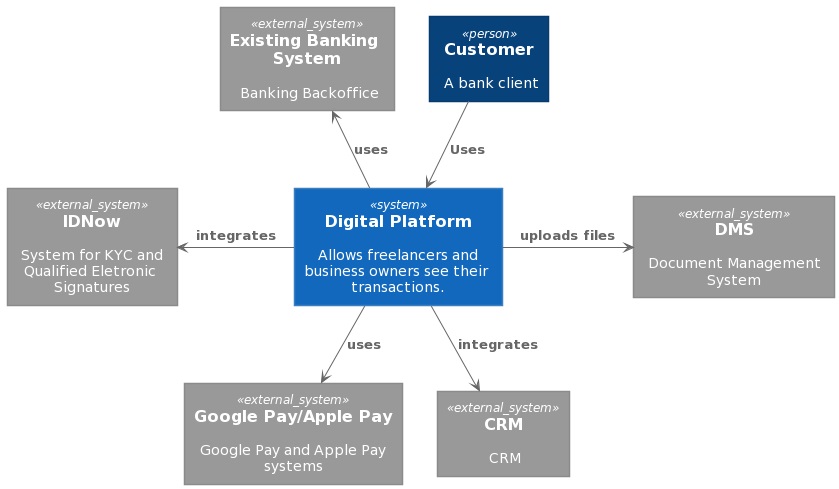
На этой диаграмме показана цифровая платформа необанкинга, представленная синим прямоугольником в центре.
Как рисовать
- Определите пользователей.
- Определите внешние системы.
- Создайте единый прямоугольник, изображающий вашу систему.
- Добавьте связи между системой, пользователями и внешними системами.
- Напишите содержательные комментарии по каждому компоненту.
Инструменты
Существуют различные инструменты, которые можно использовать для создания контекстной диаграммы. Существуют трафареты C4 для OmniGraffle, примеры C4 для LucidChart, шаблоны есть также в draw.io. Чтобы использовать диаграммы как код, попробуйте PlantUML.
Допустим, мы хотим нарисовать такую диаграмму для цифровой платформы необанковского обслуживания с помощью uml:
@startuml !includeurl https://raw.githubusercontent.com/RicardoNiepel/C4-PlantUML/master/C4_Context.puml ' uncomment the following line and comment the first to use locally ' !include C4_Context.puml Person(customer, "Customer", "A bank client") System(abc_system, "Digital Platform", "Allows freelancers and business owners see their transactions.") System_Ext(idnow, "IDNow", "System for KYC and Qualified Eletronic Signatures") System_Ext(pay, "Google Pay/Apple Pay", "Google Pay and Apple Pay systems") System_Ext(dms, "DMS", "Document Management System") System_Ext(crm, "CRM", "CRM") System_Ext(current, "Existing Banking System", "Banking Backoffice") Rel(abc_system, pay, "uses") Rel(customer, abc_system, "Uses") Rel_L(abc_system, idnow, "integrates") Rel_Neighbor(abc_system, dms, "uploads files") Rel_D(abc_system, crm, "integrates") Rel_U(abc_system, current, "uses") @endumlМы определяем человека, систему, внешние системы и отношения между ними. Предикаты Person, System и System_ext имеют 3 параметра: ключ, заголовок и описание. Предикат Rel также имеет 3 параметра, но они разные: ключ одной сущности, ключ другой и тип отношений между сущностями.
Нарисовать контекстную диаграмму можно любым удобным инструментом. Здесь можно найти несколько отличных примеров.
Важно
Контекстная диаграмма — это первое, что вы создаете при работе с системой. Если этого не сделать, это может стоить вам пропущенных интеграций и ошибок при проектировании системы. Контекст может включать некоторые детали более низкого уровня, это нормально.
Я боролся с контекстной диаграммой для одной банковской системы. Она должна была включать только недавно созданную систему и одного клиента, который не принесет никакой ценности. После согласования я добавил API Gateway и существующий Auth Provider, который мы собирались использовать. Таким образом, контекстная диаграмма стала обретать смысл и позволяла опустить эти элементы из диаграмм нижнего уровня.
Алексей, архитектор решений
У нас в разработке была образовательная система. На момент выпуска Alpha мы поняли, что аналитическая система не получает данные от клиентского приложения. Если бы у нас была контекстная диаграмма, мы бы не сделали такой ошибки. К счастью, это было легко исправить.
Джон, архитектор решений.
Резюме
Контекстная диаграмма — это важнейшее представление, обеспечивающее высочайший уровень понимания людей и систем, с которыми будет взаимодействовать ваша будущая система.
Диаграмма контейнеров
Контейнеры здесь не означают обязательно докер-контейнеры. Контейнер — это любой развертываемый объект или хранилище данных с точки зрения C4. Это может быть мобильное приложение, веб-сайт, виртуальная машина, докер-контейнер, база данных или хранилище объектов; все, что вы можете развернуть. По моему опыту эта диаграмма – самая сложная, а потому привлекает к себе особое внимание. Это, можно сказать, главная диаграмма, над которой нужно работать!
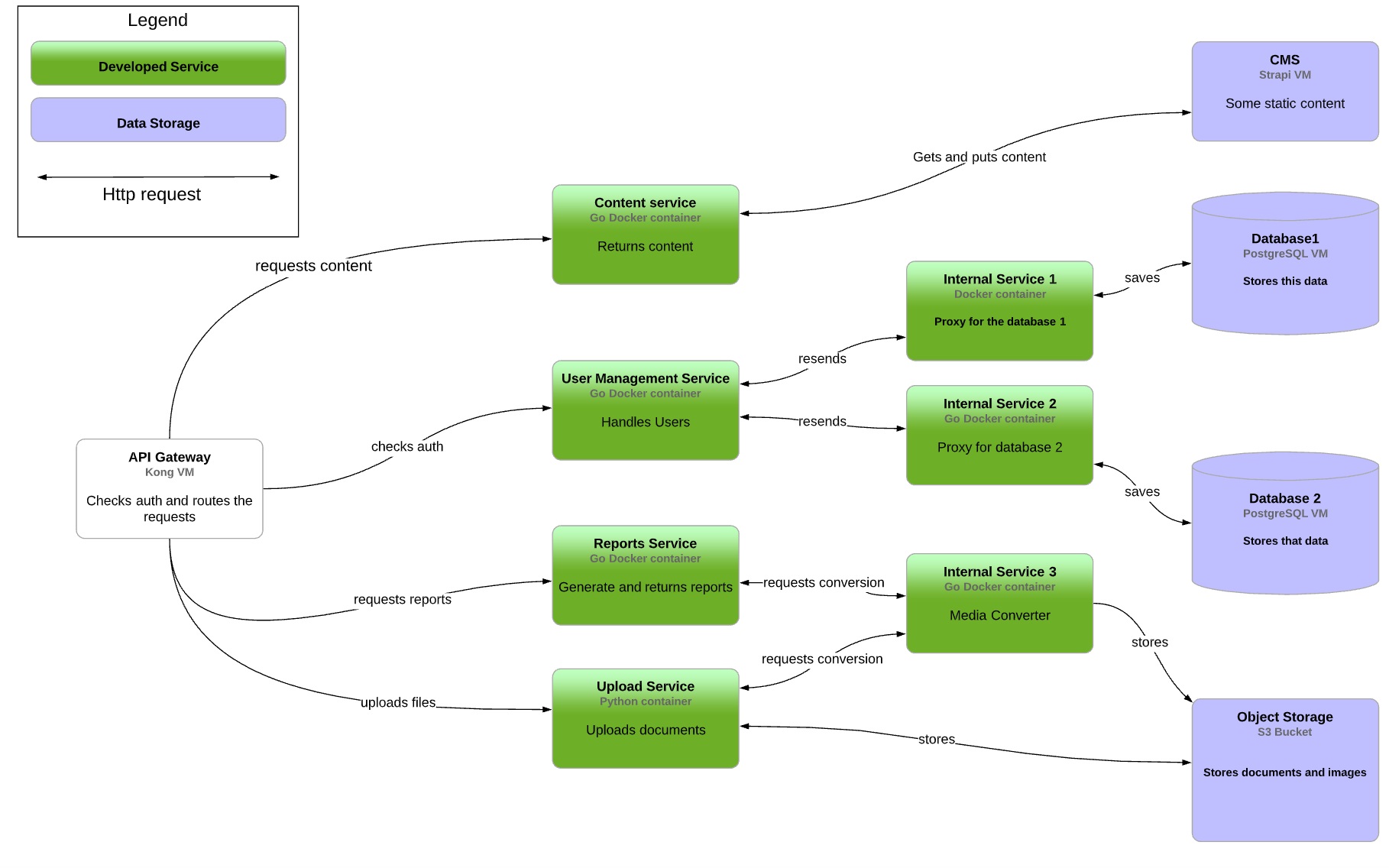
Эта диаграмма в разы масштабнее и более нагруженная, чем предыдущая. То, что было одним прямоугольником, теперь состоит из нескольких прямоугольников и стрелок. Эти прямоугольники теперь и являются контейнерами.
Пример
Как рисовать
- Определите список сущностей: микросервисы, хранилища, внешние сервисы.
- Поместите их на диаграмму.
- Добавьте комментарии о назначении каждого компонента и технологии, которую он реализует.
- Добавьте соединения со стрелками.
- Добавьте значимые метки к каждой стрелке.
- Подберите цвет схемы.
- Создайте легенду.
Инструменты
То же, что и для контекстной диаграммы: Draw.io, OmniGraffle, LucidChart и другие.
Важно
- Обратите внимание, что элементы расположены столбцами. Первый столбец — это просто API-шлюз, второй ― первая группа сервисов, затем вторая группа сервисов, затем несколько хранилищ. Таким образом вы продемонстрируете многоуровневую архитектуру, которая поможет понять границы и обязанности.
- Когда количество микросервисов превысит однозначное число, ваши линии соединения начнут пересекаться. В академических книгах говорится, что для удобочитаемости нужно избегать пересечений. К сожалению, это не всегда возможно. Но не расстраивайтесь, диаграмму можно сделать удобочитаемой, используя разные цвета или ширину линий или разные стили линий (пунктирные, сплошные и т. д.).
- Если вы используете специальный инструмент, (как я), вам необходимо включить блок легенды. Сами по себе стрелки и цвет непонятны — легенда объясняет всё это.
- Очень распространенный вопрос, когда используешь облака, включать ли вы управляемые сервисы, такие как очереди сообщений? Я обычно отвечаю: «Нет». Это усложняет диаграмму, делает её нечитабельной. Если некоторые сервисы обмениваются данными через очередь сообщений, отобразите её с помощью стрелки отдельного типа.
Я учу своих коллег-архитекторов применять многоуровневый подход при создании схем контейнеров или компонентов и соединений. Эти диаграммы, как правило, включают в себя множество объектов, и их многослойная структуризация улучшает читаемость.
Илья, архитектор предприятия.
Резюме
Диаграмма контейнера даёт представление о том, из каких развертываемых элементов состоит серверная часть, и как эти компоненты взаимодействуют друг с другом.
Диаграмма последовательностей
Первые две диаграммы показывают, как элементы системы соотносятся друг с другом. Однако они не могут продемонстрировать, что происходит внутри системы. Например, пользователь регистрируется в вашей системе. Какие компоненты задействованы? Какие действия срабатывают? Как компоненты взаимодействуют друг с другом? Диаграмма последовательностей может ответить на эти вопросы.
Пример
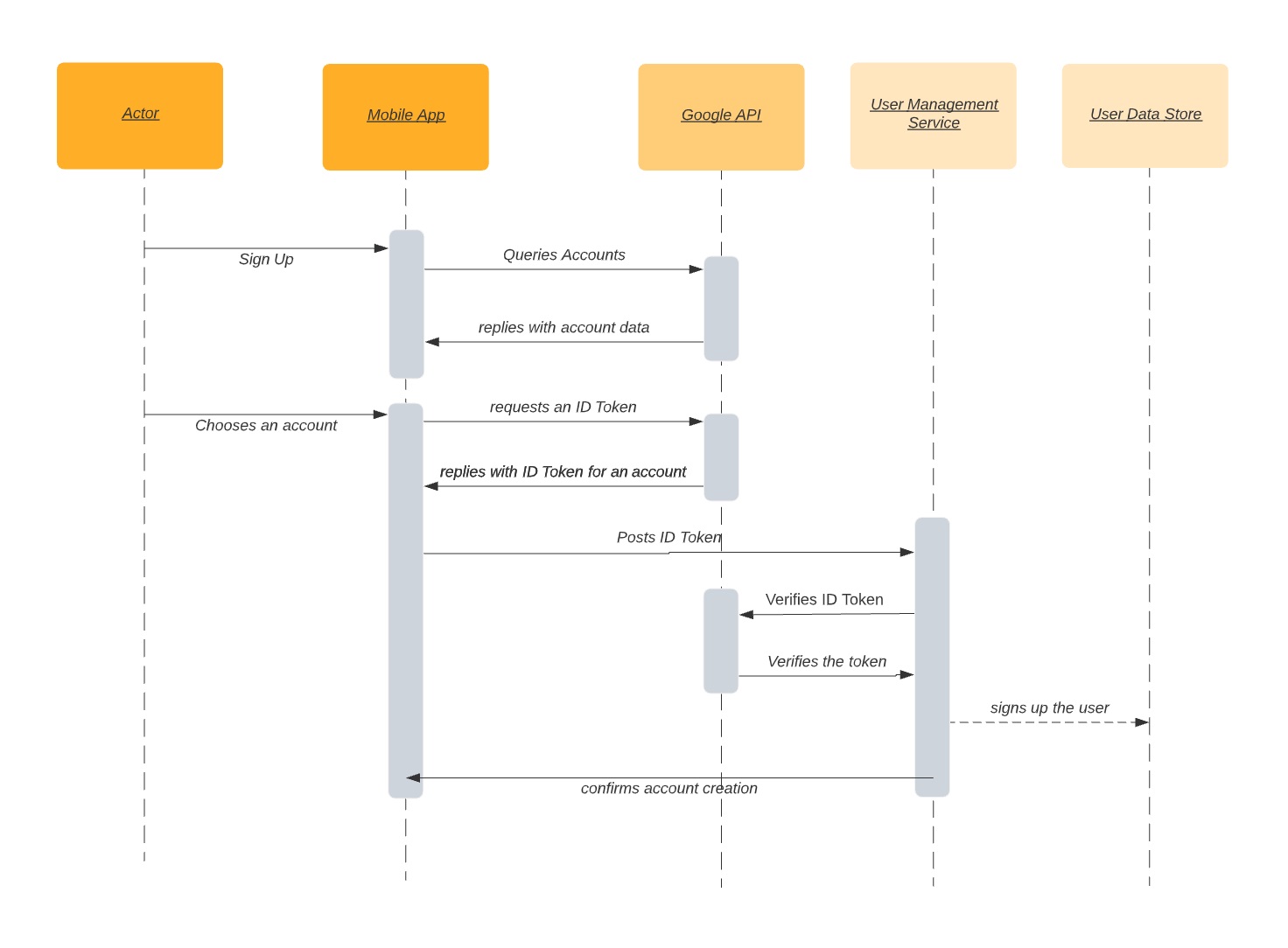
Вверху мы видим взаимодействующие объекты: люди, веб-приложения и мобильные приложения, внешние системы, сервисы и хранилища данных. У каждого объекта есть вертикальная линия внизу. Взаимодействие между сервисами обозначено горизонтальными стрелками между вертикальными линиями. Эти стрелки могут быть разных типов в зависимости от того, синхронная это операция или асинхронная. Серые прямоугольники показывают, что процесс занимает некоторое время, и длина должна указывать на продолжительность: чем длиннее прямоугольник, тем больше время.
Как рисовать
- Выберите функцию (вход, покупка и т. д.).
- Определите сущности, участвующие в этом процессе.
- Поместите их на диаграмму.
- Добавьте взаимодействие (стрелки).
- Добавьте ценные комментарии к каждой стрелке.
Инструменты
К сожалению, OmniGraffle не подходит для диаграмм последовательности. Поэтому для создания этой диаграммы я использую draw.io и LucidChart. Последний вариант является хорош тем, что вы можете рисовать диаграмму вручную или использовать диаграмму последовательности UML.
Важно
- Диаграмма последовательностей абсолютно необходима при разработке новой функции, которую вы добавляете в систему. Он показывает части системы, которые функция затрагивает, точки интеграции с внешним программами и контракты, которые команда должна будет создать или обновить.
- Диаграмма последовательности также полезна для QA инженеров. Она дает представление о том, где могут быть обнаружены потенциальные проблемы, и служит источником истины для тестовых случаев.
Проект шёл уже несколько месяцев, а некоторые части системы не были готовы к долгожданной функции. Стейкхолдеры были недовольны. Мы обсудили вопрос и договорились проектировать архитектуру до начала разработки. Диаграммы последовательностей очень помогли: мы получили полную картину до написания кода, а не после.
Владимир, Архитектор решений
Резюме
Диаграммы последовательности позволяют документировать поведение системы в различных бизнес-сценариях.
Диаграмма развертывания
С помощью диаграмм контекста, контейнеров и диаграммы последовательностей, можно понять, из каких частей состоит система, как они связаны и взаимодействуют друг с другом. Но вряд ли они могут ответить на вопросы доступности, масштабируемости и безопасности. В этом поможет схема развертывания.
Есть несколько разных вещей, которые необходимо отобразить.
- Вычислительные ресурсы. Это могут быть виртуальные машины, докеры, кластеры Kubernetes и облачные функции. Мобильные устройства и настольные компьютеры также можно рассматривать как вычислительные ресурсы.
- Хранилища. Постоянные хранилища данных, такие как реляционные базы данных и базы данных nosql, хранилища двоичных файлов, таких как изображения, музыка и видео, хранилища больших данных и так далее.
- Ресурсы обмена сообщениями. Установки Kafka / RabbitMQ, Google Cloud pub / sub, AWS SQS и другие.
- Сети. Ваши компьютеры используют сети для связи друг с другом. Должны отображаться как физические, так и виртуальные сети.
- Зоны доступности. Вы можете думать о них как о центрах обработки данных.
- Узлы инфраструктуры. DNS-серверы, балансировщики нагрузки, брандмауэры, сети CDN
На схеме отображаются вычислительные ресурсы, ресурсы хранения и обмена сообщениями, а также сети и зоны доступности. Он также включает узлы инфраструктуры, которые не выполняют никаких функциональных требований, но вместо этого обращаются к нефункциональным.
Как нарисовать
- Разместите основные блоки: браузеры, мобильные устройства, общедоступное облако, центры обработки данных.
- Разместите вычислительные ресурсы и ресурсы хранения.
- Добавьте узлы инфраструктуры.
- Добавьте сети.
- Добавьте сетевые вызовы между узлами.
- Добавьте ресурсы мониторинга.
Пример
В C4 нотации есть дополнительная диаграмма развертывания:
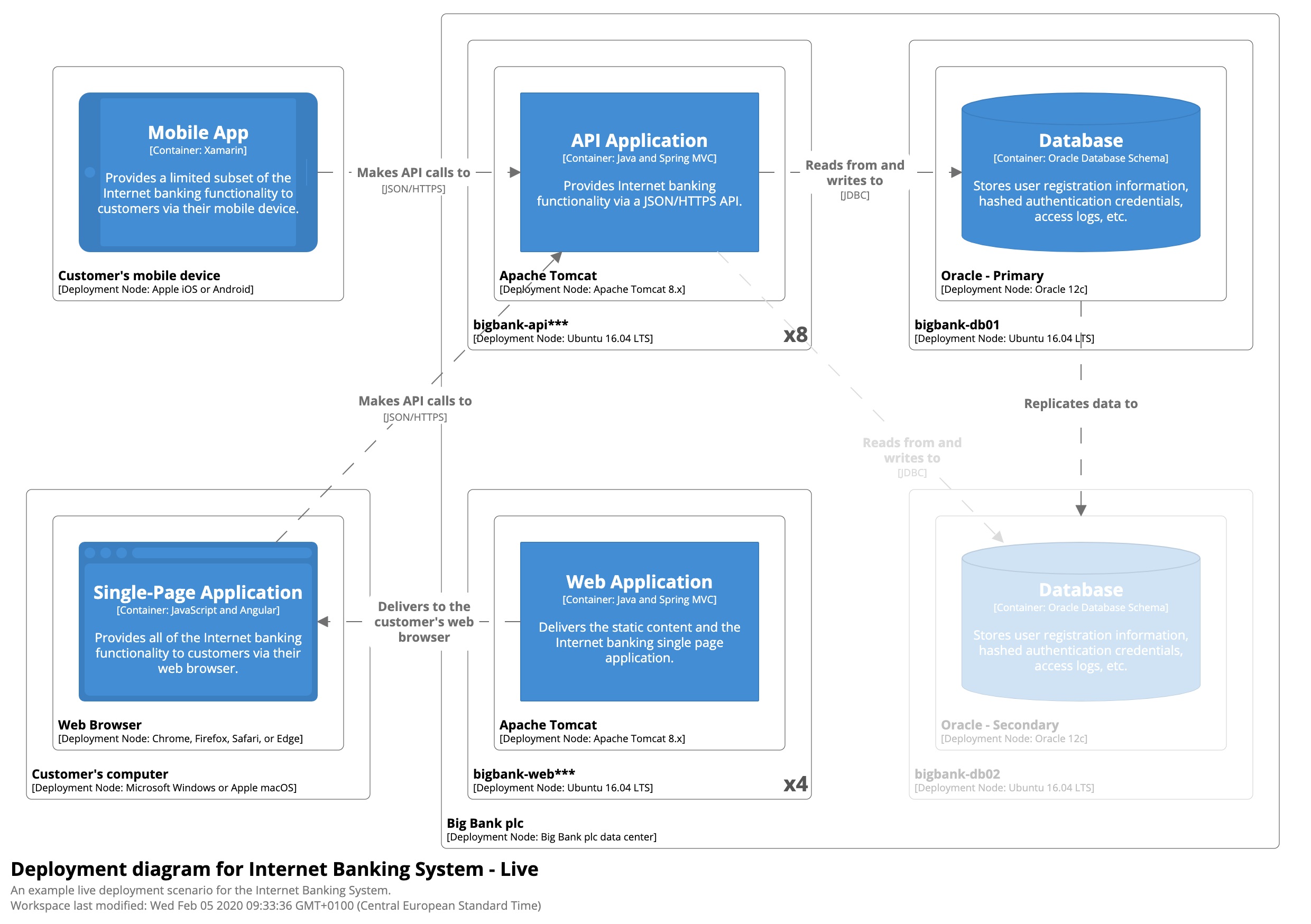
Обратите внимание на имена вычислительных ресурсов, их типы и номера узлов.
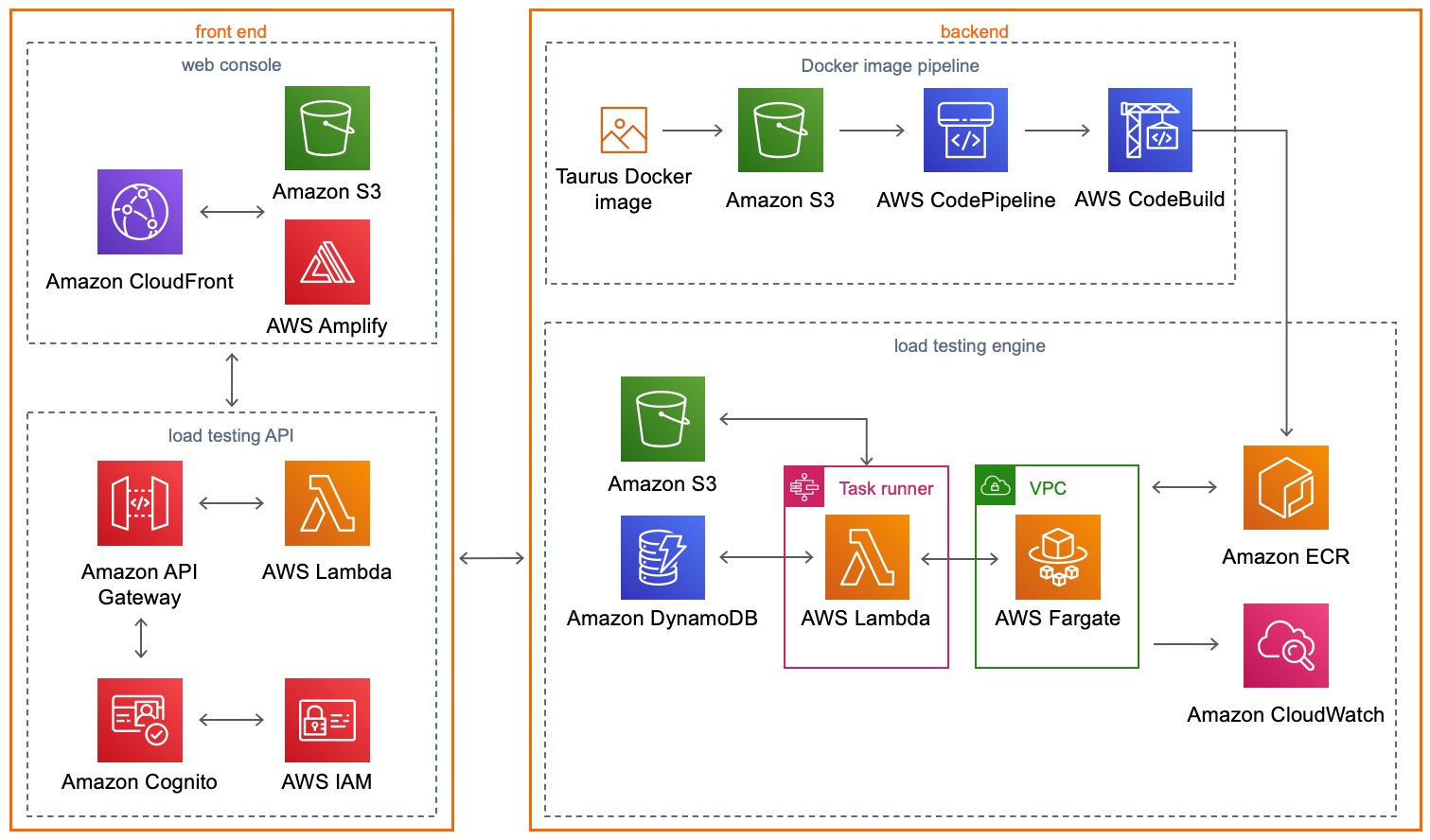
Другой пример для облака AWS:
Инструменты
Существует множество инструментов для создания схемы развертывания. OmniGraffle, LucidChart, Draw.io и другие прекрасно справляются с этой задачей, если установлены соответствующие шаблоны.
Важно
Каждая система имеет требования к безопасности, производительности, доступности и другим возможностям. Диаграмма развертывания помогает удовлетворить эти требования. В большинстве случаев диаграмма развертывания единственная, отображающая сетевые аспекты вашего решения. Диаграмма развертывания должна ясно и понятно показывать, как запросы проходят через систему.
Резюме
Диаграмма развертывания дополняет понимание системы с точки зрения внешнего вида.
Диаграмма вариантов использования
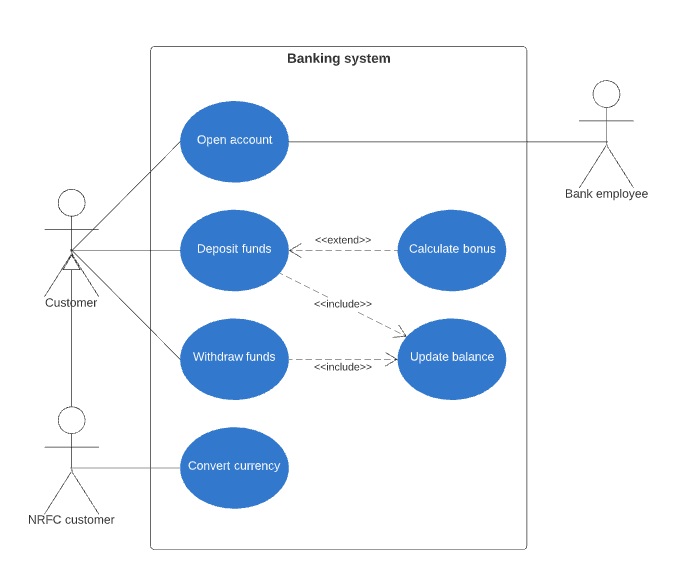
Предыдущие диаграммы были в основном техническими, в то время как диаграмма вариантов использования больше ориентирована на бизнес. Он показывает, как люди взаимодействуют с вашей системой на очень высоком уровне. Сами варианты использования можно рассматривать как бизнес-возможности, которые я описывал в этой статье.
Как рисовать
- Нарисуйте прямоугольник. Это будет граница системы.
- Определите, кто будет работать с системой.
- Добавьте варианты использования внутри системы с помощью овалов.
- Добавьте связи между участниками и вариантами использования.
Примеры
Инструменты
Архитектор может нарисовать диаграмму с помощью любого графического редактора и того же набора инструментов, что и для других диаграмм. Omnigraffle, LucidChart, Draw.io работают хорошо. Помните, что эта диаграмма является структурированной, поэтому вы можете использовать UML для её создания. В этом помогает PlantUml или LucidChart.
Резюме
- Используйте контекстную диаграмму, чтобы отобразить представление системы на самом высоком уровне.
- Документируйте варианты использования с соответствующей диаграммой.
- Масштабируйте внутренние компоненты системы с помощью контейнеров и диаграмм развертывания.
- Документируйте конкретные бизнес-кейсы с помощью диаграмм последовательности.
Все, Что Вам Нужно Знать О Диаграммах Последовательности
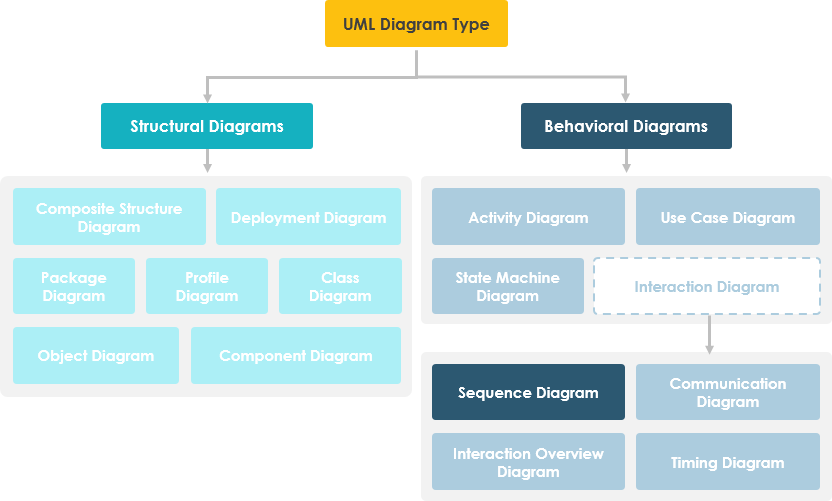
Диаграммы последовательностей UML — это диаграммы взаимодействия, в которых подробно описывается, как выполняются операции. Они фиксируют взаимодействие между объектами в контексте сотрудничества. Диаграммы последовательности ориентированы на время и визуально показывают порядок взаимодействия, используя вертикальную ось диаграммы для представления времени, когда и какие сообщения отправляются.
Что такое диаграмма последовательности?
Table of Contents hide
Диаграмма последовательности, также известная как диаграмма последовательности, последовательная диаграмма или последовательная диаграмма, представляет собой диаграмму взаимодействия UML. Он показывает динамическое сотрудничество между несколькими объектами, описывая временной порядок, в котором сообщения передаются между ними.
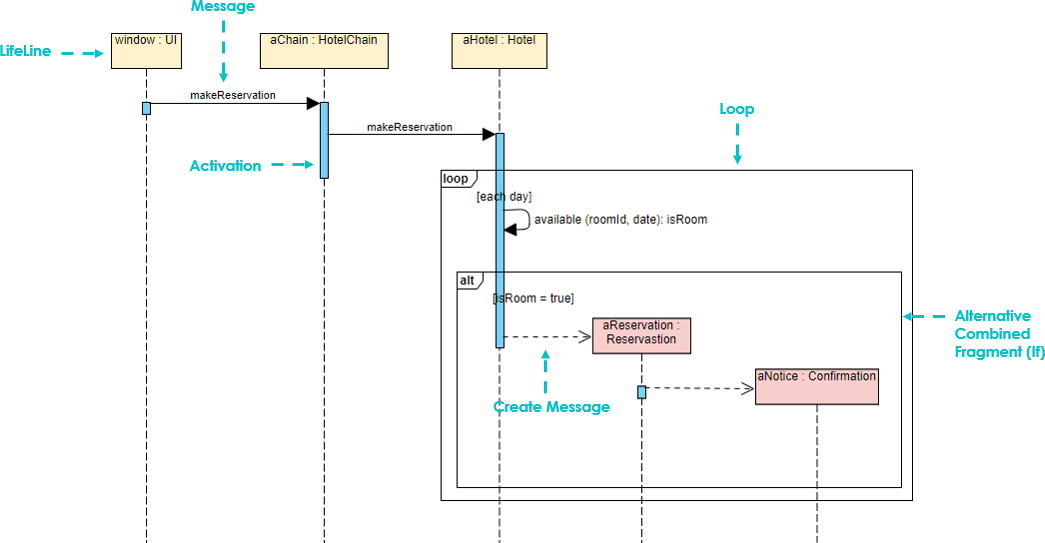
В UML объект на диаграмме последовательности изображается в виде прямоугольника, содержащего подчеркнутое имя объекта. Объект может быть назван одним из трех способов: именем объекта, именем объекта и его класса или просто именем класса (анонимный объект). Три способа именования объекта показаны на рисунке ниже.
Объекты диаграммы последовательности
- Показать порядок взаимодействия между объектами. Смоделируйте поведение взаимодействия как передачу сообщений и динамически покажите взаимодействие между объектами, описав, как сообщения отправляются и принимаются между ними.
- По сравнению с другими диаграммами UML диаграмма временной последовательности уделяет больше внимания хронологическому порядку взаимодействия.
- Он может визуально описать процесс параллелизма.
Элементы диаграммы последовательности
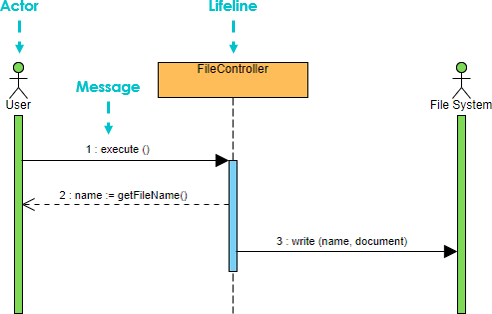
1. Актер – Системные субъекты, которыми могут быть люди, машины, другие системы, подсистемы; используется для представления на диаграмме временной последовательности.
2. Объект. Существует три способа именования объектов:
- Включает имя объекта и имя класса, например: live class: class, на диаграмме временных рядов с «object: class».
- Показывает только имя класса, то есть это анонимный объект, например: :course; на временной диаграмме с «: class».
- Показывает только имя объекта, но не имя класса, например: лектор; на временной диаграмме он представлен «объектом».
Доступны все три метода именования, что проще всего понять людям, читающим хронологическую таблицу, выбирайте какой из них.
3. Порядок объектов
- Левый и правый порядок объектов не имеет значения, но для того, чтобы сделать четкую и аккуратную диаграмму, следует придерживаться следующих двух принципов: располагать объекты с частыми взаимодействиями как можно ближе друг к другу;
- Поместите объект, который инициализирует всю активность взаимодействия, в самый левый конец.
Линия жизни
Пунктирная линия, идущая вниз от значка объекта на временной диаграмме, указывает, как долго объект существует.
- Фокус управления (также известный как период активации) — это символ периода времени, в течение которого объект будет выполнять соответствующую операцию. Его можно интерпретировать как пару скобок < >в семантике C; представлен небольшим прямоугольником. Он представляет собой период, в течение которого элемент выполняет операцию. Верх и низ прямоугольника соответствуют времени начала и завершения соответственно.
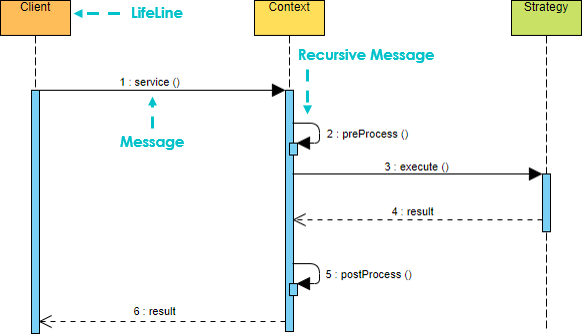
- Сообщения обычно классифицируются как синхронное сообщение, асинхронное сообщение и возвратное сообщение.
Обратите внимание, что
- Отправитель сообщения передает управление получателю сообщения, затем прекращает действие и ждет, пока получатель сообщения откажется или вернет управление, что используется для обозначения синхронизации.
- Отправитель сообщения передает сигнал получателю сообщения через сообщение, а затем продолжает свою деятельность, не дожидаясь, пока получатель вернет сообщение или управление. Получатель и отправитель асинхронного сообщения работают одновременно.
- Возвратное сообщение указывает на возврат из вызова процедуры.
Сообщения о создании и уничтожении
Участники не обязательно живут в течение всего времени взаимодействия диаграммы последовательности. Участники могут создаваться и уничтожаться в соответствии с передаваемыми сообщениями.
Сообщение конструктора создает своего получателя. Отправитель, который уже существует в начале взаимодействия, помещается вверху диаграммы. Цели, созданные во время взаимодействия вызовом конструктора, автоматически размещаются ниже по диаграмме.
Сообщение деструктора уничтожает получателя. Есть и другие способы указать, что цель уничтожена во время взаимодействия. Только когда для уничтожения цели установлено значение «после деструктора», вам нужно использовать деструктор.
Не мгновенное сообщение
Сообщения часто считаются мгновенными, поэтому время, необходимое для их прибытия к получателю, незначительно. Сообщения отображаются в виде горизонтальной стрелки. Чтобы указать, что требуется определенное время, прежде чем получатель фактически получит сообщение, используется наклонная стрелка .
Фрагменты комбинации
Фрагмент последовательности представлен в виде блока, называемого комбинированным фрагментом, который заключает в себе часть взаимодействия в графе последовательности. Оператор фрагмента (в левом верхнем углу) указывает на тип фрагмента. Интерактивные фрагменты позволяют группировать связанные сообщения на диаграмме последовательности. Доступны различные предопределенные типы фрагментов, позволяющие указать альтернативные результаты, параллельные сообщения или циклы.
Фрагмент диаграммы последовательности представляет собой прямоугольные рамки, нарисованные на части диаграммы. Они представляют собой условную структуру, влияющую на поток сообщений. Эти фреймы называются комбинированными фрагментами в спецификации UML, а контейнеры называются операндами взаимодействия. Рамки помечены в левом верхнем углу. Эта метка называется оператором взаимодействия в UML.
Пример – сценарий размещения заказа
Член корабля, который хочет разместить заказ онлайн. Заказанные товары будут отправлены участнику курьером или обычной почтой, в зависимости от его статуса членства (VIP, постоянный член). Если участник выбирает вариант уведомления в заказе, магазин отправит участнику уведомление с подтверждением.
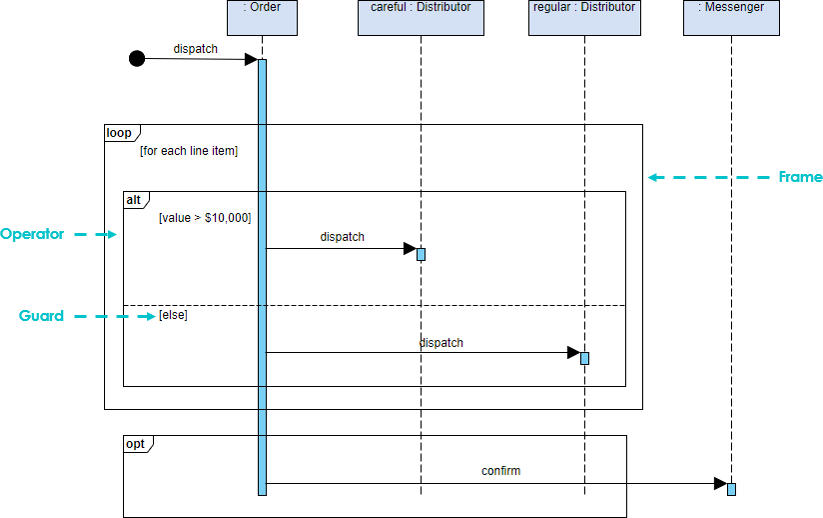
Другой пример: разместить заказ
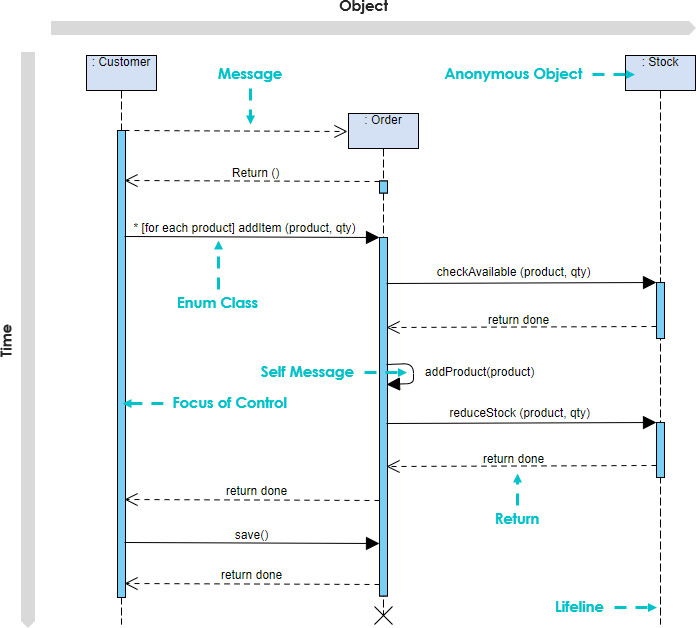
Диаграмма последовательности представляет собой двумерную диаграмму, на которой горизонтальная ось представляет объекты, а вертикальная ось представляет время, где сообщения передаются горизонтально между объектами и располагаются вертикально в хронологическом порядке. В примере показана диаграмма Sequence с тремя участвующими объектами: Customer, Order и Stock. Даже формально не зная нотации, вы, вероятно, сможете получить довольно хорошее представление о том, что происходит.
- Шаг 1 и 2: Клиент создает заказ.
- Шаг 3: Клиент добавляет товары в заказ.
- Шаг 4, 5: Каждый предмет проверяется на наличие в инвентаре.
- Шаг 6, 7, 8: Если товар есть в наличии, он добавляется в заказ.
- Шаг 9 возврат
- Шаг 10, 11: сохранить и уничтожить порядок
Часто используемые фрагменты комбинации
Типы фрагментов включают ref, assert, loop, break, alt, opt и neg, ref, sd.
| Оператор | Значение |
| альтернативный | Альтернативные множественные фрагменты: будет выполняться только тот, условие которого истинно. |
| выбрать | Необязательно : фрагмент выполняется только в том случае, если предоставленное условие истинно. Эквивалентно альту только с одной трассировкой. |
| номинал | Parallel : каждый фрагмент выполняется параллельно. |
| петля | Цикл : фрагмент может выполняться несколько раз, а сторож указывает основу итерации. |
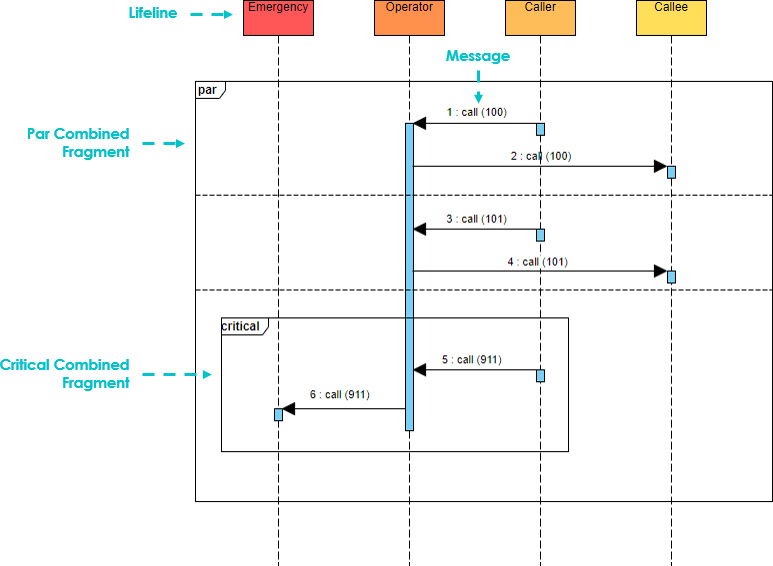
| критический | Критическая область : фрагмент может иметь только один поток, выполняющий его одновременно. |
| отрицательный | Отрицательный : фрагмент показывает недопустимое взаимодействие. |
| ссылка | Ссылка : относится к взаимодействию, определенному на другой диаграмме. Рамка нарисована, чтобы покрыть линии жизни, участвующие во взаимодействии. Вы можете определить параметры и возвращаемое значение. |
| сд | Диаграмма последовательности : используется для обозначения всей диаграммы последовательности. |
Обратите внимание, что:
- Можно комбинировать кадры, чтобы захватывать, например, петли или ответвления.
- Комбинированные ключевые слова фрагмента: alt, opt, break, par, seq, strict, neg, Critical, ignore, рассматривает, утверждает и зацикливается.
- Ограничения обычно используются для отображения временных ограничений сообщений. Они могут применяться к времени одного сообщения или интервалам между сообщениями.
Примеры комбинированных фрагментов
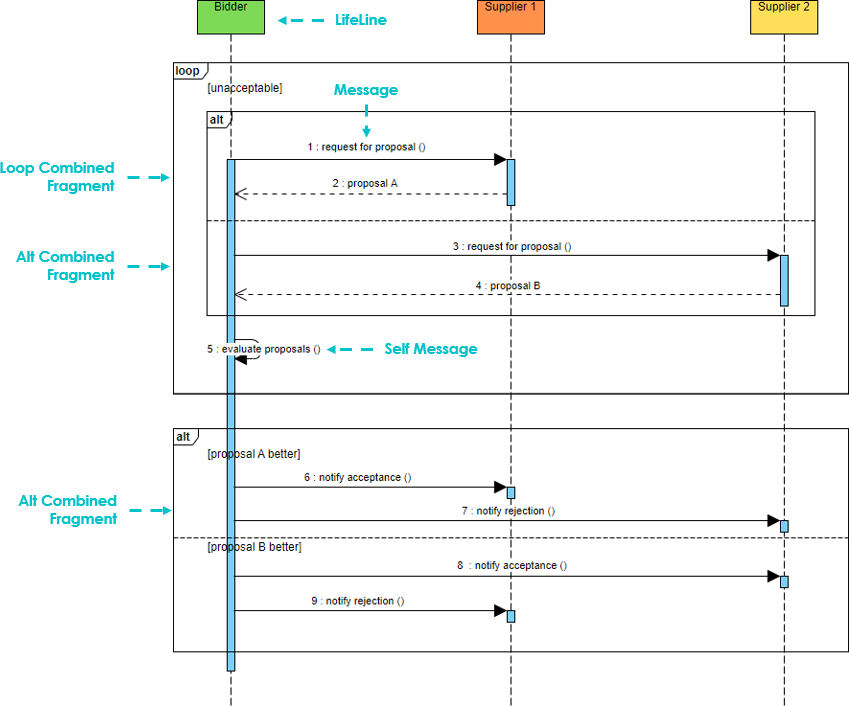
(1) Выбор (Alt) — альтернативный фрагмент предоставляет несколько защищенных альтернативных фрагментов (разделенных операндами взаимодействия), т. е. используется для указания взаимоисключающих вариантов выбора между двумя или более последовательностями сообщений, что эквивалентно классическому if..else…:
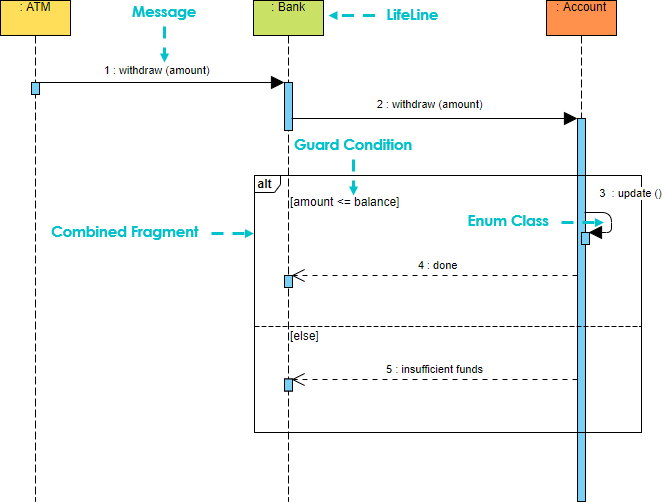
(2) Option (Opt) — содержит последовательность возможных вхождений или ненаступлений, что означает, что необязательный фрагмент выполняется только в том случае, если какое-либо защитное условие истинно:
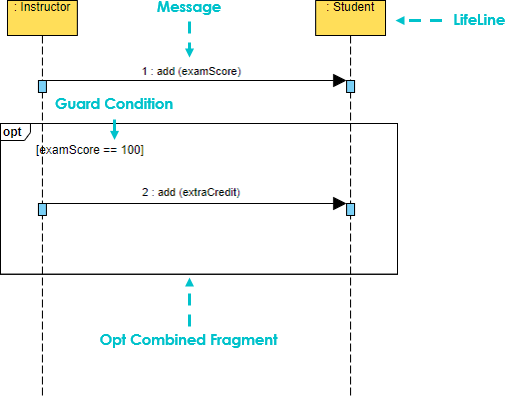
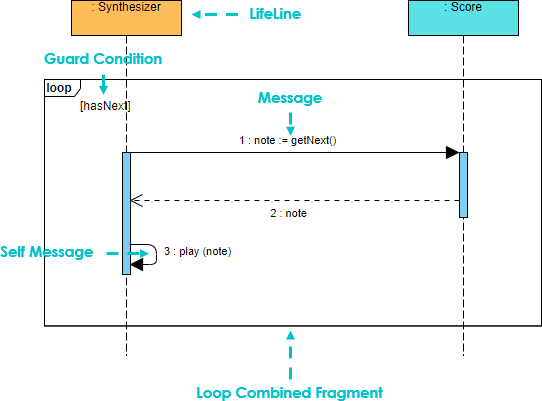
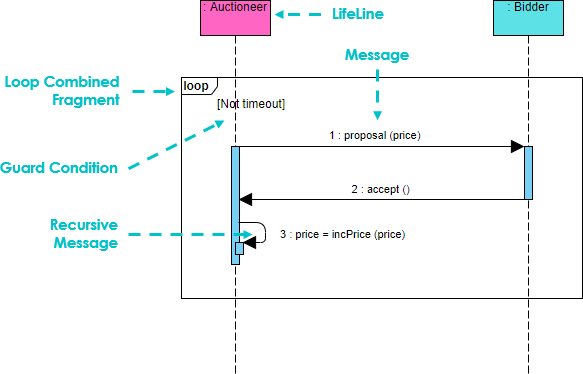
(3) Цикл (Loop) — Цикл позволяет повторять фрагмент до тех пор, пока какое-либо охранное условие не станет ложным:
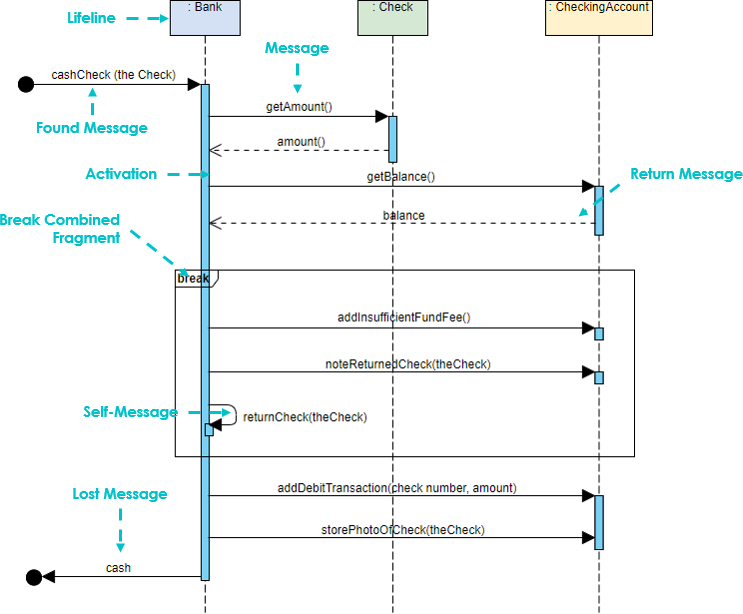
Ломать
Разрыв позволяет выйти из окружающего цикла, когда некоторая защита становится истинной:
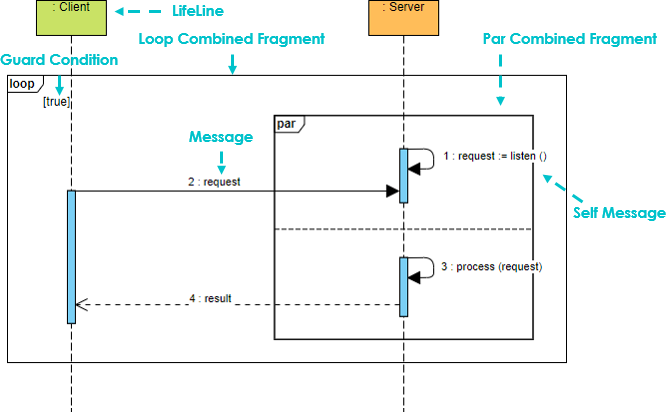
Параллельно
Параллельный фрагмент позволяет выполнять несколько взаимодействий параллельно:
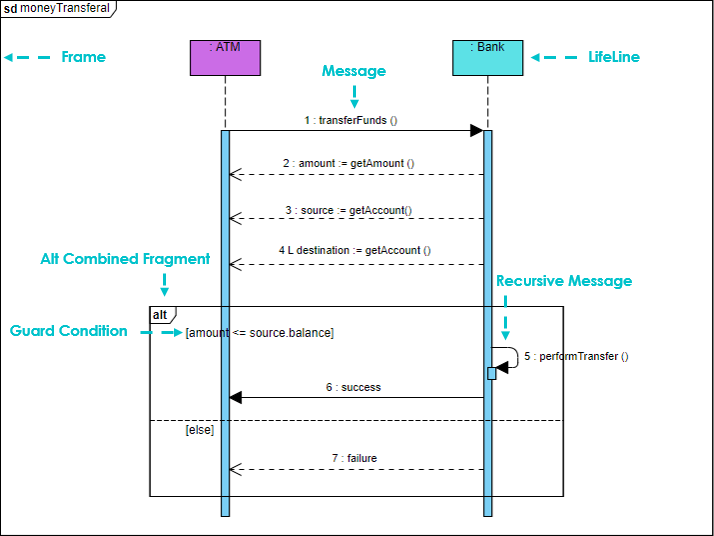
Рамки
Фрейм предоставляет способ инкапсулировать диаграмму последовательности.
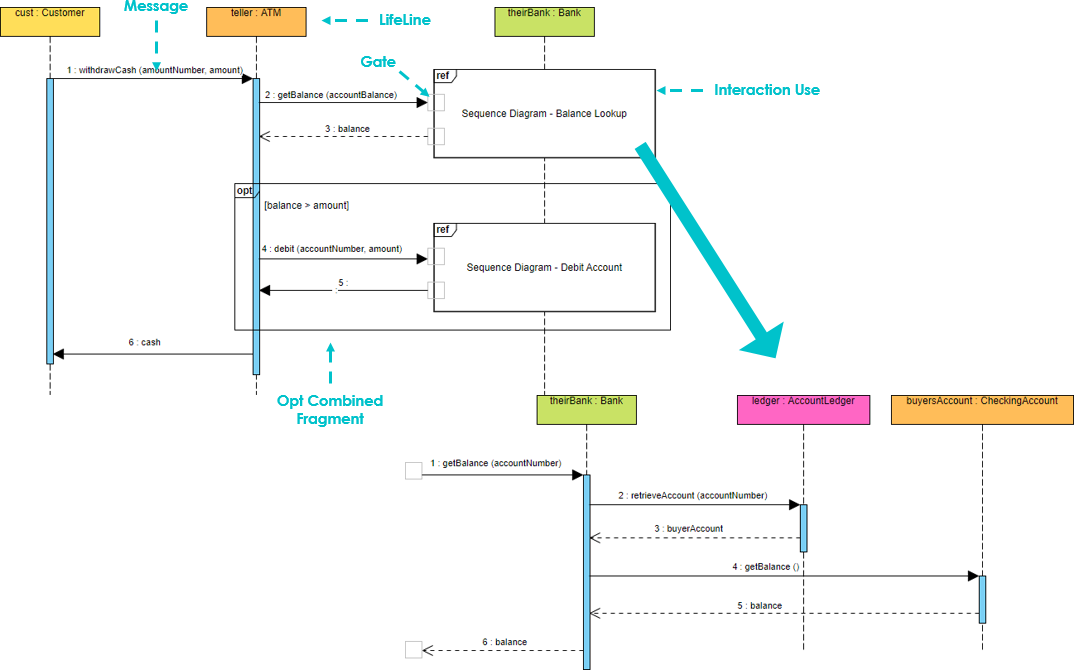
Ссылка (Ссылка)
На кадр можно ссылаться в другой диаграмме последовательности:
Протоколы
Сигналы и приемы
Аукционист транслирует предлагаемую цену за предмет в переполненную комнату взволнованных участников торгов. Когда участник торгов слышит предложение, он решает, принять цену или нет.
Как на автоматическом аукционе аукционист будет транслировать предложение? Объект может иметь назначенные операции, которые должны автоматически вызываться при приеме определенных типов широковещательных сигналов. Эти методы называются приемами. Сигналы представляют собой особый вид класса. Название приема обычно совпадает с названием сигнала. Приемы показаны в отдельном купе:
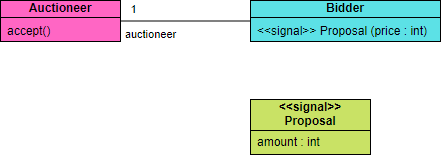
На диаграмме последовательности мы можем представить сигнал как асинхронный сигнал, а прием как вызов приема:
Другие типы фрагментов
- Строгий
- Утверждать
- Рассмотреть возможность
- Игнорировать
- Область, край
- отрицательный
Сводка обозначений диаграммы последовательности
- тип роли, которую играет сущность, которая взаимодействует с субъектом (например, путем обмена сигналами и данными)
- внешним по отношению к субъекту (т. е. в том смысле, что экземпляр актора не является частью экземпляра соответствующего ему субъекта).
- представляют роли, которые играют пользователи-люди, внешнее оборудование или другие субъекты.
Обратите внимание, что:
Что обозначает первый столбец в диаграмме psd сдо
Столбчатые диаграммы — что это такое: как построить график с помощью примера
Столбчатые диаграммы — что это такое: как построить график с помощью примера
Разберемся с самым популярным видом визуализации, без которого не обходится почти ни один дашборд. Это столбчатые диаграммы (то же, что гистограмма, барчарт, иногда ее даже называют столбовой): поймем, что это такое, для чего нужны, как выглядят, и рассмотрим на примерах, как их сделать.
Кроме того, разберемся в понятиях и названиях, потому что у каждого термина есть свои особенности, и очень часто их путают. Некоторые со временем изменили свое первоначальное значение. Например, гистограмма из узкоспециализированного статистического понятия превратилась в название целой группы графиков. Надеюсь, что после прочтения этой статьи вы получите развернутые ответы на все вопросы, связанные с таким типом визуализации, и сможете эффективно и с удовольствием пользоваться этим незаменимым инструментом.
Что это такое
Столбчатая диаграмма — это график в виде вертикальных или горизонтальных столбцов. Высота или длина каждого пропорциональна соответствующим им значениям. В английском языке оба варианта называются барчартами, в русском же мы привыкли к разным названиям: гистограмма — вертикальные столбцы, линейчатая диаграмма — горизонтальные.
Такой визуальный элемент можно использовать для разных видов анализа и задач:
● для рейтинга, когда надо сравнить величины между собой и акцентировать внимание на лучших и худших показателях;
● для динамики, когда необходимо отобразить, как значение изменялось во времени.
Эти виды анализа очень популярны в корпоративной отчетности, именно поэтому такое представление активно используют в бизнес-среде. С его помощью можно показать, например:
● насколько отличается выручка в разных магазинах;
● как фактическая прибыль соотносится с планом;
● кто из менеджеров заключил больше сделок;
● какие товары пользуются большим спросом;
● по каким причинам уходят клиенты и многое другое.