Xml и excel в чем разница
Argument ‘Topic id’ is null or empty
Сейчас на форуме
© Николай Павлов, Planetaexcel, 2006-2023
info@planetaexcel.ru
Использование любых материалов сайта допускается строго с указанием прямой ссылки на источник, упоминанием названия сайта, имени автора и неизменности исходного текста и иллюстраций.
| ООО «Планета Эксел» ИНН 7735603520 ОГРН 1147746834949 |
ИП Павлов Николай Владимирович ИНН 633015842586 ОГРНИП 310633031600071 |
Разница между XLS и XLSX
XLS и XLSX представляют популярные форматы файлов Excel, которые были введены Microsoft в рамках его офисного набора в течение определенного периода времени. XLS является самым старым и широко используемым типом файла, также как известно, является форматом файла Excel97-2003. Формат файла XLSX был введен в качестве замены типа файла XLS с запуском Excel 2007. Общие пользователи могут не знать основные различия между двумя форматами файлов, однако XLS отличается от формата файла XLSX, как подробно описано ниже.
xls vs xlsx #
Так что же на самом деле отличается между XLS и XLSX? Ниже приведен список различий между форматами файлов XLS и XLSX.
Разница в форматах файлов #
Основной формат файла — это то, что делает основную разницу между файлами XLS и XLSX. Файлы XLS основаны на формате файла двоичного обмена (BIFF) и хранят информацию в двоичном формате в соответствии с спецификациями формата файла XLS. Данные расположены в файле XLS в виде двоичных потоков в форме составного файла, как описано в [MS-XLS]. Напротив, файл XLSX основан на Office Office Open Open Format XML, который хранит данные в сжатых файлах XML в формате ZIP. Основная структура и файлы могут быть проверены, просто рассеяв файл .xlsx. Образец XLSX -файла при переименовании в .zip и извлечено, его содержимое можно наблюдать в папке, как любая другая папка с файлами.
Поддержка макросов #
Файлы XLS, будучи старым форматом, при условии, что поддержка макросов, которые являются программами, которые написаны конечными пользователями и используются для автоматизации таких задач, как открытия файлов, сравнение данных и т. Д. Макросы на одном конце способствуют пользователям автоматизировать задачи, но С другой стороны, также может быть рискованным, так как они работают непосредственно при открытии файла Excel. Напротив, файлы XLSX не поддерживают макросы. Если вам нужно внедрить и выполнять макросы, вам придется сохранить свой файл в виде XLSM, который представляет собой формат файла Excel Open Macro-Macro с поддержкой.
excel поддерживаемость #
Файлы XLS могут быть открыты со всеми версиями Excel из -за обратной совместимости. Тем не менее, XLSX может быть открыт только с Excel 2007 и боковыми версиями. Есть ли дополнительные вопросы о внутренних деталях форматов файлов XLS или XLSX? Вы можете связаться с экспертами в формате файлов по поводу файла Format Forum, чтобы иметь руководство по вашим вопросам.
Экспорт данных XML
После импорта данных XML, сопоставления данных с ячейками листа и внесения изменений в данные часто бывает нужно экспортировать или сохранить данные в виде XML-файла.
- Перед экспортом данных XML необходимо включить вкладку «Разработчик» на ленте. См. вкладку «Разработчик».
- При создании карт XML и экспорте данных Excel в XML-файлы существует ограничение на количество строк, которые можно экспортировать. При экспорте в XML-файл из Excel можно сохранить до 65 536 строк. Если файл содержит более 65 536 строк, Excel сможет экспортировать только число строк, определяемое формулой ЧСТРОК ОСТАТ 65537. Например, если лист содержит 70 000 строк, Excel экспортирует 4464 строки (70000 ОСТАТ 65537). Рекомендуем сделать следующее: 1) использовать формат XLSX; 2) сохранить файл в формате «Таблица XML 2003 (*.xml)» (при этом будут потеряны сопоставления); 3) удалить все строки после 65 536 и затем снова выполнить экспорт (при этом сопоставления сохранятся, но будут потеряны строки в конце файла).
Экспорт данных XML (не более 65 536 строк)
- На вкладке Разработчик нажмите кнопку Экспорт. Если вкладка Разработчик не отображается, см. раздел Отображение вкладки «Разработчик».
- Если откроется небольшое диалоговое окно Экспорт XML, щелкните карту XML, которую вы хотите использовать, и нажмите кнопку ОК. Это диалоговое окно отображается только в том случае, если не выбрана XML-таблица и книга содержит несколько карт XML.
- В большом диалоговом окне Экспорт XML в поле Имя файла введите имя файла XML-данных.
- Нажмите кнопку Экспорт.
Примечание: Если лист содержит заголовки или метки, отличающиеся от имен XML-элементов на карте XML, то при экспорте или сохранении данных XML приложение Excel использует имена XML-элементов.
Экспорт данных XML (для более чем 65 536 строк)
- Найдите разность общего количества строк в файле и числа 65 537. Обозначим это число как x.
- Удалите x строк с начала листа Excel.
- Экспортировать этот таблицу в файл данных XML (см. предыдущий раздел процедуры).
- Нажмите кнопку «Закрыть», но не сохраните лист. Затем снова откроете таблицу Excel.
- Удалите все данные после x итогов, а затем экспортировать их в файл данных XML (см. предыдущий раздел процедуры). Это позволит не потерять оставшуюся часть данных. После этого у вас будет два файла экспорта XML, которые можно объединить для создания дубликата исходного таблицы.
Сохранение данных XML в сопоставленных ячейках в файле данных XML
Если нужно обеспечить обратную совместимость с более ранними версиями функциональности XML, можно сохранить файл в виде файла данных XML, а не использовать команду Экспорт.
- Нажмите клавиши CTRL+S, чтобы сохранить файл. Это действие гарантирует, что никакие изменения, внесенные в книгу, не будут потеряны, если она сохранена в виде файла данных XML.
- Нажмите кнопку >«Сохранитькак» и выберите расположение для сохранения файла. Только в Excel 2007 нажмите кнопку «Microsoft Office» , на стрелку рядом с кнопкой «Сохранить как» и выберите пункт «Другие форматы».
- В поле Имя файла введите имя файла данных XML.
- В списке Тип файла выберите тип Данные XML и нажмите кнопку Сохранить.
- Если появится сообщение о том, что сохранение файла в виде данных XML может привести к потере функциональности, нажмите кнопку Продолжить.
- Если откроется небольшое диалоговое окно Экспорт XML, щелкните карту XML, которую вы хотите использовать, и нажмите кнопку ОК. Это диалоговое окно отображается только в том случае, если не выбрана XML-таблица и книга содержит несколько карт XML.
- В большом диалоговом окне Экспорт XML введите в поле Имя файла имя для файла данных XML.
- Нажмите кнопку Экспорт.
Примечание: Если лист содержит заголовки или метки, отличающиеся от имен XML-элементов на карте XML, то при экспорте или сохранении данных XML приложение Excel использует имена XML-элементов.
Распространенные проблемы при экспорте данных XML
При экспорте данных XML могут появляться сообщения, подобные приведенным ниже.
Эту карту XML можно экспортировать, но некоторые необходимые элементы не сопоставлены
Такое сообщение может появиться по следующим причинам.
- На карте XML, связанной с этой XML-таблицей, есть один или несколько необходимых элементов, которые с ней не сопоставлены. В иерархическом списке элементов в области задач источника XML необходимые элементы обозначены красной звездочкой в правом верхнем углу значка слева от каждого из них. Чтобы соповестить необходимый элемент, перетащите его в нужное место на нем.
- Элемент представляет собой рекурсивную структуру. Типичный пример рекурсивной структуры — иерархия сотрудников и руководителей, в которой одни и те же XML-элементы вложены на нескольких уровнях. Хотя возможно, вы соекнули все элементы в области задач «Источник XML», Excel не поддерживает рекурсивные структуры глубиной более одного уровня и поэтому не может соеоставить все элементы.
- XML-таблица содержит смешанное содержимое. Смешанное содержимое возникает, когда элемент содержит дочерний элемент и простой текст за пределами дочернего элемента. Это часто бывает в случае, когда теги форматирования (например, теги полужирного начертания) используются для пометки данных внутри элемента. Дочерний элемент может отображаться (если он поддерживается в Excel), но текстовое содержимое теряется при импорте данных и недоступно при экспорте, т. е не используется ни при прямой, ни при обратной операции.
Невозможно экспортировать карты XML в книге
Карту XML не удастся экспортировать, если невозможно сохранить отношения сопоставленного элемента с другими элементами. Отношение может не сохраниться по следующим причинам.
- Определение схемы сопоставленного элемента содержится в последовательности со следующими атрибутами:
- атрибут maxoccurs не равен 1;
- последовательность содержит более одного прямого дочернего элемента или включает в себя другой составной объект в качестве такого элемента.
Кроме того, невозможно экспортировать карту XML, если она содержит одну из следующих конструкций схемы XML.
- Список списков. В одном списке элементов есть другой список элементов.
- Ненормированные данные. XML-таблица содержит элемент, который в соответствии с определением в схеме должен встречаться один раз (атрибуту maxoccurs присвоено значение 1). При добавлении такого элемента в XML-таблицу Excel заполнит столбец таблицы несколькими его экземплярами.
- Выбор. Сопоставленный элемент является частью конструкции схемы .
Excel не может сохранить книгу, так как в ней нет сопоставленных диапазонов
Приложение Excel не может сохранить книгу в файле данных XML, пока вы не создадите один или несколько сопоставленных диапазонов.
Если вы добавили в книгу карту XML, для сопоставления XML-элементов на листе сделайте следующее.
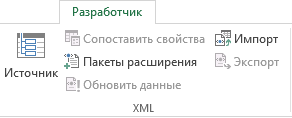
- На вкладке Разработчик выберите команду Источник. Если вкладка Разработчик не отображается, см. раздел Отображение вкладки «Разработчик».
- В области задач Источник XML выберите элементы, которые нужно сопоставить с листом. Чтобы выделить несмежные элементы, щелкните один из них, а затем, удерживая нажатой клавишу CTRL, поочередно щелкните остальные.
- Перетащите выделенные элементы в то место листа, где они должны отображаться.
Если вы не добавили карту XML в книгу или данные не находятся в XML-таблице, сохраните книгу в формате книги Excel с поддержкой макросов (XLSM).
Дополнительные сведения
Вы всегда можете задать вопрос эксперту в Excel Tech Community или получить поддержку в сообществах.
Разница между XML и XLS
Решение Microsoft изменить форматы Office на новые, основанные на XML, вызвало некоторую путаницу. Excel — одно из приложений, на которое повлияли эти изменения: XLS был заменен на XLSX, основанный на XML. XML, что расшифровывается как Extensible Markup Language, на самом деле является языком разметки, а не форматом файла. Поэтому он не является специфическим для какого-либо приложения и используется многими другими, включая приложения Microsoft Office — Word и Powerpoint.
Поскольку XLSX использует XML, он также наследует ключевые черты XML, которые сильно отличаются от XLS. XML основан на тексте, в то время как XLS — это двоичный формат, который нельзя открыть с помощью текстовых редакторов. Если вы попытаетесь открыть XLSX с помощью текстового редактора, вы получите мусор. Это происходит потому, что файлы XML архивируются с помощью формата ZIP. Но вы можете легко открыть его с помощью любого приложения для архивации, например WinZip или WinRar, чтобы добраться до фактических XML-файлов и открыть их текстовым редактором.
XML также является открытым стандартом по сравнению с XLS, который таковым не является. XLS не вызывает проблем до тех пор, пока вы используете Excel. Но когда вы открываете его в другом приложении или отправляете его кому-то, кто работает на Mac или Linux, вполне вероятно, что электронная таблица будет выглядеть не так, как вы задумали. С XLSX, основанным на XML, это не проблема. Открытость стандарта гарантирует, что практически любой может получить информацию о том, как Microsoft кодирует определенные аспекты в файле, и настроить поведение своего приложения в соответствии с этим.
XLS был очень адекватным форматом в старые времена, но подвергался критике из-за своей закрытости. Решение Microsoft перейти на формат XML для своих приложений Office — это долгожданное изменение, которое делает формат немного более универсальным. Даже если формат не будет адаптирован другими приложениями по умолчанию, это не даст им причин не иметь возможности корректно открывать электронные таблицы Excel и другие расширения офисных приложений.
1.XLS — это расширение для электронных таблиц Excel, а XML — это язык разметки.
2.XML является основой для замены XLS
3.XML основан на тексте, а XLS — на двоичном формате
4.XML является открытым форматом, а XLS — нет