Как отключить встроенные в Google Chrome рекламные функции
Отключение рекламных функций в Google Chrome подразумевает отказ от Privacy Sandbox и сторонних cookies. Пользователь должны отключить «Темы рекламы», «Рекламу, предлагаемую сайтами», «Оценку эффективности рекламы». Это снижает отслеживание и персонализацию рекламы
Google работает над масштабными изменениями, которые могут оказать существенное влияние на индустрию онлайн-рекламы и на использование браузера Chrome.
Давление со стороны защитников конфиденциальности и правительств против текущих практик отслеживания пользователей в Интернете заставило Google принять соответствующие меры. Google является крупнейшей рекламной компанией в мире и занимает уникальное положение, так как владеет наиболее популярным браузером и контролирует проект Chromium, на котором основано большинство альтернативных браузеров.
Известно, что компания решила прекратить поддержку сторонних файлов cookie в Chrome, что само по себе снижает отслеживание в Интернете. Пользователи Chrome уже могут отключить сторонние файлы куки в настройках Chrome.
Сторонние куки будут заменены на новую систему под названием «Privacy Sandbox» (песочница конфиденциальности), которая все еще ориентирована на рекламу. Хотя она меняет правила отслеживания в Интернете, ее основная цель — не столько улучшение конфиденциальности конечных пользователей, сколько получение данных активности в рекламных целях.
Google переходит от отслеживания индивидуальных пользователей к группам. Это действительно в какой-то степени улучшает конфиденциальность, но Privacy Sandbox встроен в браузер, что дает Google еще больше возможностей. Компания может внедрять функционал, над которым пользователь не имеют никакого контроля.

Недавно Google начал отображать всплывающие окна в Chrome, информируя пользователей о новой технологии. При этом компания использует термины «Улучшенная конфиденциальность в рекламе» или «Включите функцию для обеспечения конфиденциальности в рекламе», которые могут вызывать доверие у пользователей.

Когда вы проверите текущие настройки Privacy Sandbox в Chrome, то заметите, что все они связаны с рекламой. Доступны страницы: Темы рекламы, которая отражает интересы пользователя на основе его истории просмотров, Реклама, предлагаемая сайтами, которая позволяют посещенным сайтам определить интересы пользователя, и Оценка эффективности рекламы, которая позволяет сайтам и рекламодателям анализировать метрики рекламы.

При о этом конфиденциальности не упоминается на этих страницах. Возможно, Google добавит больше элементов управления в этот раздел настроек, но на данный момент он полностью используется для управления новой системой рекламы в Chrome.
Большинство пользователей Chrome, вероятно, захочет включить эти функции, чтобы повысить конфиденциальность. Это может показаться противоречивым, но отключение опций в разделе Конфиденциальность в рекламе на самом деле улучшает конфиденциальность.
Как отключить встроенные в Google Chrome рекламные функции
Вы можете отключить рекламные функции Chrome следующим образом:
- Откройте страницу chrome://settings/adPrivacy
- Выберите Темы рекламы и переключите настройку в положение Выкл
- Вернитесь на главную страницу настроек
- Выберите Реклама, предлагаемая сайтами и переключите настройку в положение Выкл
- Вернитесь на главную страницу настроек
- Выберите Оценка эффективности рекламы и переключите настройку в положение Выкл
- Откройте страницу chrome://settings/cookies
- Выберите Блокировать сторонние файлы cookie в разделе Настройки по умолчанию

Внесение этих изменений не должно вызвать проблемы совместимости. Некоторые сайты могут использовать сторонние файлы cookie в легитимных целях. В Chrome есть возможность добавлять эти сайты в список разрешенных ресурсов.

Если вы столкнетесь с проблемами входа на определенных сайтах, добавьте их в список исключений в разделе.
После внесения этих изменений Chrome и рекламодатели больше не могут отслеживать вас с помощью новой системы. Сайты также не смогут отслеживать вас с помощью файлов cookie. Хотя это не сократит количество рекламы, которую вы видите в Интернете, оно значительно снизит количество персонализированных объявлений.
Все еще сохраняются возможности отслеживания с использованием других методов, например, методов фингерпринтинга, которые не зависят от файлов cookie.
В настоящее время доступны четыре политики для контроля Privacy Sandbox. Администраторы могут использовать их для отключения функций для пользователей:
- PrivacySandboxAdMeasurementEnabled
- PrivacySandboxAdTopicsEnabled
- PrivacySandboxPromptEnabled
- PrivacySandboxSiteEnabledAdsEnabled
Как отключить рекламу в Google Chrome?
Реклама на сайтах — обыденное явление в наши дни. Веб-разработчики все как один заявляют, что рекламные баннеры помогают поддерживать веб-ресурс на плаву и/или оставаться ему бесплатным для использования. Впрочем, то же самое говорят и телевизионщики, позволяя бесплатно смотреть общественные телеканалы. К счастью, в отличие от телевидения, с рекламой в браузерах можно бороться (по крайней мере, значительно понизить частоту ее возникновения на сайтах). Интернет-обозреватель Google Chrome не является исключением.
Отключаем рекламу в Google Chrome в настройках браузера
Сразу скажем, что встроенный блокировщик рекламы в Google Chrome не отличается высокой эффективностью. Тем не менее, его не стоит списывать со счетов. Чтобы включить блокировку рекламы, выполните следующее:
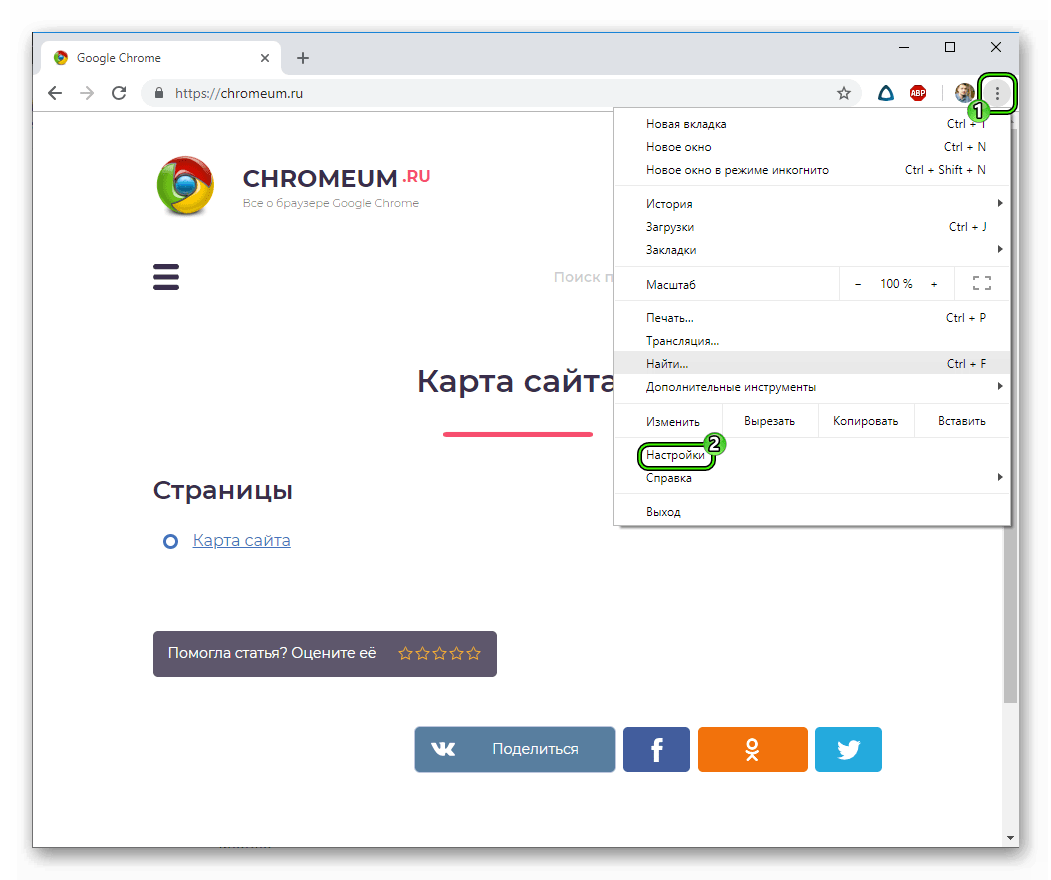
- Откройте главное выпадающее меню браузера, кликнув по кнопке в правом верхнем углу окна и затем выбрав пункт «Настройки».

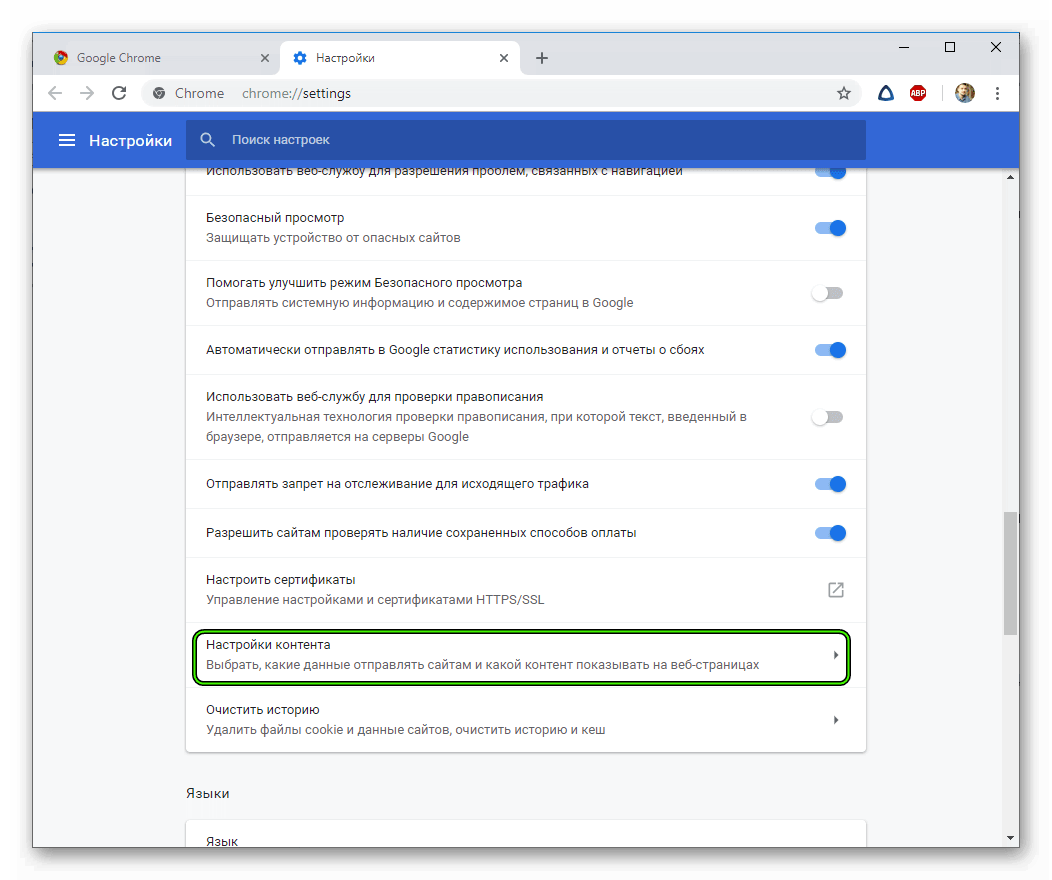
- В правой части окна раскройте раздел «Дополнительные», затем перейдите в подраздел «Конфиденциальность и безопасность». В списке параметров в центральной части окна найдите и перейдите в раздел «Настройки сайта»

- Далее найдите и перейдите в подраздел «Реклама»
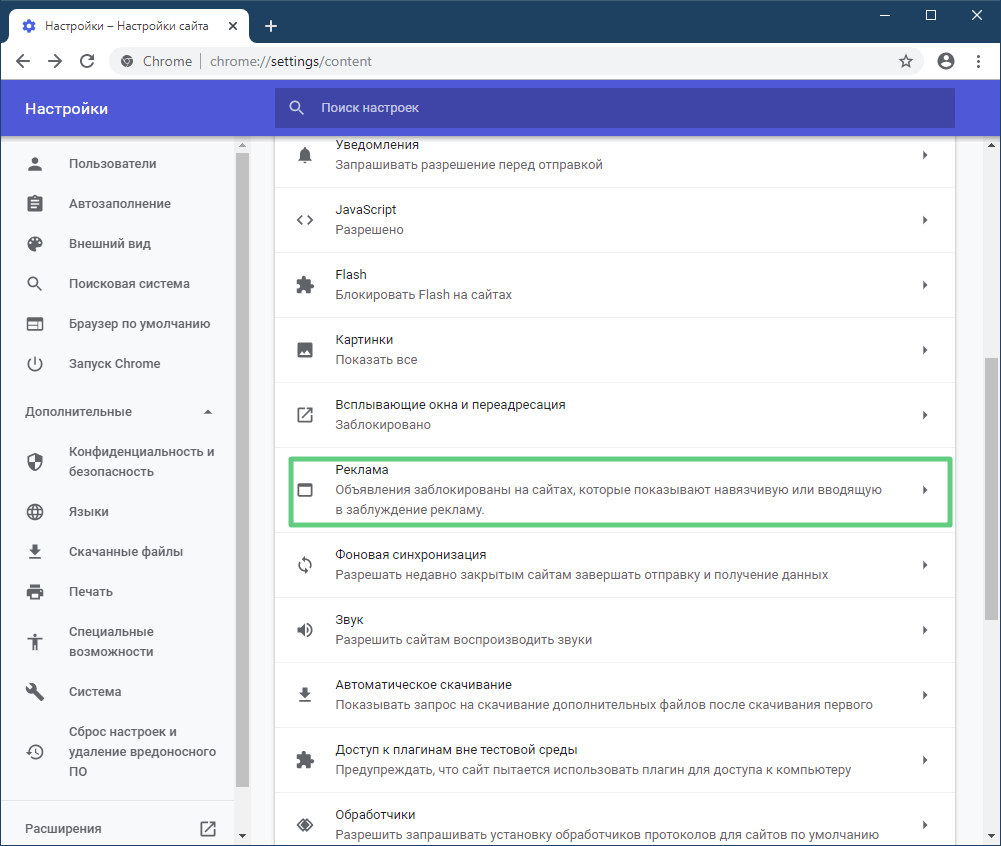
- Убедитесь, что переключатель установлен в положение «Заблокированы на сайтах, которые…».

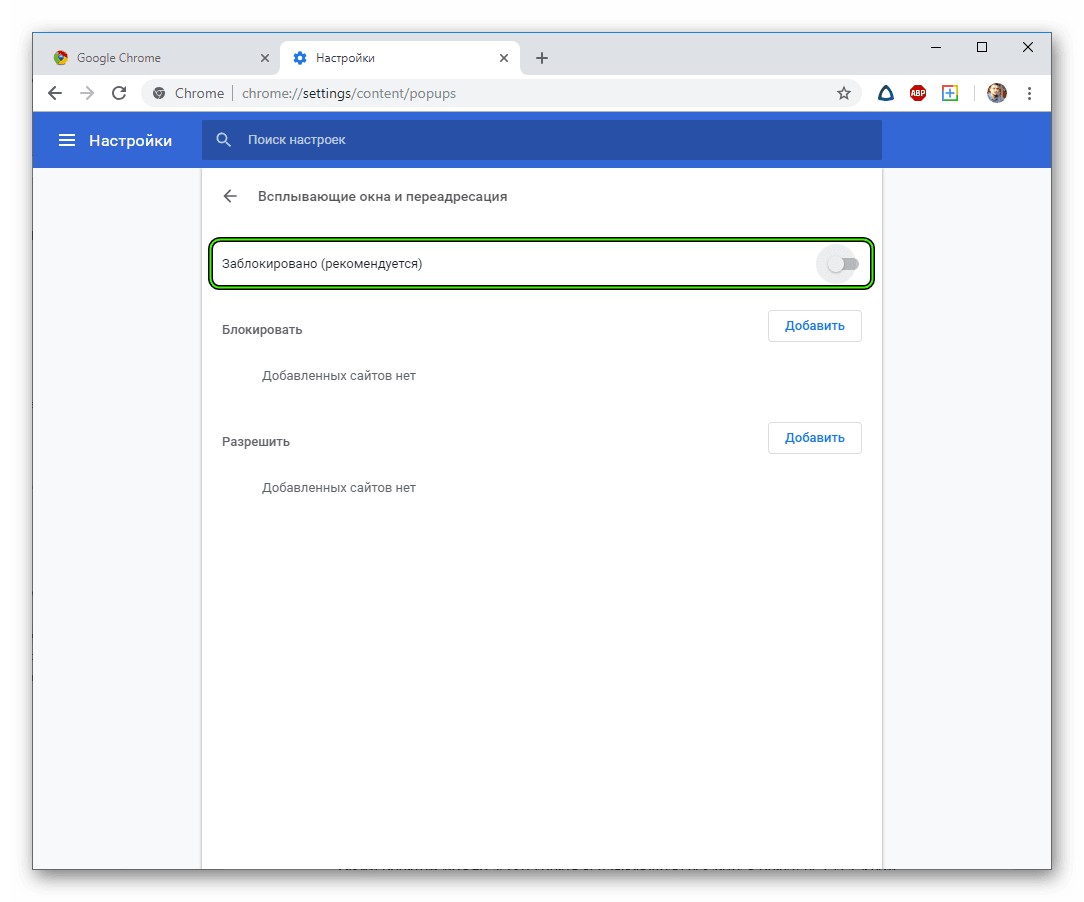
- Перейдите на предыдущую страницу настроек браузера и затем зайдите в раздел «Всплывающие окна и переадресация».
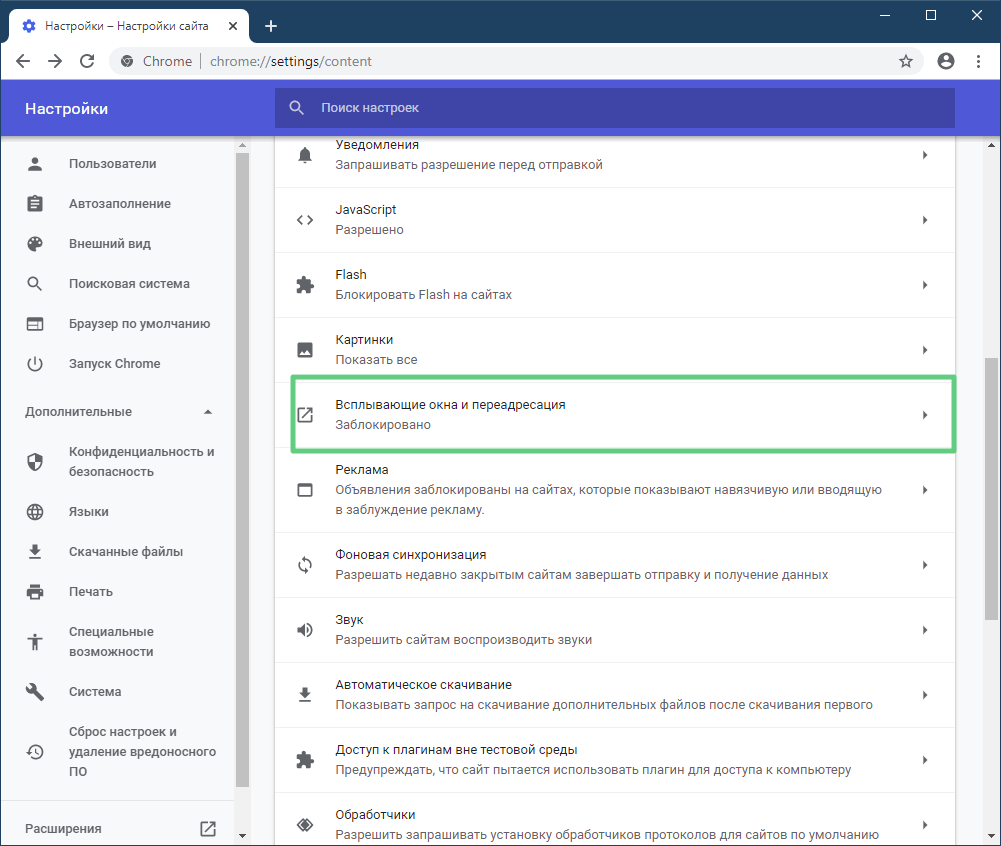
- Убедитесь, что переключатель установлен в положение «Заблокировано (рекомендуется)».
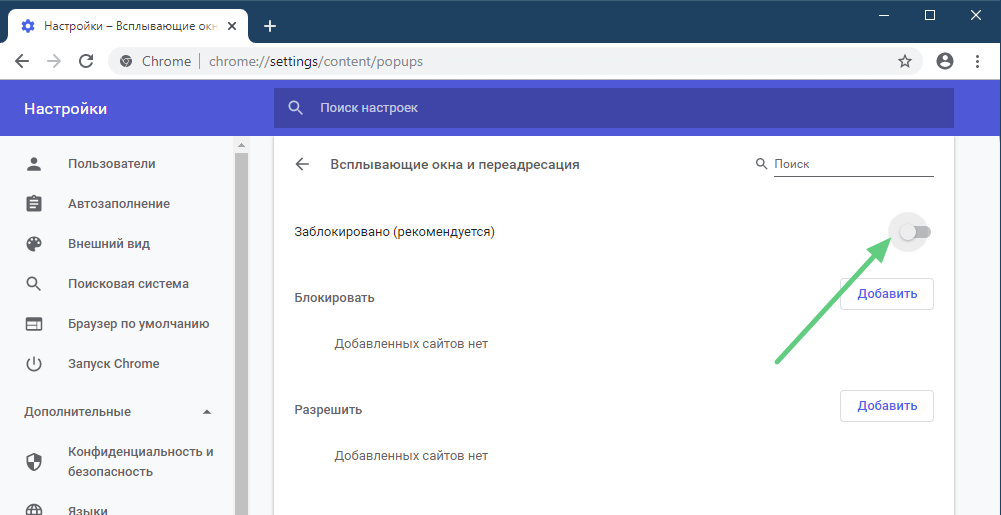
Имейте в виду, что блокировка рекламы работает исключительно на тех сайтах, которые отображают навязчивую (невозможно никак закрыть) и/или вводящую в заблуждение рекламу (открытый по рекламной ссылке сайт не соответствует описанию). А как же блокировка «нормальной» рекламы?
Касательно всплывающих окон, то Google Chrome справляется с ними довольно хорошо, но не всегда (многие рекламодатели научились обходить эту блокировку).
Все это говорит о том, что встроенный в Google Chrome блокировщик рекламы носит, скорее, символический характер (он же, имеется, какой-никакой). Именно поэтому независимые от Google (и компаний-владельцев других обозревателей) разработчики создают специальные расширения для браузеров, позволяющие по-настоящему блокировать рекламу, а не просто делать вид. К счастью, корпорация Google никак не ограничивает их установку.
Блокировка рекламы в Google Chrome при помощи расширений
Для браузера Google Chrome создано множество расширений, позволяющих блокировать рекламу на сайтах. Хорошая новость в том, что их не нужно скачивать с каких-либо сторонних ресурсов — все доступно в официальном «Интернет-магазине Chrome». Чтобы попасть в него, просто перейдите на сайт https://chrome.google.com/webstore/ или:
- Откройте страницу настроек браузера, как это было показано в предыдущей главе статьи.
- В левой части окна откройте раздел «Расширения».

- Откроется еще одна новая страница, кликните по элементу «Расширения» в левом верхнем углу:

- Последнее — перейдите по ссылке «Открыть интернет-магазин Chrome» в левом нижнем углу окна настроек.

Разработчики Chrome, как и в целом корпорация Google и все прочие IT-гиганты, не очень заинтересованы в том, чтобы пользователи браузеров устанавливали расширения для блокировки рекламы. А потому на главной странице интернет-магазина Chrome вы вряд ли найдете ссылку на одно из них (расширений). Но их можно найти, воспользовавшись встроенным поиском:
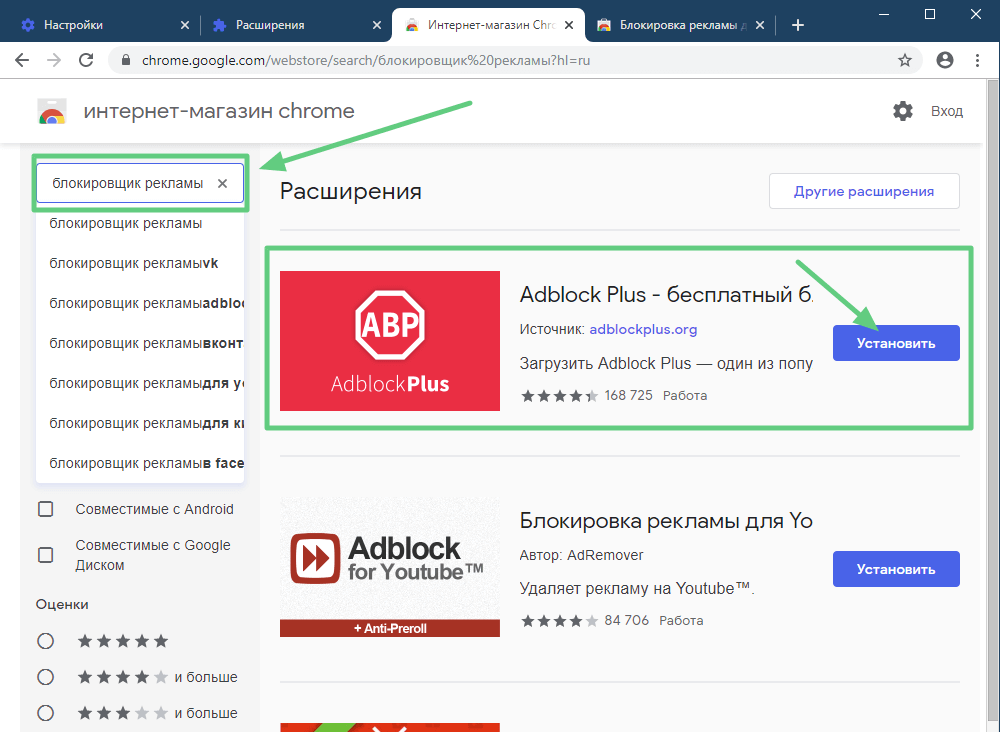
- Введите в поисковую строку в левом верхнем углу сайта запрос «блокировщик рекламы».
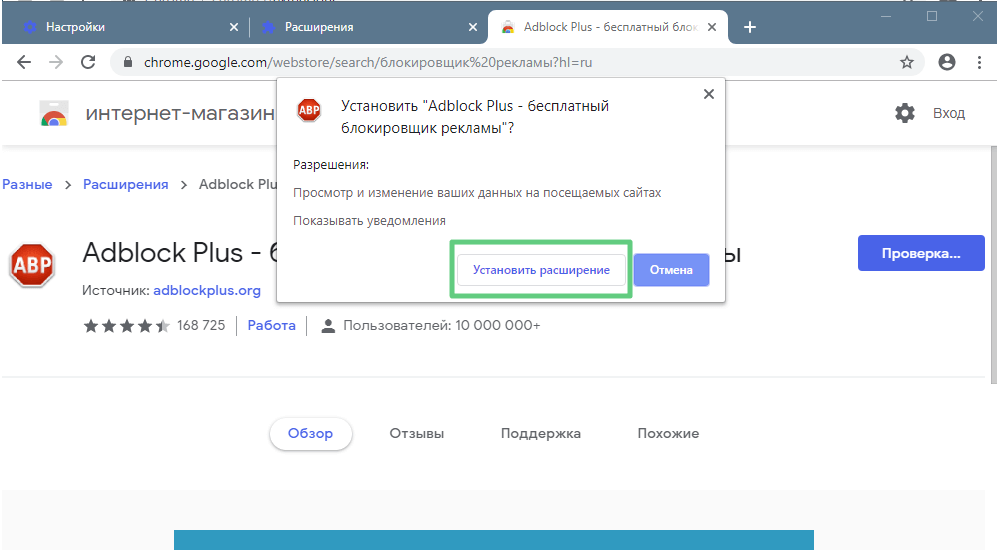
- В списке результатов, скорее всего, отобразится расширение «Adblock» и/или одна из его модификаций/версий. В нашем случае — это «Adblock Plus». Для установки расширения кликните по кнопке «Установить».
- В верхней части окна браузера отобразится всплывающее окно, в котором останется кликнуть «Установить расширение».
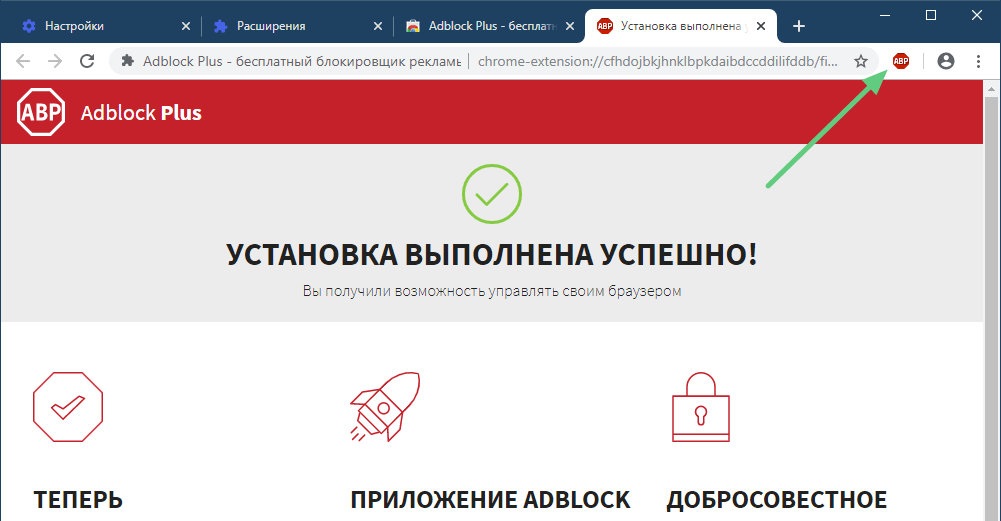
- Если все прошло успешно, вы увидите соответствующее сообщение, а в правом верхнем углу окна браузера отобразится значок только что установленного расширения.
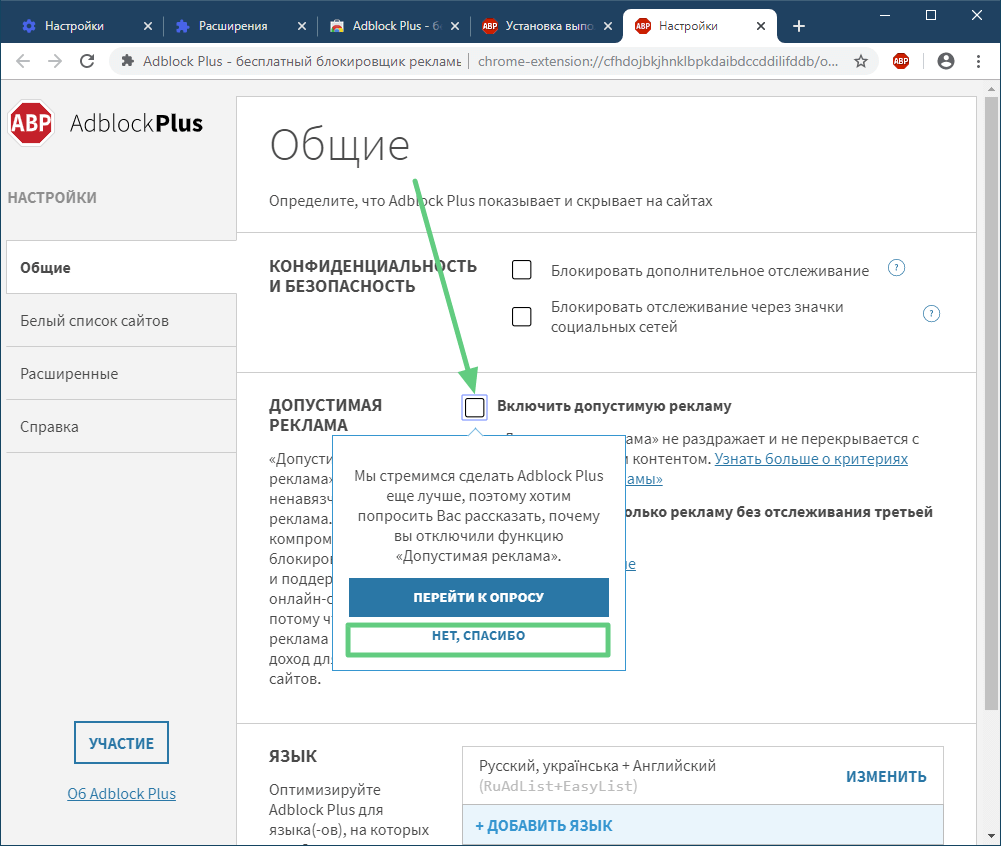
Разработчики расширения «Adblock Plus», по-видимому, имеют какие-то договоренности с Google, заключающиеся в том, чтобы не блокировать «допустимую» или «правильную» рекламу. Но нас и такая реклама не интересует, потому выключим ее в настройках самого расширения:
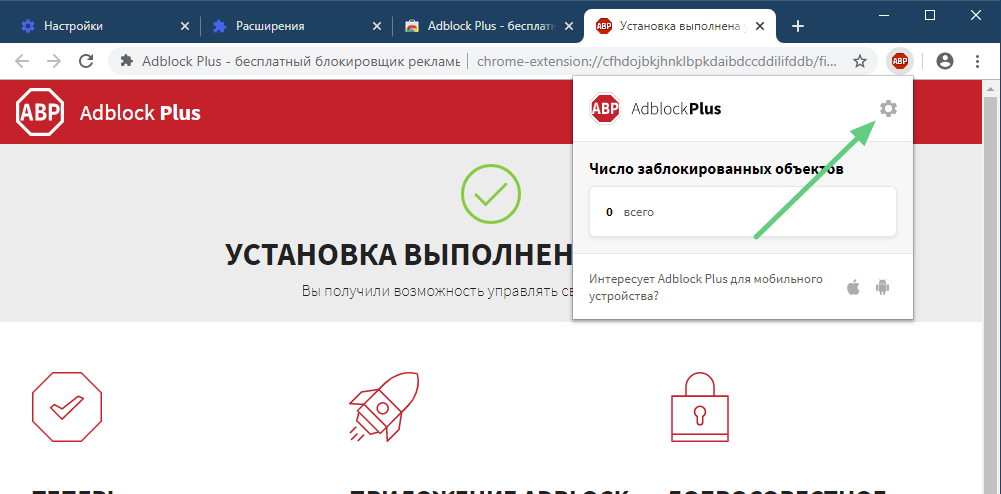
- Кликните по значку «Adblock Plus», после — по значку с изображением шестеренки.
- Откроется страница настроек расширения. Просто снимите галочку с пункта «Включить допустимую рекламу», не обращая внимания на уговоры разработчиков «Adblock Plus» не делать этого.
На этом все. Теперь ваш Google Chrome будет блокировать всякую рекламу, включая «правильную», «допустимую» и прочую «хорошую».
- Инструкции
- Лучшие программы
- Полезные советы
Как можно отключить рекламу в Гугл Хром на Андроид: 3 рабочих способа!
Не знаете, как отключить рекламу в Гугл Хром на Андроид и избавиться от назойливого, ненужного контента? Не стоит нервничать, выход есть всегда! Мы расскажем, как с легкостью избавиться от лишних информационных окон и ненужных картинок. Скорее открывайте наш обзор, там представлены самые подробные инструкции, которые поймет даже новичок.
Отключение всплывающих окон
Первый способ, позволяющий отключить рекламу в Google Chrome на Андроид, очень прост – вы можете заблокировать ненужные всплывающие окна. Если вас беспокоят постоянные рекламные страницы со спамом – инструкция ниже для вас:
- Откройте веб-обозреватель Гугл Хром;
- Нажмите на значок в виде трех точек в правом верхнем углу;
- Перейдите к разделу «Настройки» и откройте блок «Настройки сайтов» ;


- Сначала, нажмите на иконку «Всплывающие окна и переадресация» и переведите тумблер в положение «Отключить» , затем повторите это действие с иконкой «Реклама».


Вы смогли убрать рекламу в браузере Google Chrome на Андроид частично, но проблемы по-прежнему остались? Существует специальный блокировщик, который сделает работу за вас!
Программа для смартфона Андроид
Успешная блокировка рекламы в Гугл Хром на Андроид осуществляется с помощью знакомой каждому программы Эд Блок (Ad Block). Вы можете загрузить ее абсолютно бесплатно, чтобы отключить спам-контент!
- Откройте магазин программ Гугл Плей, установленный на смартфоне;
- Введите название «Эд Блок» в поисковую строку;
- Найдите нужный результат в поисковой выдаче;
- Кликните на кнопку загрузки и при необходимости введите код-пароль;


- Дождитесь окончания инсталляции и жмите «Открыть».
Никакие сложные настройки не понадобятся, чтобы заблокировать рекламу в Гугл Хроме на Андроиде и отключить ее, достаточно просто запустить приложение.
Экономия трафика
Большинство пользователей ошибочно считают, что режим экономии трафика Гугл Хром нужен исключительно для того, чтобы сжимать страницы и повышать скорость загрузки. Но есть и другие возможности режима:
- Возможность избежать открытия опасных сайтов;
- Прекращение просмотра страниц при наличии вирусов и мошеннического ПО.
Браузер будет анализировать содержимое сайтов – вы будете в полной безопасности.
Чтобы активировать режим, необходимо:
- Открыть обозреватель;
- Кликнуть на кнопку «Еще» в виде трех точек;
- Найти блок с настройками;
- Открыть иконку «Упрощенный режим» и перевести в положение «Включено» .


Теперь вы знаете, как убрать рекламу в браузере Google Chrome в Андроид за несколько минут. Пользуйтесь простейшими инструкциями и наслаждайтесь работой без надоедливого контента!
Ещё по теме
Нет звука в браузере
Как удалить карту из Гугл Плей
Визуальные закладки Яндекс
Лучшие приложения 2021 по версии Google
Перевод страницы
Как отключить рекламу на Андроиде : 2 комментария
- Алекс08.12.2019 в 07:21 Про адблок: какого чёрта?! Написано, что уберёт рекламу в хроме, а ставится и включается альтернативный браузер!
- Алекс08.12.2019 в 10:54 Так бы прямо и написали в публикации, что устанавливаемый браузер — это тот же хром (одна из последних его сборок), только допиленная до ума нужными функциями.
Как убрать рекламу в браузере Google Chrome
Рекламные баннеры и всплывающие окна надоели каждому пользователю Сети, а в особенности тем, кто еще не научился с ними бороться. В таком случае Интернет превращается в клоаку мусорного контента, за которым не видно действительно ценной информации. Сегодня мы поговорим о том, как убрать рекламу в браузере Google Chrome, также в процессе повествования рассмотрим несколько способов достижения желаемого результата.
От слов к делу
В Сети существует несколько способов противостоять угрозам рекламного характера, мы же рассмотрим наиболее простые и эффективные. Для удобства восприятия разобьем дальнейшее повествование на несколько логических блоков.
Задействуем возможности системы
Разработчики поискового ПО предусмотрели несколько инструментов для борьбы с рекламой. Для претворения задуманного в жизнь нам поможет следующая пошаговая инструкция:
- Запускам Chrome и кликаем ЛКМ по кнопке в виде троеточия в правом верхнем углу пользовательского интерфейса.
- Переходим в раздел пользовательских настроек.
- Здесь прокручиваем страницу до «Дополнительные».
- Кликаем на вкладку «Настройки контента».
- Нам понадобится пункт «Всплывающие окна и переадресация».
- Переводим ползунок в состояние «Заблокировано».
- Подтверждаем серьезность намерений, пользовательские изменения тут же вступят в силу.
Таким образом можно легко убрать всплывающую рекламу в браузере Google Chrome.
Установка антивирусного ПО
Современные защитные программы эффективно борются не только с угрозами на ПК, но и с рекламой в Интернете. Все, что требуется от пользователя – выбрать предпочтительный продукт и доверить ему защиту своего интернет-серфинга.
Большинство антивирусов также имеют личные веб-обозреватели с повышенной защитой персональных данных.
Использование расширений
Сторонние разработчики и здесь постарались внести свою лепту в общее дело борьбы с отключением рекламы в браузере Гугл Хром.
На рынке представлены десятки блокировщиков, однако мы рекомендуем обратить внимание на нескольких достойных:
- AdGuard – утилита эффективно борется с более чем 80% рекламного контента, разбросанного по Интернету. Продукт прост в обращении и не требует серьезных знаний ПК.
- AdBlock – прекрасный плагин, который занимает лидирующее место по количеству скачиваний. Помимо защиты персональных данных, расширение предотвращает попытки интернет-фишинга.
Однако для работы с вышеназванными проектами нужно их добавить в Хром, а для этого нужно пройти несколько шагов следующей инструкции:
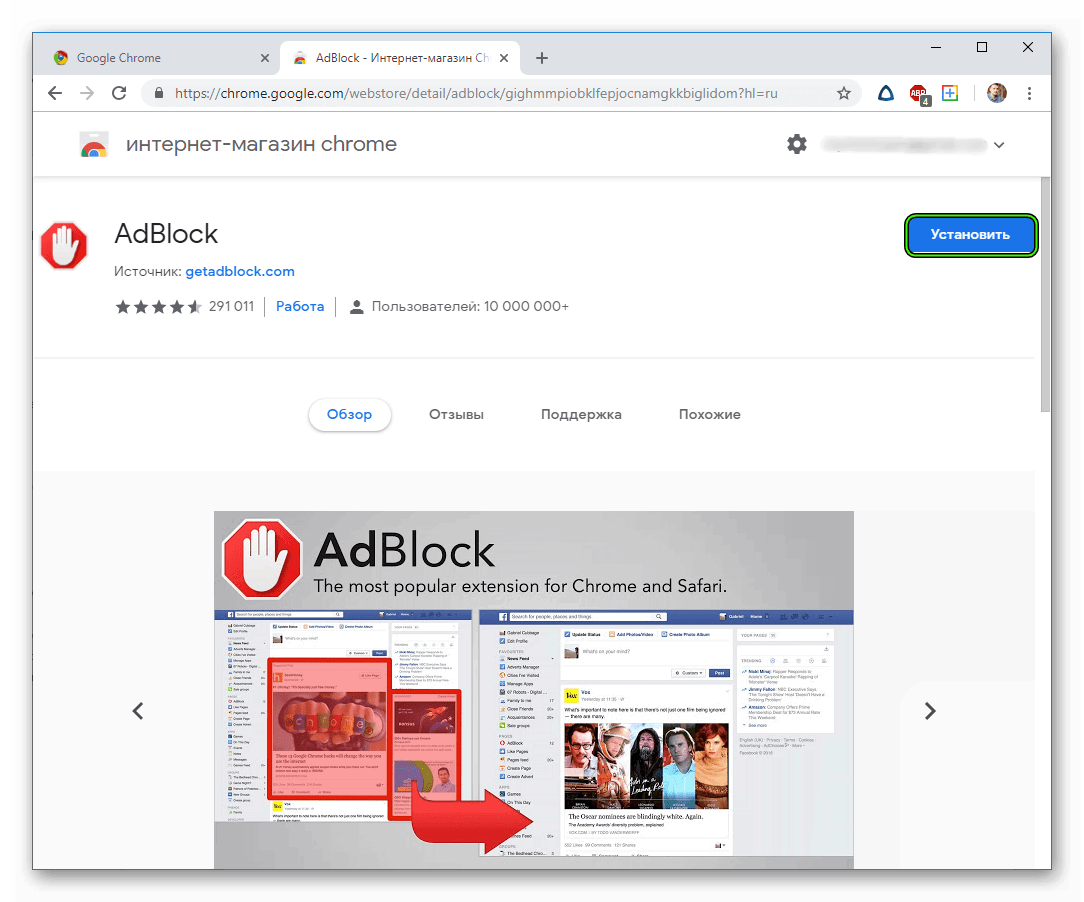
- Запускаем Chrome и переходим по одной из указанных ранее ссылок.
- Кликаем на «Установить».
- В появившемся окошке жмем на «Установить расширение».
- Дожидаемся завершения процедуры.
С помощью обоих расширений можно создать персональных белый список сайтов, для которых не потребуется использование возможностей блокировщика рекламы.
Подведем итоги
Существует несколько способов борьбы с баннерами, фишингом и всплывающими окнами. Каждый пользователь выбирает оптимальный для себя вариант, однако их совокупное использование будет наиболее эффективным.