Как поставить тире в Excel (Эксель)

При работе с документами в табличном процессоре MS Excel, наверняка вы не раз сталкивались с ситуацией, когда в свободной ячейке требуется установить тире (прочерк) как знак препинания. Проблема возникает с тем, что Excel интерпретирует тире как знак «минус» и автоматически инициирует функцию с математической операцией вычитание.
Для начала следует отметить, что в пакете MS Office существуют понятия «Длинное тире» и «Короткое тире». Вы можете на свое усмотрение использовать данные символы.
Существует несколько вариантов вставки тире в ячейку MS Excel. Далее рассмотрим основные способы.
Способ 1: использование инструмента «Вставка специальных знаков»
Для того чтобы вставить в требуемой ячейке знак тире, необходимо выполнить заданную последовательность операций. На вкладке «Вставка» в группе «Символы» выбрать пункт «Символ»:
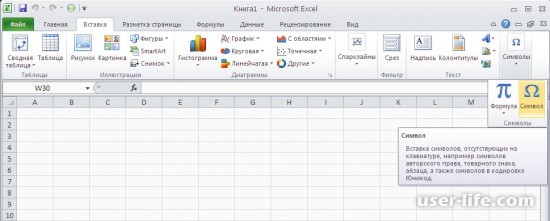
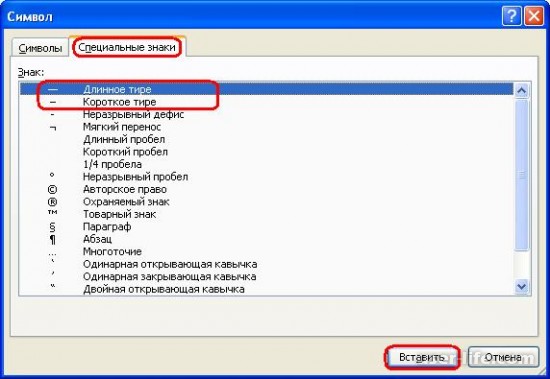
В открывшемся окне «Символ» перейти на закладку «Специальные знаки» и выбрать интересующий вас символ. В данном случае можно воспользоваться любым из предлагаемых вариантов «Длинное тире» или «Короткое тире» и нажать кнопку «Вставить»:
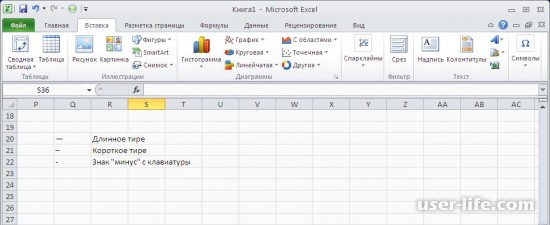
При этом визуальная разница между двумя видами тире, в сравнении со стандартным знаком «минус» набранным с клавиатуры, будет выглядеть так:
Способ 2: использование комбинации клавиш
Для того чтобы получить символ тире в требуемой ячейке, можно воспользоваться альтернативным способом ввода, используя комбинацию клавиш.
Длинное тире – удерживая нажатой клавишу [ALT] на цифровом блоке клавиатуры последовательно набрать цифры 0151. После отпускания клавиши [ALT] в заданной ячейке отобразится «Длинное тире».
Короткое тире – удерживая нажатой клавишу [ALT] на цифровом блоке клавиатуры последовательно набрать цифры 0150. После отпускания клавиши [ALT] в заданной ячейке отобразится «Короткое тире».
Способ 3: использование знака «минус» с клавиатуры
Если у вас нет необходимости запоминать приведенные выше способы, то в качестве практической рекомендации, можно посоветовать использовать знак «минус» с клавиатуры в качестве тире. Чтобы табличный процессор Excel не воспринимал его как математическую операцию над заданной ячейкой, допускается воспользоваться одним из вариантов:
• После введенного в ячейке символа «минус» сразу нажать клавишу [Enter], при этом указатель перейдет на следующую ячейку, а в заданной ячейке отобразится символ тире.
• В требуемой ячейке, перед символом «минус», поставить знак апострофа (‘), при этом в заданной ячейке отобразится только символ тире.
Как в экселе поставить тире: 3 простых способа

Поставить тире в Excel на первый взгляд кажется тривиальной задачей. Однако на практике все не так просто — ввод символа «минус» приводит к появлению формулы. Как избавиться от этой проблемы и ввести тире в ячейку? В этой статье мы разберем 3 простых и эффективных способа.

1. Изменение формата ячеек
Для начала давайте разберемся, как изменить формат ячеек в Excel с числового на текстовый. Это позволит нам вводить символ «минус» без появления формулы.
Основное преимущество текстового формата в том, что любые вводимые символы интерпретируются как текст, а не как часть формулы. Это избавляет нас от лишних действий при работе с тире и другими специальными символами.
Итак, давайте пошагово разберем, как поменять формат:
- Выделяем нужный нам диапазон ячеек, куда будем вводить тире
- Переходим на вкладку «Главная» в верхней части окна
- Находим параметр «Формат ячейки» и нажимаем на него
- В открывшемся окне выбираем формат «Текстовый»
После этих простых действий формат выделенных ячеек изменится на текстовый и мы сможем спокойно работать с тире и другими символами, не опасаясь появления формул.
Для наглядности давайте рассмотрим пример. У нас есть таблица с несколькими числовыми значениями, и мы хотим поставить тире в ячейках.
| 5 | 7 | 12 |
Если сейчас попробовать ввести символ «минус», то вместо тире появится формула вычитания:
| 5- | 7- | 12- |
Чтобы избавиться от этого, выделяем весь диапазон ячеек и меняем формат с числового на текстовый. После этого без проблем вводим нужный нам символ:
| 5— | 7— | 12— |
Как видите, теперь знак «минус» корректно отображается как тире в каждой ячейке.

2. Использование панели вставки символов
Хотя знак «минус» в текстовом формате и выполняет функцию тире, для строгого оформления таблиц лучше использовать специальные символы.
Дело в том, что «минус» все же отличается размером от тире. При выводе данных на печать это может быть критично.
Чтобы вставить именно тире, а не дефис, воспользуемся встроенной в Excel панелью символов. Рассмотрим пошагово этот процесс:
- Сначала выделяем ячейку, куда нужно поставить тире
- Переходим на вкладку «Вставка» в верхнем меню
- В правой части нажимаем кнопку «Символ»
- В открывшемся окне переходим на вкладку «Специальные знаки»
- Выбираем вид тире — длинное или короткое
- Нажимаем кнопку «Вставить» внизу окна
После этих действий выбранный нами символ тире появится в ячейке.
Чтобы не повторять процесс для каждой ячейки, можно воспользоваться автозаполнением. Для этого выделяем весь столбец или строку и «тянем» за маркер заполнения в правом нижнем углу выделенного блока.
Точно так же устанавливается и короткое тире — просто на последнем шаге выбираем нужный символ.

3. Использование альт-кодов
Еще один удобный способ вставки специальных символов в Excel — использование альт-кодов. Это специальные числовые коды, которые при нажатой клавише Alt вставляют нужный нам знак.
Преимущества этого метода:
- Быстрота — не нужно каждый раз искать символ в списке
- Универсальность — одни и те же коды работают в разных программах
- Возможность вставки символов, отсутствующих на клавиатуре
Давайте рассмотрим самые полезные коды для работы в Excel:
| 0151 | Длинное тире |
| 0150 | Короткое тире |
Теперь давайте разберем пошагово, как в экселе поставить тире с помощью альт-кода:
- Выделяем нужную ячейку
- На клавиатуре зажимаем клавишу Alt
- При нажатой Alt вводим код тире (0151 или 0150)
- Отпускаем клавишу Alt
В результате в выделенной ячейке появится выбранный нами символ — длинное или короткое тире.

Особенности работы альт-кодов
При использовании альт-кодов стоит учитывать ряд нюансов:
- Формат ячейки не имеет значения
- Нельзя вставить в одну ячейку несколько кодов подряд
- Существует риск случайно запустить команду меню
Последний пункт возникает если ввести код в верхнем регистре клавиатуры. В таком случае вместо символа может открыться соответствующий пункт меню.
Альтернативой кодам может служить функция СИМВОЛ, где в качестве аргумента указывается номер символа из таблицы ASCII.
Например, чтобы получить длинное тире, используем =СИМВОЛ(151).

4. Сравнение методов
Мы рассмотрели 3 способа того, как в экселе поставить тире: через изменение формата ячеек, с использованием панели вставки символов и вводом альт-кодов непосредственно с клавиатуры.
Каждый из вариантов имеет свои плюсы и минусы. Давайте сравним их в виде таблицы:
| Плюсы | Минусы | |
| Изменение формата ячеек | Простота, использование стандартного символа «минус» | Размер отличается от тире при печати |
| Панель вставки символов | Подходит для строгого оформления | Требует больше времени на вставку |
| Альт-коды | Скорость, универсальность | Риск случайного вызова меню |
Как видно, все 3 варианта имеют свои преимущества в зависимости от потребностей. Альт-коды хороши для оперативной работы, панель — для строгого оформления, а изменение формата подойдет как простое решение.
5. Выбор оптимального метода
Подводя итог, давайте дадим рекомендации по выбору лучшего способа в зависимости от поставленных задач:
- Для быстрой неформальной работы оптимален вариант смены формата ячеек на текстовый
- Если нужно точное оформление и печать — воспользуйтесь панелью вставки символов
- При частом использовании спецсимволов удобны альт-коды
Также стоит отметить, что методы можно комбинировать. Например, сначала вставить тире через панель в одну ячейку, а затем распространить на весь диапазон с помощью автозаполнения.
Если у вас возникли дополнительные вопросы по теме того, как в экселе поставить тире, задавайте их в комментариях. Также будем рады услышать обратную связь о том, какой из способов оказался для вас наиболее удобным на практике.
2 способа, как поставить тире в Эксель
В Excel есть целый набор функций, которые необходимо знать для качественной работы с таблицами. Из-за отсутствия опыта некоторые пользователи не могут ввести простой элемент, например дефис. Дело в том, что установка символа представляет определенные трудности. Так, например, он может быть длинным и коротким. К сожалению, на клавиатуре нет специальных символов, которые помогут вам сориентироваться и ввести символ правильной формы. Итак, давайте разберемся, как правильно поставить дефис несколькими способами.
Ставим тире в ячейку
Функционал программы Excel предполагает установку двух типов тире: коротких и длинных. В некоторых источниках можно встретить обозначение тире как средства. Можно сказать, что это утверждение отчасти верно, так как в случае незнания правил установки можно ввести еще меньший символ — «тире» или «минус». Знак «-» в таблице можно установить двумя способами. Первый случай предполагает установку путем набора комбинации клавиш. Второй требует, чтобы вы зашли в окно специальных символов.
Решение проблемы с установкой тире №1: используем комбинацию клавиш
Некоторые пользователи текстовых редакторов утверждают, что установить тире в процессоре электронных таблиц можно так же, как и в Word, но, к сожалению, это неверное утверждение. Обратите внимание, как это сделать в Word:
- Наберите на клавиатуре «2014».
- Удерживайте комбинацию клавиш Alt + X».
После простого выполнения этих шагов Word автоматически установит тире.
Разработчики Excel также позаботились о своих пользователях и создали собственную технику для вставки длинного тире в таблицу:
- Активируйте ячейку, требующую дополнительных настроек.
- Удерживая нажатой любую клавишу «Alt», не отпуская ее, установите значение «0151» в числовом блоке (расположенном с левой стороны клавиатуры).
Внимание! Если в верхней части клавиатуры ввести последовательность цифр, программа переведет вас в меню «Файл».
- Отпустив клавишу «Alt», мы увидим длинное тире, отображаемое в ячейке на экране.
Чтобы набрать короткий символ, вместо комбинации цифровых значений «0151» наберите «0150».
Этот способ работает не только в Excel, но и в редакторе Word. По словам профессиональных программистов, способ установки тире с помощью комбинаций клавиш можно использовать в других редакторах HTML и электронных таблицах.
Примечание эксперта! Введенный знак минус автоматически преобразуется в формулу, то есть при активации другой ячейки адресация активной ячейки отображается в таблице с заданным символом. Если введены длинное и длинное тире, эти действия выполняться не будут. Чтобы убрать активацию формулы, нужно нажать клавишу «Ввод».
Решение проблемы с установкой тире №2: открытие окна символов
Есть еще вариант, при котором тире вводится через вспомогательное окно со специальными символами.
- Выделите в таблице ячейку, которую нужно отредактировать, щелкнув ЛКМ.
- Перейдите на вкладку «Вставка», расположенную вверху программы на панели инструментов.
- Если приложение свернуто, щелкните крайнюю правую кнопку в верхней части экрана, чтобы открыть остальные панели инструментов.
- Справа найдите крайний инструмент «Символы», расположенный в блоке «Текст», и щелкните по нему.
- Откроется новое окно, в котором нужно нажать на кнопку «Символ».
- Нажатие этой кнопки активирует открытие окна с наборами символов. В нем нужно нажать на «Специальные символы».
- Ниже приводится длинный список специальных символов. Как видно на фото, первое место занимает «Em dash».
- Щелкните строку с названием символа и нажмите кнопку «Вставить». Вы найдете его внизу окна.
- Окно не имеет функции автоматического закрытия, поэтому после вставки нужного символа в ячейку закройте окно, нажав на красную кнопку с белым крестиком в правом верхнем углу.
- После закрытия окна видно, что в нужной нам ячейке выставлено длинное тире и таблица готова к дальнейшей работе.
Если вам нужно установить дефис, выполните указанные выше действия в том же порядке, но, наконец, выберите «Дефис». Не забудьте активировать символ в конце, нажав кнопку «Вставить» и закрыть диалоговое окно.
Примечание специалиста! Введенные вторым способом символы полностью соответствуют введенным в результате набора комбинации клавиш. Единственное отличие можно увидеть в способе установки. Поэтому даже эти знаки нельзя использовать для создания формул.
Заключение
После прочтения статьи становится понятно, что есть два метода ввода для установки em и enne тире. В первом случае вам придется использовать сочетание клавиш, а во втором — открыть окно со спецсимволами, в котором нужные символы выбираются и устанавливаются в активную ячейку. Оба метода создают одинаковые символы с одинаковой кодировкой и функциональностью. Поэтому окончательный метод вставки тире в таблицу выбирается на основе предпочтений пользователя. Пользователи, которым часто необходимо использовать эти символы, предпочитают использовать комбинацию клавиш. Для тех, кому не приходится постоянно заниматься вставкой дефиса в таблице, можно ограничиться вторым способом.
Как в excel в ячейке поставить тире
При работе с документами в табличном процессоре MS Excel, наверняка вы не раз сталкивались с ситуацией, когда в свободной ячейке требуется установить тире (прочерк) как знак препинания. Проблема возникает с тем, что Excel интерпретирует тире как знак «минус» и автоматически инициирует функцию с математической операцией вычитание.
Для начала следует отметить, что в пакете MS Office существуют понятия «Длинное тире» и «Короткое тире». Вы можете на свое усмотрение использовать данные символы.
Существует несколько вариантов вставки тире в ячейку MS Excel. Далее рассмотрим основные способы.
В открывшемся окне «Символ» перейти на закладку «Специальные знаки» и выбрать интересующий вас символ. В данном случае можно воспользоваться любым из предлагаемых вариантов «Длинное тире» или «Короткое тире» и нажать кнопку «Вставить»:
При этом визуальная разница между двумя видами тире, в сравнении со стандартным знаком «минус» набранным с клавиатуры, будет выглядеть так:
Способ 2: использование комбинации клавиш
Для того чтобы получить символ тире в требуемой ячейке, можно воспользоваться альтернативным способом ввода, используя комбинацию клавиш.
Длинное тире – удерживая нажатой клавишу [ALT] на цифровом блоке клавиатуры последовательно набрать цифры 0151. После отпускания клавиши [ALT] в заданной ячейке отобразится «Длинное тире».
Короткое тире – удерживая нажатой клавишу [ALT] на цифровом блоке клавиатуры последовательно набрать цифры 0150. После отпускания клавиши [ALT] в заданной ячейке отобразится «Короткое тире».
Способ 3: использование знака «минус» с клавиатуры
Если у вас нет необходимости запоминать приведенные выше способы, то в качестве практической рекомендации, можно посоветовать использовать знак «минус» с клавиатуры в качестве тире. Чтобы табличный процессор Excel не воспринимал его как математическую операцию над заданной ячейкой, допускается воспользоваться одним из вариантов:
• После введенного в ячейке символа «минус» сразу нажать клавишу [Enter], при этом указатель перейдет на следующую ячейку, а в заданной ячейке отобразится символ тире.
• В требуемой ячейке, перед символом «минус», поставить знак апострофа (‘), при этом в заданной ячейке отобразится только символ тире.
Установка тире в Microsoft Excel

При работе над документом в Excel иногда возникает необходимость установить длинное или короткое тире. Оно может быть востребовано, как в качестве знака препинания в тексте, так и в виде прочерка. Но проблема состоит в том, что на клавиатуре нет такого знака. При нажатии на символ на клавиатуре, который больше всего похож на тире, на выходе мы получаем короткий прочерк или «минус». Давайте выясним, как можно установить указанный выше знак в ячейку в Microsoft Excel.
Способы установки тире
В Экселе существуют два варианта тире: длинное и короткое. Последнее в некоторых источниках называют «средним», что закономерно, если сравнивать его со знаком «-» (дефис).
При попытке установить длинное тире путем нажатия клавиши «-» на клавиатуре, мы получим «—» — обычный знак «минус». Что же нам делать?
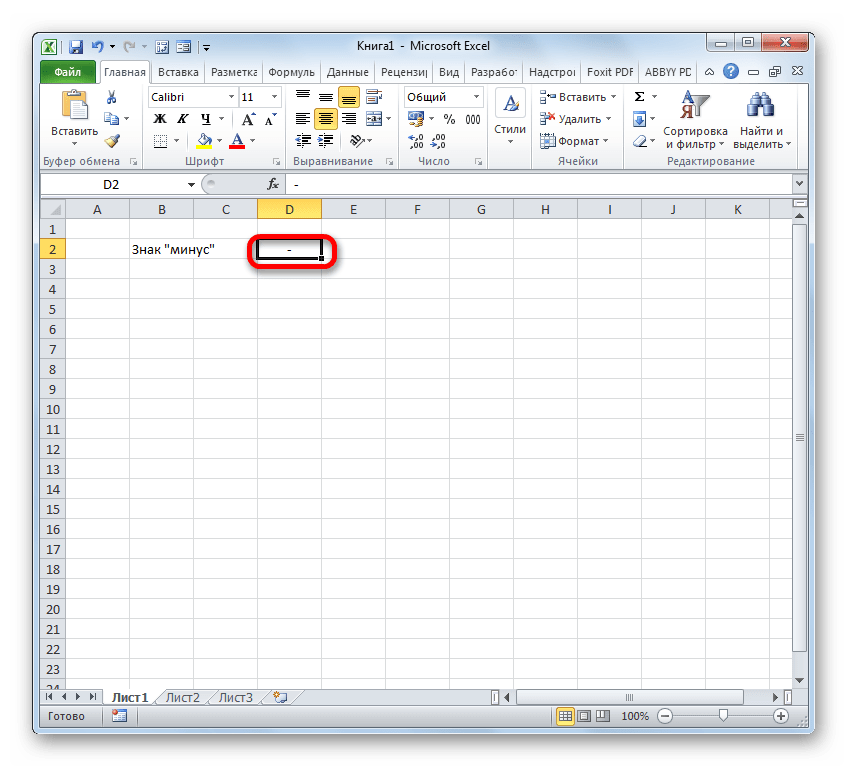
На самом деле, способов установки тире в Экселе не так уж и много. Они ограничены всего двумя вариантами: набор комбинации клавиш на клавиатуре и использование окна специальных символов.
Способ 1: применение комбинации клавиш
Тех пользователей, которые считают, что в Экселе, как и в Ворде, можно поставить тире, набрав на клавиатуре «2014», а потом, нажав комбинацию клавиш Alt+X, ждет разочарование: в табличном процессоре этот вариант не работает. Зато работает другой прием. Зажимаем клавишу Alt и, не отпуская её, набираем в числовом блоке клавиатуры значение «0151» без кавычек. Как только мы отпустим клавишу Alt, в ячейке появится длинное тире.
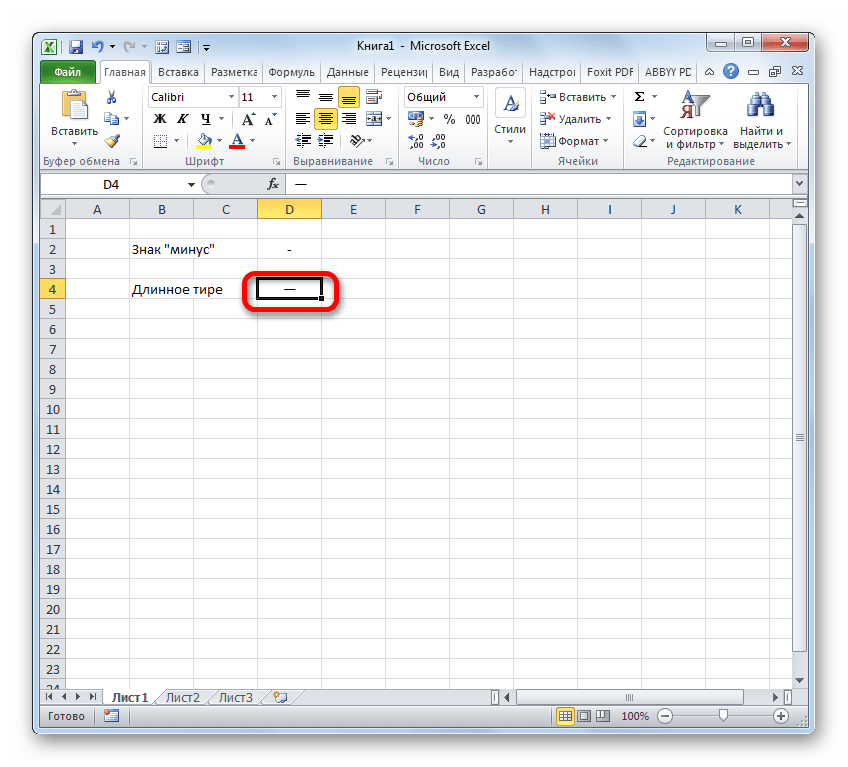
Если, зажав кнопку Alt, набрать в ячейке значение «0150», то получим короткое тире.
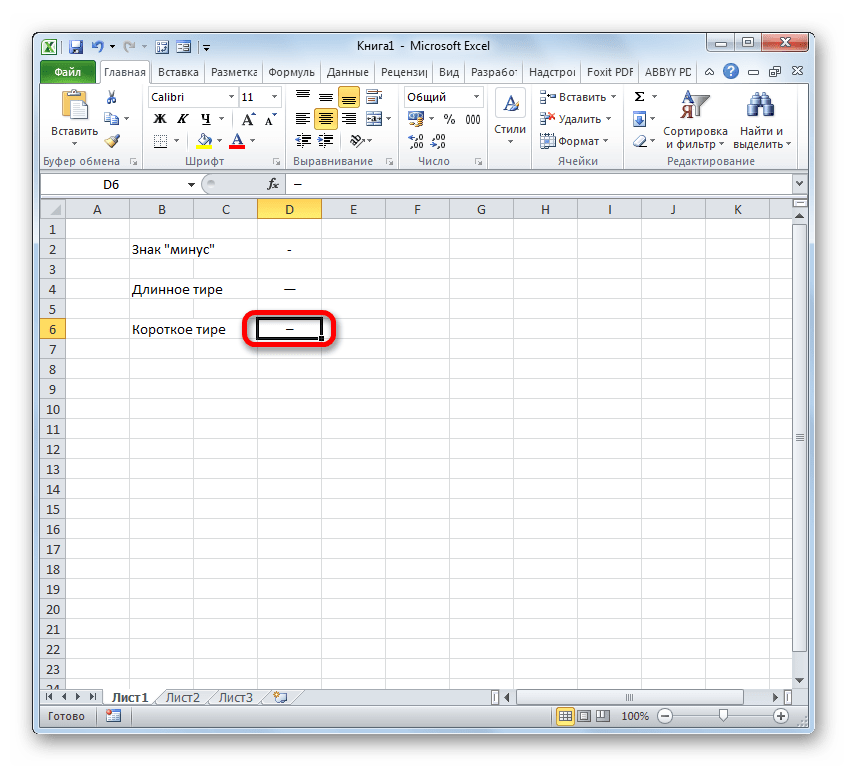
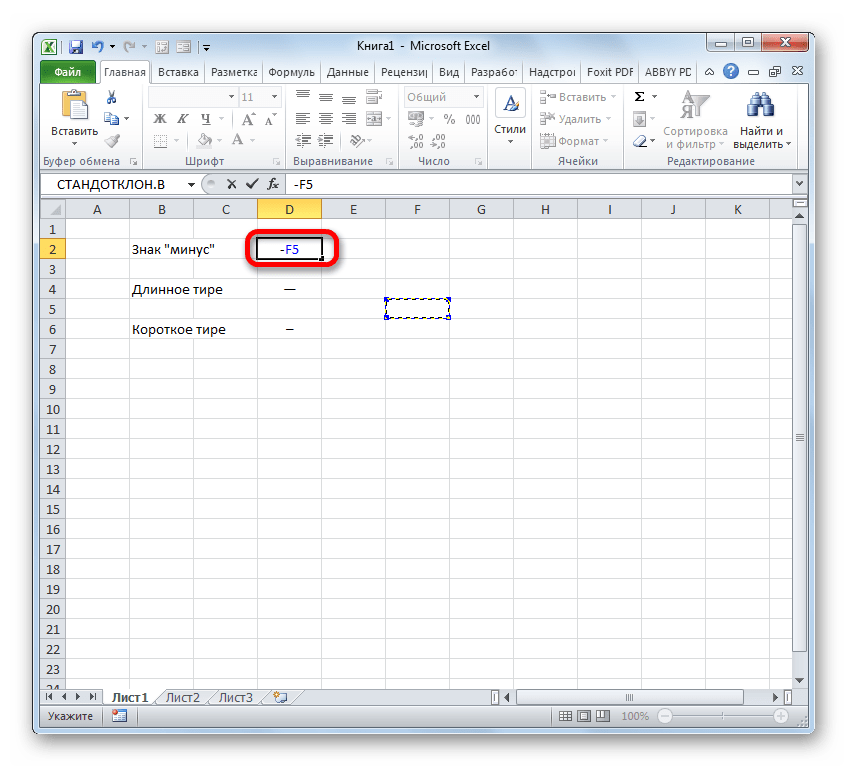
Данный способ является универсальным и действует не только в Экселе, но и в Ворде, а также в других текстовых, табличных и html-редакторах. Важным моментом является то, что символы, введенные данным способом, не преобразуются в формулу, если вы, убрав курсор из ячейки их расположения, переставите его на другой элемент листа, как это происходит со знаком «минус». То есть, эти символы являются чисто текстовыми, а не числовыми. Использовать в формулах в качестве знака «минус» их не получится.
Способ 2: окно специальных символов
Также решить поставленную задачу можно, воспользовавшись окном специальных символов.
-
Выделяем ячейку, в которой нужно ввести тире, и перемещаемся во вкладку «Вставка».

Затем кликаем по кнопке «Символ», которая расположена в блоке инструментов «Символы» на ленте. Это крайний правый блок на ленте во вкладке «Вставка».
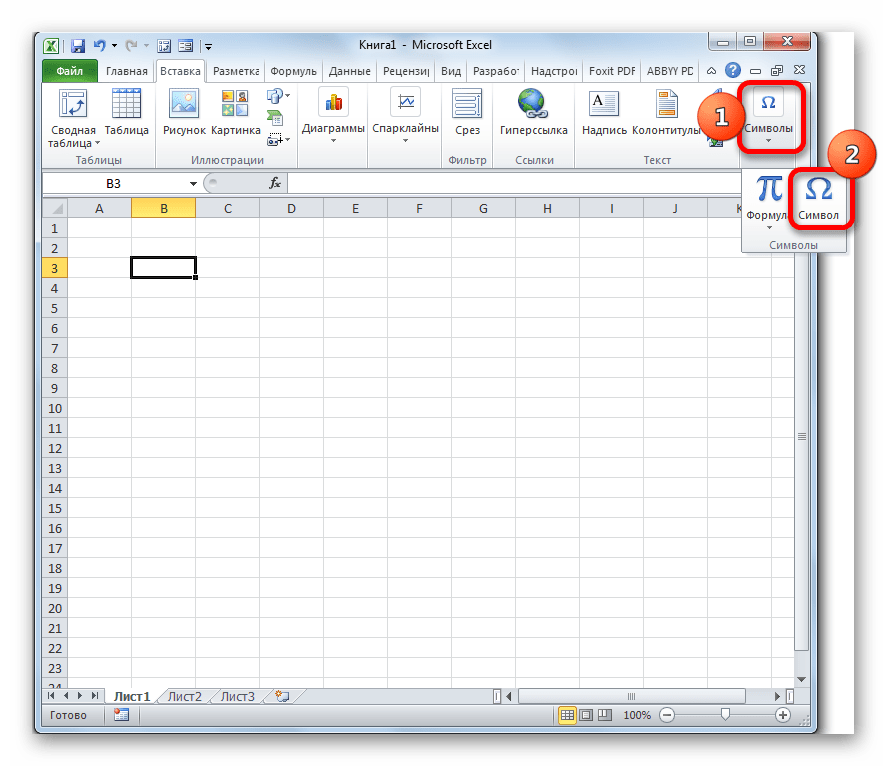
После этого происходит активация окна под названием «Символ». Переходим в его вкладку «Специальные знаки».
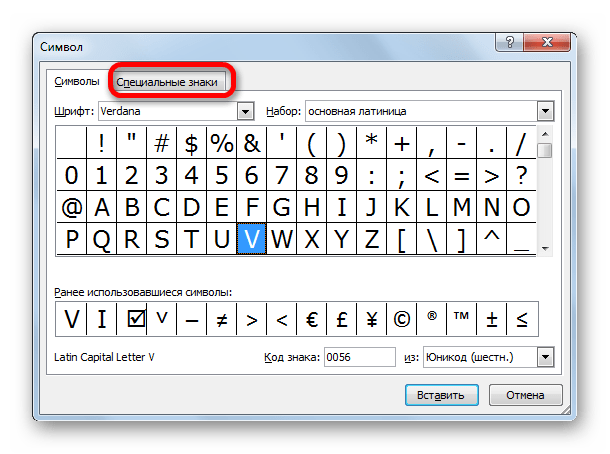
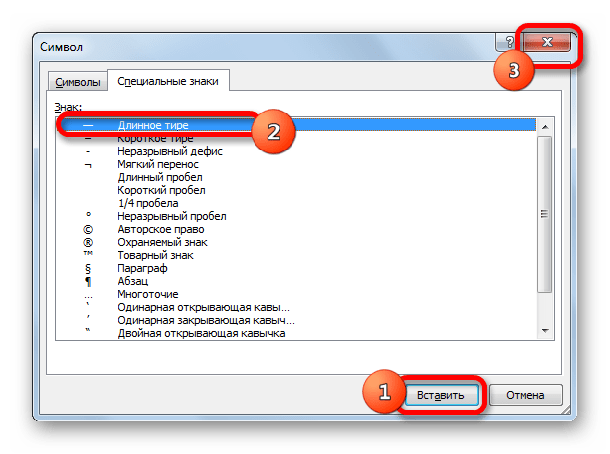
Открывается вкладка специальных знаков. Самым первым в перечне находится «Длинное тире». Чтобы установить данный символ в предварительно выбранную ячейку, выделяем это наименование и жмем на кнопку «Вставить», расположенную в нижней части окна. После этого можно закрывать окно вставки специальных символов. Щелкаем на стандартную пиктограмму закрытия окон в виде белого крестика в красном квадрате, расположенную в правом верхнем углу окна.

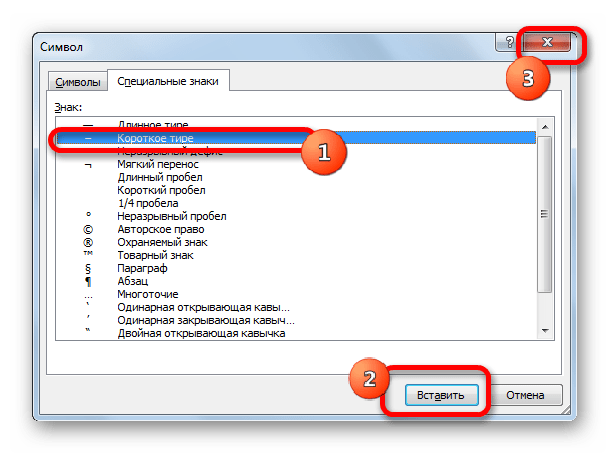
Короткое тире через окно символов вставляется по аналогичному алгоритму.
-
После перехода во вкладку «Специальные знаки» окна символов выделяем наименование «Короткое тире», расположенное вторым по счету в перечне. Затем последовательно клацаем по кнопке «Вставить» и по пиктограмме закрытия окна.

Данные символы являются полностью идентичными тем, которые мы вставляли в первом способе. Различается только сама процедура вставки. Поэтому эти знаки тоже не могут использоваться в формулах и являются текстовыми символами, которые можно использовать в виде знаков препинания или прочерков в ячейках.
Мы выяснили, что длинное и короткое тире в Экселе можно вставить двумя способами: применив сочетание клавиш на клавиатуре и воспользовавшись окном специальных символов, перейдя в него через кнопку на ленте. Знаки, которые получаются путем применения этих способов, полностью идентичны, имеют одинаковую кодировку и функциональность. Поэтому критерием выбора способа является только удобство самого пользователя. Как показывает практика, пользователи, которым часто приходится ставить знак тире в документах, предпочитают запомнить комбинацию клавиш, так как этот вариант более быстрый. Те же, кто применяет данный знак при работе в Эксель изредка, предпочитают брать на вооружение интуитивно понятный вариант с использованием окна символов.
Отблагодарите автора, поделитесь статьей в социальных сетях.
Тире в Excel: разновидности и как поставить
Для того, чтобы сделать качественную табличную разметку в документе Эксель необходимо знать о нюансах устройства самой программы, а также владеть набором скрытых функций, которые позволяют решать специфические задачи. Иногда у некоторых пользователей возникают проблемы с установкой такого простого, на первый взгляд, элемента, как тире. Дело в том, что данный символ может быть длинным или коротким, а на клавиатуре особых клавиш под эти знаки не предусмотрено. Конечно, можно воспользоваться символом, который внешне схож с тире, но в результате все равно получается либо дефис, либо знак “минус”. Поэтому давайте разберем несколько способов, которые позволяют установить тире в таблицах Excel.
Вставка тире в ячейку
Итак, как мы знаем, в программе Эксель предусмотрено использование как длинного, так и короткого тире. Второй вариант иногда обозначают как «среднее тире», что, по большому счету, верно, поскольку самым коротким является знак дефиса “-“.

Зачастую пользователи пробуют вставить длинное тире, используя клавишу “-“, однако в результате у них все равно получается знак минуса, если речь идет про написание формулы, либо дефис. Как быть в этой ситуации?

Есть всего два способа, позволяющих вставить тире в ячейку таблицы. В первом случае результат достигается путем набора комбинации клавиш, а во втором используется окно спецсимволов. Давайте рассмотрим оба метода.
Метод 1: использование горячих клавиш
Некоторые продвинутые пользователи программы Word полагают, что в Excel можно пользоваться тем же способом вставки тире, который предусмотрен в текстовом редакторе, но это не так. Набирая на клавиатуре последовательность символов “2014”, и зажимая клавиши Alt+X, они ожидают, что на экране отобразиться необходимый символ, однако, в табличном редакторе данный методу, увы, не принесет никакого результата. Однако разработчики позаботилась о том, чтобы и у самого Эксель были свои приемы.
- В нужной ячейке зажимаем клавишу Alt, набираем последовательность символов “0151”, после чего отпускаем клавишу. В результате, в выбранной ячейке отобразится символ длинного тире.

- Если зажать клавишу Alt, набрать в ячейке последовательность “0150”, затем отпустить клавишу, то в ячейке отобразится короткое тире.

Читайте также: Как сравнить две ячейки в excel на совпадения
Этот универсальный метод, который можно использовать не только в Excel, но и в Word и прочих табличных и текстовых редакторах.
Метод 2: применение окна спецзнаков
Второй способ, который поможет решить поставленную задачу подразумевает использование окна спецсимволов. Вот, что для этого нужно сделать:
- Переходим в ячейку, в которой планируем вставить тире, переключаемся во вкладку “Вставка”, находим в правой части ленты раздел “Символы”, кликаем по нему, далее – по кнопке “Символ”.

- Откроется окно с перечнем всех доступных в программе символов. Переключаемся во вкладку “Специальные знаки”.

- Здесь мы и найдем список всех тире. Кликаем по нужному варианту (допустим, длинное тире), затем жмем кнопку “Вставить” внизу окна, после чего закрываем окно, так как оно нам больше не нужно.

- Как видим, тире длинное тире появилось в требуемой ячейке.

Таким же образом можно вставить и короткое тире.
- Все в той же вкладке “Специальные знаки” выбираем “Короткое тире” и вставляем его, нажав соответствующую кнопку.

- Выбранное значение вставиться в ранее выделенном элементе.

Примечание: Независимо от выбранного метода, вставленные символы тире будут идентичны. Разница исключительно в самой процедуре их добавления.
Особенность тире состоит в том, что данный символ в ячейке не будет восприниматься как часть формулы, а значит, на перемещение курсора в другую ячейку реагировать не будет, как это обычно бывает со знаком “минус”.

Т.е. сам по себе символьный набор имеет текстовый формат, а не числовой, поэтому он не применяется при написании формул и используется в качестве пунктуационных знаков в различных элементах таблицы.
Заключение
Таким образом, мы разобрались с тем, как вставить в ячейку таблицы Excel тире нужного размера: короткое или длинное. Для этого можно использовать, либо определенное сочетание клавиш, либо окно спецсимволов. Опытные пользователи, чаше всего, использую первый способ. Однако, если тире используются редко, запоминать специальное сочетание клавиш вовсе необязательно, ведь требуемые символы всегда можно найти в специальном окне.
Как поставить тире в ячейке excel
Топовые процессоры под 775 разъем (новые) стоят достаточно дорого, не смотря на то, что морально уже устарели.
В этом предложении со значением «условие – следствие» тире именно разделительное, запятая помешает выразить взаимообусловленность. Я полагаю, что запятая здесь не нужна.
Как поставить длинное тире в Ворде
На самом деле, способов установки тире в Экселе не так уж и много. Они ограничены всего двумя вариантами: набор комбинации клавиш на клавиатуре и использование окна специальных символов.
Ориентировочные составы. История очных встреч. Превью спортивного события. Ставки на матч СК Тира — Маккаби Бней Нахев.
Инструкция крайне проста — просто берём архив и распаковываем папку Units непосредственно в корневую папку игры. Находится она так же очень просто.
При создании диаграммы в Эксель, Вы можете добавить текстовые поля в график. Есть быстрый способ, что бы сделать это. Итак, для добавлени…
Установка процессора Intel Xeon LGA771 на 755 сокет
Самый известный способ поставить прочерк в ячейке – это присвоить ей текстовый формат. Правда, этот вариант не всегда помогает.
Статья представлена в формате FAQ, в ней будет разобраны основные функциональные возможности пакета Xlwings для Python, который позволяет обрабатывать, модифицировать, оформлять данные в Excel файлах.
Казалось бы простая процедура и практически никто не знает, как ее сделать. Всего лишь нажатием комбинации нескольких клавиш вы сможете ..
Необходимо из этих строк извлечь даты, номера накладных, а так же, добавить поле месяц для фильтрации строк по месяцам.
Данные символы являются полностью идентичными тем, которые мы вставляли в первом способе. Различается только сама процедура вставки. Поэтому эти знаки тоже не могут использоваться в формулах и являются текстовыми символами, которые можно использовать в виде знаков препинания или прочерков в ячейках.
Часто требуется внутри одной ячейки Excel сделать перенос текста на новую строку. То есть переместить текст по строкам внутри одной ячейки как указано на картинке. Если после ввода первой части текста просто нажать на клавишу ENTER, то курсор будет перенесен на следующую строку, но другую ячейку, а нам требуется перенос в этой же ячейке. Зажимаем клавишу Alt и, не отпуская её, набираем в числовом блоке клавиатуры (обычно справа на клаве) значение «0151» без кавычек. Как только мы отпустим клавишу Alt, в ячейке появится длинное тире. Если, зажав кнопку Alt, набрать в ячейке значение «0150», то получим короткое тире.
Бывают случаи, когда формулы использовать неудобно и требуется сделать замену быстро. Для этого воспользуемся Поиском и Заменой. Выделяем наш текст и нажимаем CTRL+H, появится следующее окно.
Сегодня мы научимся создавать список Топ 10. В качестве исходного материала мы будем использовать список продуктов с соответствующим количе…
Если, зажав кнопку Alt, набрать в ячейке значение «0150», то получим короткое тире. Данный способ является универсальным и действует не только в Экселе, но и в Ворде, а также в других текстовых, табличных и html-редакторах.
ВЫДЕЛЯЕШЬ ОБЛОСТЬ (клетку) ГДЕ НЕОБХОДИМО ПОСТАВИТЬ ТИРЕ, ПРАВАЯ КНОПКА МЫШИ, ФОРМАТ ЯЧЕЕК, ШРИФТ, ЗАЧЕРКНУТЫЙ, ДАЛЕЕ НАЖИМАЕШЬ «ОК». СТАВИШЬ ПРОБЕЛ И УАЛЯ ТИРЕ!
Это крайний правый блок на ленте во вкладке «Вставка». После этого происходит активация окна под названием «Символ». Переходим в его вкладку «Специальные знаки». Открывается вкладка специальных знаков. Самым первым в перечне находится «Длинное тире».
ВЫДЕЛЯЕШЬ ОБЛОСТЬ (клетку) ГДЕ НЕОБХОДИМО ПОСТАВИТЬ ТИРЕ, ПРАВАЯ КНОПКА МЫШИ, ФОРМАТ ЯЧЕЕК, ШРИФТ, ЗАЧЕРКНУТЫЙ, ДАЛЕЕ НАЖИМАЕШЬ «ОК». СТАВИШЬ ПРОБЕЛ И УАЛЯ ТИРЕ!
Начнем с небольшого примечания. Значок «+», фигурирующий далее в статье, означает поэтапное зажатие клавиш. То есть «Alt+Ctrl+Num-», значит, что сначала вы зажимаете клавишу “Alt”, затем клавишу — «Ctrl» и в конце — «Num-».
Excel Макрос VBA Запятую на дефис
Мы выяснили, что длинное и короткое тире в Экселе можно вставить двумя способами: применив сочетание клавиш на клавиатуре и воспользовавшись окном специальных символов, перейдя в него через кнопку на ленте. Знаки, которые получаются путем применения этих способов, полностью идентичны, имеют одинаковую кодировку и функциональность.
- искомый_текст – строка, которую необходимо найти;
- текст_для_поиска – текст, в котором осуществляется поиск первого аргумента;
- нач_позиция – необязательный элемент. Принимает целое число, которое указывает, с какого символа текст_для_поиска необходимо начинать просмотр. По умолчанию принимает значение 1.
Для начала следует отметить, что в пакете MS Office существуют понятия «Длинное тире» и «Короткое тире». Вы можете на свое усмотрение использовать данные символы.
Длинное тире, кавычки-ёлочки, переносы
Для того чтобы получить символ тире в требуемой ячейке, можно воспользоваться альтернативным способом ввода, используя комбинацию клавиш. Вот я всё время путаю. Теоретически это придаточное предложение, значит запятая нужна перед тире. Но что-то я сомневаюсь. Обязательна ли тут запятая?
В открывшемся окне во вкладке «Выравнивание» необходимо поставить галочку напротив «Переносить по словам» как указано на картинке, иначе перенос строк в Excel не будет корректно отображаться с помощью формул.
Вы можете менять не только перенос строки, но и другие специальные символы, чтобы получить их соответствующий код, необходимо нажать на кнопку «Больше >>», «Специальные» и выбрать необходимый вам код.
Оно может быть востребовано, как в качестве знака препинания в тексте, так и в виде прочерка. Но проблема состоит в том, что на клавиатуре нет такого знака. При нажатии на символ на клавиатуре, который больше всего похож на тире, на выходе мы получаем короткий прочерк или «минус». Давайте выясним, как можно установить указанный выше знак в ячейку в Microsoft Excel.
Надстройка для Excel содержит большой набор полезных функций, с помощью которых вы значительно сократите время и увеличите скорость работы с программой.
Соответственно вместо Pandas Dataframe вы должны указать свой датафрейм, данные с которого будут записаны в Excel файл.
В нашей стране, где нарицательное – «рукожоп» часто используется в качестве своеобразной похвалы, многие привыкли модернизировать компьютерную технику своими руками.
Затем последовательно клацаем по кнопке «Вставить» и по пиктограмме закрытия окна. Короткое тире вставлено в предварительно выделенный элемент листа. Данные символы являются полностью идентичными тем, которые мы вставляли в первом способе. Различается только сама процедура вставки.
Читайте также: Как в excel снять объединение ячеек
Допустим, Вам неудобна раскладка из трёх кнопок, и Вы хотите сменить установленную по умолчанию раскладку на удобную для Вас. Тогда Вам нужно в окошке «Символ» в подменю «Специальные знаки» выделить символ «Длинное тире» (цифра 5 на рис. 1). И нажать кнопку «Сочетание клавиш» (цифра 8 на рис. 1).
Разберем формулу. Из строки А2 с позиции следующей после найденного знака «№», мы извлекаем 6 символов номера.
Возьму на себя смелость утверждать, что мало у кого на ноутбуке без нампада после нажатия на клавиши «Alt+Ctrl+Num-» получится поставить длинное тире в Ворде. Поэтому пробуем этот вариант (почему бы не попробовать нажать в Ворде на указанные клавиши одновременно?), а затем плавно переходим к 3-ьему варианту.
При попытке установить длинное тире путем нажатия клавиши «-» на клавиатуре, мы получим «—» — обычный знак «минус». Что же нам делать?
Часто при заполнении различных документов, отчетов, деклараций нужно указать, что ячейка, соответствующая какому-то конкретному показателю, не содержит значений. Для этих целей принято применять прочерк. Для программы Эксель данная возможность, существует, но воплотить её для неподготовленного пользователя довольно проблематично, так как прочерк тут же преобразуется в формулу.
Как в Excel сделать перенос текста в ячейке
Данная функция аналогична функции «ЛЕВСИМВ», за исключением того, что знаки возвращаются с конца строки.
Справа от надписи «Длинное тире» есть столбец под заголовком «Сочетание клавиш» (цифра 7 на рис. 1), в котором указана комбинация клавиш для длинного тире. Нажимая их, можно поставить тире. По умолчанию — это «Alt+Ctrl+Num-» (где «Num-» — это минус на клавиатуре нампада) (рисунок 2). Правда, этот вариант не всегда помогает. Выделяем ячейку, в которую нужно поставить прочерк. Кликаем по ней правой кнопкой мыши. В появившемся контекстном меню выбираем пункт «Формат ячейки». Можно вместо этих действий нажать на клавиатуре сочетание клавиш Ctrl+1. Запускается окно форматирования. Переходим во вкладку «Число», если оно было открыто в другой вкладке.
Как в таблице эксель поставить прочерк
Это нужно для того, чтобы прочерк располагался именно по центру ячейки, как и должно быть, а не слева.
Как ставить тире / Как ставить тире в Word / (смотрите в видео) Смотри ↓ Спасибо за просмотр Не забудь подписа…
Учитывая, что я ИП без работников на патенте и в декларации по УСН у меня одни нули, то проще и быстрее таки в Экселе.
Спосіб 4: додавання додаткового символу
После того, как вы ставите прочерк, ячейка Экселя сразу понимает это, как начало формулы и начинает писать формулу. Но, чтобы сделать прочерк в ячейке, нужно нажать правой кнопкой мыши и выбрать формат ячейки, дальше выбираете текстовый формат, тогда он останется прочерком, а не формулой.
Составляя таблицу в документе Эесель, иногда бывает, что нужно оставить ячейку пустую. Но есть в самой ячейке поставить прочерк через дефис, тире, то эта ячейка не будет считаться пустой, и формулы тогда не будут работать.
Как определить на сколько процентов (%) одно число изменилось относительно другого. Увеличилось или изменил…
Придать данным большей наглядности помогут отступы. Мало кто знает, но ставить отступы можно как слава так и справа от ячейки.
Она стоит изначально в числовом значении, так вот его нужно преобразовать в текстовый формат. После проделывания этой нехитрой процедуры появится прочерк.
Как поставить тире в Excel (Эксель)
С каждой новой версией Excel работа в нем все больше напоминает игры «Найди кнопку» и «Обмани Майкрософт», суть которых понять, куда исчезла из меню привычная функция, которой все время пользовался и к которой вел логичный путь по дереву меню и заставить Excel сделать то, что нужно тебе, а не то, как хотела это видеть Майкрософт, да еще реализовала криво.
Если какие-либо показатели для заполнения декларации отсутствуют, то в соответствующих строках и графах поставьте прочерки. Дробные числовые показатели указывайте в том же порядке, что и целые (слева направо с проставлением прочерков в последних ячейках, оставшихся пустыми).
Комбинация данных функций ПСТР и ПОИСК позволяет извлечь любую информацию из любого текста. Способна превр…
Функция ПРАВСИМВ (RIGHT) возвращает крайние правые символы строки аргумента, в то время как функция ЛЕВСИМВ (LEFT) возвращает первые (левые) символы.
Я конечно в первый раз слышу о том, что ставится «минус» вместо прочерка. Зашла посмотрела информацию в интернете.
Как привести в порядок «кривой» текст (разделить слипшиеся столбцы, убрать лишние пробелы, непечатаемые…
В этом видео мы детально рассмотрим способы как создается автоматическая нумерация в Excel, посмотрим как…
Using excerpt with size 0;Post-thumbnails enabled in theme;Post has thumbnail 2336;Postthname: thumbnail;Using title with size 50. Using excerpt with size 0;Post-thumbnails enabled in theme;Post has thumbnail 2273;Postthname: thumbnail;Using title with size 50. Using excerpt with size 0;Post-thumbnails enabled in theme;Post has thumbnail 4735;Postthname: thumbnail;Using title with size 50.
Установка прочерку в Microsoft Excel
Следующие функции находят и возвращают части текстовых строк или составляют большие строки из небольших: НАЙТИ (FIND), ПОИСК (SEARCH), ПРАВСИМВ (RIGHT), ЛЕВСИМВ (LEFT), ПСТР (MID), ПОДСТАВИТЬ (SUBSTITUTE), ПОВТОР (REPT), ЗАМЕНИТЬ (REPLACE), СЦЕПИТЬ (CONCATENATE).
В этом коротком видео вы узнаете Как в Excel поставить прочерк в ячейке. Видео записано в формате шпаргалки,…
Выделяем ячейку, в которой нужно установить прочерк, и ставим в ней с клавиатуры символ «‘». Он располагается на той же кнопке, что и буква «Э» в кириллической раскладке. Затем тут же без пробела устанавливаем символ «-».
Она пока занимает лидирующее место среди остальных систем. В этой рубрике собраны материалы по настройке и оптимизации виндовс 7. Здесь вы научитесь изменять свой рабочий стол, выводить на него необходимые ярлыки, настраивать меню Пуск и панель задач, создавать точки восстановления системы. Познакомитесь с настройками панели управления, командной строкой, диспетчером задач и диспетчером устройств.
Каждый из этих способов имеет свои достоинства и недостатки, которые были описаны выше. Универсального варианта, который бы максимально подходил для установки прочерка в Экселе во всех возможных ситуациях, не существует.
В открывшемся окне «Символ» перейти на закладку «Специальные знаки» и выбрать интересующий вас символ.
Пройти БЕСПЛАТНО все уроки можно здесь: ▻skill.im/excelbas В этом видео уроке мы рассмотрим как скрывать и…
Если установлен «числовой» формат, «Microsoft Excel» воспринимает прочерк как знак «минус», поэтому, прежде чем его ставить, необходимо сменить формат ячеек на «текстовый». Для этого правой кнопкой мыши щёлкаем по ячейке, в выпавшем меню выбираем «Формат ячеек» и меняем формат.
Надстройка для Excel содержит большой набор полезных функций, с помощью которых вы значительно сократите время и увеличите скорость работы с программой.
Многие пользователи Excel при попытке поставить прочерк на листе испытывают немалые затруднения. Дело в том, что программа понимает тире, как знак «минус», и тут же преобразует значения в ячейке в формулу. Поэтому данный вопрос является довольно насущным.
Данный метод хорош своей простотой и тем, что работает при любом виде форматирования. Но, в то же время, используя его, нужно с осторожностью относиться к редактированию содержимого ячейки, так как из-за одного неправильного действия вместо прочерка может опять отобразиться формула.
Несмотря на то, что пробелы незаметны глазу, они являются такими же полноправными символами в тексте, как…
Уроки для начинающих (новичков.). Видео урок: Как отрезать/удалить лишние символы из текста в ячейке Excel…
Галочка стоит по умолчанию, и нули вроде отображаются, но при нажатии на ячейку в строке формула нулей уж нет. И соотвтественно при импорте файла, нули эти все теряются.
Как поставить в экселе «минус» в ячейке?
Реклама помогает развиваться сайту, просим внести наш сайт в список разрешенных или отключить AdBlock!
Перед началом работы выставьте текстовый формат ячеек. Щелкаем правой клавишей мышки на ячейку и выбираем пункт «Формат ячеек». Теперь тире будет ставиться. Если текстовый формат не установлен, это будет уже минус, а не тире.
Например, если показатель «доля в праве собственности» имеет значение 1/3, то данный показатель указывается в двух полях по три ячейки каждое следующим образом: «1 » – в первом поле, знак «/» или «.» – между полями и «3 » – во втором поле. При заполнении декларации на компьютере числовые показатели выравниваются по правому краю (т.
Читайте также: Excel скопировать без скрытых ячеек
Я конечно в первый раз слышу о том, что ставится quot;минусquot; вместо прочерка. Зашла посмотрела информацию в интернете.
Способ 4: добавление дополнительного символа
Сегодня обсудим несколько вариантов как можно убрать нули в ячейках в Excel заменив их либо на пустое поле,…
Зачастую при заполнении каких-либо отчётов или деклараций о доходах человека следует указать, что у данного параметра в таблице нет значений, поэтому большинство людей используют обычные прочерки.
В функции ПОДСТАВИТЬ (SUBSTITUTE) начальная позиция и число заменяемых символов не задаются, а явно указывается замещаемый текст. Всем привет! Большинство пользователей, которые работают с редактором таблиц «Microsoft Excel» попадают в трудные ситуации, когда речь заходит о вставке прочерков.
Как в Excel поставить прочерк в ячейке
Если установлен quot;числовойquot; формат, quot;Microsoft Excelquot; воспринимает прочерк как знак quot;минусquot;, поэтому, прежде чем его ставить, необходимо сменить формат ячеек на quot;текстовыйquot;. Для этого правой кнопкой мыши щлкаем по ячейке, в выпавшем меню выбираем quot;Формат ячеекquot; и меняем формат.
Когда хочу поставить прочерк в таблице эксель у меня сразу минусуется следующая ячейка, что делать чтобы был обычный прочерк?
Данный способ хорош тем, что не нужно будет опасаться сделанного неправильного движения мышкой. Символ все равно не изменится на формулу. Кроме того, визуально прочерк поставленный данным способом выглядит лучше, чем короткий символ, набранный с клавиатуры. Главный недостаток данного варианта – это потребность выполнить сразу несколько манипуляций, что влечет за собой временные потери.
Как добавить строку или столбец в таблице Excel
Это в основном часто используемые функции при работе со строками. Теперь рассмотрим пару примеров, которые продемонстрируют работу некоторых функций.
Короткое тире – удерживая нажатой клавишу [ALT] на цифровом блоке клавиатуры последовательно набрать цифры 0150. После отпускания клавиши [ALT] в заданной ячейке отобразится «Короткое тире».
Заполнение пустых ячеек в Excel. Быстро и эффективно В данном видео рассмотрим, как можно быстро заполнить…
Как поставить длинное тире в тексте на клавиатуре

Как человека встречают по одежке, так и текст — по внешнему виду. Правильно оформленный, он привлекает внимание и вызывает доверие. Не последнюю роль в текстовой «одежке» играют знаки препинания. Средь них — тире. Конкретно — длинное тире.
Но клавиши с таким символом на клавиатуре, увы, нет. Однако это не повод для расстройства. «Легким движением руки брюки превращаются в элегантные шорты»… Итак — как поставить длинное тире на клавиатуре .
Как ввести длинное тире на компьютере с операционной системой Windows
5 способов поставить длинное тире в Word
В большинстве случаев необходимость ввести тире в тексте возникает именно в этом текстовом редакторе. Вашему вниманию предлагаем 5 способов на выбор. При этом данные приемы одинаково актуальны для Word 2007, 2010 , 2013, 2016.
Первый способ
Один из самых простых способов для написания длинного тире — сочетание клавиш (горячие клавиши).
Установите курсор на нужной позиции в тексте и с нажатыми кнопками «Ctrl» + «Alt» нажмите «-» на дополнительной цифровой клавиатуре справа. Обратите внимание, «NumLock» должен быть включен.
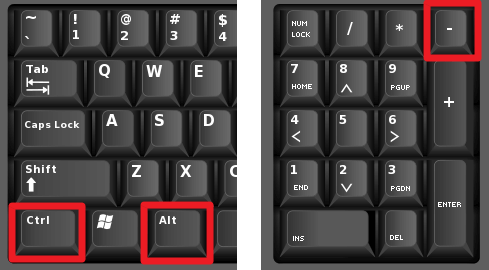
Тут может возникнуть вопрос, как поставить длинное тире на ноутбуке , ведь не на всех моделях есть Numpad (цифровой блок на клавиатуре)? Отсутствие нампада на ноутбуках компенсируется вспомогательной клавишей Fn и некоторыми другими клавишами. Но все же далеко не у всех владельцев ноутбуков поставить длинное тире данным способом получится, поэтому используйте другие варианты.
Второй способ
Не менее простой способ. Используем специальный код — один из так называемых Alt-кодов (они выполняют команды для ввода символов, которых нет на клавиатуре).
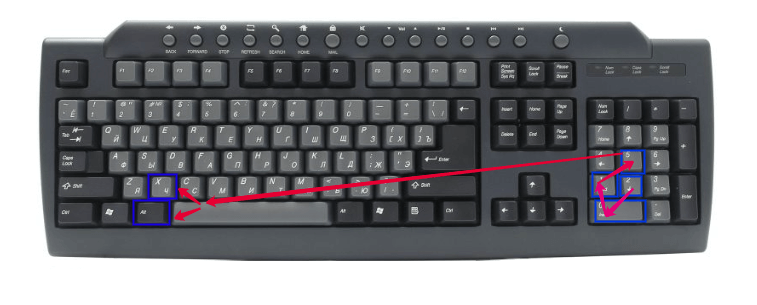
Нажмите клавишу «Alt», удерживая ее, наберите «0151» без кавычек. Цифры набирайте на числовом блоке, который находится справа, при включенном «NumLock». Когда вы отпустите клавишу «Alt», на месте, где стоял курсор, появится длинное тире.
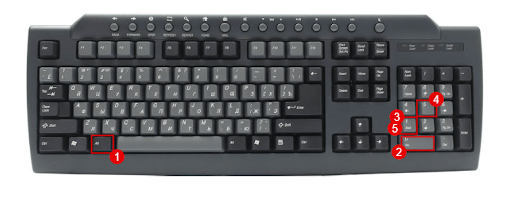
На некоторых ноутбуках нет отдельного блока цифровых клавиш. Можно через USB подключить внешнюю клавиатуру. Можно использовать встроенную в Windows экранную клавиатуру: Пуск-Программы-Стандартные-Специальные возможности-Экранная клавиатура. Далее всё так же. Alt удобнее нажать на самом ноутбуке, затем щелкать мышкой по цифрам 0151 на блоке цифровых клавиш экранной клавиатуры справа. Тире появится после отпускания клавиши Alt и нажатии пробела.
Кстати: этот способ можно назвать универсальным. Если вы набираете текст где-либо еще, кроме Ворда, зажмите клавишу Alt и на цифровой раскладке клавиатуры наберите число 0151. Получите длинное тире.
Третий способ
Тоже простой и тоже используется сочетание клавиш. Шестнадцатеричный код. Набираем комбинацию чисел «2015» или «2014» и сразу же нажимаем комбинацию «Alt+X». После этого введенные символы преобразуются в длинное тире.
Четвертый способ
Пользователи, которые не дружат с кодами, могут воспользоваться вставкой.
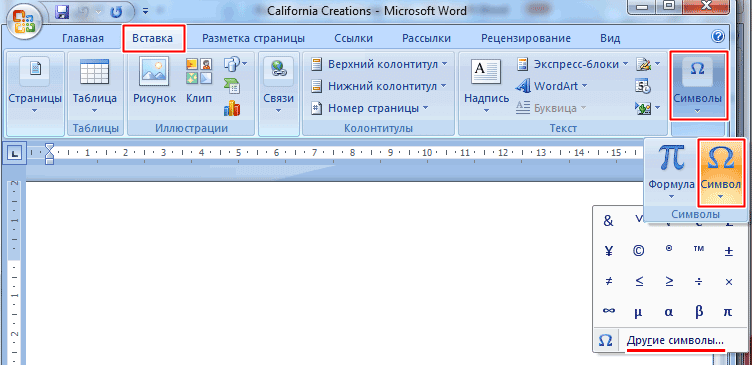
- В верхней части программы Word или в Word Online откройте вкладку «Вставка».
- Кликните по кнопке «Символы» и выберите подменю «Другие символы»
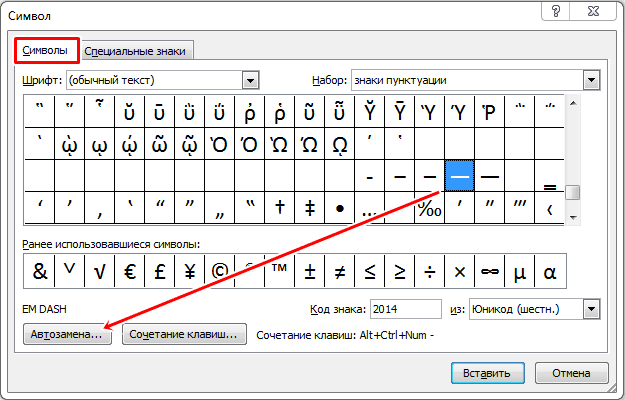
- После чего откроется окно «Символ», где в поле «Шрифт» следует выбрать «(обычный текст)», а в поле «Набор» выбрать «знаки пунктуации». Тут предоставляются разного рода тире.
- Выделите длинное тире и нажимайте кнопку «Вставить». Здесь следует обратить внимание на сочетание клавиш (внизу окна), позволяющее добавить выбранное тире (этот способ был рассмотрен первым).
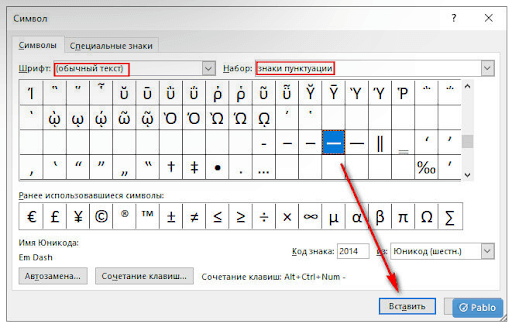
Чтобы упростить задачу и не искать среди огромного выбора необходимое тире, можно просто открыть вкладку «Специальные знаки». Там выбрать длинное тире и нажать «вставить».
Пятый способ
Автозамена. В той же таблице символов можно настроить параметры автозамены, для автоматической замены вводимых с клавиатуры символов на нужный знак.
Аналогичным образом, как и в предыдущем пункте, открываем окошко «Символ», выделяем нужное тире и нажимаем кнопку внизу «Автозамена».
Откроется новое окно, где в поле «заменить» ставим удобные для нас знаки, например знак минус, три дефиса подряд или любое сочетание букв, допустим «дт». В поле «на» уже стоит выбранное длинное тире, нажимаем «Добавить» и «Ок».
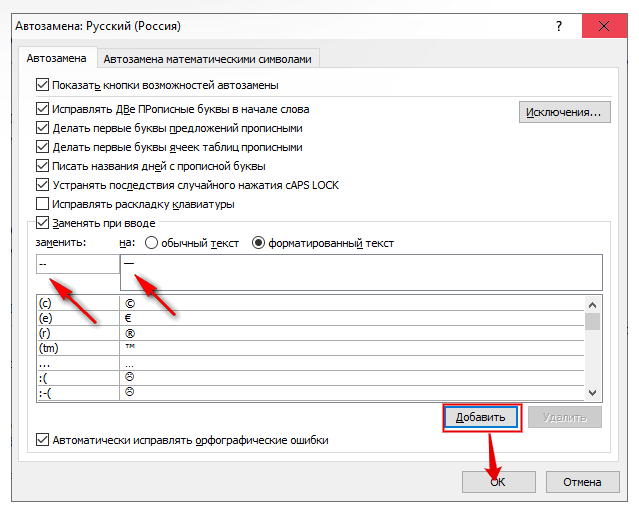
Всё. В дальнейшем при вводе сочетания выбранных вами знаков, будет появляться длинное тире.
Любой из этих пяти способов вы можете использовать, работая в Ворде.
Как поставить длинное тире в Google Docs
В Гуглдоксе поставить длинное тире можно двумя способами.
Первый — это уже упомянутый выше универсальный прием — нажатием клавиш «Alt+0151».
Второй способ — Автозамена.
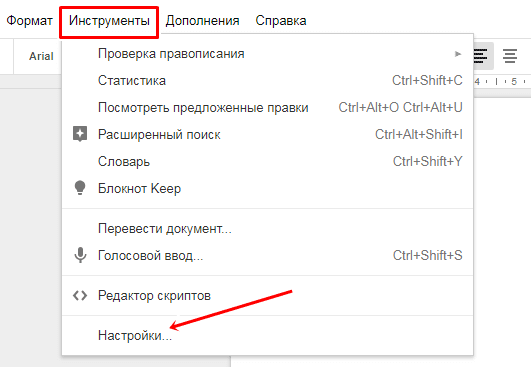
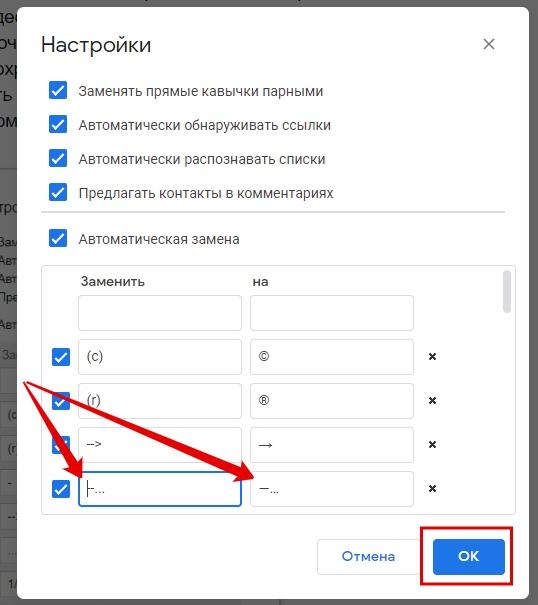
Открываем в главном меню «Инструменты», выбираем подменю «Настройки».
Выбираем в поле «Заменить» сочетание символов, которое будет заменяться длинным тире. Вводим его (длинное тире) в поле «На» при помощи клавиш «Alt+0151».
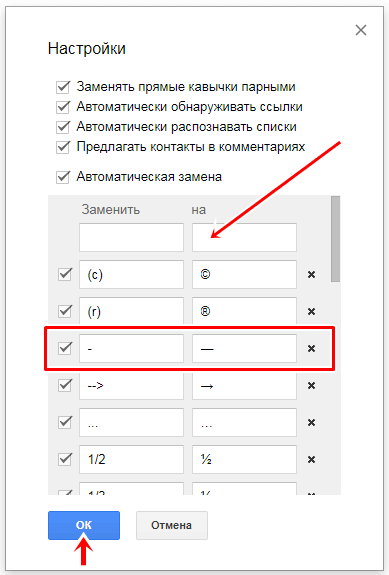
Зачастую для этого выбирают двойной дефис или пробел-дефис-пробел, каждый вправе себе использовать какие угодно сочетания. В конце нажимаем на кнопку «ОК».
После сохранения настроек важно снова зайти в настройки и поставить галочку возле только что созданного правила. В противном случае оно работать не будет.
Как поставить длинное тире в Экселе
В Экселе вариантов вставки длинного тире в ячейку тоже два: набор комбинации клавиш на клавиатуре и использование окна специальных символов. Это упомянутые выше способы 2 и 4 для ворда.
Рассмотрим их применительно к программе Excel.
Первый вариант: использование комбинации клавиш
Удерживая нажатой клавишу на цифровом блоке клавиатуры последовательно набрать цифры 0151. После отпускания клавиши в заданной ячейке отобразится «Длинное тире».
Второй вариант: окно специальных символов
- Выделяем ячейку, в которой нужно ввести тире, и идем во вкладку «Вставка».
- В «Символах» выбираем пункт «Символ».
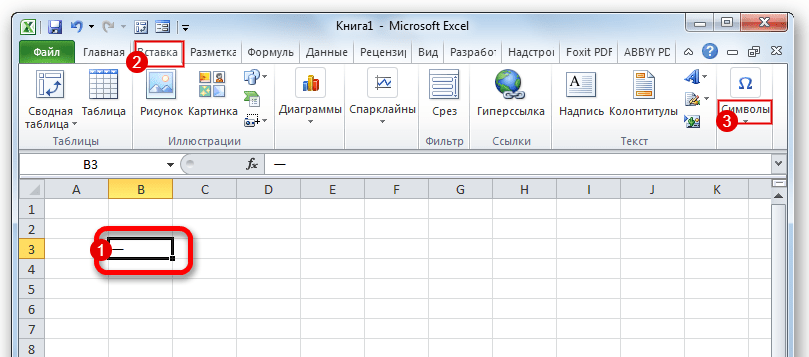
- Переходим в его вкладку «Специальные знаки».
- Выбираем вариант «Длинное тире». Чтобы установить данный символ в предварительно выбранную ячейку, выделяем это наименование и жмем на кнопку «Вставить», расположенную в нижней части окна.
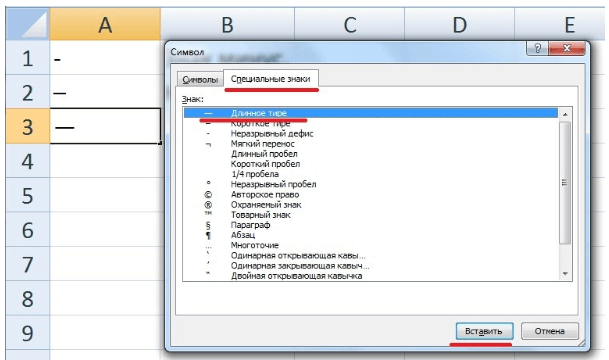
- После этого можно закрывать окно вставки специальных символов. Щелкаем на стандартную пиктограмму закрытия окон в виде белого крестика в красном квадрате, расположенную в правом верхнем углу окна.
- Длинное тире будет вставлено на лист в предварительно выделенную ячейку.
Как ввести длинное тире на компьютере с операционной системой Mac OS
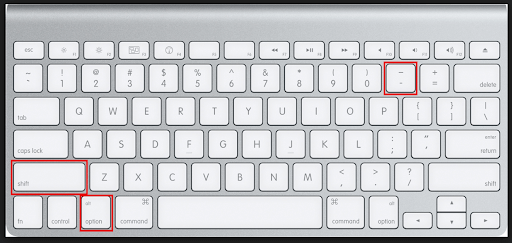
Клавиатура компьютеров от корпорации Apple также поддерживает ввод тире разной длины. Для ввода длинного тире нажмите Alt+Shift+—.
Итак, вы узнали, как поставить длинное тире на клавиатуре , хоть и не существует на ней клавиши с таким символом. Теперь вы можете выбрать удобный для вас способ из предложенных. Надеемся, что благодаря нашей инструкции ваши документы будут «одеты с иголочки», в каких бы операционных системах вы ни работали.