Как настроить усилитель Wi-Fi сигнала TP-Link TL-WA855RE

В статье я вам расскажу о том, как настроить усилитель Wi-Fi сигнала TP-Link TL-WA855RE.
Примечание. Вы также можете настроить усилитель в режиме Точки доступа, чтобы преобразовывать уже существующую проводную сеть в беспроводную.
Итак, необходимо выполнить следующие действия:
- Подсоедините усилитель сигнала к розетке.
- Подсоедините усилитель сигнала к розетке, расположенный рядом с вашим модемом/роутером.
- Подождите, пока индикатор питания Power не будет гореть постоянно.

- Установите соединение с усилителям сигнала. Подключите компьютер к Wi-Fi сети усилителя сигнала TP-Link_Extender.

Примечание. Для подключения через проводное соединение используйте сетевой кабель, соединив порт на усилителе сигнала и порт на сетевой карте вашего компьютера.

- Зайдите в настройки усилителя сигнала.
- Откройте любой браузер. В адресной строке перейдите по адресу 192.168.0.254 или http://tplinkrepeater.net.
- Придумайте пароль для входа в настройки усилителя сигнала.
- Нажмите Начало для продолжения.
Примечание. Настройка усилителя сигнала может быть произведена также ещё 2-мя способами:
Способ 1: C помощью кнопки WPS
- Нажмите кнопку WPS на вашем модеме/роутере.
- В течении 2 минут зажмите кнопку WPS на усилителе сигнала на 1 секунду. Индикатор сигнала должен перестать мигать и начать гореть постоянно. Это означает что подключение выполнено успешно.
- Усилитель сигнала использует имя сети вашего модема/роутера с окончанием _EXT, а также тот же пароль, что и у вашего модема/роутера. Если вы хотите изменить имя сети усилителя сигнала, то необходимо зайти в настройки усилителя сигнала через браузер.
Способ 2: Через приложение Tether
- Загрузите приложение Tether через Google Play или AppStore.
- Подключите смартфон к сети усилителя сигнала TP-Link_Extender.
- Запустите приложение и выберите ваш усилитель. Создайте пароль для входа в систему.
- Следуйте пошаговым инструкциям для завершения настройки. Индикатор сигнала должен начать гореть постоянно. Это означает, что подключение выполнено успешно.
- Выберите вашу домашнюю сеть Wi-Fi.
- После авторизации откроется вкладка Быстрая настройка. Вам необходимо выбрать из списка вашу домашнюю сеть Wi-Fi, сигнал который вы хотите усилить, и ввести от неё пароль.
- После ввода пароля нажмите Далее.
- Появится окно с подтверждением, нажмите Подтвердить.

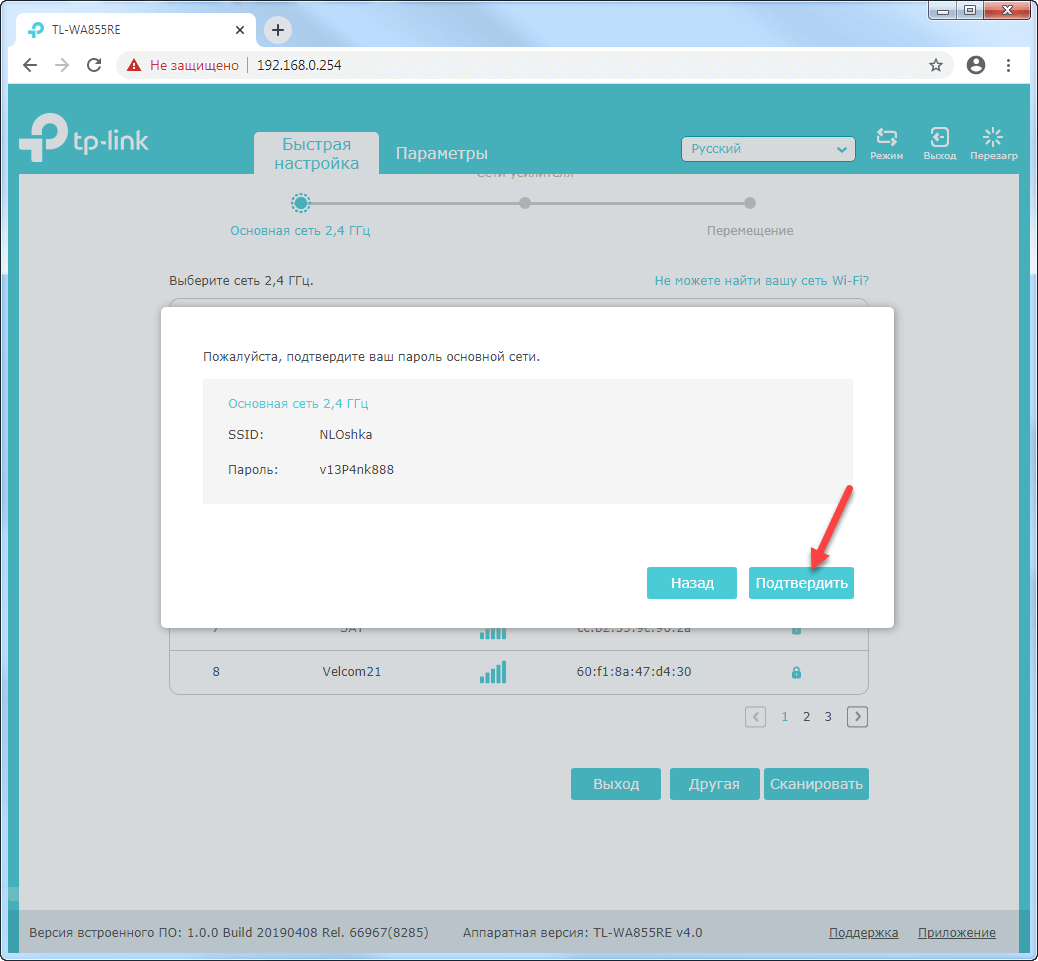
- Измените данные для сети Wi-Fi усилителя сигнала.
- Появится страница с названием сети Wi-Fi усилителя сигнала и его паролем. На данной странице вы можете изменить название сети Wi-Fi усилителя.
- Обратите внимание, усилитель сигнала использует имя вашей домашней сети с окончанием _EXT, а также тот же пароль, что и у вашей домашней сети.
- Нажмите Далее для продолжения.
- Далее усилитель сигнала перезагрузится.

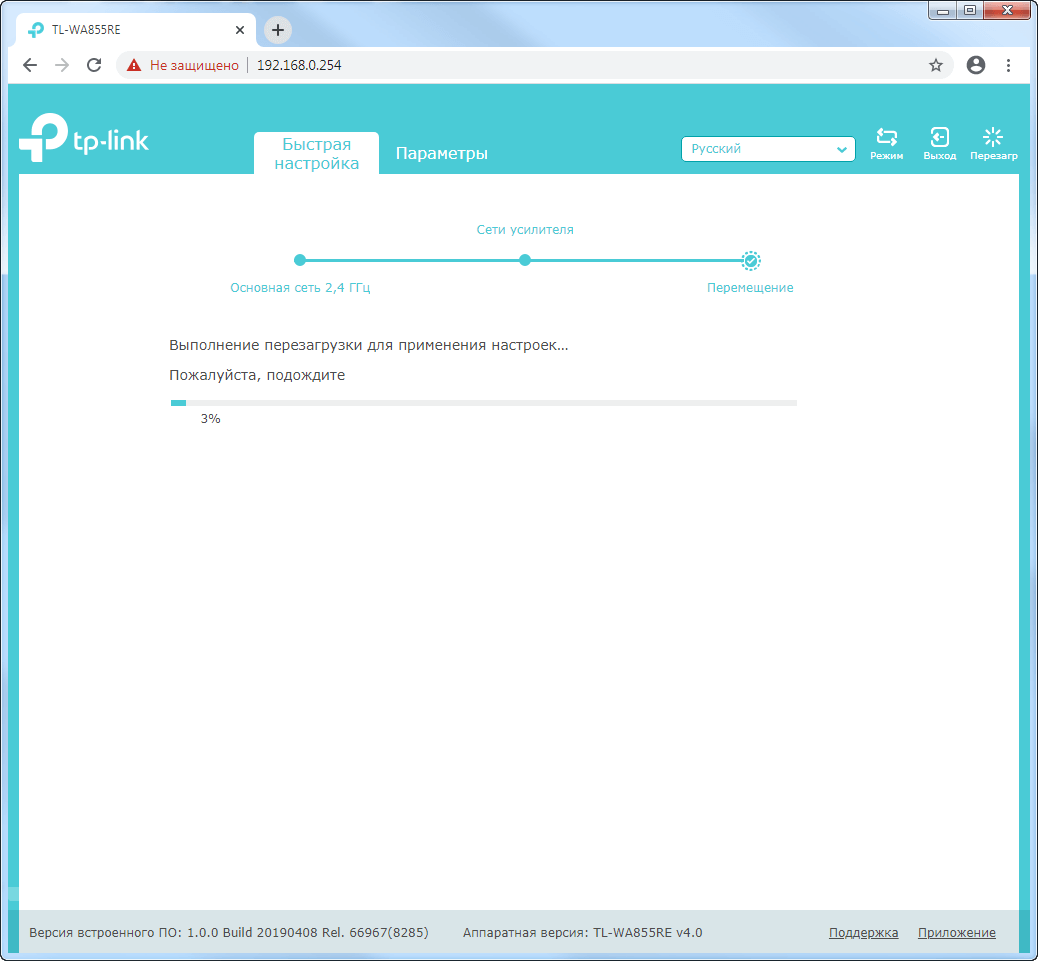
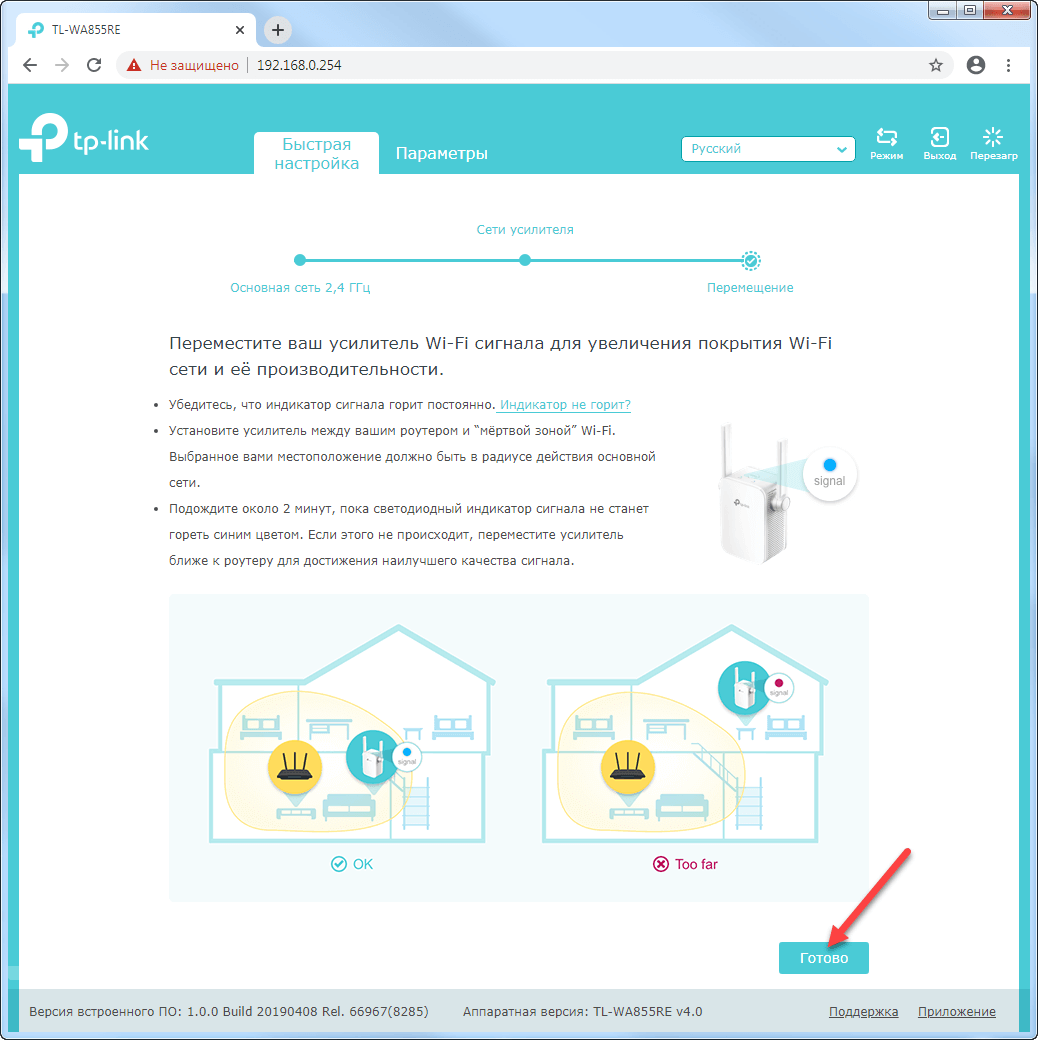
- Переместите усилитель сигнала.
- Установите усилитель сигнала примерно посередине между вашим модемом и «мертвой зоной» Wi-Fi. Выбранное вами местоположение должно находится в зоне покрытия вашей домашней сети Wi-Fi.
- Подождите около 2 минут, пока светодиодный индикатор сигнала не станет гореть синим цветом. Если этого не происходит, переместите усилитель ближе к модему для достижения наилучшего качества сигнала.
- Далее нажмите Готово.
Описание индикаторов
Название Состояние Обозначение (Режим усилителя Wi-Fi сигнала) Signal (Сигнал) Синий Усилитель подключен к с беспроводной сети роутера и находится в наилучшем местоположении. Красный Низкий уровень сигнала. Попробуйте переместить усилитель ближе к модема/роутера. Мигает Выполняется WPS соединение. Не горит Беспроводное соединение не установлено. Power (Питание) Горит/не горит Усилитель включен или выключен. Мигает Выполняется запуск системы или обновление ПО. - Завершите настройку усилителя сигнала Wi-Fi.
- Подключитесь к сети Wi-Fi усилителя.
- После подключения, поставьте галочку в поле Я подключен к расширенной сети.
- Для завершения настроек нажмите Завершить.

- Всё готово! 🙂 На этом шаге настройка закончена.

Список часто задаваемых вопросов
- Как выполнить сброс настроек усилителя сигнала? Не отключая питания усилителя, удерживая кнопку RESET в течение 1 секунды с помощью булавки. Усилитель перезагрузится.
- Что делать, если индикатор сигнала не горит постоянно после настройки через браузер или через приложение Tether?
- Возможно, вы ввели неправильный пароль сети Wi-Fi для вашего домашнего модема/роутера в ходе настройки. Проверьте правильность пароля и повторите попытку.
- Удостоверьтесь, что усилитель сигнала находится рядом с вашим модемом/роутером, желательно в пределах 5 метров друг от друга и вдали от крупных электроприборов.
- Попробуйте выполнить настройку с помощью кнопки WPS.
- Сбросьте настройки усилителя и выполните настройку снова.
- Что делать, если я не могу войти в веб-интерфейс усилителя сигнала?
- Убедитесь, что ПК или смартфон подключены к сети усилителя сигнала, а не к сети модема/роутера. Если ваш модем/роутер и усилитель используют одно имя сети, подключите ваш ПК к усилителю с помощью сетевого кабеля Ethernet или используйте приложение Tether.
- Укажите в настройках IP и DNS на вашем компьютере Получить IP и DNS-адрес автоматически.
- Проверьте, правильно ли вы ввели в адресной строке http://tplinkrepeater.net или 192.168.0.254. 192.168.0.254 используется только для усилителей с заводскими настройками по умолчанию.
- Попробуйте использовать другой браузер и повторите попытку.
- Перезагрузите усилитель и повторите попытку.
У вас есть вопрос? Заметили ошибку? Пишите в телеграм t.me/howtoby.
Как настроить усилитель сигнала Mercusys?
Если вы используете компьютер, и он подключён к сети роутера через кабель (Ethernet), отключите данный кабель.
Примечание: имя беспроводной сети ( SSID ) напечатано на этикетке усилителя с обратной его стороны.

Шаг 2. Запустите веб-браузер и введите в адресной строке http://mwlogin.net

Следуйте инструкциям мастера быстрой настройки, чтобы подключить усилитель сигнала к беспроводной сети роутера:
а) создайте пароль для входа в настройки, который должен быть на английском языке и должен содержать от 6 до 15 символов;

б) выберите из списка имя беспроводной сети ( SSID ) 2,4 ГГц вашего роутера;

Примечание: если сети, к которой вы хотите подключиться, нет в списке, переместите усилитель ближе к роутеру и нажмите «Повторное сканирование» ( Rescan ) в нижней части списка.
в) введите пароль беспроводной сети, используемой вашим основным роутером.
Усилитель сигнала скопирует имя беспроводной сети ( SSID ) основного роутера — можете оставить это имя или поменять его по своему усмотрению. Затем нажмите «Далее» ( Next ).
Примечание: у беспроводной сети усилителя сигнала будет тот же пароль, что и у беспроводной сети основного роутера.

Шаг 3. Проверьте индикатор на усилителе сигнала: если он горит зелёным или оранжевым, значит подключение успешно установлено.

Шаг 4. Разместите усилитель сигнала для оптимального покрытия беспроводной сети и производительности. В таблице ниже показана взаимосвязь между состоянием индикатора и производительностью сети.

Способ 2: через WPS
Шаг 1. Включите усилитель сигнала в розетку рядом с роутером и подождите, пока индикатор загорится красным.
Шаг 2. Нажмите на роутере кнопку WPS.
Шаг 3. В течение 2 минут нажмите на усилителе сигнала кнопку WPS или RESET/WPS. При успешном подключении индикатор должен будет загореться зелёным.
Примечание: усилитель будет использовать то же имя беспроводной сети и пароль, что и у основного роутера. Если вы хотите поменять имя беспроводной сети усилителя сигнала, перейдите в его веб-интерфейс управления http://mwlogin.net

Шаг 4. Разместите усилитель сигнала для оптимального покрытия беспроводной сети и производительности. В таблице ниже показана взаимосвязь между состоянием индикатора и производительностью сети.
Как настроить усилитель Wi-Fi сигнала с помощью приложения Tether

Дата последнего обновления: 08-28-2020 13:14:39 PM 1339457
Эта статья подходит для:
RE500 , RE300 , RE505X , RE715X , RE305 , RE205 , RE600X , RE365(FR) , TL-WA860RE( V2 ) , RE190 , RE350 , RE705X , RE650 , TL-WA865RE( V2 ) , TL-WA820RE , RE450 , RE603X , RE335 , RE605X , RE355 , RE500X , RE700X , RE590T , TL-WA850RE( V2 V4 V5 V6 ) , RE580D , RE360 , TL-WA855RE , RE365 , RE200( V2 V3 V4 ) , TL-WA830RE( V3 V4 ) , RE380D , TL-WA854RE( V2 V3 V4 ) , RE220( V1 V2 )
Если вашей модели нет в списке, не переживайте — возможно, её ещё просто не успели добавить. Чтобы точно убедиться в наличии или отсутствии той или иной функции, откройте продуктовую страницу интересующей вас модели и перейдите в раздел «Характеристики».
Примечание: эта инструкция подходит только для следующих моделей: TL-WA820RE V1 c последующими версиями, TL-WA830RE V3 c последующими версиями, TL-WA850/854/860/865RE V2 c последующими версиями, TL-WA855RE V1 c последующими версиями, RE200 V2 c последующими версиями, RE205, RE305, RE350, RE355, RE360, RE380D, RE450, RE500, RE580D, RE590T, RE650 c последующими версиями.
Шаг 1: подключите усилитель сигнала к розетке, сбросьте настройки усилителя с помощью кнопки Reset, если он был настроен ранее. Расположите включённый усилитель в комнате с основным роутером для первоначальной настройки. После завершения настройки можно будет расположить его в любом другом удобном месте.
Шаг 2: подключите смартфон или планшет к сети усилителя (см. изображения ниже). Название Wi-Fi сети усилителя по умолчанию указано непосредственно на этикетке самого усилителя.
Примечание: рекомендуем забыть сеть основного роутера на телефоне или планшете на время настройки, поскольку телефон/планшет может автоматически переключиться к ней во время настройки, что может создать дополнительные сложности при настройке.

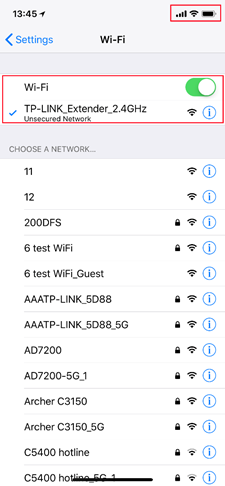
Шаг 3: скачайте и запустите приложение Teather, в приложении выберите усилитель для входа в него. Возможно, понадобится создать новые имя пользователя и пароль для входа в настройки. Создайте их или введите те, что создавали ранее (имя пользователя и пароль по умолчанию — admin). После этого усилитель приступит к поиску ближайших сетей для подключения к ним.


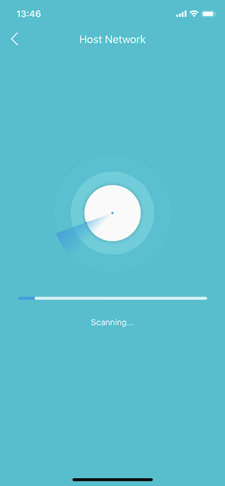
Шаг 4: выберите имя Wi-Fi основного роутера (2,4 ГГц и 5 ГГц) и введите пароли Wi-Fi сетей. Убедитесь, что пароль обеих сетей введён без ошибок (крайне важно). Если на основном роутере есть только сеть 2,4 ГГц, настройку сети 5 ГГц можно пропустить.


Шаг 5: настройте имя расширенной сети. Пароль от расширенной сети будет таким же, как и пароль от основного роутера. Затем нажмите Далее.
Примечание: усилитель сигнала увеличит зону действия домашней сети. Будет лучше, если у основной и расширенной сети будут разные имена (например, добавьте _EXT к имени сети усилителя — это позволит легче определить, к какой из сетей подключены устройства). Если имена одинаковые, то устройства будут автоматически подключаться к сети с более сильным сигналом.

Шаг 6: проверьте настройки Основной сети и Расширенной сети. После этого нажмите Готово, усилитель сохранит текущие настройки. В этом разделе показаны имена сетей, а также пароли основного роутера и усилителя.
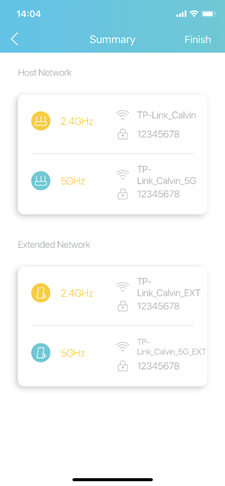

Шаг 7: перенесите усилитель и заново подключите его к сети основного роутера. Усилитель перезагрузится, и будут применены новые настройки. Следуйте инструкциям по размещению усилителя, указанным на экране сматрфона/планшета.

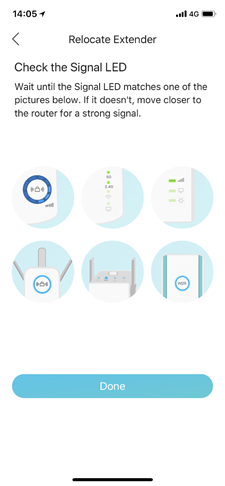


Дополнительный шаг 1 — местоположение: используйте эту фунцию, чтобы проверить, удачно ли расположен усилитель.


Дополнительный шаг 2 — изменение имени Wi-Fi сети усилителя: в меню Инструменты — Расширенная сеть можно изменить имя Wi-Fi сети усилителя. Устройствам будет проще переключаться между сетями, если имена сетей будут одинаковыми.
Более подробное описание каждой функции и руководства доступны в центре загрузок.
Похожие статьи
- Почему мой усилитель Wi-Fi сигнала не может обнаружить беспроводную сеть 5ГГц моего маршрутизатора?
- Как настроить усилитель сигнала через пользовательский web-интерфейс для расширения покрытия существующей беспроводной сети (новый логотип)?
- Что делать, если не удаётся настроить усилитель?
- Не удаётся найти основную сеть при настройке усилителя
- What’s the solution if my TP-Link range extender can’t connect to my router properly?
- My devices are connected to the range extender but no network access
Дополнительная информация
- [Общее] Tether
- [Общее] Приложение tpPhone
- [Блог] Приложение Tapo версии 3.0
Был ли этот FAQ полезен?
Ваш отзыв поможет нам улучшить работу сайта.
Что вам не понравилось в этой статье?
- Недоволен продуктом
- Слишком сложно
- Неверный заголовок
- Не относится к моей проблеме
- Слишком туманное объяснение
- Другое
Как мы можем это улучшить?
Спасибо
Спасибо за обращение
Нажмите здесь, чтобы связаться с технической поддержкой TP-Link.
Как подключить усилитель сигнала к роутеру TP-Link
Хороший Wi-Fi сигнал в доме — это неотъемлемая часть современной жизни. Но иногда даже лучшие маршрутизаторы не могут обеспечить полное покрытие всей площади вашего жилища. Счастливо, усилитель сигнала Wi-Fi или «репитер» может решить эту проблему и обеспечить вас быстрым и стабильным интернетом в любой точке вашего дома. Одним из самых популярных роутеров на рынке сегодня является TP-Link — надежная и простая в использовании марка, которая предлагает широкий выбор устройств, включая усилители сигнала.
В этой статье мы подробно рассмотрим, как подключить усилитель сигнала к роутеру TP-Link. Усилитель сигнала работает путем получения сигнала от вашего основного роутера и повторной передачи его с усиленной мощностью. Это позволяет сделать Wi-Fi сигнал доступным в отдаленных уголках вашего дома, где раньше была слабая или вовсе отсутствующая связь.
Прежде чем начать процесс, убедитесь, что ваш роутер TP-Link включен и работает корректно. Также удостоверьтесь, что вы уже приобрели усилитель сигнала Wi-Fi TP-Link и распаковали его. Вам понадобится провод Ethernet и компьютер или ноутбук, чтобы настроить усилитель. Готовы? Тогда давайте начнем процесс подключения усилителя сигнала к роутеру TP-Link.
Подключение усилителя сигнала к роутеру TP-Link
Подключение усилителя сигнала к роутеру TP-Link может значительно улучшить Wi-Fi покрытие вашего дома или офиса. Следуя этим простым инструкциям, вы сможете настроить и подключить усилитель сигнала без особых усилий.
Вот основные шаги, которые нужно выполнить:
- Распакуйте усилитель сигнала TP-Link и найдите его режим подключения. Он может быть назван как «режим усиления Wi-Fi» или что-то подобное.
- Возьмите сетевой кабель и подключите его к порту Ethernet усилителя сигнала.
- Подключите другой конец сетевого кабеля к порту Ethernet на вашем роутере TP-Link. Убедитесь, что роутер включен и работает.
- Подключите усилитель сигнала к электрической розетке и дайте ему время на запуск. Обычно это занимает несколько минут.
- Найдите на усилителе сигнала кнопку WPS (Wi-Fi Protected Setup) и нажмите ее. Затем нажмите кнопку WPS на вашем роутере TP-Link в течение 2 минут. Это позволит усилителю сигнала подключиться к вашей Wi-Fi сети автоматически.
- Подождите несколько минут, пока усилитель сигнала установит соединение с вашим роутером. Вы можете проверить статус подключения, используя индикаторы светодиодов на устройстве.
- Когда усилитель сигнала успешно подключен к вашей Wi-Fi сети, вы сможете его настроить по своему усмотрению. В большинстве случаев это можно сделать через веб-интерфейс усилителя сигнала, введя его IP-адрес в адресную строку вашего браузера.
Если вы правильно выполните все эти шаги, у вас должно получиться успешно подключить усилитель сигнала к роутеру TP-Link. После этого вы сможете наслаждаться более стабильным и сильным Wi-Fi сигналом во всех уголках вашего дома или офиса.
Необходимые материалы
- Роутер TP-Link
- Усилитель сигнала TP-Link
- Стабильное электропитание
- Провод Ethernet
- Компьютер или ноутбук
Для успешного подключения усилителя сигнала к роутеру TP-Link вам понадобятся следующие материалы:
- Роутер TP-Link: убедитесь, что у вас есть рабочий роутер TP-Link, который вы собираетесь использовать в качестве основного источника сигнала Wi-Fi.
- Усилитель сигнала TP-Link: приобретите или подготовьте усилитель сигнала TP-Link, который будет использоваться для усиления и расширения сети Wi-Fi.
- Стабильное электропитание: убедитесь, что у вас есть надежное и стабильное электропитание, чтобы питать и рабочий роутер TP-Link, и усилитель сигнала TP-Link.
- Провод Ethernet: получите провод Ethernet, который будет использоваться для подключения усилителя сигнала TP-Link к роутеру TP-Link.
- Компьютер или ноутбук: возьмите компьютер или ноутбук, который вы будете использовать для выполнения настроек и конфигурации роутера TP-Link и усилителя сигнала.
Если вы собрали все необходимые материалы, вы готовы продолжить процесс подключения усилителя сигнала к роутеру TP-Link.
Подключение усилителя к роутеру
Подключение усилителя сигнала к роутеру TP-Link может значительно улучшить качество сети в вашем доме или офисе. В этом руководстве мы расскажем вам, как правильно выполнить эту процедуру.
- Первым шагом необходимо подключить усилитель к розетке и включить его. Для этого вставьте штекер усилителя в розетку и нажмите кнопку включения.
- Далее, найдите кнопку WPS на вашем роутере TP-Link. Обычно она расположена на передней или задней панели роутера.
- Нажмите и удерживайте кнопку WPS на роутере в течение 2-3 секунд.
- После этого, нажмите кнопку WPS на усилителе сигнала и удерживайте ее в течение 2-3 секунд. Подождите несколько минут, пока усилитель подключится к роутеру.
- Когда усилитель будет успешно подключен к роутеру, индикаторы на усилителе должны загореться зеленым цветом.
- Теперь, усилитель готов к использованию. Вы можете разместить его в любом удобном для вас месте, чтобы получить максимальное покрытие Wi-Fi сети.
Подключение усилителя сигнала к роутеру TP-Link не должно вызвать сложностей, если вы следуете нашему подробному руководству. Убедитесь, что роутер и усилитель находятся на небольшом расстоянии друг от друга при выполнении процедуры подключения.
Руководство по настройке усилителя сигнала
Перед началом настройки убедитесь, что у вас есть следующие компоненты:
| 1. | Усилитель сигнала TP-Link. |
| 2. | Роутер TP-Link. |
| 3. | Компьютер или мобильное устройство с доступом к интернету. |
| 4. | Кабель Ethernet. |
Далее следуйте этим шагам для настройки усилителя сигнала:
Шаг 1: Разместите усилитель сигнала
Выберите оптимальное местоположение для вашего усилителя сигнала. Рекомендуется размещать его вблизи роутера и в зоне плохого покрытия Wi-Fi сигналом.
Шаг 2: Подключите усилитель сигнала к роутеру
Используйте кабель Ethernet для подключения одного из портов роутера к порту усилителя сигнала. Удостоверьтесь, что оба устройства включены.
Шаг 3: Подключите компьютер к усилителю сигнала
Подключите компьютер или мобильное устройство к Wi-Fi сети усилителя сигнала. Используйте учетные данные вашего роутера для входа в настройки усилителя сигнала. Вы можете найти эти данные на задней панели роутера.
Шаг 4: Настройка усилителя сигнала через веб-интерфейс
Откройте веб-браузер на вашем компьютере и введите IP-адрес усилителя сигнала в адресной строке. Найдите IP-адрес на задней панели усилителя или в документации.
Войдите в веб-интерфейс усилителя сигнала, используя учетные данные, предоставленные вашим роутером.
Шаг 5: Настройка параметров усилителя сигнала
Настройте усилитель сигнала, выбрав настройки согласно вашим потребностям. Особое внимание уделите настройкам SSID (имя сети), пароля и канала.
Шаг 6: Сохраните изменения и перезагрузите устройства
После завершения настроек, сохраните изменения и перезагрузите усилитель сигнала и роутер. Это поможет применить новые настройки и установить соединение между ними.
Поздравляю! Вы успешно настроили усилитель сигнала к роутеру TP-Link. Теперь вы можете наслаждаться улучшенным Wi-Fi покрытием и стабильным интернет-соединением.
Вход в web-интерфейс усилителя
Чтобы настроить усилитель сигнала, необходимо войти в его web-интерфейс. Для этого выполните следующие шаги:
- Убедитесь, что ваш компьютер подключен к роутеру через Wi-Fi или Ethernet-кабель.
- Откройте любой веб-браузер на вашем компьютере.
- Введите IP-адрес усилителя сигнала в адресную строку браузера. Обычно IP-адрес указан на самом усилителе или в документации к нему. Например, адрес может быть 192.168.0.1.
- Нажмите клавишу Enter, чтобы открыть web-интерфейс усилителя.
После этого вы попадете на страницу входа в web-интерфейс усилителя.
| Поле | Описание |
|---|---|
| Логин | Введите имя пользователя для входа в интерфейс. Обычно используется «admin» (без кавычек). |
| Пароль | Введите пароль для входа. По умолчанию пароль также может быть «admin» (без кавычек). Если вы изменяли пароль ранее, введите его. |
После ввода логина и пароля нажмите кнопку «Войти» или «ОК», чтобы войти в web-интерфейс усилителя.
Теперь вы можете настраивать параметры усилителя сигнала в web-интерфейсе, чтобы улучшить качество сети Wi-Fi.