Не открывается мой компьютер

Antonov_Gennadiy Компьютеры 1495 просмотров Вопрос задан 4 года назад
Ответов на вопрос: 35
Vasiliy 4 года назад
Такого вопроса недостаточно! Открывается ли диски спустя Проводник? Для этой требуется навести мышь на «мой комп» и нажать правую кнопку. Открывается Проводником хорошо не открывается еще хуже. Запускаются мышью иные папки? Или так же нет? Если ничего не открывается в системе вирусняк, который необходимо снести Утилитой Доктора Вебера. Перепроверить свой компьютер. допустимо прямо с их сайта. Или загрузить утилиту себе на компьютер. Если это не спасет, то вероятнее всего нужно переустановить всю систему. Неа, спустя проводник так же не открывается. Иные папки запускаются. Попробовала загрузить эту утилиту, она так же не загружается 🙁 — 5 лет назад Комп допустимо перепроверить с самого сайта. Без запуска утилиты. Там есть кнопочка «Перепроверить» Если не загружается, значит хороший вирусняк. Нужно форматировать диск С и переустанавливать систему. — 5 лет назад Ой, не увидела. Буду искать внимательнее:) — 5 лет назад Хоть убейте, не вижу там кнопочки «перепроверить». — 5 лет назад Зелененький квадрат на сайте в центре кнопка «НАЧАТЬ ПРОВЕРКУ». Неужели необходимо все дословно объяснять и еще показать на рисунке стрелкой? Мог бы это сделать, но ответ нельзя редактировать после комментариев. — 5 лет назад
Yuriy 4 года назад
А никто из Ваших друзей или близких не мог пошутить? Мы когда то прикалывались таким вот образом:-снимаешь с рабочего стола скриншот и выставляешь его, как фоновое картинка для рабочего стола. Вы включив свой компьютер, начинаете кликать на все ярлыки и ни 1 из них не функционирует. Наступает полная паника! Нет, прочие ярлыки запускаются. — 5 лет назад
Yakov 4 года назад
Вероятнее всего вы подхватили вирусняк, допустимо конечно помучатся с антивирусником и попытаться вылечит комп. Но эффективней станет переустановка системы. Моментально после перестановки системы поставьте антивирусник и проведите проверку вашего винчестера.
Почему компьютер ничего не открывает
Доброго времени суток!
Вчера перед тем, как выключить компьютер, выключил в «автозапуске» несколько программ при помощи CCleaner. Сегодня включил компьютер, ОС загрузилась, всё выглядит как обычно, но не открывается ничего. Если что-то открываешь, он просто зависает и всё.
Комп старый: Intel(R)/Pentium(R) 4 CPU, 3,20 Ггц, 512 МБ ОЗУ, WinXP Professional SP 3
Вопрос первый: Может ли это быть связано с операционной памятью? Если да, что делать мне, чайнику?
Вопрос второй: Как и при помощи каких инструментов, я могу возвратить к тому состоянию, когда всё работало нормально?
Вопрос третий: Может ли быть это из-за вируса?
Регистрация: 31.03.2009
Сообщений: 12,892
Репутация: 998
пкм на синюю полоску внизу — запустить диспетчер задач. Если запустится то какая загрузка процессора ? В безопасном режиме как дела ( нажимать F8 при загрузке ) ?
Регистрация: 06.01.2013
Сообщений: 3
Репутация: 0
Диспетчер задач в обычном режиме не загружается. В безопасном режиме диспетчер выдаёт следующее:
Выделение памяти(КБ):
Всего 66704
Предел 1278096
Пик 84800
Физическая память (КБ)
Всего 522668
Доступно 392236
Системный кэш 135860
Память ядра (КБ)
Всего 22896
Выгружаемая 17952
Невыгружаемая 4948
Загрузка ЦП 0%
Процессов 14
Выделение памяти 61МБ/6
Регистрация: 31.03.2009
Сообщений: 12,892
Репутация: 998
В безопасном режиме попробуйте откат системы. Пуск — все программы — стандартные — служебные — восстановление
Что делать если не запускаются ярлыки и программы на компьютере
Иногда случается такая ситуацией, что ярлыки на рабочем столе перестают запускаться. Иногда бывает, что не запускаются не ярлыки, а сами программы — файлы с расширением exe. В этих случаях обычно пользователи часто думают, что им требуется ремонт компьютера, хотя проблема не такая уж и сложная и ее вполне можно решить самому.
Почему ярлыки не открываются или открываются одной программой
Происходит это по разным причинам — иногда виноват сам пользователь, неаккуратно выставив открытие ярлыков или исполняемых файлов через определенную программу. (В этом случае, при попытке запустить ярлык программы или exe файл у Вас может открываться какая-то не предназначенная для этого программа — браузер, блокнот, архиватор или что-то еще). Также это может быть побочный эффект от работы вредоносного программного обеспечения.
Так или иначе, но суть причины, по которой программы с ярлыков перестали запускаться должным образом — в том, что Windows установил соответствующую ассоциацию. Наша задача — исправить это.
Как исправить запуск ярлыков и программ
Самый простой способ — поискать в интернете файлы для исправления этой ошибки. Ключевые слова для поиска — fix exe и fix lnk. Вы должны найти файлы с расширением reg (обращайте внимание на версию Windows в описании) и импортировать данные из них в свой реестр. Я по некоторым причинам не выкладываю файлы сам. Но опишу, как решить проблему вручную.
Если не запускаются файлы exe (инструкция для Windows 7 и Windows 8)

Восстанавливаем запуск программ в командной строке
1) Нажмите Ctrl+Alt+Del для того, чтобы запустить диспетчер задач
2) В диспетчере выберите «Файл» — «Новая задача».
3) Введите команду cmd и нажмите Enter или «Открыть» — это запустить командную строку
4) В командной строке введите notepad и нажмите Enter — запустится Блокнот
5) В блокнот вставьте следующий текст:
Windows Registry Editor Version 5.00
[-HKEY_CURRENT_USER\Software\Microsoft\Windows\CurrentVersion\Explorer\FileExts\.exe]
[HKEY_CURRENT_USER\Software\Microsoft\Windows\CurrentVersion\Explorer\FileExts\.exe]
[HKEY_CURRENT_USER\Software\Microsoft\Windows\CurrentVersion\Explorer\FileExts\.exe\OpenWithList]
[HKEY_CURRENT_USER\Software\Microsoft\Windows\CurrentVersion\Explorer\FileExts\.exe\OpenWithProgids]
«exefile»=hex(0):
6) Выберите в меню Файл — Сохранить как — В поле «тип файла» меняем текстовый документ на «все файлы», кодировку устанавливаем в Юникод, и сохраняем файл с расширением .reg на диск C.
7) Возвращаемся в командную строку и вводим команду: REG IMPORT C:\имя_сохраненного_файла.reg
8) На запрос системы о внесении данных в реестр отвечаем «Да»
9) Перезагрузите компьютер — программы должны запускаться как прежде.
10) Нажмите Пуск — Выполнить
11) Введите Explorer и нажмите Enter
12) Перейдите в папку Windows на системном диске
13) Найдите файл regedit.exe , запустите его от имени администратора с отключением защиты от несанкционированного доступа
14) В редакторе реестра найдите ключ HKEY_Current_User/Software/Classes/.exe
15) Удалите этот ключ
16) Удалите также ключ secfile в этой же ветке реестра
17) Закройте редактор реестра и перезагрузите компьютер.
В Windows XP
Если не запускаются ярлыки с расширением lnk
В Windows 7 и 8 проделываем те же операции, что и при неработающем exe файле, но вставляем следующий текст:
Windows Registry Editor Version 5.00
[HKEY_CLASSES_ROOT\.lnk]
@=»lnkfile»
[HKEY_CLASSES_ROOT\.lnk\ShellEx]
[HKEY_CLASSES_ROOT\.lnk\ShellEx\]
@=»»
[HKEY_CLASSES_ROOT\.lnk\ShellEx\]
@=»»
[HKEY_CLASSES_ROOT\.lnk\ShellEx\]
@=»»
[HKEY_CLASSES_ROOT\.lnk\ShellEx\]
@=»»
[HKEY_CLASSES_ROOT\.lnk\ShellNew]
«Handler»=»»
«IconPath»=hex(2):25,00,53,00,79,00,73,00,74,00,65,00,6d,00,52,00,6f,00,6f,00,\
74,00,25,00,5c,00,73,00,79,00,73,00,74,00,65,00,6d,00,33,00,32,00,5c,00,73,\
00,68,00,65,00,6c,00,6c,00,33,00,32,00,2e,00,64,00,6c,00,6c,00,2c,00,2d,00,\
31,00,36,00,37,00,36,00,39,00,00,00
«ItemName»=»@shell32.dll,-30397»
«MenuText»=»@shell32.dll,-30318»
«NullFile»=»»
[HKEY_CLASSES_ROOT\.lnk\ShellNew\Config]
«DontRename»=»»
[HKEY_CLASSES_ROOT\lnkfile]
@=»Shortcut»
«EditFlags»=dword:00000001
«FriendlyTypeName»=»@shell32.dll,-4153»
«IsShortcut»=»»
«NeverShowExt»=»»
[HKEY_CLASSES_ROOT\lnkfile\CLSID]
@=»»
[HKEY_CLASSES_ROOT\lnkfile\shellex]
[HKEY_CLASSES_ROOT\lnkfile\shellex\ContextMenuHandlers]
[HKEY_CLASSES_ROOT\lnkfile\shellex\ContextMenuHandlers\Compatibility]
@=»»
[HKEY_CLASSES_ROOT\lnkfile\shellex\ContextMenuHandlers\OpenContainingFolderMenu]
@=»»
[HKEY_CLASSES_ROOT\lnkfile\shellex\ContextMenuHandlers\]
@=»»
[HKEY_CLASSES_ROOT\lnkfile\shellex\DropHandler]
@=»»
[HKEY_CLASSES_ROOT\lnkfile\shellex\IconHandler]
@=»»
[HKEY_CLASSES_ROOT\lnkfile\shellex\PropertySheetHandlers]
[HKEY_CLASSES_ROOT\lnkfile\shellex\PropertySheetHandlers\ShimLayer Property Page]
@=»»
[-HKEY_CURRENT_USER\Software\Microsoft\Windows\CurrentVersion\Explorer\FileExts\.lnk\UserChoice]
В Windows XP вместо ключа .exe открываем ключ .lnk, в остальном проделываются те же операции.
Если не открываются другие типы файлов
Можете попробовать воспользоваться программой для сброса ассоциаций файлов, ссылка на которую имеется в первом ответе на этой странице.
Не запускаются ярлыки и программы
Иногда приходится сталкиваться с такой ситуацией, когда ярлыки на рабочем столе перестали запускаться. Также бывает, что не запускаются не ярлыки, а сами программы — файлы с расширением exe. В этих случаях пользователи часто думают, что им требуется ремонт компьютеров, хотя проблема не такая уж и сложная и ее вполне можно решить самому. Итак, что делать, если не запускаются ярлыки на рабочем столе.
Почему ярлыки не открываются или открываются одной программой
Это происходит по разным причинам — иногда виноват сам пользователь, неаккуратно выставив открытие ярлыков или исполняемых файлов через определенную программу. (В этом случае, при попытке запустить ярлык программы или exe файл у Вас может открываться какая-то не предназначенная для этого программа — браузер, блокнот, архиватор или что-то еще). Также это может быть побочный эффект от работы вредоносного программного обеспечения.
Так или иначе, но суть причины, по которой программы с ярлыков перестали запускаться должным образом — в том, что Windows установил соответствующую ассоциацию. Наша задача — исправить это.
Как исправить запуск ярлыков и программ
Самый простой способ — поискать в интернете файлы для исправления этой ошибки. Ключевые слова для поиска — fix exe и fix lnk. Вы должны найти файлы с расширением reg (обращайте внимание на версию Windows в описании) и импортировать данные из них в свой реестр. Я по некоторым причинам не выкладываю файлы сам. Но опишу, как решить проблему вручную.
Если не запускаются файлы exe (инструкция для Windows 7 и Windows 8)
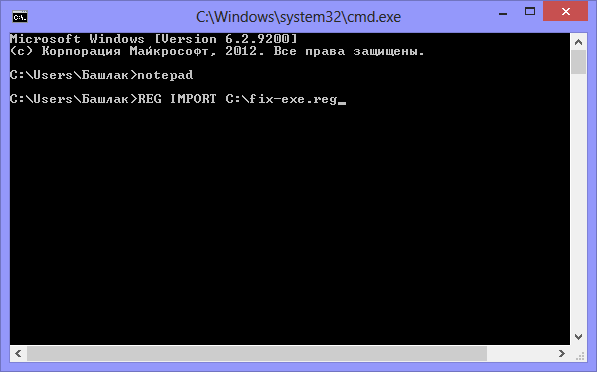
Восстанавливаем запуск программ в командной строке
- Нажмите Ctrl+Alt+Del для того, чтобы запустить диспетчер задач
- В диспетчере выберите «Файл» — «Новая задача».
- Введите команду cmd и нажмите Enter или «Открыть» — это запустить командную строку
- В командной строке введите notepad и нажмите Enter — запустится Блокнот
- В блокнот вставьте следующий текст:
Windows Registry Editor Version 5.00 [-HKEY_CURRENT_USER\Software\Microsoft\Windows\CurrentVersion\Explorer\FileExts\.exe] [HKEY_CURRENT_USER\Software\Microsoft\Windows\CurrentVersion\Explorer\FileExts\.exe] [HKEY_CURRENT_USER\Software\Microsoft\Windows\CurrentVersion\Explorer\FileExts\.exe\OpenWithList] [HKEY_CURRENT_USER\Software\Microsoft\Windows\CurrentVersion\Explorer\FileExts\.exe\OpenWithProgids] "exefile"=hex(0):
В Windows XP
Если не запускаются ярлыки с расширением lnk
В Windows 7 и 8 проделываем те же операции, что и при неработающем exe файле, но вставляем следующий текст:
Windows Registry Editor Version 5.00 [HKEY_CLASSES_ROOT\.lnk] @="lnkfile" [HKEY_CLASSES_ROOT\.lnk\ShellEx] [HKEY_CLASSES_ROOT\.lnk\ShellEx\] @="" [HKEY_CLASSES_ROOT\.lnk\ShellEx\] @="" [HKEY_CLASSES_ROOT\.lnk\ShellEx\] @="" [HKEY_CLASSES_ROOT\.lnk\ShellEx\] @="" [HKEY_CLASSES_ROOT\.lnk\ShellNew] "Handler"="" "IconPath"=hex(2):25,00,53,00,79,00,73,00,74,00,65,00,6d,00,52,00,6f,00,6f,00,\ 74,00,25,00,5c,00,73,00,79,00,73,00,74,00,65,00,6d,00,33,00,32,00,5c,00,73,\ 00,68,00,65,00,6c,00,6c,00,33,00,32,00,2e,00,64,00,6c,00,6c,00,2c,00,2d,00,\ 31,00,36,00,37,00,36,00,39,00,00,00 "ItemName"="@shell32.dll,-30397" "MenuText"="@shell32.dll,-30318" "NullFile"="" [HKEY_CLASSES_ROOT\.lnk\ShellNew\Config] "DontRename"="" [HKEY_CLASSES_ROOT\lnkfile] @="Shortcut" "EditFlags"=dword:00000001 "FriendlyTypeName"="@shell32.dll,-4153" "IsShortcut"="" "NeverShowExt"="" [HKEY_CLASSES_ROOT\lnkfile\CLSID] @="" [HKEY_CLASSES_ROOT\lnkfile\shellex] [HKEY_CLASSES_ROOT\lnkfile\shellex\ContextMenuHandlers] [HKEY_CLASSES_ROOT\lnkfile\shellex\ContextMenuHandlers\Compatibility] @="" [HKEY_CLASSES_ROOT\lnkfile\shellex\ContextMenuHandlers\OpenContainingFolderMenu] @="" [HKEY_CLASSES_ROOT\lnkfile\shellex\ContextMenuHandlers\] @="" [HKEY_CLASSES_ROOT\lnkfile\shellex\DropHandler] @="" [HKEY_CLASSES_ROOT\lnkfile\shellex\IconHandler] @="" [HKEY_CLASSES_ROOT\lnkfile\shellex\PropertySheetHandlers] [HKEY_CLASSES_ROOT\lnkfile\shellex\PropertySheetHandlers\ShimLayer Property Page] @="" [-HKEY_CURRENT_USER\Software\Microsoft\Windows\CurrentVersion\Explorer\FileExts\.lnk\UserChoice]
В Windows XP вместо ключа .exe открываем ключ .lnk, в остальном проделываются те же операции.
Если не открываются другие типы файлов
А вдруг и это будет интересно:
- Лучшие бесплатные программы для Windows
- Как открыть параметры быстродействия Windows 11 и 10
- Ноутбук тормозит на зарядке или без неё — причины и варианты решения
- 403 Forbidden — что это за ошибка и как исправить?
- Непредвиденная ошибка компонента службы теневого копирования томов — как исправить?
- Ошибка 0x00000005 в Microsoft Store — как исправить?
- Windows 11
- Windows 10
- Android
- Загрузочная флешка
- Лечение вирусов
- Восстановление данных
- Установка с флешки
- Настройка роутера
- Всё про Windows
- В контакте
- Одноклассники
-
Дмитрий 18.04.2019 в 13:08
- Dmitry 18.04.2019 в 13:37
- Дмитрий 18.04.2019 в 20:34