Затык на PCI Bus initialization is started после перезагрузки
Вообще не уверен что это именно windows 10, такую странную штуку вижу впервые, суть вот в чём:
Собрал себе новый компьютер на ASUS ROG STRIX X399-E. Поставил 10-ю винду. И тут вылезла проблема, при перезагрузке компьютера он не загружается, мыша с клавой не горят, экран никак не реагирует, на материнке висит код 92 что значит PCI Bus initialization is started и усё, собсно дальше загрузка не идёт даже до биоса.
Что тут странного? Что это ерунда возникает 100% ТОЛЬКО при перезагрузке, причём всёравно как ты перезагрузил, из винды ли или просто нажал кнопку ресет.
Если я выключаю компьютер, всёравно как, из винды «завершение работы» или просто зажатием кнопки выключения, эта ерунда не воспроизводиться и всё норм работает и загружается при включение.
Почему грешу на windows 10 (хотя может и ошибаюсь), потому что когда я тока собрал комп и проверял работу панели, я перезагружал его пару раз кнопкой ресет и проблем тоже не возникало, а штука появилась только после установки ОС при первой же попытке с неё перегрузиться.
Словом если кто сталкивался, подскажите пожалуйста.
94731 / 64177 / 26122
Регистрация: 12.04.2006
Сообщений: 116,782
Ответы с готовыми решениями:

Продолжение работы батника после перезагрузки системы или запуск после перезагрузки
Добрый день! Нужно реализовать в .bat файле следующие: @echo off start /wait *.exe/s.
После восстановления работает до перезагрузки. После перезагрузки все сначала. Переустановка ОС не помогла.
Такая проблема: после включения ноутбука потребовалось восстановление запуска и системы. После.
Выбор видеокарты под PCI Express 2.0 2 PCI, 1 PCI-E x1, 1 PCI-E x16
Помогите хочу покупать в Среду Видео ATI Radeon 5850 1GB но там PCI Express 2.1 а у меня на.
Gigabyte GA-970A-D3 (2 PCI, 3 PCI-E x1, 2 PCI-E x16, 4 DDR3 DIMM, Audio, Gigabit LAN)
Подойдет ли к данной материнке видеокарта gtx 970 от гигабайт? И запуститься ли компьютер с блоком.
Почему после установки обновления для системы безопасности на компьютере под управлением Windows может появиться запрос на перезагрузку компьютера
В этой статье описывается, почему после установки обновления для системы безопасности может появиться запрос на перезагрузку компьютера под управлением Microsoft Windows.
Применимо к: Windows 10 — все выпуски, Windows Server 2012 R2
Исходный номер базы знаний: 887012
Почему может появиться запрос на перезагрузку компьютера
После установки обновления для системы безопасности может появиться запрос на перезагрузку компьютера, если выполняется одно из следующих условий:
- Обновление для системы безопасности обновляет библиотеку DLL, которая загружается в одном или нескольких процессах, необходимых Windows. Обновление для системы безопасности не может быть завершено во время загрузки библиотеки DLL. Таким образом, обновление системы безопасности должно остановить процесс, который вызывает загрузку библиотеки DLL. Остановка процесса выгрузит библиотеку DLL, необходимую для завершения обновления. Однако процесс загрузки библиотеки DLL не может быть остановлен во время работы Windows. Например, обновление для системы безопасности, описанное в бюллетене по безопасности MS04-011, обновляет многие библиотеки DLL, загруженные в основные процессы операционной системы, которые не могут быть остановлены без выключения Windows.
- Обновление для системы безопасности обновляет файл .exe, который в настоящее время выполняется как процесс, необходимый Для Windows. Обновление не может быть завершено во время выполнения этого процесса. Однако вы не сможете принудительно остановить этот процесс, если не завершите работу Windows. Например, Csrss.exe является обязательным процессом в Windows.
- Обновление для системы безопасности обновляет драйвер устройства, используемый в настоящее время и необходимый для Windows. Обновление не может быть завершено, пока используется этот драйвер устройства. Однако вы не сможете выгрузить этот драйвер устройства, если не завершите работу Windows. Например, Disk.sys — это драйвер устройства, необходимый для Windows.
- Обновление для системы безопасности вносит изменения в реестр. Эти изменения требуют перезагрузки компьютера.
- Обновление для системы безопасности вносит изменения в записи реестра, которые считываются только при запуске компьютера.
Как снизить вероятность того, что вам будет предложено перезагрузить компьютер
Чтобы снизить вероятность того, что вам будет предложено перезагрузить компьютер после установки обновления для системы безопасности, можно попытаться завершить процессы, используя файлы, обновляемые обновлением для системы безопасности.
Чтобы определить, используются ли компьютером файлы, обновляемые обновлением для системы безопасности, можно использовать Обозреватель обработки из Sysinternals, чтобы узнать, как файлы используются и какие процессы они используются. Вы можете остановить службы или завершить процессы, использующие файлы. Дополнительные сведения о Обозреватель обработки см. в разделе Windows Sysinternals.
Контактные данные сторонних организаций предоставлены в этой статье с целью помочь пользователям получить необходимую техническую поддержку. Эти данные могут быть изменены без предварительного уведомления. Корпорация Майкрософт не гарантирует точность этих сторонних контактных данных.
За исключением наших собственных продуктов, корпорация Майкрософт не поддерживает и не рекомендует этот продукт другим пользователям в той же области. Мы предоставляем эту информацию только для удобства наших клиентов и, за исключением наших собственных продуктов, не предоставляем никаких гарантий, явных или подразумеваемых. Гарантии, которые мы не предоставляем, включают, но не ограничиваются подразумеваемыми гарантиями товарной пригодности или пригодности для определенной цели.
Отключение сообщения о перезагрузке компьютера
Чтобы отключить сообщение о перезагрузке компьютера, используйте параметр командной строки. Используемый параметр командной строки зависит от установщика, используемого обновлением для системы безопасности. Дополнительные сведения о параметрах командной строки для пакетов обновления программного обеспечения Windows и IExpress см. в статье Как работает клиентский компонент Центра обновления Windows?
При использовании установщика Windows на компьютере устанавливается обновление для системы безопасности, использующее .msi или расширение MSP-файла. Дополнительные сведения о параметрах командной строки см. в разделе Параметры командной строки.
В некоторых случаях необходимо перезагрузить компьютер, чтобы полностью применить обновление для системы безопасности. Если обновление для системы безопасности не полностью применено, компьютер может оставаться уязвимым.
Техническая поддержка x64-версий Microsoft Windows
Производитель оборудования предоставляет техническую поддержку и помощь для 64-разрядных версий Windows. Изготовитель оборудования обеспечивает поддержку, так как в состав вашего оборудования была включена версия Windows на базе x64. Возможно, изготовитель оборудования настроил установку Windows с помощью уникальных компонентов. например специальными драйверами устройств, и использовать дополнительные настройки параметров для повышения производительности оборудования. Корпорация Майкрософт предоставит необходимую помощь, если вам нужна техническая помощь с вашей 64-разрядной версией Windows. Однако в первую очередь следует обращаться непосредственно к изготовителю оборудования. Изготовитель обладает наилучшими возможностями по поддержке установленного им программного обеспечения.
В этой статье упомянуты программные продукты независимых производителей. Корпорация Майкрософт не дает никаких гарантий, подразумеваемых и прочих, относительно производительности и надежности этих продуктов.
Применимость
Эта статья относится ко всем поддерживаемым в настоящее время операционным системам Майкрософт.
Сбор данных
Если вам нужна помощь со стороны службы поддержки Майкрософт, мы рекомендуем собирать сведения, выполнив действия, описанные в разделе Сбор сведений с помощью TSS для проблем, связанных с развертыванием.
PCI Bus — что это за драйвер? (Windows)

Драйвер шины PCI, которая предназначена для подключения разных устройств: звуковые карты, видеокарты, сетевые платы, Wi-Fi адаптеры и многое другое.
Шина? Многим это слово думаю будет не особо понятно… а чтобы было понятно, то смотрите, шина это как канал данных. И уже к этому каналу данных подключаются устройства. Как? Очень просто — при помощи разьемов PCI Express или просто PCI-E:

Разьемы PCI-E могут отличаться размером — одни короткие, другие длинные, в чем разница? Те что короткие, они имеют меньшую скорость и подходят хорошо для таких устройств как сетевые платы, звуковые, Wi-Fi адаптеры. А вот те порты, которые длинные — обеспечивают максимальную скорость, которая нужна как раз для видеокарты. Но в длинные порты можно спокойно поставить и сетевую плату, звуковую, работать все равно будет. Но вообще длинный порт и короткий — не совсем верные названия, длинный это x16, короткий это x1, но есть и другие:

У вас могут быть проблемы с драйвером PCI Bus (например ошибка когда требуется перезапуск устройства). Как решение — удалите его в диспетчере устройств и выполните перезагрузку. Стандартный драйвер PCI Bus, который идет в составе Windows 10/7 — полностью подходит и обновлять его, либо устанавливать сторонний, вручную — нет смысла. Разница может быть только в названии, функциональность будет одинаковой. В крайнем случае, если хотите установить сторонний, а точнее специально для вашей материнки — ставьте, но сперва создайте точку восстановления.
Также не стоит обновлять драйвер PCI Bus через всякие утилиты автоматического обновления драйверов.
Например есть драйвер PCI Bus от AMD — он может быть поновее, однако по факту вряд ли это улучшит функциональность шины PCI. Поэтому не стоит заморачиваться по поводу этого драйвера, если все работает стабильно, то ничего не обновляйте.

На этом все. Надеюсь информация оказалась полезной. Удачи и добра, до новых встреч друзья.
Недостаточно свободных ресурсов для работы данного устройства код 12 — как исправить ошибку

Одна из ошибок, с которой может столкнуться пользователь Windows 10, 8 и Windows 7 при подключении нового устройства (видеокарты, сетевой карты и Wi-Fi адаптера, USB устройства и других), а иногда и на уже имеющемся оборудовании — сообщение о том, что недостаточно свободных ресурсов для работы данного устройства (код 12).
В этой инструкции подробно о том, как исправить ошибку «Недостаточно свободных ресурсов для работы данного устройства» с кодом 12 в диспетчере устройств различными способами, часть из которых подойдут и для начинающего пользователя.
Простые способы исправления ошибки «Код 12» в диспетчере устройств
Прежде чем предпринимать какие-то более сложные действия (которые так же описаны далее в инструкции), рекомендую попробовать простые методы (если еще не были опробованы), которые вполне могут помочь.
Для того, чтобы исправить ошибку «Недостаточно свободных ресурсов для работы данного устройства» для начала попробуйте следующее.
- Если это ещё не было сделано, вручную скачайте и установите все оригинальные драйверы чипсета материнской платы, её контроллеров, а также драйверы самого устройства с официальных сайтов производителей.
- Если речь идёт о USB устройстве: попробуйте подключить его не к передней панели компьютера (особенно если к ней уже что-то подключено) и не к USB-хабу, а к одному из разъемов на задней панели компьютера. Если речь идёт о ноутбуке — к разъему с другой стороны. Также можно протестировать подключение по USB 2.0 и USB 3 отдельно.
- Если проблема возникла при подключении видеокарты, сетевой или звуковой карты, внутреннего Wi-Fi адаптера, а на материнской плате есть дополнительные подходящие разъемы для них, попробуйте подключение к ним (при переподключении не забывайте полностью обесточивать компьютер).
- В случае, когда ошибка появилась для ранее работавшего оборудования без каких-либо действий с вашей стороны, попробуйте удалить это устройство в диспетчере устройств, а затем в меню выбрать «Действие» — «Обновить конфигурацию оборудования» и дождитесь повторной установки устройства.
- Только для Windows 10 и 8. При возникновении ошибки на уже имеющемся оборудовании при включении (после «завершение работы») компьютера или ноутбука и её исчезновении при «перезагрузке» попробуйте отключить функцию «Быстрый запуск».
- В ситуации, когда недавно производилась чистка компьютера или ноутбука от пыли, а также был возможен случайный доступ внутрь корпуса или удары, убедитесь, что проблемное устройство хорошо подключено (в идеале — отключить и заново подключить, не забыв выключить питание перед этим).
Отдельно упомяну один из не частых, но встречающихся в последнее время случаев ошибки — некоторые, в известных целях, покупают и подключают к своей материнской плате (МП) видеокарты по количеству доступных разъемов PCI-E и сталкиваются с тем, что к примеру, из 4-х видеокарт работают 2, а 2 других показывают код 12.
Это может быть вызвано ограничениями самой МП, примерно такого рода: при наличии 6 разъемов PCI-E возможно подключение не более 2-х видеокарт NVIDIA и 3-х от AMD. Иногда это меняется с обновлениями БИОС, но, в любом случае, если вы столкнулись с рассматриваемой ошибкой именно в таком контексте, в первую очередь изучите руководство или свяжитесь со службой поддержки производителя материнской платы.
Дополнительные методы исправить ошибку Недостаточно свободных ресурсов для работы данного устройства в Windows
Переходим к следующим, более сложным методам исправления, потенциально способным при неправильных действиях привести и к ухудшению положения (так что используйте лишь в том случае, если уверены в своих силах).
-
Запустите командную строку от имени администратора, введите команду
bcdedit /set CONFIGACCESSPOLICY DISALLOWMMCONFIG
и нажмите Enter. Затем перезагрузите компьютер. Если ошибка не исчезла, верните прежнее значение командой bcdedit /set CONFIGACCESSPOLICY DEFAULT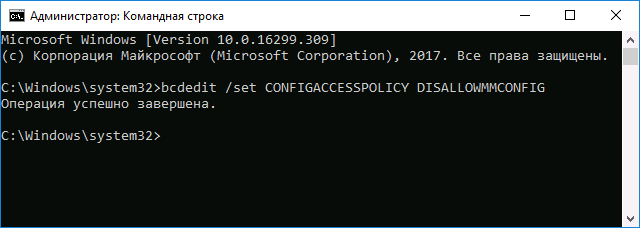
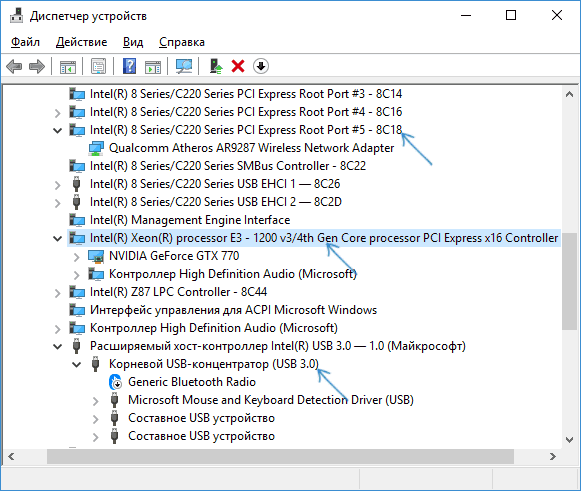
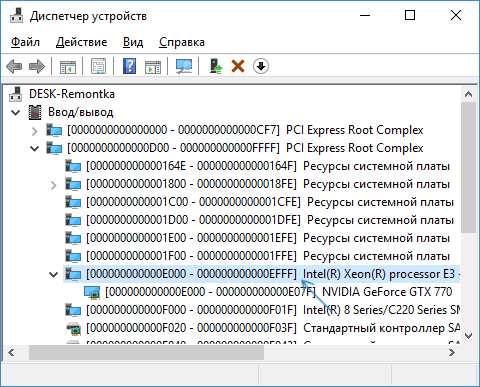
И последний момент: на некоторых старых материнских платах в БИОС могут присутствовать опции включения/отключения PnP устройств или выбор ОС — с поддержкой PnP (Plug-n-Play) или без неё. Поддержка должна быть включена.
Если же ничто из руководства не помогло устранить проблему, подробно опишите в комментариях, как именно возникла ошибка «Недостаточно свободных ресурсов» и на каком оборудовании, быть может мне или кому-то из читателей удастся помочь.
А вдруг и это будет интересно:
- Лучшие бесплатные программы для Windows
- 403 Forbidden — что это за ошибка и как исправить?
- Непредвиденная ошибка компонента службы теневого копирования томов — как исправить?
- Ошибка 0x00000005 в Microsoft Store — как исправить?
- Как добавить папку в панель навигации Проводника Windows
- Что за файл gcapi.dll и можно ли его удалить?
- Windows 11
- Windows 10
- Android
- Загрузочная флешка
- Лечение вирусов
- Восстановление данных
- Установка с флешки
- Настройка роутера
- Всё про Windows
- В контакте
- Одноклассники
-
Компьютерщик 27.03.2018 в 15:40