Как посмотреть расход трафика на Xiaomi Redmi?

На смартфонах Xiaomi Redmi предусмотрена возможность просмотра трафика при использовании мобильного интернета. С ее помощью можно контролировать и экономить расход денежных средств.
Но не все пользователи знают, как посмотреть расход трафика на Xiaomi Redmi. В этой инструкции расскажем как это сделать на Android 10 и прошлых его версиях.
Просмотр трафика на Xiaomi Redmi с Android 10
Для того, чтобы посмотреть расход трафика мобильной сети, необходимо:
- Открыть меню « Настройки «
- Перейти в раздел « Мобильная сеть «
- Открыть « Статистика трафика «

Вы увидите график расхода трафика по дням. Дополнительно в этом разделе можно установить контроль за использованием трафика, отключить его для некоторых приложений или установить месячный лимит по использованию.
Для информации: Если с вашем смартфоном возникли проблемы и сбои, которые не удаётся решить перезагрузкой или обновлением системы, то поможет сброс Xiaomi Redmi до заводских настроек. Как правило, после него система начинает работать стабильно.Только важно знать, что после сброса все файлы и личные данные с вашего телефона удалятся.
Просмотр трафика на Xiaomi Redmi с Android 9 и ниже
Для отслеживания использованного трафика предварительно необходимо данную опцию активировать. Для этого выполните следующие действия:
- Сделайте свайп сверху вниз, чтобы открылась панель уведомлений с быстрыми настройками;
- Зажмите палец на кнопке « Интернет », пока не откроется страница « SIM-карты и мобильные сети »;
- Перейдите в раздел передача данных и сделайте активной галочку напротив надписи « Контроль трафика ».
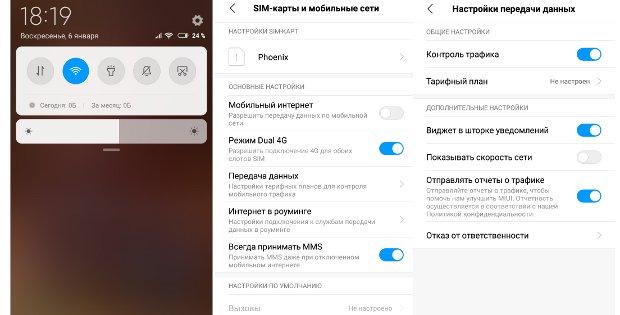
После этого система начнет в фоновом режиме отслеживать трафик, расходуемый смартфоном в процессе интернет-серфинга.
Чтобы проверить объем использованного трафика, действуйте по следующей инструкции:
- Потяните вниз панель уведомлений, расположенную в верхней части экрана;
- Сделайте еще один свайп, чтобы список быстрых настроек открылся полностью;
- Между значками настроек и строкой регулирования яркости появятся два показателя «Сегодня» и «За месяц», напротив которых будет высвечиваться объем использованного трафика (по умолчанию значение выставлено 0Б).
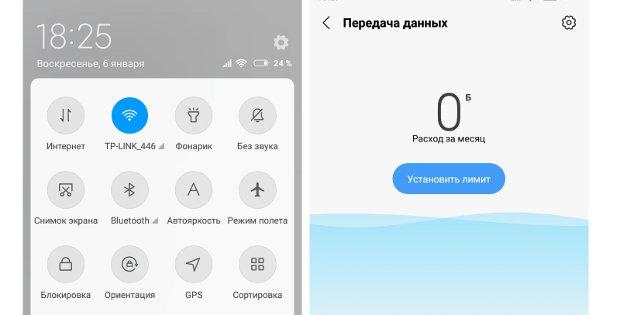
При необходимости можно задать месячный лимит. Для этого следует кликнуть по значениям контроля трафика, после чего откроется страница, на которой останется выставить нужные параметры.
Xiaomi трафик: Как посмотреть расход трафика и установить лимит
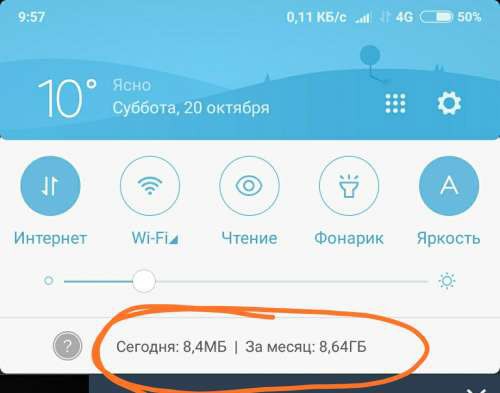
Когда в тарифе есть пакет с мобильным интернетом, в смартфоне и планшете могут незаметно закончится мегабайты. Сотовые операторы начинают списывать за дополнительный интернет, причем немало. Во избежание такой ситуации, нужно вовремя отслеживать остаток пакета с интернетом.
Во всех устройствах Xiaomi есть функция, как посмотреть трафик оставшийся на мобильном. Однако владельцы смартфонов часто не имеют понятия о ней.
На Xiaomi контроль трафика можно сделать в настройках.
Контроль подключений
Телефоны сяоми произведены на прошивке Андроид. Операционная система, называется MIUI. Она имеет много удобных функций, которыми не обладают владельцы телефонов на базе других ОС. Главное, что можно проконтролировать Xiaomi трафик, на любой версии прошивки. Как на самой первой ОС, так и у новых моделей мобильных. Вы всегда можете отключить контроль, если он вам будет не нужен.
Чтобы посмотреть сколько интернета израсходовано делаем следующее:
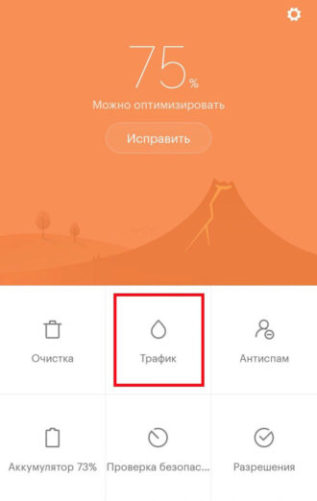
- Заходим в значок «Безопасность» → далее «Traffic»
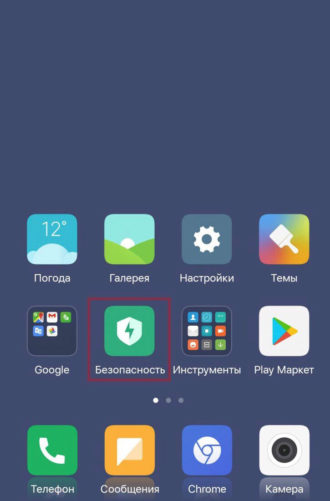
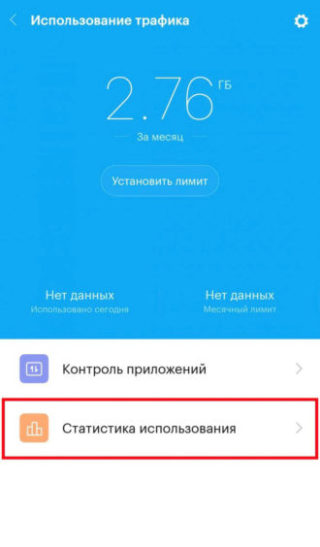
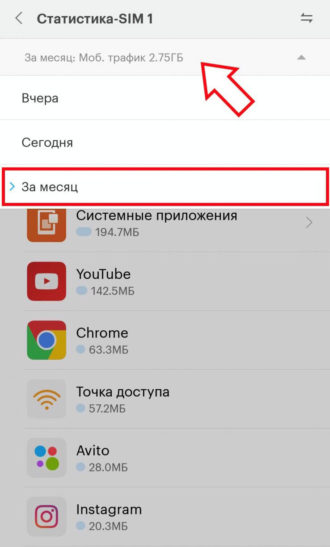
- Выбираем «Статистика использования» → определяем период за который хотим узнать информацию.
Например, «За 30 дней»:
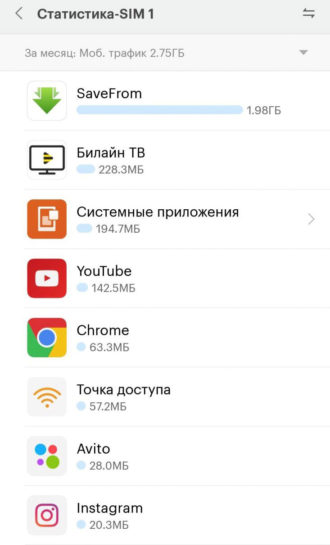
Так, выглядит статистика израсходованного мобильного интернета за данный период
- Нажимаем «Контроль приложений» → далее «Статистика использования»:
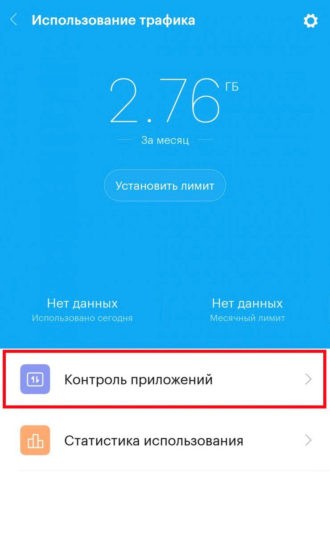
Ставим ограничения для передачи мобильных данных, в целях экономии трафика.
Чтобы поставить рамки передачи данных, в «Моб.» убираем галочку возле выбранного нами приложения.
Установка лимита трафика на Xiaomi
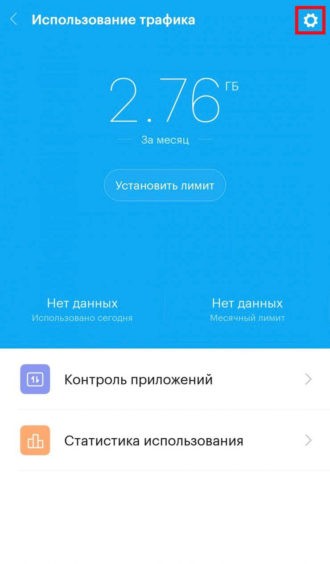
- Нажимаем на значок настроек наверху справа «Настройки трафика» → «Подключаем Лимит трафика» → затем заходим «Лимит трафика»:
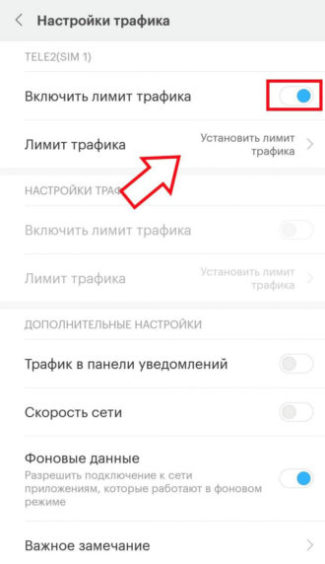
- Нажав на «Лимит трафика» → устанавливаем пределы:
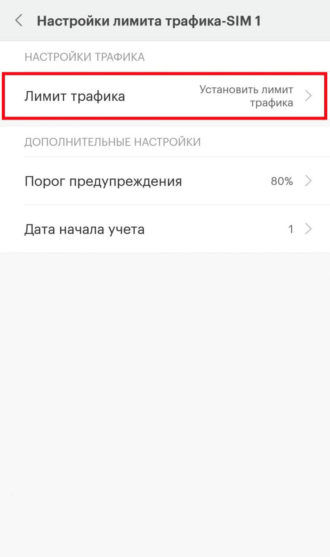
Выбрать обозначения для установки лимита (МБ/ГБ), чтобы не было путаницы
- Указываем порог, по достижению его сяоми уведомит, что трафик подходит к концу. И дату, с которой начался отчёт.
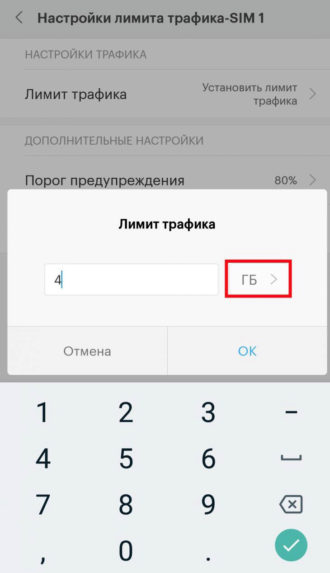
В этот день каждый месяц все данные статистики отчищаются:
Ещё возможно подключить суточное ограничение потребления интернета:
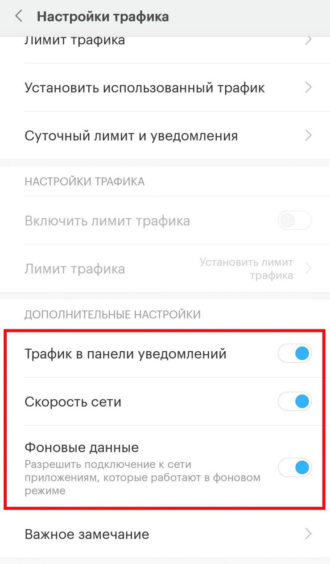
«Трафик в уведомлениях» – можно включить контроль остатка интернета, в окне уведомлений, делающие предупреждение о трафике.
Также вы всегда можете отключить предупреждение:
- «Скорость сети» – подключаем чтобы узнать быстроту сети:
- Разрешить трафик приложений для работы в фоновом режиме.
Пошаговая видеоинструкция
Ответы на популярные вопросы
- Хочу, чтобы только одно приложение работало через мобильный интернет, это возможно?
Конечно. Зайдите в настройки и поставьте крестик напротив Wi-Fi в Контроле приложений.
- Мне интересно, сколько трафика я потратил за неделю или месяц, как это узнать?
Необходимо перейти в статистику и посмотреть на первую графу. Там информация о расходах трафика за вчера, сегодня и за месяц.
- Мне нужно запретить приложениям использовать мобильный интернет в фоновом режиме, как это сделать?
Переходим в Настройки трафика и перещелкиваем ползунок Фоновые соединения в позицию выкл.
- У меня тариф с безлимитным трафиком, мне нужно ставить ограничения?
Смотрите также:
- Mi аккаунт забыл пароль — Простое решение проблемы.
- Xiaomi фото контактов — 2 способа добавить фото
- Датчик приближения Xiaomi: Настройка и калибровка
- Mi Band 3 умный будильник: Как включить и настроить
Как посмотреть расход трафика на Xiaomi (Redmi)
С каждым годом смартфоны Xiaomi (Redmi) становятся мощнее, наращивается количество памяти, а значит, они могу выполнять более сложные задачи. Мобильный телефон без интернета в современном мире мало кому нужен, а значит, чем сложнее задача, тем больше трафика расходуется каждый день.
И хоть тарифы мобильных операторов довольно доступны и позволяют тратить много трафика ежедневно, не только читая сайты и переписываясь в мессенджерах, но и смотря видео в высоком качестве почти без ограничений.
При этом пользователь должен знать, как посмотреть расход трафика на Xiaomi, ведь хоть тарифы и хорошие, они не бесконечные, реального безлимиты у мобильных операторов нет. И как только вы в течение месяца превысите оговоренные границы, интернет не отключат, но он станет очень медленным, настолько, что даже переписываться в Telegram или WhatsApp станет невыносимо тяжело.
Поэтому сейчас я предлагаю вам разобраться с тем, как вести расход мобильного интернета на Xiaomi, выставить ограничение на расход трафика и уведомление на экране телефона, чтобы не пропустить момент превышение разрешённого порога.
Как посмотреть расход интернета на телефоне Xiaomi
Разработчики Xiaomi в телефоны с оболочкой MIUI встроили удобный инструмент, которые позволяет посмотреть всю сетевую активность как за текущий день, так за неделю или весь отчётный месяц.
Любопытно, что вы можете установить не только месячный лимит на потребление мобильного интернета, но и посуточный, причём, с уведомлением и автоматическим ограничением скорости со стороны смартфона Xiaomi, чтобы не превысить максимально разрешённый трафик и не попасть на ограничения со стороны оператора.
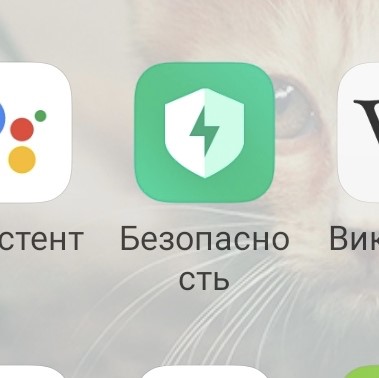
Для доступа к просмотру расхода и состоянию трафика необходимо запустить системное приложение «Безопасность» . 
Теперь перейдите к разделу «Передача данных» . 
Вы попали на главную страницу статистики, вероятно, она ещё не настроена в вашем случае, как в моём. На скриншоте вы видите, что я задал ограничение на трафик в размере 20 Гб в месяц, что соответствует моему тарифу сотового оператора. И согласно статистике, я израсходовал 3,6 Гб, осталось 16,34 Гб трафика, который я могу расходовать на любые цели. 
Установка месячного лимита на расход мобильного интернета на Xiaomi
Чтобы задать лимиты нажмите на иконку «Шестерёнка» в верхнем правом углу. Теперь активируйте ползунок «Контроль трафика» , это позволит вам в будущем видеть все расходы интернета. 
Далее выберите пункт «Тарифный план» . 
В новом окне укажите месячный лимит трафика, который указан в вашем договоре с сотовым оператором, чтобы Xiaomi мог показывать вам правильный остаток.

Также, при желании, это не обязательно, можно выбрать пункт «При превышении» и указать действия, которые совершит смартфон: «Уведомлять» или «Уведомлять и отключать интернет» . Я выбрал второй вариант, лучше я останусь на пару дней без доступа к интернету сотового оператора, чем мне придётся переплачивать заметные деньги и не знать об этом.
Ну, и ниже возможно установить порог предупреждения о перерасходе трафика, а также дату начала учёта. Ведь не с 1-го числа оператор сбрасывает лимит по трафику, а с того дня, когда вы подключили ваш договор и тарифный план. Рекомендую указать здесь правильную дату, чтобы всегда видеть верных подсчёт расхода трафика.
Как задать ежедневный лимит на расход интернета на Xiaomi

Вернёмся на предыдущий экран, дополнительно можно выделить пункт «Лимиты и уведомления» , войдите в него.
Тут возможно задать суточный лимит на расход трафика, это бывает полезно, если вы хотите гарантированно растянуть, то количество трафика, который указан в договоре на весь месяц.
Например, у меня это 20 Гб, это значит, что я могу указать суточный лимит в размере 660 мб, чтобы гарантировано не остаться без интернета.
Релевантная информация:
- Сколько трафика мобильного интернета в гигабайтах нужно в месяц, как выбрать пакет у оператора и сэкономить
- Как эффективно уменьшить расход трафика на Xiaomi (Redmi)
- Как на Xiaomi (Redmi) проверить трафик интернета
- Как установить лимит интернет-трафика на Xiaomi (Redmi) и вывести счётчик в шторку уведомлений
- Почему телефон на Android быстро разряжается ночью: расход заряда и режим экономии энергии
Где на Xiaomi посмотреть расход трафика в мобильной сети

Устали от того, что количество мобильного трафика нет и вы не понимаете, куда оно девается? Тогда эта статья для вас. На телефонах Xiaomi с оболочкой MIUI 12 и выше можно посмотреть расход мобильного трафика за месяц и за день. Также в настройках можно по приложениям посмотреть, какие из них расходуют больше всего мегабайт. Где и куда нужно смотреть, будет описано в этой статье.
Чтобы это посмотреть, надо проделать следующее.
Открываем приложение Безопасность.
Внизу находим раздел Передача данных
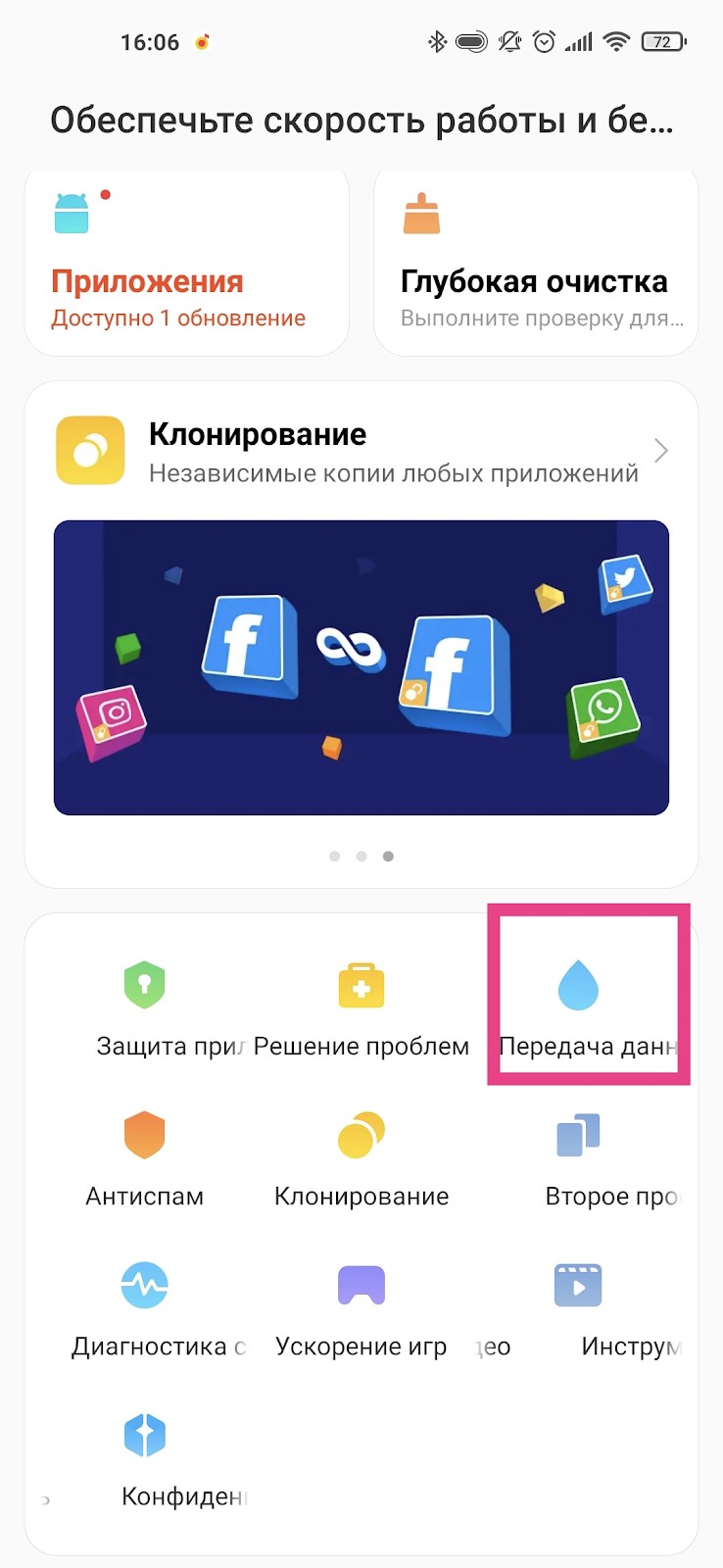
В центре и отображается статистика по переданным данным через мобильный интернет.
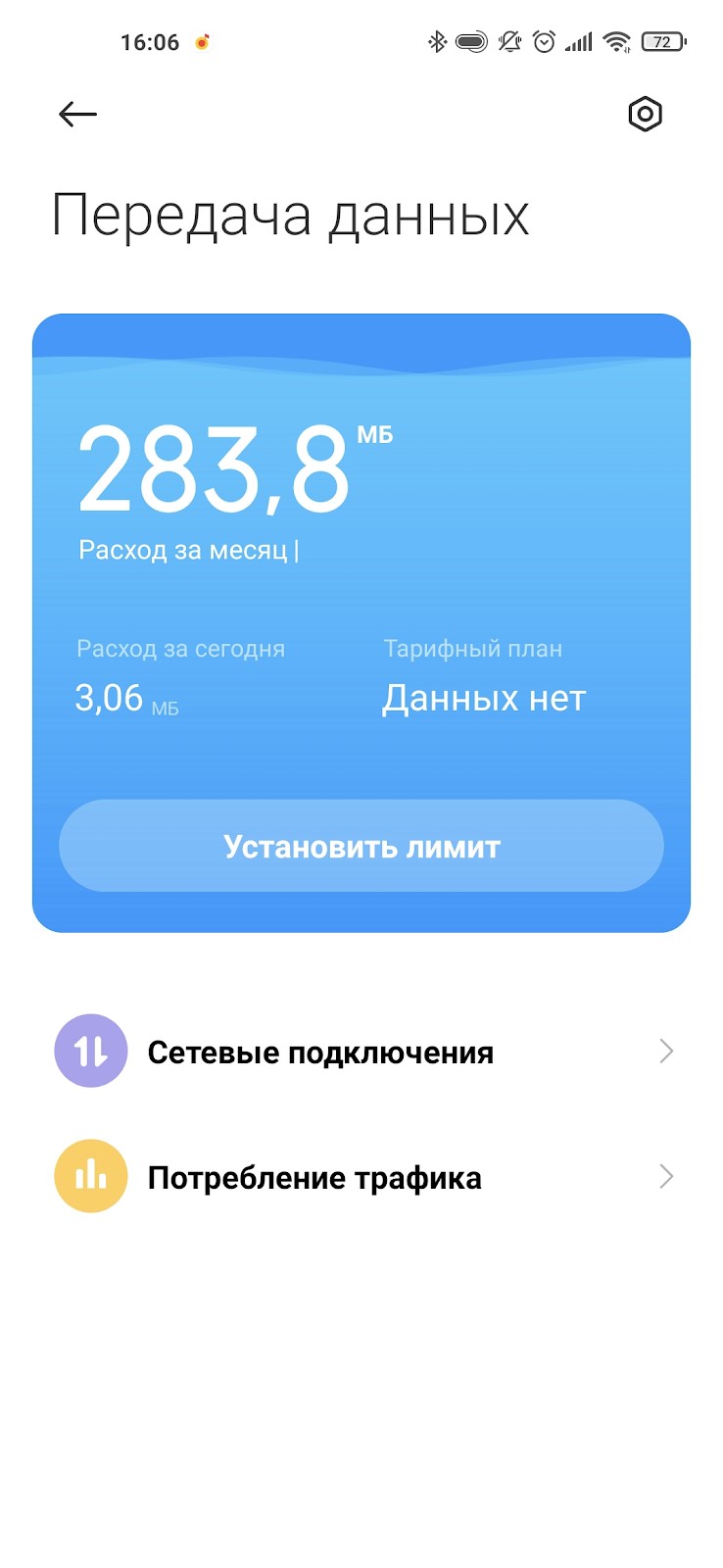
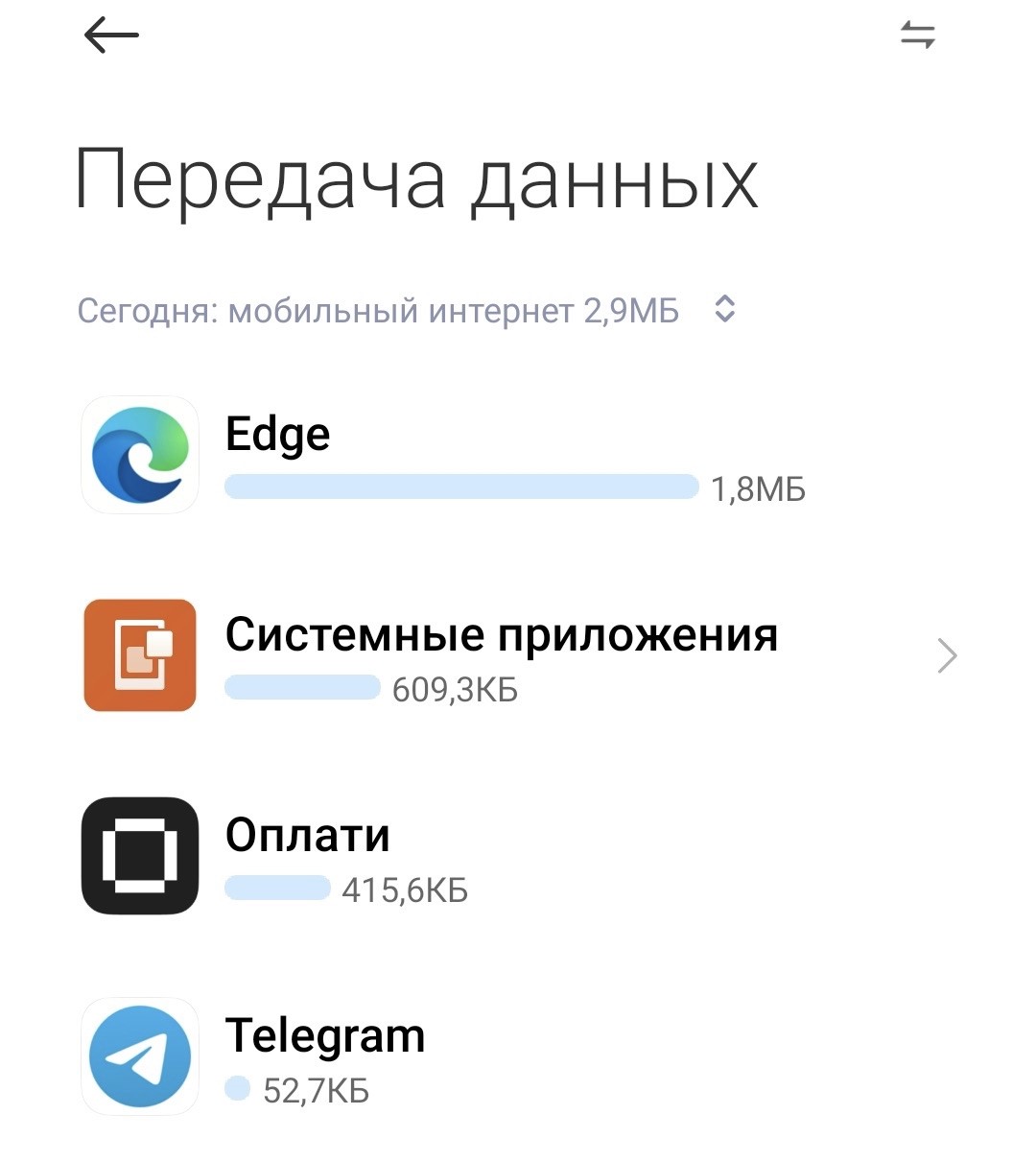
Если зайти в раздел Потребление трафика, то можно посмотреть какие приложения расходуют мобильный трафик больше всего.
В разделе Сетевые подключения можно выбрать определенные приложения, которым можно ограничить доступ к сети. Раздел состоит из двух вкладок. В одной можно ограничить доступ приложениям к мобильной сети, на второй к Wi-Fi.