Как в эксель оставить только выделенную область
Добрый день, буду благодарен, если вы поможете с моей проблемой.
Каким образом обрезать лист excel, чтобы он не был бесконечным во все стороны?
Как я видел, там обычно серые поля.
Пользователь
Сообщений: 6111 Регистрация: 21.12.2012
Win 10, MSO 2013 SP1
26.03.2013 08:46:37
Скрыть, однако.
«Ctrl+S» — достойное завершение ваших гениальных мыслей. 😉
Пользователь
Сообщений: 2737 Регистрация: 21.12.2012
26.03.2013 08:50:52
Вкладка Разработчик -> Свойства (группа «Элементы управления») -> Scroll Area.
Здесь укажите нужный диапазон.
There is no knowledge that is not power
Пользователь
Сообщений: 56 Регистрация: 18.03.2013
26.03.2013 09:28:58
Johny,
Все работает, спс, а как теперь закрасить тут область, что не используется?
Пользователь
Сообщений: 6111 Регистрация: 21.12.2012
Win 10, MSO 2013 SP1
26.03.2013 09:34:55
| Цитата |
|---|
| Fantast2154 пишет: . а как теперь закрасить. |
Скрыть, однако.
«Ctrl+S» — достойное завершение ваших гениальных мыслей. 😉
Пользователь
Сообщений: 520 Регистрация: 16.01.2013
26.03.2013 11:35:08
Справа от нужного диапазона выделить столбец (Например G), дальше Ctrl+Shift+Стрелка вправо (Выделятся все столбцы от G и до последего), ПКМ—>Скрыть.
Так же скрываем и нижнюю зону от требуемого диапазона, но уже выделяем строки и жмем Ctrl+Shift+Стрелка вниз и т.д.
Excel 2013
Пользователь
Сообщений: 56 Регистрация: 18.03.2013
26.03.2013 11:40:11
спасибо, разобрался.
Пользователь
Сообщений: 56 Регистрация: 18.03.2013
26.03.2013 11:45:16
Хотя возник очевидный вопрос:
Если можно скрыть область, то как ее обратно вернуть?
Пользователь
Сообщений: 6111 Регистрация: 21.12.2012
Win 10, MSO 2013 SP1
26.03.2013 11:48:22
Выделить весь лист — Ctrl+A, двойной клик ЛКМ по границе между столбами/строками. Как вариант.
«Ctrl+S» — достойное завершение ваших гениальных мыслей. 😉
Сообщений: 60959 Регистрация: 14.09.2012
Контакты см. в профиле
26.03.2013 11:50:12
Если можно отобразить ранее скрытый столбец, то почему нельзя отобразить область/диапазон?
Пользователь
Сообщений: 5114 Регистрация: 22.12.2012
26.03.2013 11:50:30
по столбцу: выделяем весь последний столбец и не отпуская ЛКМ ведем вправо. ПКМ — отобразить.
Пользователь
Сообщений: 56 Регистрация: 18.03.2013
26.03.2013 11:55:13
V,
Работает)
Страницы: 1
Читают тему
© Николай Павлов, Planetaexcel, 2006-2023
info@planetaexcel.ru
Использование любых материалов сайта допускается строго с указанием прямой ссылки на источник, упоминанием названия сайта, имени автора и неизменности исходного текста и иллюстраций.
| ООО «Планета Эксел» ИНН 7735603520 ОГРН 1147746834949 |
ИП Павлов Николай Владимирович ИНН 633015842586 ОГРНИП 310633031600071 |
как сохранить только выделенную область в excel
Мне нужно сохранить только выделенную область в екселе. Чтоб только табличку отправить и не весь документ эксель.
Дополнен 8 лет назад
Всем спасибо нужно скопировать и вставить в paint
Голосование за лучший ответ
Только скопировав её в новую книгу!
А «документ эксель» — это и есть ТОЛЬКО ТАБЛИЧКА! ))))
Дарья Горланова Мастер (1391) 8 лет назад
Я копирую а получается весь документ. А мне надо чтоб не видно было ни панели инструментов ни других строчек. Только выделенные строчки
Борис Медведев Мыслитель (8767) «Панели инструментов и другие строчки» — это НЕ элементы документа, это интерфейс самого Excel. И их вы ТОЧНО никуда не отправите! ))))
Настройка области печати в страничном режиме
Страничный режим позволяет нам зафиксировать границы области печати документа на всех страницах одновременно. Он позволяет настроить и оптимизировать таблицы под размеры и ориентацию бумажных листов.
Кроме того в этом режиме самый удобный предварительный просмотр перед печатью. Ведь видны все страницы с оптимальным масштабом, как миниатюры среднего размера. Ситуация полностью под контролем пользователя. Рассмотрим, как задать изменить увеличить, уменьшить или удалить области печати.
Как задать область печати в Excel?
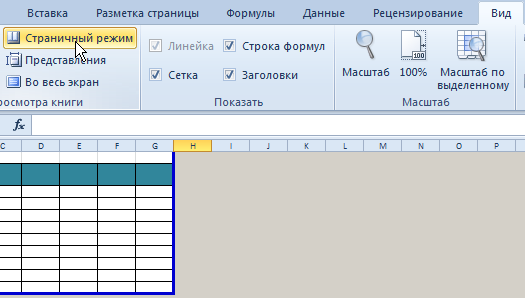
Чтобы перейти в режим для управления границами и областями, нужно зайти на вкладку «Вид» и в разделе режим просмотра книги, выбрать инструмент «Страничный режим»
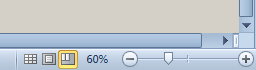
Второй вариант это щелкнуть на третий переключатель в правой стороне строки состояния окна.
Как изменить область печати в Excel?
Чтобы задать область печати нужно установить и зафиксировать границы разметки страниц, которые и будут отделять все области. Для этого необходимо в страничном режиме щелкнуть по синей пунктирной линии, удерживая левую клавишу мыши, переместить синюю линию в нужное положение.
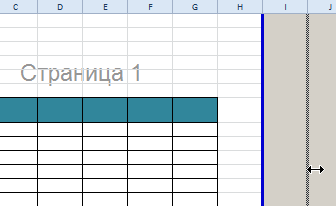
Если таблица выходит за белую область, то все что находиться в серой области не будет выведена на принтер. Если у вас в страничном режиме все данные находятся на серой области, то при печати из Excel выходит пустая страница. Можно принудительно убрать область печати, перемещая границы между серым и белым полем.
Для того, чтобы задать область печати необходимо установить и настроить границы. Как добавить границы? Кликаем по ячейке, которая находится в месте, где должен быть разрыв на страницы и выбираем опцию «Вставить разрыв страницы».
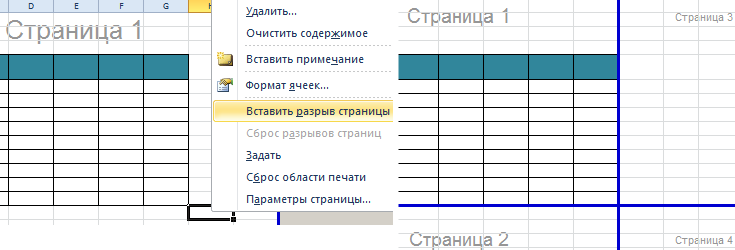
Как добавить только вертикальную границу? Щелкаем правой кнопкой мышки по столбцу, где будет проложена граница, выбираем туже опцию: «Вставить разрыв страницы». При вставке горизонтальной границе действуем аналогично, только кликаем по заголовку строки.
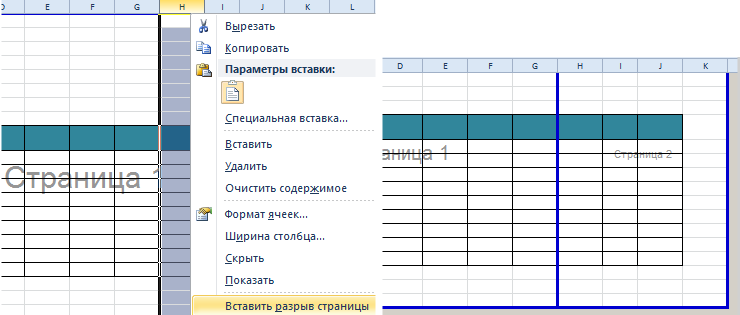
Примечание. Заметьте, в контекстном меню есть опция «Сброс разрывов страниц». Она позволяет удалить все границы и сделать настройки по умолчанию. Используйте ее, чтобы начать все заново.
Как сохранить настройки областей печати?
Все настройки областей можно сохранять в шаблоны, так называемые «Представления». Этот инструмент находится под страничным режимом.
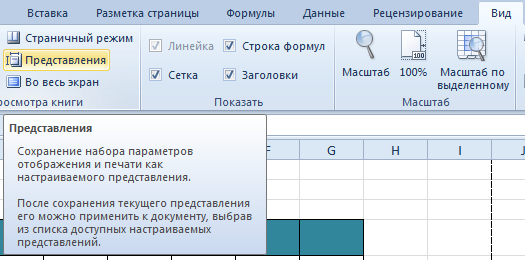
При выборе инструмента «Представления» загружается менеджер представлений.
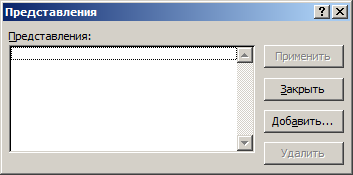
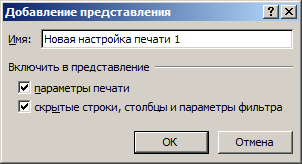
Чтобы сохранить данную настройку нажимаем кнопку добавить. Вводим имя и вот он уже в списке представлений.
Новые версии Excel начиная с 2007-го года, обладают эффективными средствами для подготовки документов на печать. Документ Excel более специфический с точки зрения организации данных для вывода на принтер, чем документ Word. Поэтому в Excel инструменты по настройке и подготовки документов на печать обладают большим количеством функций.
- Excel Formula Examples
- Создать таблицу
- Форматирование
- Функции Excel
- Формулы и диапазоны
- Фильтр и сортировка
- Диаграммы и графики
- Сводные таблицы
- Печать документов
- Базы данных и XML
- Возможности Excel
- Настройки параметры
- Уроки Excel
- Макросы VBA
- Скачать примеры