Отмена и повтор
Большинство операций можно отменить или повторить как в Elements Organizer, так и в Photoshop Elements. Например, можно восстановить все или часть изображения до последней сохраненной версии. Малое количество доступной памяти ограничивают возможности использования этих параметров.
Чтобы отменить или повторить операцию, выполните команду «Редактирование» > «Отменить» или «Редактирование» > «Повторить».
Чтобы отменить операцию, нажмите и удерживайте клавишу Esc до тех пор, пока выполнение операции не будет прервано.
Использование панели «История» при редактировании
Панель «История» (F10 или «Окно» > «История») позволяет перейти в любое состояние изображения, созданного в течение текущего рабочего сеанса. При внесении изменений в пиксели изображения на панели «История» добавляется новое состояние.
Например, если выделить, повернуть часть изображения, нарисовать какие-либо элементы, каждое из этих состояний отдельно добавится на панель. Можно выделить любое состояние, и изображение примет тот вид, при котором изменение было применено. Из этого состояния можно продолжать работу с изображением.
Такие операции, как масштабирование и прокрутка, не влияют на пиксели в изображении, поэтому они не появляются на панели «История». На панели также не отображаются масштабные в рамках приложения изменения, в частности, изменения панелей, цвета или настроек или параметров.
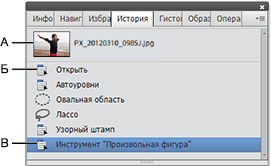
A. Исходное состояние B. Состояние C. Выбранное состояние
При работе с панелью «История» имейте в виду следующее.
- По умолчанию панель «История» отображает до 50 состояний. Самые старые состояния автоматически удаляются для освобождения памяти для Photoshop Elements. Можно задать количество состояний в параметрах приложения («Установки» > «Производительность» > «Состояния истории»). Максимальное число состояний — 1000.
- Исходное состояние фотографии всегда отображается сверху на панели «История». Вернуть изображение к исходному состоянию можно в любой момент, щелкнув на верхнем состоянии. Щелкая на исходном состоянии также полезно для сравнения результатов редактирования фотографии, оценки ее версий «до» и «после» обработки.
- При закрытии и повторном открытии документа все состояния из последнего рабочего сеанса удаляются из панели.
- Состояния также могут добавляться снизу списка. При таком порядке самое старое состояние располагается вверху списка, самое недавнее — внизу
- Вместе с каждым состоянием указан и инструмент или команда, использовавшиеся для изменения изображения.
- При выборе состояния (действия, которые были выполнены после выбранного действия) последующие состояния затемняются. Это помогает определить, какие изменения будут отменены, если продолжать работать с выбранного состояния.
- Выбор состояния и последующее изменение изображения удаляет все предшествующие состояния. Соответственно, удаление состояния удаляет это состояние и все последующие состояния (корректировки).
Вернуться к предыдущему состоянию изображения
В режиме «Быстрое» и «Эксперт» выполните какое-либо из следующих действий.
- Нажмите имя состояния на панели «История».
- Нажмите кнопку «Отменить» или «Повторить» на панели задач.
- Выберите команду «Отмена» или «Повтор» в меню панели «История» или меню «Редактирование».
Чтобы запрограммировать вызов команд «Шаг назад/вперед» с клавиатуры, нажмите «Редактирование» > «Установки» > «Общие» в ОС Windows (в ОС Mac выберите Photoshop Elements > «Установки» > «Общие») и выберите соответствующую команду в меню «Шаг назад/вперед».
Удаление одного или нескольких состояний из панели «История отмен»
Выполните одно из следующих действий.
- Чтобы удалить состояние, нажмите имя состояния и выберите в меню панели «История» команду «Удалить из». Состояния, следующие за выбранным вами состоянием, также будут удалены.
- Чтобы удалить список состояний из панели «История», не меняя изображение, выберите в меню панели команду «Очистить историю» или выполните команду «Редактирование» > «Очистить» > «Очистить историю». Удалять состояния следует для освобождения ресурсов памяти, в особенности при получении предупреждения о том, что для работы Photoshop Elements недостаточно памяти.
Примечание. Отменить операцию очистки панели «История» невозможно.
Очистка памяти, использованной буфером обмена и панелью «История»
Чтобы освободить память, можно удалить объекты, скопированные в буфер обмена, или состояния на панели «История отмен».
В режиме «Эксперт» времени выполните одно из следующих действий.
- Чтобы очистить память, использованную буфером обмена, выполните команду «Редактирование» > «Очистить» > «Содержимое буфера обмена».
- Чтобы очистить память, использованную панелью «История отмен», выполните команду «Редактирование» > «Очистить» > «Очистить историю» или выберите в меню панели «История» команду «Очистить историю».
- Чтобы очистить память, одновременно использованную буфером обмена и панелью «История», выполните команду «Редактирование» > «Очистить» > «Все».
Примечание. Отменить операцию очистки панели «История» или буфера обмена невозможно.
Отмена и история операций
С помощью команд «Отменить/Повторить» и панель «История» в Adobe Photoshop можно легко управлять состояниями изображений.
Использование команд «Повторить» или «Отменить»
Команды «Отменить» и «Повторить» позволяют отменять или повторять операции. Для отмены и повтора операций можно использовать также панель «История».
Выберите команду «Редактирование» > «Отменить» или «Редактирование» > «Повторить».
Если операцию невозможно отменить, команда недоступна и заменяется на «Отмена невозможна».
Возврат к последней сохраненной версии
Выберите команду меню «Файл» > «Восстановить».
Примечание. Операция «Восстановить» добавляется как архивное состояние в панель «История» и не может быть отменена.
Восстановление части изображения до сохраненной ранее версии
Выполните одно из следующих действий.
- Используйте инструмент «Архивная кисть»
 для восстановления состояния или снимка, выбранного на панели «История».
- Используйте инструмент «Ластик»
 , если установлен параметр «Восстановить историю».
- Выберите область, которую необходимо восстановить, и выберите команду «Редактирование» > «Выполнить заливку». В поле «Использовать» выберите «История» и нажмите кнопку «ОК».
Чтобы восстановить изображение с помощью снимка исходного состояния документа, выберите «Параметры панели История» из меню панели и убедитесь, что установлен флажок «Автоматически создавать первый снимок».
Отмена операции
Удерживайте клавишу «Esc» для прекращения выполняющейся операции. В Mac OS также можно нажать комбинацию клавиш «Command» + «.».
Получение уведомлений о завершении операции
Строка состояния показывает, что операция выполняется. Можно прервать операцию или получить уведомление о завершении операции.
Выполните одно из следующих действий: выберите команду меню «Редактирование» > «Установки» > «Основные» (в Windows) или «Photoshop» > «Установки» > «Основные» (в Mac OS).
Установите флажок «Звуковой сигнал по окончании».
Нажмите кнопку «ОК».
Использование панели «Журнал»
С помощью панели «История» можно вернуться к любому предыдущему состоянию изображения, созданному в течение текущего сеанса работы. Каждый раз при внесении изменений в изображение новое состояние изображения добавляется на эту панель.
Например, если выделить, повернуть часть изображения, нарисовать какие-либо элементы, каждое из этих состояний отдельно добавится на панель. Если выбрать одно из этих состояний, изображение будет восстановлено в том виде, в каком оно было до внесения этого изменения. Можно продолжать работу с этого состояния.
Также можно использовать панель «История» для удаления состояний изображения и для создания в Photoshop документов из состояний или снимков.
Чтобы отобразить панель «История», выберите команду «Окно» > «История» или щелкните вкладку «История».

Панель «История» программы Photoshop
A. Определяет источник для архивной кисти B. Миниатюра снимка C. Архивное состояние D. Ползунок архивного состояния
При работе с панелью «История» следуйте приведенным далее рекомендациям.
- Изменения в программе, такие как изменения панелей, настроек цветов, операций и установок, не отображаются на панели «История», так как они не являются изменениями определенного изображения.
- По умолчанию панель «История» содержит 20 предыдущих состояний. Можно изменить количество запоминаемых состояний, изменив настройки в окне «Установки» > «Производительность». Самые старые состояния автоматически удаляются для освобождения памяти для Photoshop. Чтобы сохранить определенное состояние на протяжении всего сеанса работы, сделайте снимок этого состояния (см. раздел Создание снимка изображения).
- Если закрыть и снова открыть документ, все состояния и снимки последнего сеанса работы удаляются из панели.
- По умолчанию снимок исходного состояния документа отображается вверху панели.
- Состояния добавляются вниз списка. Это значит, что самое старое состояние находится вверху списка, а самое свежее — внизу.
- Каждое состояние отображается вместе с названием инструмента или команды, которые использовались для изменения изображения.
- По умолчанию при выборе состояния другие состояния ниже затемняются. Это позволяет увидеть, какие изменения будут отменены, если продолжить работу, начиная с выбранного состояния.
- По умолчанию выбор состояния и последующее изменение изображения отменяет все другие состояния, следующие по списку за выбранным.
- Если выбрать состояние, а затем изменить изображения, отменив все последующие состояния, можно отменить последнее изменение с помощью команды «Отменить» и восстановить исключенные состояния.
- По умолчанию при удалении состояния удаляются и все следующие за ним состояния. Если установлен флажок «Нелинейная запись событий», при удалении состояния удаляется только оно само.
Возврат к предыдущему состоянию изображения
Выполните одно из следующих действий.
- Щелкните название состояния.
- Выберите команду «Шаг вперед» или «Шаг назад» в меню панели «История» или меню «Редактирование», чтобы перейти к следующему или предыдущему состоянию.
Удаление одного или более состояний изображения
Выполните одно из следующих действий.

- Щелкните имя состояния и выберите команду «Удалить» из меню панели «История», чтобы удалить это изменение и все изменения, следующие за ним.
- Перетащите состояние на значок «Удалить» , чтобы удалить это изменение и все изменения, следующие за ним.
- Выберите в меню панели команду «Очистить историю», чтобы удалить список состояний из панели «История», не изменяя изображение. При этом количество памяти, используемой Photoshop, не уменьшается.
- Удерживая клавишу «Alt» (в Windows) или «Option» (в Mac OS), выберите команду «Очистить Историю» в меню панели, чтобы удалить список состояний, не изменяя изображение. Если выводится сообщение, что Photoshop недостаточно памяти, удаление списка состояний может быть полезно, так как эта команда удаляет состояния из буфера отмены и освобождает память. Команду «Очистить палитру «История» отменить невозможно.
- Выберите команду меню «Редактирование» > «Удалить из памяти» > «Историю», чтобы удалить списки состояний для всех открытых документов. Это действие отменить невозможно.
Создание или замена документов с помощью состояния изображения
Выполните одно из следующих действий.
- Перетащите состояние или снимок на кнопку «Создать новый документ из текущего состояния» на панели «История». История только что созданного документа содержит только запись «Создать дубликат состояния».
- Выберите состояние или снимок и нажмите кнопку «Создать новый документ из текущего состояния» . История только что созданного документа содержит только запись «Создать дубликат состояния».
- Выберите состояние или снимок и выполните команду «Новый документ» в меню панели «История». История только что созданного документа содержит только запись «Создать дубликат состояния».
- Перетащите состояние в существующий документ.
Чтобы сохранить один или несколько снимков или состояний изображения для использования в следующем сеансе работы, создайте новый файл для каждого сохраняемого состояния и сохраните каждое состояние в отдельный файл. При следующем открытии исходного файла потребуется открыть также и другие сохраненные файлы. Можно перетащить первый снимок каждого файла на исходное изображение, чтобы снова получить доступ к этим снимкам из панели «История» исходного изображения.
Воспроизведение операций и управление ими
При выполнении операции в активном документе выполняются записанные команды операции (некоторые операции требуют выделения определенной области изображения, а некоторые могут быть выполнены для всего файла). Из любой операции можно исключить определенные команды или воспроизвести только одну команду. Если действие предусматривает модальное управление, можно указать значения или использовать инструменты в диалоговом окне, когда действие приостановлено.
Примечание.
В режиме представления в виде кнопок нажатие на кнопку приводит к выполнению всей операции целиком, при этом ранее исключенные команды не выполняются.
Если необходимо, выберите объекты, для которых будет выполнена операция, или откройте файл.
Выполните одно из следующих действий.
- Чтобы выполнить полностью одну операцию, выберите имя операции, а затем нажмите кнопку «Выполнить» на панели «Операции» или выберите пункт «Выполнить» в меню этой панели.
- Если для операции назначена комбинация клавиш, то нажмите эту комбинацию для автоматического выполнения операции.
- Чтобы выполнить только часть операции, выберите команду, с которой следует начать выполнение, затем нажмите кнопку «Выполнить» на панели «Операции» или выберите пункт «Выполнить» в меню этой панели.
- Для выполнения отдельной команды выберите необходимую команду, а затем нажмите кнопку «Выполнить» на палитре «Операции», удерживая нажатой клавишу Ctrl (Windows) или клавишу Command (Mac OS). Команду можно также выполнить двойным щелчком мыши, удерживая клавишу Ctrl (Windows) или клавишу Command (Mac OS).
Примечание.
В программе Photoshop для отмены операции перед ее воспроизведением сделайте снимок на панели «История», затем выберите снимок для отмены операции.
Задание скорости воспроизведения
При отладке операции можно задать скорость ее воспроизведения или приостановить ее выполнение.
В меню палитры «Операции» выберите пункт «Режим выполнения».
Выберите значение скорости выполнения, а затем нажмите кнопку «ОК».
Выполнение операции с нормальной скоростью (устанавливается по умолчанию).
Примечание.
При выполнении операции с повышенной скоростью экран может не обновляться по мере выполнения операции — файлы могут быть открыты, изменены, сохранены и закрыты без отображения на экране, что способствует более быстрому выполнению операции. Если необходимо просмотреть файлы на экране во время выполнения операции, задайте ее пошаговое выполнение.
Выполнение каждой команды и перерисовка изображения перед переходом к выполнению следующей команды в операции.
Обучение в фотошопе: экшен
Всем привет, рад приветствовать на fotodizart.ru! Сегодня в рамках обучения в фотошопе я расскажу об автоматизации технического процесса при помощи экшен (action). В русскоязычном фотошопе его называют «операции». При помощи операций можно быстро настроить процесс обработки, который позволит произвести необходимые действия с графическими файлами, за один клик.
Например, нам необходимо произвести корректировки под один размер, обесцветить и сохранить в определенном формате файл. Мы создадим экшен, запишем в него все наши действия, а в последствие нам будет достаточно только нажимать на кнопку применить экшен и все, все необходимые действия с файлом проделает за нас экшен.
Экшен (операция) – это определенная последовательность задач, которые записываются, и в последствие могут периодически использоваться для файла или пакета файлов, в качестве таких задач могут быть различные команды меню, действия инструментов, наложение фильтров и т.д.
Если у вас на панели отсутствует окно «операции», его можно добавить для этого нужно пройти в меню окно > операции.
Рассмотрим окно «операции»
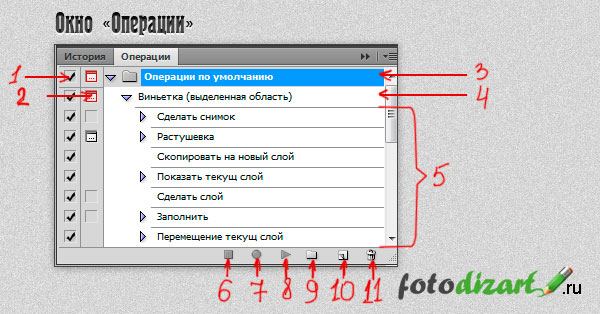
- Включение отключение команды (элемента);
- Модальное управление (задает или отключает открытие диалогового окна);
- Набор операций;
- Операция;
- Записанные команды;
- Останавливает воспроизведение/запись (стоп);
- Запись;
- Выполнить команду или операцию;
- Создать новый набор операций;
- Создать новую операцию;
- Удалить.
Рассмотрим частично меню «экшена»
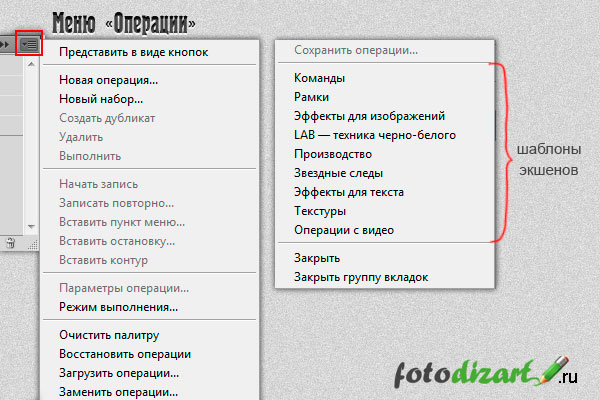
Чтобы вызвать меню кликните на пиктограмме в правом верхнем углу окна «операции» левой кнопкой мыши.
На скриншоте я выделил, предустановленные экшены в фотошопе, которые можно одним кликом мыши добавить в окно «операции» и использовать их.
Первый пункт меню «представить в виде кнопок», выбрав который экшены будут представлены в виде кнопок, а не в виде списка с папочками и иерархией.
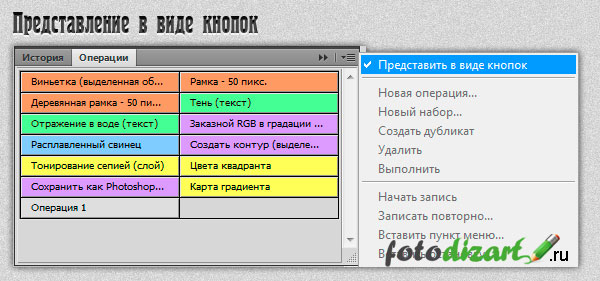
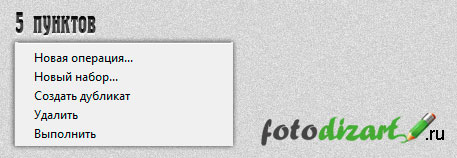
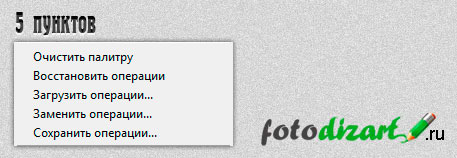
Следующие 5 пунктов отвечают за создание выполнение и удаление операций.
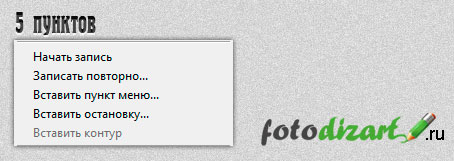
Следующие 5 пунктов отвечают за запись экшена.
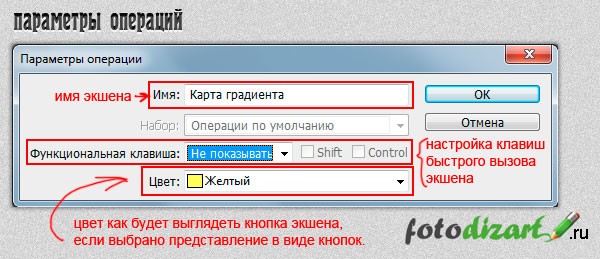
Если выбрать параметры операции, то в появившемся окне у нас появится возможность задать имя операции (экшена). Также мы сможем отредактировать или задать применение экшена при помощи горячих клавиш. И еще можно установить цвет для кнопки конкретного экшена во время представления операций в виде кнопок.
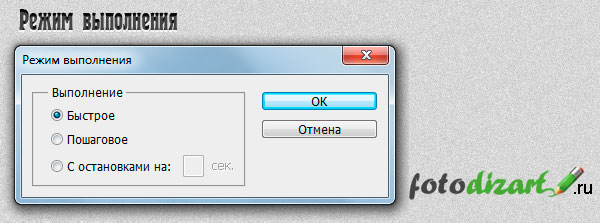
Если выбрать режим выполнения то в появившемся окне можно выбрать:
- Быстрое – нормальное выполнение операции с нормальной скоростью;
- Пошаговое – выполнение каждой команды пошагово и перерисовка изображения перед выполнением следующей команды или операции;
- С установками на__ сек – устанавливает задержку между выполнением каждой команды в экшене.
Выбрав пункт «отчистить палитру», удалятся все операции из окна экшена.
Выбрав «восстановить операции» заменятся все операции в окне операции на по умолчанию.
Выбрав «загрузить операции» мы можем загрузить экшен в фотошоп с нашего компьютера.
Выбрав «заменить операции» мы можем произвести замену операций.
Выбрав «сохранить операции» мы можем сохранить созданный экшен на компьютере, который можно с легкостью перенести на другой компьютер и установить на фотошоп, либо использовать после переустановки системы.
В заключение давайте рассмотрим два последних пункта меню, закрыть и закрыть группу вкладок. Разница в них лишь в том, что закрыть закрывает окно операций и убирает его с правой панели, а закрыть группу также закрывает окно операций, но если у вас открыто окно истории оно также закроется.
На этом на сегодня все мы рассмотрели окно «Операции», и меню «Операции», и познакомились с теорией, что такое экшен. В следующей статье я расскажу, как создать простой экшен в фотошопе самостоятельно, поэтому рекомендую подписаться на обновления сайта, чтобы не пропустить новые уроки.