Как скопировать текст с видео на Айфоне, Айпаде и Маке
В iOS 16 Apple решила прокачать функцию Live Text, которая появилась в 2021 году: теперь она стала работать точнее, а скопировать текст можно не только с фото, но и с видео на любой платформе. Функция работает во встроенных приложениях Фото, плеере Quick Time и в Safari, поэтому вы с легкостью сможете перенести лекцию, семинар или любую другую информацию себе в Заметки или Freeform вместо того, чтобы печатать ее вручную. Предлагаю разобраться, как скопировать текст с видео в iOS, iPadOS и macOS.

Разбираемся, как работает копирование текста в Айфоне, Айпаде и Маке
Как включить распознавание текста на Айфоне
Несмотря на то, что распознавание текста уже встроено в iOS, iPadOS или macOS, иногда его нужно включать вручную в настройках. В iPhone или iPad переключатель расположен в пункте «Язык и регион».
- Зайдите в Настройки и выберите «Основные».
- Нажмите «Язык и регион» и прокрутите экран вниз.
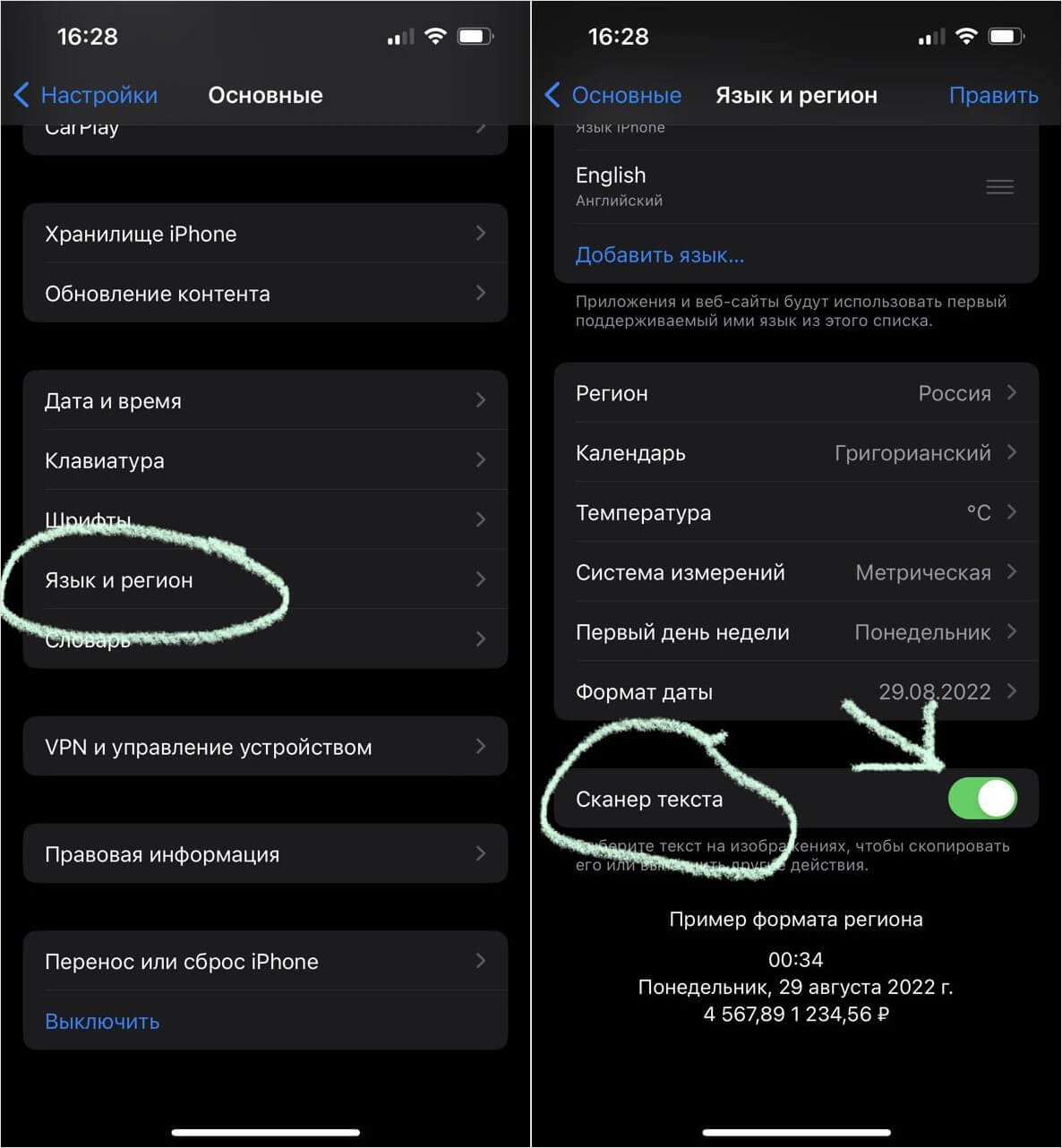
Переключатель онлайн-текста находится буквально перед глазами
В macOS распознавание текста тоже не включено по умолчанию. Но найти эту опцию очень просто.
- Зайдите в Системные настройки.
- Выберите «Язык и регион».
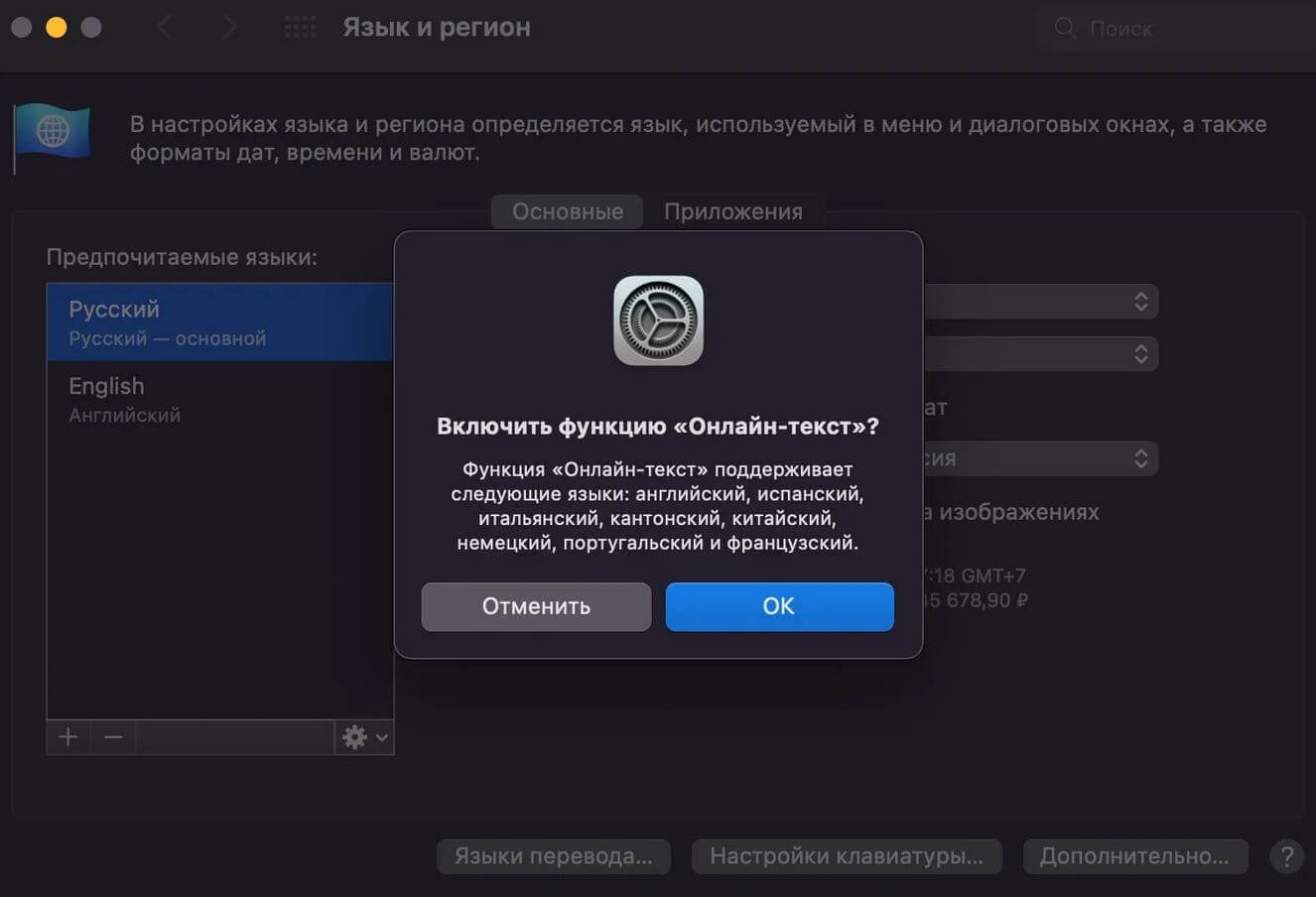
Включить распознавание текста на видео очень просто
Как скопировать текст с видео на Айфоне
Важно помнить, что при скопировать текст с видео на Айфоне можно лишь через Safari, поэтому YouTube и другие сервисы нужно запускать в Safari: сделать это через официальное приложение не удастся. А вот другие браузеры подойдут, но только при просмотре в полноэкранном режиме.
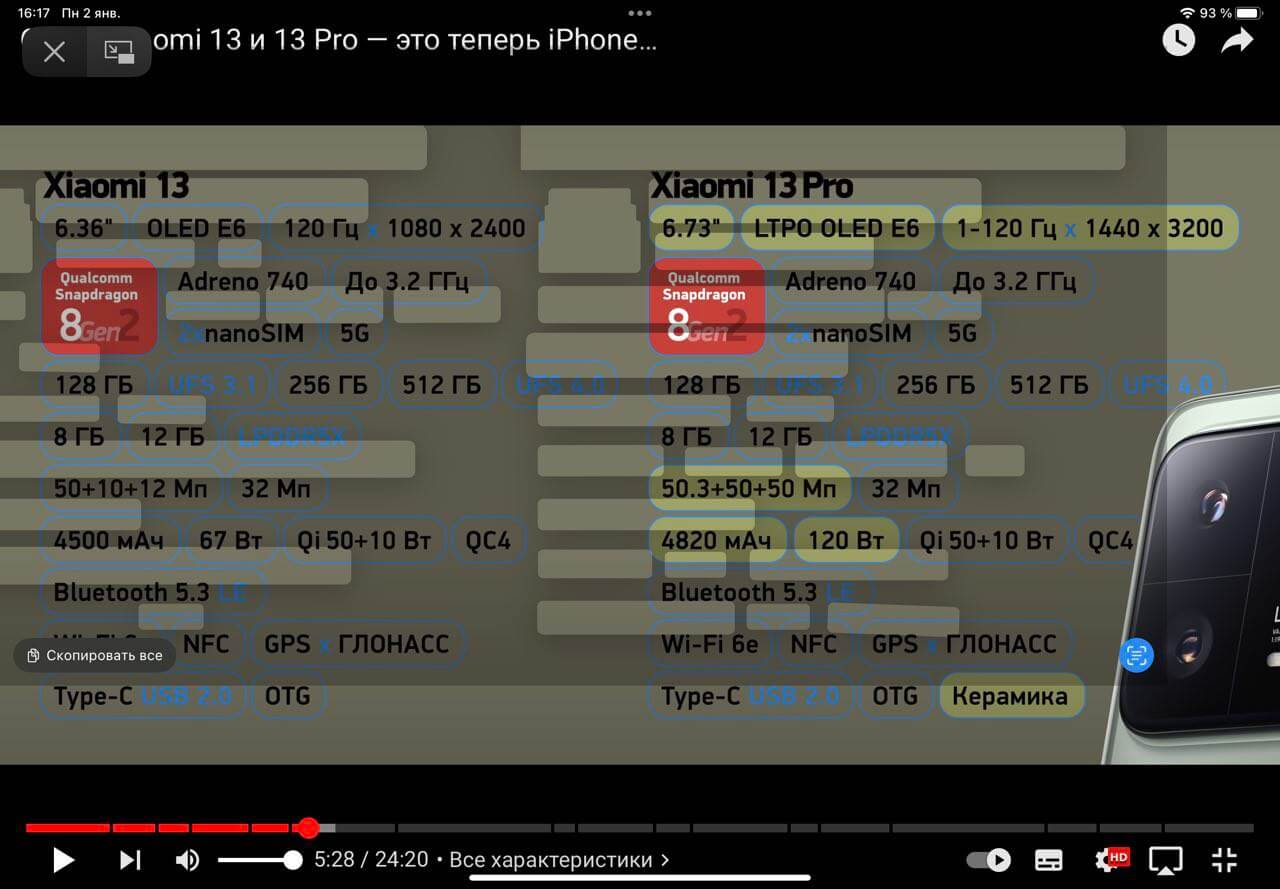
На iPhone или iPad система распознает текст на видео не всегда безошибочно, поэтому лучше выделять его вручную
- Откройте браузер на Айфоне или Айпаде и запустите видео с текстом.
- Нажмите «Во весь экран» и найдите нужный момент.
- Нажмите паузу и удерживайте текст: у вас появятся ползунки для выделения нужных слов. Выберите их, после чего коснитесь «Скопировать».
При этом вы можете выделить сразу весь текст, нажав на значок с квадратиком в нижнем правом углу, а в форматировании доступен не только пункт «Скопировать», но и «Найти в Интернете», «Отправить» и даже перевод на другой язык.
Так что, информацию сразу можно переслать в одно касание, не переключаясь между приложениями. Обратите внимание, что если выделенный текст удерживать, то можно перенести его в другое приложение. Но на iPad это работает намного удобнее за счет Split View, нежели в Айфоне.
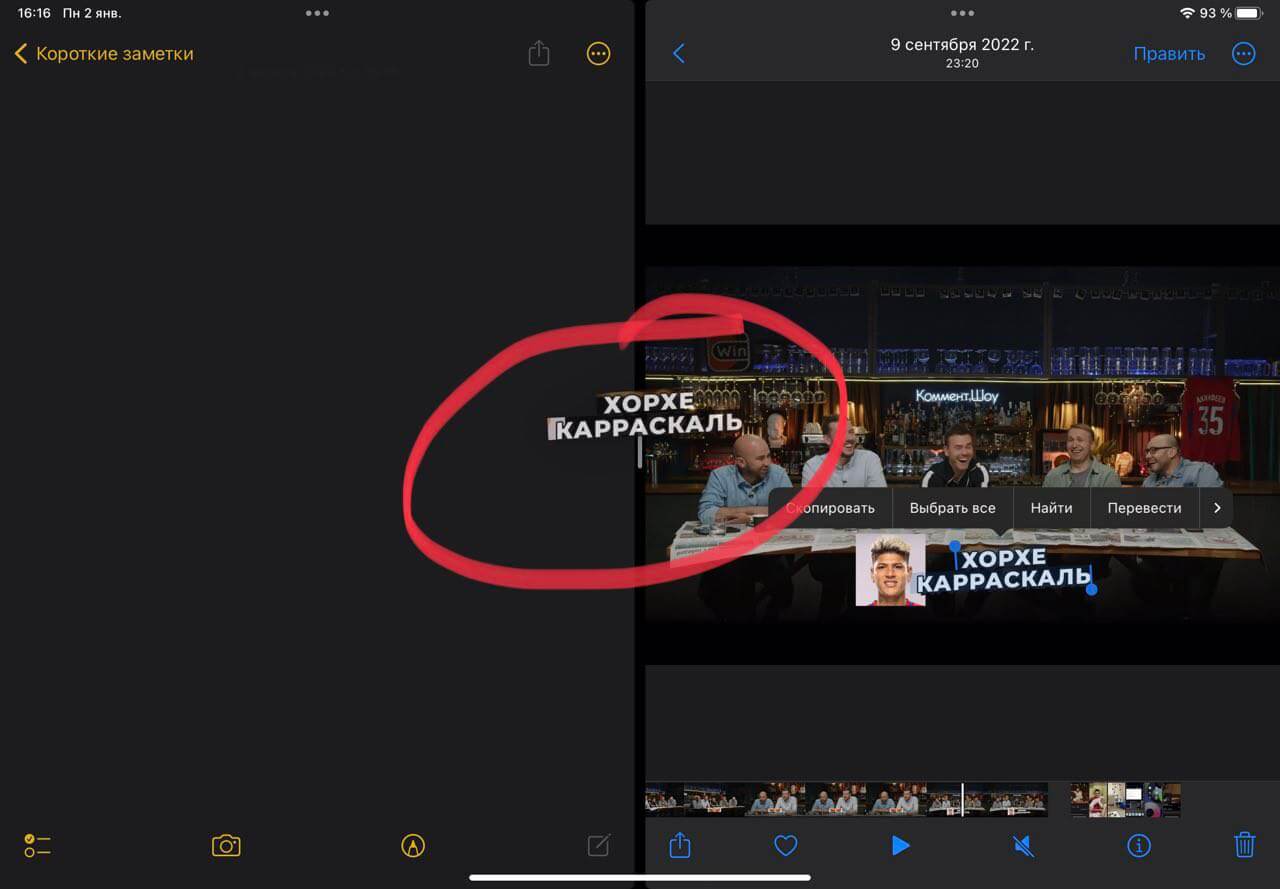
Переносить с помощью жеста выделенный текст, оказалось, очень удобно!
Похожим образом работает копирование текста из видео в приложении Фото: просто запускаете запись и нажимаете на паузу, после чего можно скопировать нужный отрывок без сторонних приложений. А вот скопировать текст с видео в облачном хранилище или любом другом приложении с помощью Live Text не выйдет: для этого придется сначала скачать его на Айфон. Во всяком случае, в Облаке Mail.ru и OneDrive такой функции нет — только распознавание лиц. Дайте знать в комментариях, если у вас это работает.
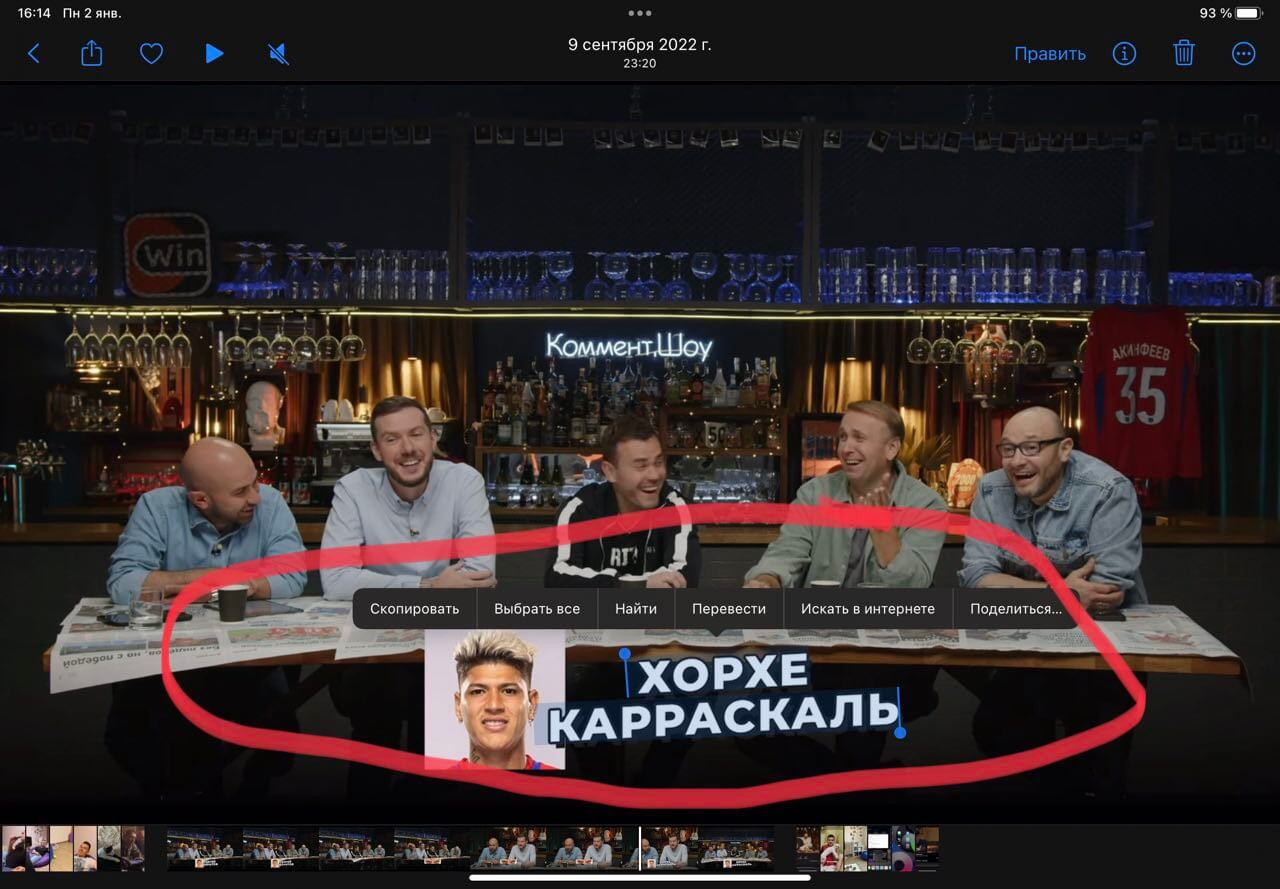
В приложении Фото система распознает текст на видео без проблем
Кстати, если нет возможности запустить видео в Safari или загрузка занимает много времени, то просто запишите экран iPhone или iPad: после этого можно воспроизвести запись и распознать текст через приложение Фото!
4 типа файлов, которые часто встречаются в iOS. Зачем они нужны в Айфоне и можно ли их удалить
Распознавание текста в видео на macOS
Похожим образом работает распознавание текста на видео в macOS Ventura. Для того, чтобы использовать функцию, не забудьте установить эту версию macOS на свой компьютер.
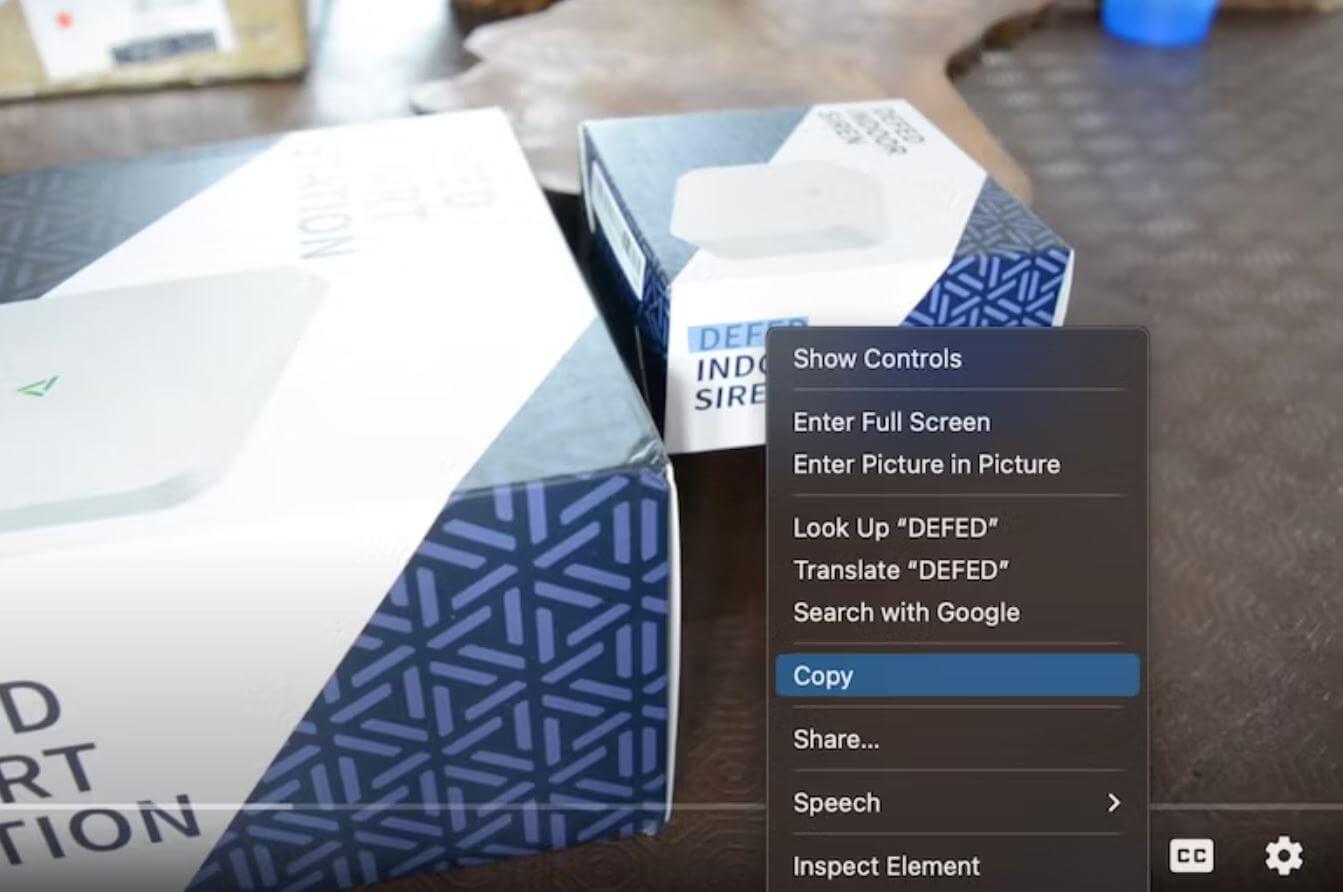
Распознавание текста в macOS работает без проблем
- Откройте видео в приложении Фото или в браузере Safari.
- Нажмите на паузу и кликните кнопку Live Text в правом нижнем углу экрана.
- Выделите нужную часть текста и скопируйте его, нажав CMD + С или щелкнув правой кнопкой мыши — «Копировать».
Обратите внимание, что копирование текста с видео на Маке не работает при определенных условиях.
- Вы не включили пункт в настройках или не обновились до нужной версии ОС. Обязательно сделайте это.
- Вы не нажали кнопку «Пауза» — текст не распознаётся в движении.
- Вы активировали паузу, но текст затемнен или размыт. Попробуйте выбрать более удачный кадр.
- На фото указан неподдерживаемый язык или символы.
- Качество видео очень низкое.
Если удалось найти более четкий стоп-кадр, но система по-прежнему не видит текст на видео, сделайте скриншот: в этой статье мы подробно объяснили то, как работает распознавание текста с фотографий.
Скопировать описания YouTube
Не могу скопировать описание с других видео (опубликованных не мною). Попробовал с разных браузеров выделить и скопировать описанию, эффекта не какого при выделении. . Через чего можно спарсить описание?
На сайте с 02.05.2012
14 июня 2014, 10:39
jotak:
Не могу скопировать описание с других видео (опубликованных не мною).
Попробовал с разных браузеров выделить и скопировать описанию, эффекта не какого при выделении.
. Через чего можно спарсить описание?
Знаю один несложный способ, который с помощью исходного кода: 1. В описании к видео нажимает «Просмотр кода элемента». 2. Нажимаем кнопку F2 и далее копируем html-разметку вместе с тегами. 3. Создаем новый html-файл, в который сохраняем скопированный код. 4. Используя программу HTMLAsText 1.11 избавляемся от всех html-тегов. Программа создает новый текстовый файл уже с нормальным описанием. 5. Копируем данный текст к своему видео. Радуемся! 🙂
Видео в текст

Автоматически транскрибируйте аудио Вашего видео в текст
Хотите преобразовать речевые текстовые файлы в свои видео? Хотите автоматически генерировать субтитры, а также переводить их? С VEED можно незатруднительно выполнять транскрипцию и перевод, а также преобразовывать звук Вашего видео в текст так, как Вам удобно. С VEED Вы можете конвертировать аудио в текст несколькими простыми щелчками мыши. Скачивайте в формате TXT, загружайте в Google docs или открывайте в Microsoft Word. Вы также можете использовать свои транскрипции в качестве описания для видео при загрузке на YouTube, что сделает видео более доступным для поиска. Вы сможете создавать контент как профессионал, используя аудио транскрипцию из аудио в текст от VEED! Наше программа конвертирует звук из Вашего видео в текст в режиме реального времени, поэтому переход от звука к тексту происходит быстро и легко. Редактировать Ваши транскрипции тоже не вызовет трудностей, просто выберите один из множества шрифтов, размеров и цветов и многое другое, чтобы привести в порядок Ваши скрипты! Просто загрузите свое видео, чтобы начать!
Как транскрибировать видео в текст
Выберите файл для загрузки
Перетащите видеофайлы в VEED или попробуйте воспользоваться одним из наших макетов для видео.
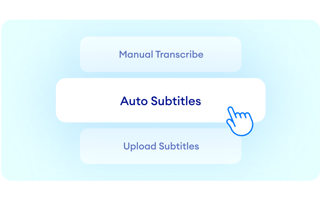
Транскрибируйте видео в текст
Нажмите «Субтитры», затем «Авто Транскрибация», затем нажмите кнопку «Начать».
Скачайте текст
После завершения транскрибации нажмите «Параметры», далее в разделе «Загрузить субтитры» выберите «TXT» в качестве формата и нажмите значок загрузки.
Инструкция по использованию «Транскрибирование видео в текст»
Транскрипция и перевод видео
Вы можете использовать VEED для распознавания языков со всего мира и перевода транскрипций,чтобы сделать видео доступным для глобальной аудитории. Ваши видео, переведенные на разные языки, также будут доступны для поиска людям со всего мира. VEED позволяет с легкостью добавлять транскрипции и переводы, а загрузка расшифрованного видео в виде файла TXT выполняется за один щелчок мыши! Откройте с помощью Microsoft Word или любого текстового процессора.
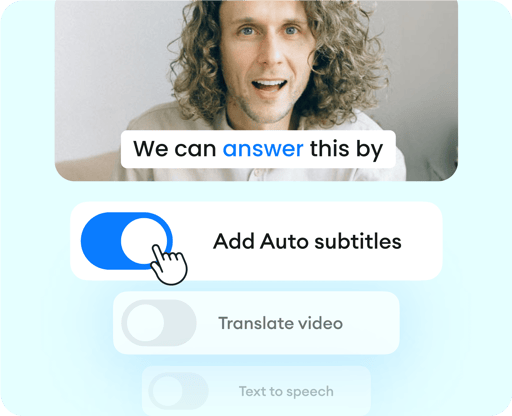
Добавляйте свою транскрипцию в качестве субтитров
Вы также можете легко добавить свою транскрипцию в качестве субтитров в режиме реального времени, чтобы сделать свои видео более доступными и привлекательными, особенно на платформах, где пользователи смотрят видео без звука. Это также гарантирует, что Ваши видео будут доступны для глухих или слабослышащих зрителей. Вы можете выбирать и загружать свои собственные шрифты и размеры, оформляя субтитры так, как необходимо, чтобы создавать забавные субтитры, которые выделяются на фоне других! Независимо от того, используете ли Вы титры для восполнить звук или субтитры для перевода, VEED позволит быстро и без проблем добавить их к Вашему видео.
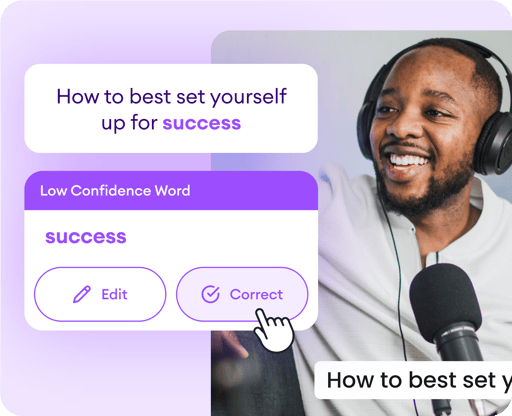
Высококачественные транскрипции видео
Автоматический сервис транскрипции VEED обеспечивает высокую точность при работе. Наше программное обеспечение для распознавания голоса превращает Вашу речь в текст с минимальными ошибками. Вы также можете добавить собственные слова (например, Ваше имя или торговую марку), чтобы повысить точность нашей программы. Беспокоитесь о том, что фоновый шум будет отвлекать? Вы можете удалить любой фоновый или статический шум из вашего аудио одним щелчком мыши. Благодаря быстрой обработке, точной транскрипции и контролю фонового шума транскрибировать видео стало еще проще!
Как перевести в текст видео на Youtube : Сеть
Как получить текстовую расшифровку видеоролика с YouTube? Такая надобность может стать в разных случаях – когда необходимо сделать транскрибацию ролика или отдельных его временных отрезков, глянуть перевод непонятых при просмотре фраз видео на иностранном языке и т.п. Если видео поддерживает субтитры, его расшифровку получить проще простого. Если же нет – тогда придётся прибегать к инструментам транскрибации. Но, обо всём подробнее.
Как получить текстовую расшифровку видео с YouTube
1. Расшифровка на сайте YouTube
Многие видео на YouTube сопровождаются субтитрами, чтобы пользователи из других стран могли включить перевод и хоть как-то понимать суть рассказа автора. Чаще субтитры встречаются автоматически генерируемые, следовательно, не лучшего качества, с несвязанной местами речью. Авторы роликов не всегда уделяют внимание ручной правке автоматически распознанного текста, но, увы, имеем то, что имеем. Автоматически сгенерированные субтитры – это, по сути, та же транскрибация, только с выполненной сайтом YouTube технической частью процесса. И получить расшифровку ролика можно с помощью средств самого же сайта YouTube в окне десктопного браузера.
На страничке ролика жмём меню с тремя точками. Кликаем «Посмотреть расшифровку видео». И увидим эту самую расшифровку на панели правее проигрываемого видео.

На самой панели субтитров также есть меню в виде трёх точек. Там только одна опция, она скрывает/раскрывает таймкоды – временные метки видеоролика, т.е. привязки транскрибированных фраз к минутам и секундам видео. Сокрытие таймкодов понадобится, если нужно заполучить чистую расшифровку, чистый текст без временных вставок.

Далее просто копируем всю расшифровку или отдельные участки текста и вставляем в текстовом редакторе.
2. Веб-сервис Downsub.Com
Альтернативный вариант, как можно получить текстовую расшифровку видео с YouTube – веб-сервис Downsub.Com. Он не позволяет скрывать таймкоды, но предлагает скачать субтитры с готовым автоматическим переводом на множестве языков. А также предлагает решение поставленной задачи не только в десктопном браузере, как в случае с сайтом YouTube, но и в браузерах на мобильных устройствах.
В специальное поле сервиса вставляем ссылку YouTube-ролика, жмём «Download». И либо кликаем в числе первых ссылок субтитры на исходном языке, либо ниже выбираем язык с автоматическим переводом.

Субтитры скачиваются в файлах типа «.srt». Их можно открыть с помощью обычного блокнота Windows.

И править в нём или перенести текст в нужный текстовый редактор.

Аналоги Downsub.Com – сервисы Savesubs.Com и Yousubtitles.Com. Предлагают примерно такие же возможности по скачиванию файлов субтитров YouTube-роликов после указания ссылок последних.
3. Транскрибация видеоролика
Если видеоролик не предусматривает субтитры, на сайте YouTube не будет отображаться опция «Посмотреть расшифровку видео». И, соответственно, упомянутые выше сервисы не предоставят ссылку на скачивание файлов субтитров. Субтитры обычно не генерируются, если видео имеет длинную вступительную часть с музыкой или низкое качество звучания. Также сам автор YouTube-канала может их отключить или удалить. В таком случае необходимо прибегать только к транскрибации собственными инструментами. В среде Windows это делается следующим образом.
Идём в системные настройки звука.

Во вкладке «Запись» включаем в контекстном меню стереомикшер. Если его нет, необходимо установить родной драйвер звуковой карты, скачанный с сайта производителя ноутбука или материнки ПК.

Микрофон на время транскрибации лучше отключить, чтобы он не создавал помех.

Далее в браузере отправляемся на сайт Speechpad.Ru. Авторизуемся.


Переключаемся на вкладку с видеороликом на YouTube и запускаем его. Ждём завершения ролика. И получаем его расшифровку в результирующем поле на вкладке Speechpad.Ru. Далее можем текст из этого результирующего поля скопировать и перенести в текстовый редактор, либо же просто скачать его в файле «.txt».

Или же можем транскрибированный текст править прямо в результирующем поле, периодически приостанавливая ролик для внесения правок. В таком случае получим самую корректную текстовую расшифровку видео с YouTube.