Интеграция с веб-календарями
В SingularityApp можно просматривать события из любых внешних календарей. Подписывайся на расписания мероприятий, вебинаров, тренировок и просматривай запланированные в них события в своем приложении.

Подключение календаря #
- Открой Настройки приложения. Для этого нажми на клавиши ⌘ Cmd + , или выбери в системном меню SingularityApp >Настройки.

- В настройках выбери: Календари >Веб-календарь.

- Выбери календарь, события которого ты хочешь просматривать в SingularityApp, и вставь ссылку на него в окно приложения.

- Готово! Календарь подключен и события из него отображаются в SingularityApp.

 Если ты не видишь события из календаря в приложении, убедись, что для календаря выбран статус Показать:
- Обрати внимание: при подключении веб-календаря SingularityApp назначает ему цвет случайным образом. Изменить цвет календаря можно в окне настроек, кликнув на кружок рядом с названием календаря и выбрав нужный цвет в палитре.

- Веб-календари доступны в бесплатной версии без синхронизации. Подключения календарей хранятся на том устройстве, где их добавили. Если календари нужны на нескольких устройствах — подключи их на каждом.
Как получить ссылку на календарь #
Примеры некоторых популярных календарей.
Google календарь
- Открой Google календарь под своей учетной записью.

- Нажми в верхнем меню на шестеренку и выбери «Настройки».

- В разделе «Настройки моих календарей» нажми на календарь, события которого ты хочешь просматривать в SingularityApp.
 Если ты хочешь просматривать события сразу из нескольких календарей, тебе нужно отдельно подключить каждый из них, потому что у каждого из них — индивидуальная iCal-ссылка. Ещё один момент, о котором мы грустим: Google не дает ссылку на календарь «Дни рождения», который есть в каждом аккаунте по умолчанию. Почему — неизвестно. Но из-за этого, увы, подключить «Дни рождения» по ссылке не получится. Надеемся, Google со временем сделают iCal-ссылки и для этого календаря 🙂
 - Скопируй ссылку в формате iCal. У Google календаря есть разные ссылки в iCal-формате: общедоступная (она отображается для всех, если у календаря включен публичный доступ) и закрытая (она отображается только для пользователей, которым персонально выдан доступ к календарю его владельцем). Подойдет любая из них, но для подключения календаря по общедоступной ссылке необходимо и сам календарь сделать общедоступным.
Доступ для подключения календаря на корпоративном аккаунте может открыть администратор корпоративного аккаунта.
- Зайди на admin.google.com и выбери «Приложения».
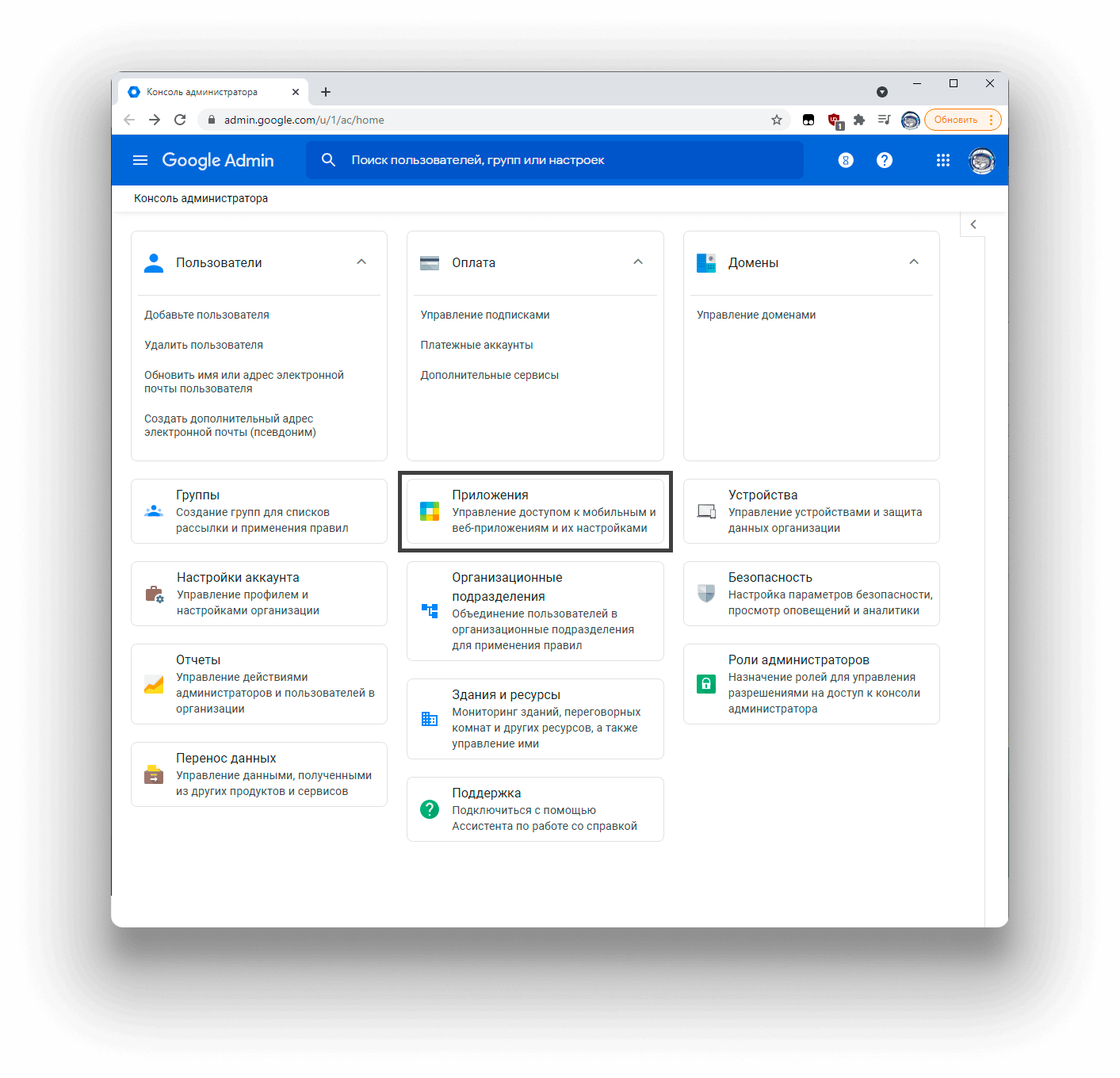
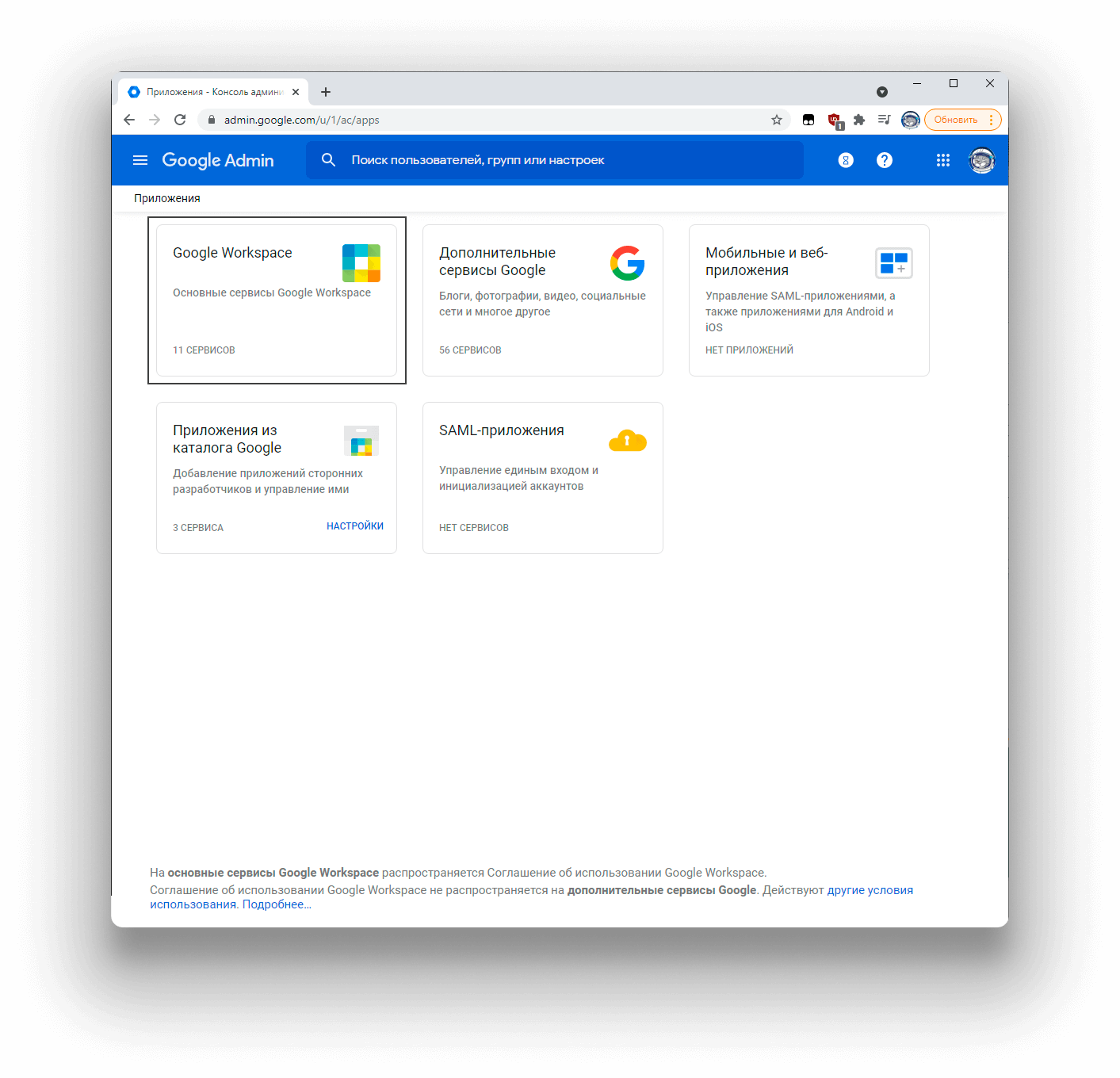
- В списке приложений выбери Google Workspace.
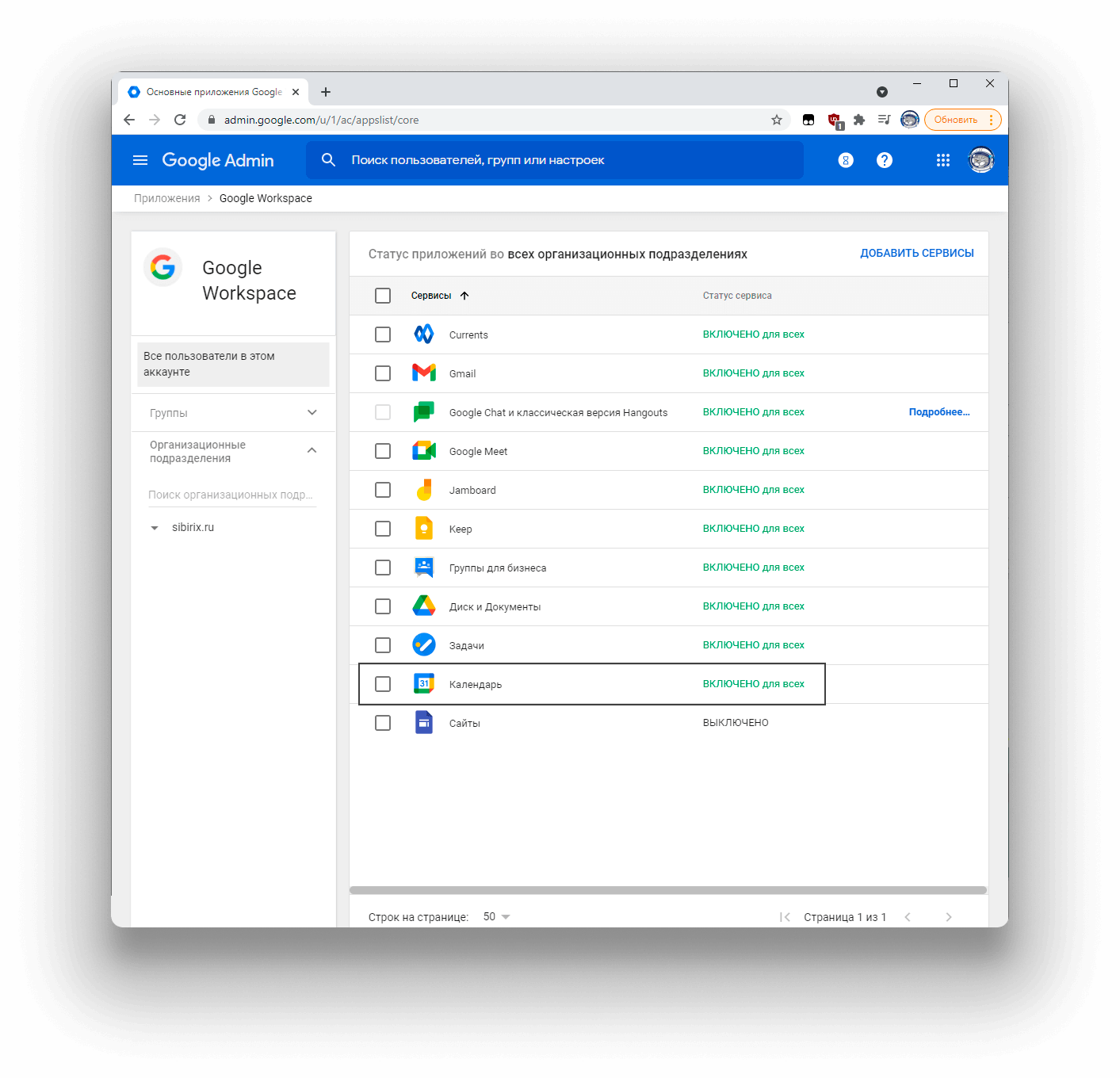
- Из списка «Статус всех приложений во всех организационных предприятиях» выбери Календарь.
- Разверни настройки доступа.
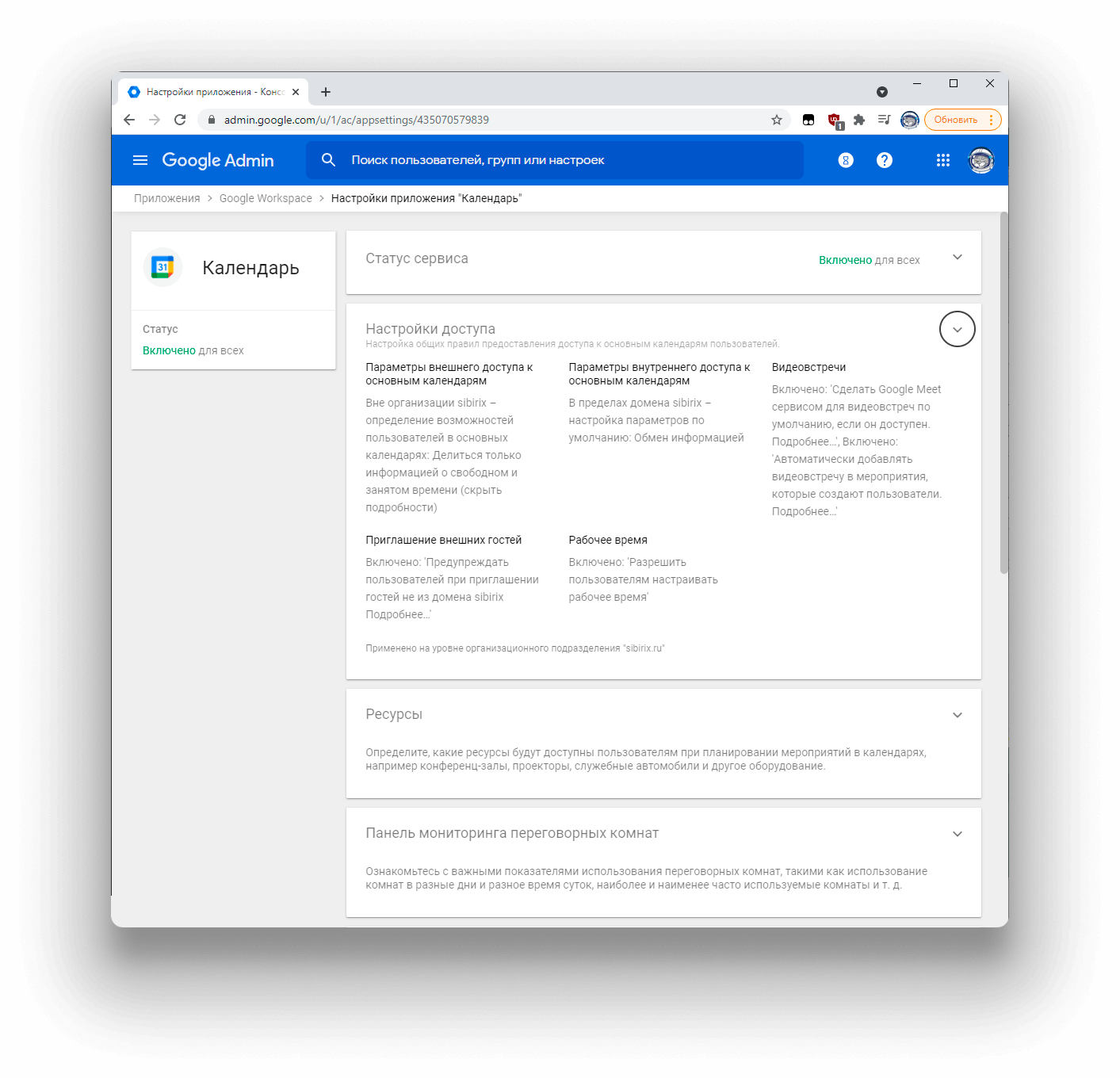
- Выбери редактирование строки «Параметры внешнего доступа к основным календарям».
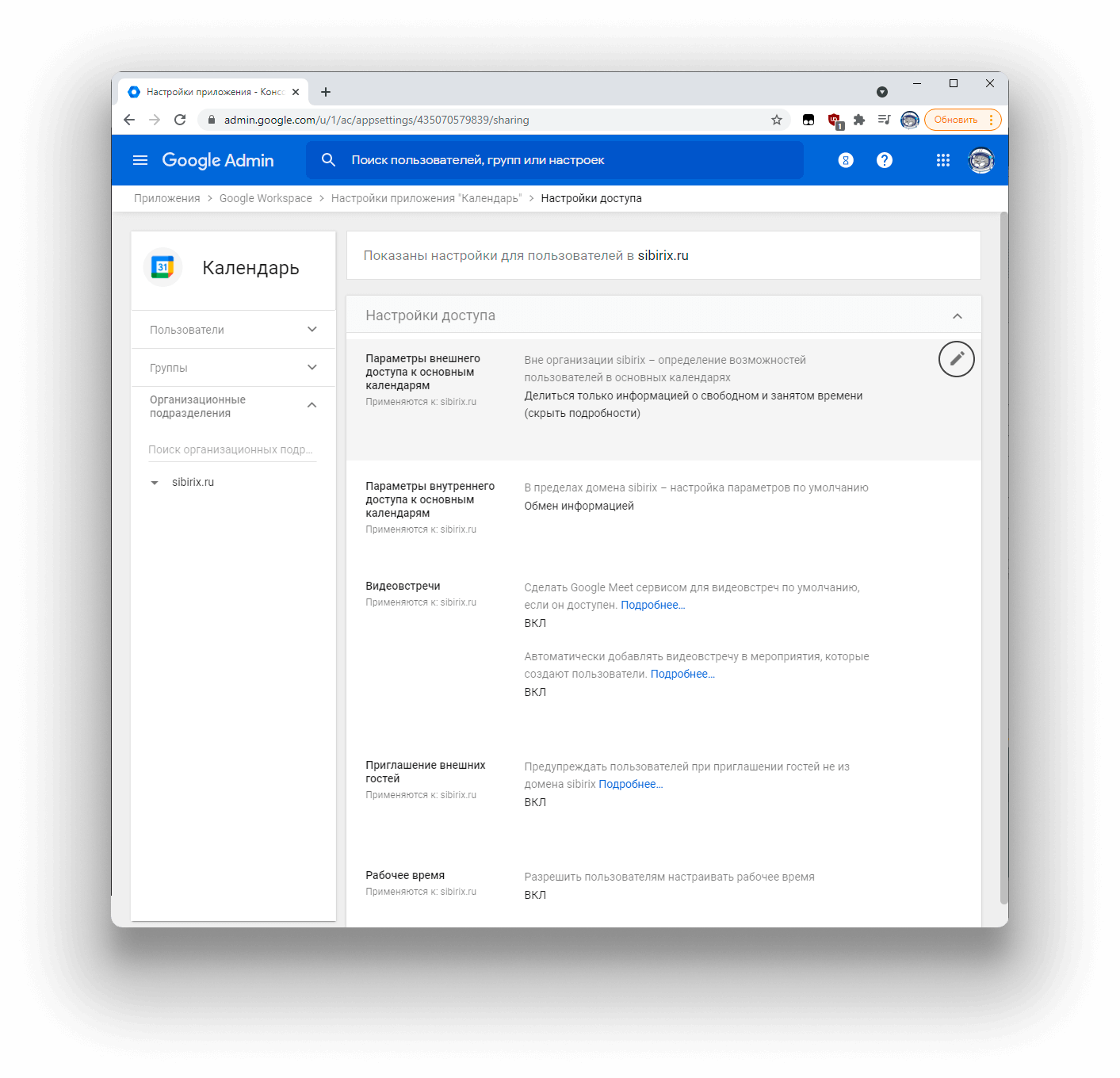
- Установи настройку «Делиться всей информацией, но запретить вносить изменения в календари».
Яндекс календарь
В Яндекс Календаре iCal ссылку можно найти так:

- Нажми на шестеренку справа от названия календаря, это откроет окно настроек. В этом окне выбери вкладку Экспорт.
- Всё! Нужная тебе ссылка — самая верхняя.
Outlook Календарь
Для календаря Outlook нужную ссылку также можно найти в настройках.
- Нажми на шестеренку в правой части верхней панели.

- В открывшемся окне настроек в разделе Публикация календаря выбери из выпадающего списка календарь, который хочешь просматривать в SingularityApp, для этого календаря — разрешение Может просматривать все сведения, и нажми Опубликовать.

- Окно настроек обновится и отобразит ссылки для публикации календаря. Тебе нужна нижняя ICS ссылка.
 Обрати внимание, что для подключения Outlook календаря он обязательно должен быть общедоступен.
Посмотреть события #
- Открой папку «Сегодня», чтобы посмотреть, какие события назначены на сегодня в твоем гугл-календаре. Задачи отображаются на более темном фоне выше всех других задач в том же порядке, в каком стоят в гугл-календаре. Они маркированы цветными круглыми ярлыками — цвет ярлыка каждой задачи совпадает с цветом ее ячейки в гугл-календаре. У названий задач могут быть разные цвета и начертания — это зависит от статуса, в котором находится задача:
- Если событие просрочено, название задачи будет серого цвета.
- Если это текущее событие, название задачи будет выделено жирным начертанием.
- Если это предстоящее событие, название задачи будет выглядеть как обычно.

- Открой папку «Планы», чтобы посмотреть, какие события назначены на ближайшие 2 месяца в твоем календаре.

Обрати внимание: если тебе отправили приглашение на встречу, которое ты отклонил — событие будет продолжать выводиться в списке. К сожалению, по iCal-ссылке на календарь нет информации о том, что событие отменено.
Синхронизацию можно настроить на одном устройстве, а можно на нескольких — в этом случае на каждом настраивать ее нужно отдельно.
По веб-ссылке ты можешь подключить неограниченное количество календарей в режиме односторонней синхронизации — то есть события из календаря можно просматривать в планировщике. Эта функция доступна в любом тарифе.
А для Google календаря в тарифе Pro доступна двусторонняя синхронизация.
Как синхронизировать календари Yandex и Google?
У меня личный календарь в Google, корпоративный в Yandex.
Подскажите как их синхронизировать, желательно, чтобы в итоге я все события видел в Google календаре.
Я пробовал экспорт ical или caldav из Yandex и импорт в Google, но
1. Добавляются только созданные мной встречи, я не вижу встречи на которые меня пригласили, даже если я их подтвердил. А это очень важно для меня.
2. Было бы круто иметь возможность и наоборот, создавать в Google встречи, которые бы в яндексе блокировали возможность занять тот же тайм-слот.
Есть ли какие-то решения?
- Вопрос задан 25 апр.
- 1343 просмотра
2 комментария
Средний 2 комментария
Добавление календарной ленты Todoist
Календарная лента Todoist устанавливает одностороннюю синхронизацию Todoist с любым календарем, который поддерживает подписку на календарные ленты. Вы сможете видеть все запланированные задачи Todoist в своем любимом календарном приложении.
При односторонней синхронизации изменения, сделанные в Todoist, появятся в календаре, но изменения, сделанные в календаре, не будут синхронизированы с Todoist.
Когда календарная лента Todoist добавляется в календарь:
- Появятся задачи в личных или общих проектах, в которых вы состоите.
- Задачи со сроком выполнения отображаются как события на весь день.
- Задачи с датой и временем выполнения отображаются как одночасовые события.
- Задачи с датой выполнения и длительностью отображаются как события с той же длительностью.
Добавление календарной ленты аккаунта
Календарная лента вашего аккаунта синхронизирует все задачи со сроком и/или временем выполнения из всех проектов. В вашем календарном приложении будет создан новый календарь «Todoist». Вот как его настроить:
Android без Google — синхронизация с календарями Google и Яндекс
Устал я писать про серверы. Попал мне тут в руки телефон типа Huawei с каким-то 10-м Android на борту и без сервисов Google. С мая 2019 года у современных моделей смартфонов Huawei и Honor нет сервисов Google.
Сервисы Google, честно говоря, довольно странное ПО. Оно постоянно выкачивает непонятно что и занимает место, так что я сначала обрадовался, что этого лишнего хлама не будет. Оказалось, что без них ни одно приложение Google не работает. А мне хотелось бы иметь:
- Почту Gmail
- Синхронизацию контактов Google
- Синхронизацию календаря Google Calendar
- Синхронизацию заметок Google Keep
На то, чтобы вникнуть как всё это себе вернуть, у меня ушло несколько дней. Особо долго провозился с календарём.
С контактами я разобрался просто, экспортировал контакты из Google в формате vСard и импортировал их в облако Huawei. В принципе, мне без разницы где хранить контакты, лишь бы их всегда можно было восстановить после замены или сброса телефона, пусть лежат в Huawei.
Gmail и Google Keep прекрасно заработали после установки GBox.
GBox — это программное обеспечение (виртуальная машина), позволяющее скачивать и устанавливать все программы Google и софт на базе GMS (Google Mobile Services).

А вот с Google Calendar засада какая-то приключилась, хоть приложение и устанавливается из GBox, но синхронизироваться с календарём Google не хочет. Я уже было хотел перевести свои дела в Яндекс Календарь, стал читать официальную инструкцию, она-то мне и помогла. А в Яндексе предлагают поставить приложение OneCalendar или другое подобное, поддерживающее формат CalDAV.

OneCalendar позволяет подключиться к разным календарям и выводить события и мероприятия в единой ленте. Даже виджет есть.

Зелёные события у меня из календаря Яндекса, а остальные — Google.
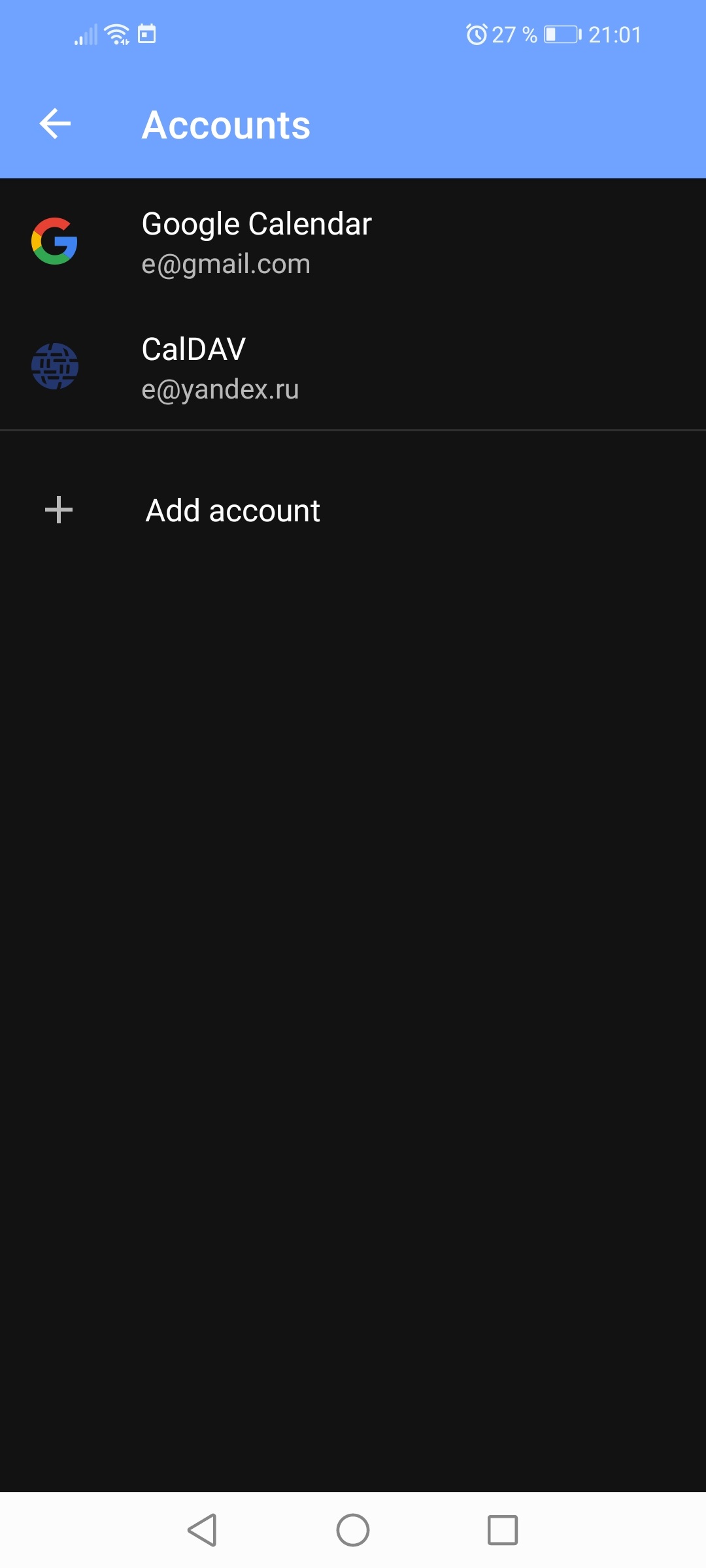
Google Calendar добавляется легко, для этого достаточно подключить соответствующий тип аккаунта. Яндекс календарь подключается через CalDav.

Встроенных типов аккаунтов для календарей достаточно много:
- Microsoft
- iCloud
- Exchange
- CalDAV
- WebCal
- Yahoo
- GMX
- Mailbox.org
- Nextcloud
- Synology
- OwnCloud

Краткая инструкция по добавлению Яндекс Календарь в OneCalendar:
- Откройте страницу Пароли приложений вашего аккаунта Яндекс ID и нажмите Создать новый пароль.
- Выберите тип приложения Календарь и придумайте название пароля. Например, укажите название приложения, для которого вы создаете пароль. С этим названием пароль будет отображаться в списке.
- Нажмите кнопку Создать. Пароль приложения отобразится во всплывающем окне. Созданный пароль можно увидеть только один раз. Если вы ввели его неправильно и закрыли окно, удалите текущий пароль и создайте новый.
- Скачайте и установите приложение OneCalendar (это приложение бесплатное), которое может работать с протоколом CalDAV.
- Откройте приложение и на экране Account type выберите пункт CalDAV.
- Укажите следующие параметры:
User name: ваш_логин@ваш_домен
Password: пароль приложения, созданный на предыдущем шаге.
Server: https://caldav.yandex.ru - Нажмите кнопку Connect.
- Отметьте календари, которые хотите синхронизировать, и нажмите кнопку Done.
- На экране Account added выберите пункт Done — события из отмеченных календарей появятся в приложении One Calendar.
Краткая инструкция по добавлению Google Calendar в OneCalendar:
- Откройте приложение и на экране Account type выберите пункт Google.
- Укажите данные для входа в ваш Google аккаунт.
- Приложение OneCalendar запросит разрешение на доступ к аккаунту. Разрешить.
- Отметьте календари, которые хотите синхронизировать, и нажмите кнопку Done.
- На экране Account added выберите пункт Done — события из отмеченных календарей появятся в приложении One Calendar.