Удаление и переустановка Acrobat

Установка на втором компьютере

Установка пробной версии Acrobat

Устранение ошибок установки
Справка по загрузке и установке
В данном документе описано, как выполнить удаление и переустановку Acrobat на вашем компьютере. (Для получения дополнительной помощи по установке перейдите по соответствующей ссылке выше.)
Удаление и переустановка Acrobat в Windows
Вы можете удалить Acrobat через панель управления Windows. (Если у вас возникли проблемы с удалением ПО из панели управления, используйте Инструмент Acrobat Cleaner Tool.)
Удаление и переустановка Acrobat DC
Установка на втором компьютере
Установка пробной версии Acrobat DC
В данном документе описано, как выполнить удаление и переустановку Acrobat DC на вашем компьютере. (Для получения дополнительной помощи по загрузке и установке перейдите по соответствующей ссылке выше.)
Удаление Adobe Acrobat DC в Windows
Вы можете удалить Acrobat DC через панель управления Windows > «Программы и компоненты». Если у вас возникли проблемы во время удаления, используйте инструмент Acrobat Cleaner Tool, чтобы удалить приложение.
Закройте приложение Adobe Acrobat DC, если оно запущено.
Откройте диалоговое окно «Выполнить», используя комбинацию клавиш Windows+R.
В окне команды «Выполнить» введите «Control Panel» и нажмите ОК.
В окне «Панель управления» нажмите Программы и компоненты.
Из списка установленных программ Adobe Acrobat DC и нажмите Удалить.

Нажмите Да в диалоговом окне подтверждения.
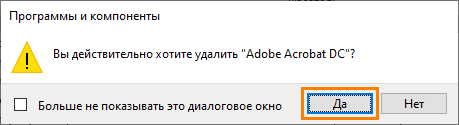
После удаления Adobe Acrobat DC перезагрузите компьютер.
Примечание.
Если вы не видите Adobe Acrobat DC в списке установленных программ в разделе Панель управления > Программы и компоненты или не можете выполнить удаление по каким-либо другим причинам, следуйте инструкциям в следующем разделе.
Если вы не можете удалить Adobe Acrobat DC с помощью панели управления Windows, как описано в предыдущем разделе, используйте инструмент Adobe Acrobat DC Cleaner Tool.
Удалить Adobe Acrobat Reader DC
используя журнал установки
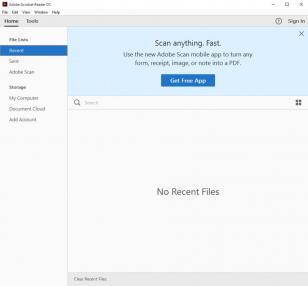

Запустите Revo Uninstaller Pro и откройте модуль «Журналы»
В поле поиска введит «Adobe Acrobat Reader DC» вы увидите все журналы «Adobe Acrobat Reader DC» в базе данных, совместимой с вашей версией Windows.

Выберите соответствующий журнал по версии из списка и нажмите кнопку «Удалить» на панели инструментов.
Вы увидите несколько всплывающих окон, показывающих загрузку и импорт журнала в Revo Uninstaller Pro, а затем главное окно удаления, которое показывает ход удаления Adobe Acrobat Reader DC.
Примечание: Если на вкладке «Все программы» есть Adobe Acrobat Reader DC вы можете начать удаление с этой вкладки. Если Revo Uninstaller Pro обнаружит соответствующий журнал в своей базы данных, он будет автоматически использован для удаления.
Доступные журналы
Adobe Acrobat Reader DC 17.0 on Windows 7 64-bit
Adobe Acrobat Reader DC 17.0 on Windows 7 32-bit
Adobe Acrobat Reader DC 17.0 on Windows 10 64-bit
Adobe Acrobat Reader DC 17.0 on Windows 10 32-bit
Связанные программы
Нет связанных продуктов
Удаление Acrobat Standard 7.x в ОС Windows вручную
Для удаления Adobe Acrobat 7.0 с компьютера компания Adobe рекомендует использовать средство удаления программ в меню «Установка и удаление программ» Windows. Однако время от времени повреждение файлов или компонентов программы вызывает сбои в работе средства удаления Adobe Acrobat 7.0. Оно также может привести к тому, что файлы или пустые папки приложения остаются в системе после удаления. Можно также заметить, что Adobe Reader 7.0 отсутствует в списке «Установка и удаление программ». Кроме того, бывает, что во время установки Adobe Acrobat 7.0 в программе установки отображаются только варианты «Исправить» и «Удалить».
Удаление Adobe Acrobat 7.0 вручную обеспечивает удаление всех файлов и папок.
Эти инструкции предназначены для удаления Adobe Acrobat 7.0. Если у вас установлены другие (предыдущие) версии Adobe, убедитесь в том, что удаляются только указанные ниже файлы, относящиеся к Adobe Acrobat 7.0. В результате выполнения этих действий удаляются также и дополнительные элементы (например, «Полезные мелочи» или «Функциональное содержимое»), установленное вместе с Adobe Acrobat 7.0. При переустановке Adobe Acrobat 7.0 не забудьте переустановить дополнительные элементы.
Примечание. Возможно, в вашей системе отсутствуют некоторые файлы и папки, перечисленные в этом документе. Если вы не нашли на компьютере нужный файл или папку из списка, перейдите к следующему файлу или папке в списке.
Приступая к работе
Для некоторых из этих процедур требуется определение местонахождения скрытых файлов и скрытых папок. Для некоторых процедур требуется поиск файлов по их полному имени, включая расширения (например, example_filename.ini). По умолчанию Проводник Windows не показывает скрытые файлы и папки, а также расширения имен файлов, которые он распознает.
Чтобы включить отображение скрытых файлов, папок и расширений файлов в Проводнике Windows, выполните следующие действия: