Вставка содержимого PDF-файла в презентацию PowerPoint
Содержимое PDF-файла может понадобиться для вашей презентации, но извлечь его из PDF-файла может быть не так просто, как из других типов документов. Для этого существует два способа в зависимости от того, как вы хотите использовать содержимое PDF-файла:
- Отображение содержимого из PDF-файла на слайде Сфотографируйте нужную часть PDF-файла и вставьте ее на слайд.
- Сохранение PDF-файла как поддерживающего документа для презентации. Вставьте весь PDF-файл в презентацию как объект, который можно открывать и просматривать во время проведения презентации.
Примечание: К сожалению, вставка pdf-содержимого невозможна при редактировании презентации в Веб-приложение PowerPoint. Для выполнения этих действий вам потребуется PowerPoint 2013 или более новая версия.
Вставка содержимого PDF-файла как рисунка
- Откройте PDF-файл, в который нужно вставить рисунок, а затем переключитесь на PowerPoint.
- Не свертывайте окно PDF-файла и перед переходом к следующему этапу убедитесь, что это последнее открытое вами окно.
- Убедитесь, что все, что вы хотите записать в виде рисунка, отображается в окне PDF. Для этого, возможно, потребуется уменьшить масштаб в этом окне.
Примечание: В зависимости от размера окна кнопка Снимок может выглядеть по-разному.
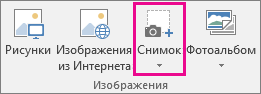
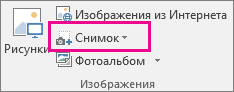 Ваш PDF-файл должен быть представлен первым эскизом в списке Доступные окна.
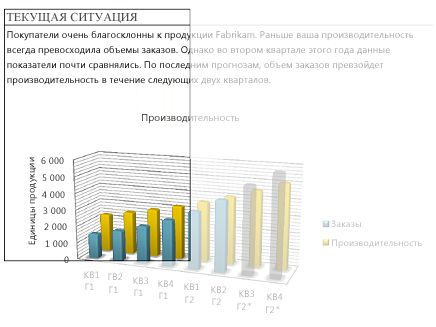 При остановке перетаскивания выбранная область отображается на слайде PowerPoint в виде рисунка. Вы можете изменять его размер, обрезать и форматировать, как вам необходимо: выберите рисунок и воспользуйтесь вкладкой Работа с рисунками > Формат.
Вставка PDF-файла как объекта
- Убедитесь, что PDF-файл, который вам нужно вставить, не открыт на компьютере.
- В PowerPoint выберите слайд, на который нужно добавить файл, а затем выберите Вставить >объект.

- В поле Вставка объекта выберите Создать из файла и введите расположение PDF-файла. или нажмите кнопку Обзор, найдите PDF-файл и нажмите кнопку ОК.
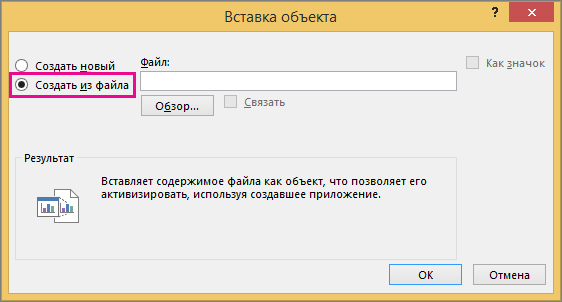 В результате PDF-файл добавляется в файл презентации. При таком способе вставки качество PDF-файла снижается, но при просмотре или редактировании в обычном режиме вы можете открыть полный PDF-файл, дважды щелкнув изображение.
Примечание: Если при попытке вставить PDF-файл как объект появляется сообщение об ошибке, убедитесь, что PDF-файл не открыт.
Открытие PDF-файла из слайд-шоу
Чтобы открыть вставленный PDF-файл во время слайд-шоу, свяжите с ним действие.
- В обычном режиме на слайде с PDF-файлом щелкните значок или изображение PDF-файла, а затем в поле Вставитьссылки > >действие.
- В поле Настройка действия выберите вкладку По щелчку мыши, если вы хотите открывать PDF-файл щелчком мыши, или вкладку По наведении указателя мыши, если вы хотите открывать его при наведении указателя на значок PDF-файла.
- Выберите Действия объекта, а затем в списке — Открыть.
Вставка векторного рисунка
Microsoft 365 подписчики могут вставлять масштабируемую векторную графику (SVG-файлы) в PowerPoint. Дополнительные сведения см . в разделе Изменение образов SVG в Office.
3 способа бесплатно вставить PDF в PowerPoint
Без PowerPoint вы не сможете закончить свою работу идеально. Особенно, когда вам необходимо сообщить своему руководителю и коллегам, независимо от того, является ли это годовым отчетом, ежемесячным отчетом или квартальным отчетом, если он может быть красивым и ясным, возможно, у вас есть большие шансы получить больше денег в будущем. Для лучшей презентации PowerPoint многим нравится вставлять PDF в Powerpoint. Здесь мы расскажем вам 3 способа легко и просто вставить PDF в PowerPoint. Просто следуйте за нами, чтобы узнать больше.

- Часть 1. Вставьте PDF в PowerPoint в виде картинки
- Часть 2. Импорт PDF в PowerPoint как объект
- Часть 3: Вставьте PDF в PowerPoint с PDF в PPT Converter
Вставьте PDF в PowerPoint как изображение
Если вы просто хотите вставить некоторое содержимое вашего PDF-файла в PPT и хотите быстро импортировать PDF, вы можете вставить PDF в PowerPoint как изображение.
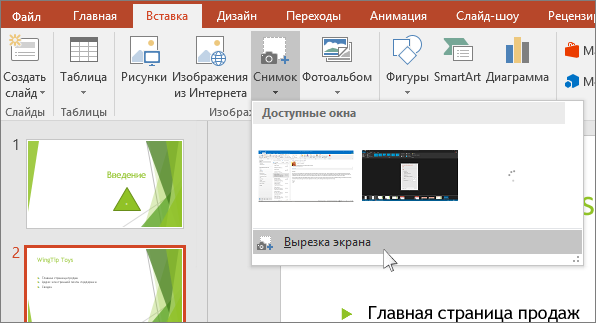
Шаг 1 Запустите PowerPoint, перейдите в «Вставка»> «Изображение»> «Снимок экрана», здесь вы найдете «Доступные окна» и «Отсечение экрана».
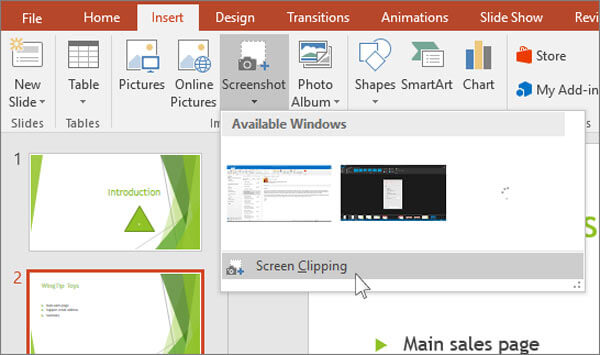
Шаг 2 Если вы открыли файл PDF и нашли слайд, который хотите вставить, в «Доступных окнах» отобразится миниатюра слайд-шоу, вы можете щелкнуть по нему и вставить скриншот всего окна программы чтения PDF.
Или вы можете нажать «Снимок экрана», PowerPoint автоматически свернется и позволит перекрестию стать курсором. Теперь вы можете сосредоточиться на файле PDF, чтобы сделать снимок экрана с изображением PDF.
Советы: Когда вы выбираете «Доступные окна», миниатюра включает в себя все детали скриншота, поэтому также задействуется панель инструментов для чтения PDF. Если вы хотите улучшить эффект PDF-изображения, попробуйте «Снимок экрана».
Вставьте PDF в PowerPoint как объект
Если вы хотите отобразить PDF-файлы в презентации PPT, вы можете вставить их в виде объектов.
Шаг 1 Откройте PowerPoint, найдите слайд, куда вы хотите добавить PDF-файл, и нажмите «Вставить»> «Объект».

Шаг 2 В открывшемся окне выберите «Создать из файла»> «Обзор». И вы можете выбрать один файл PDF, который хотите вставить, и нажать «ОК».
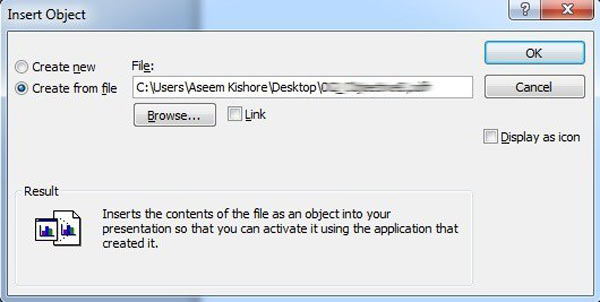
Теперь вы можете видеть, что первая страница вашего PDF-файла была показана в PowerPoint при условии, что на вашем компьютере есть какая-то программа для чтения PDF. Или вы получите только значок «Объект» на слайд-шоу. Если вы просто хотите показать первую страницу вашего PDF, это сделано.
Если вы хотите показать каждую страницу или определенные страницы вашего PDF-файла, вам нужно разделить ваши файлы PDF Сначала просто повторите шаги, описанные выше, чтобы легко вставить PDF-файл как объекты в PPT.
Этот способ также работает, когда вы хотите вставить файл PDF в файл Word.
Вставьте PDF в PowerPoint с PDF в PPT Converter
Для дальнейшего использования мы покажем вам самый простой и быстрый способ — Конвертер PDF Ultimate, чтобы добавить PDF в PowerPoint, включая Microsoft PowerPoint 2007. Вы можете использовать этот конвертер для преобразования каждой страницы PDF-файла в PPT, настройки и редактировать файлы PDFи реализовать пакетное преобразование с потерей качества. Просто скачайте и попробуйте бесплатно!
1 Установите и откройте PDF Converter Ultimate на своем Mac / ПК.
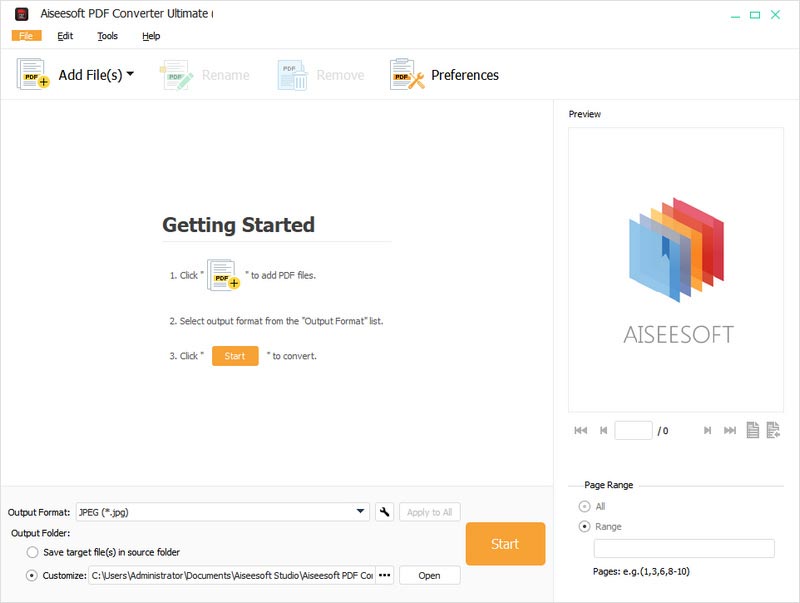
2 Нажмите «Добавить файлы» и загрузите файлы, которые вы хотите конвертировать.
В правом нижнем углу интерфейса вы можете указать, какие страницы конвертировать. Чтобы преобразовать весь файл, установите флажок Все. Чтобы преобразовать определенную страницу или страницы, установите флажок «Диапазон страниц» и введите номер или диапазон страниц в поле ввода.
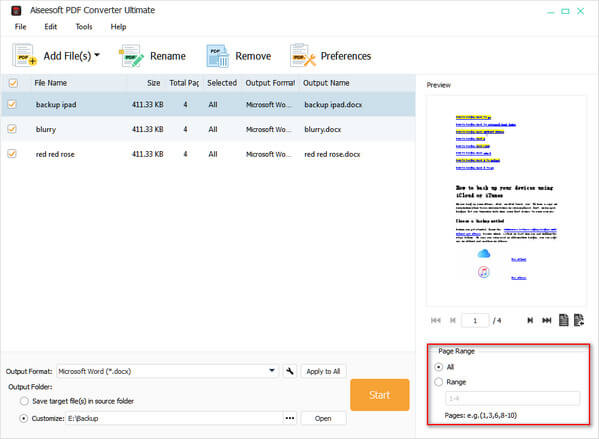
3 Конвертировать PDF в PPT.
Щелкните раскрывающийся список «Формат вывода», выберите Microsoft PowerPoint 2007 (* .pptx) в качестве целевого формата и нажмите «Пуск», чтобы начать преобразование PDF в PPT.
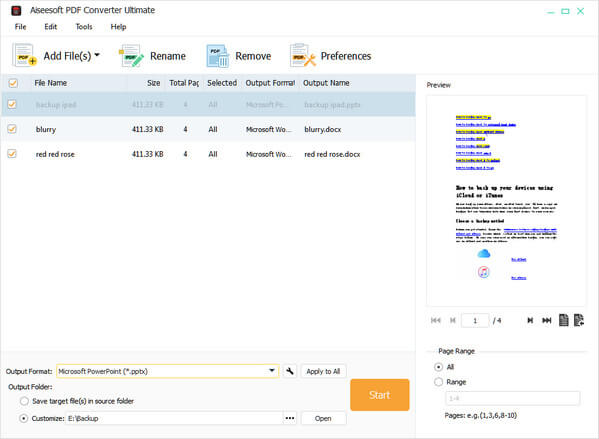
Теперь для вас представлено 3 способа вставки PDF в PowerPoint, вы можете выбрать один из них для импорта PDF в PPT. И если у вас есть идея получше, вы можете рассказать нам. Удачи тебе.
Что вы думаете об этом посте.
Рейтинг: 4.8 / 5 (на основе рейтингов 189)
Вставлення вмісту файлу PDF у презентацію PowerPoint
Вміст із файлу PDF може знадобитися для презентації, але отримати його не так легко, як із багатьох інших типів документів. Є два методи, які можна застосовувати залежно від способу використання вмісту файлу PDF.
- Відображення вмісту з ФАЙЛУ PDF на слайді Сфотографуйте потрібну частину PDF-файлу та вставте її на слайд.
- Збереження файлу PDF як документа підтримки для презентації Вставте весь файл PDF у презентацію як об’єкт, який можна відкрити та переглянути під час презентації.
Примітка.: На жаль, під час редагування презентації в Інтернет-версія PowerPoint вставити вміст PDF неможливо. Щоб виконати наведені нижче дії, потрібно PowerPoint 2013 або новішу версію.
Вставлення вмісту файлу PDF як зображення
- Відкрийте файл PDF, у який потрібно вставити зображення, а потім перейдіть до PowerPoint.
- Не згортайте вікно PDF. Зауважте, що це вікно має бути останнім, яке ви відкрили, перш ніж переходити до наступного кроку.
- Переконайтеся, що все, що потрібно зробити як зображення, відображається у вікні PDF. Можливо, знадобиться зменшити масштаб файлу PDF, щоб усі потрібні елементи помістились у вікні.
Примітка.: Вигляд кнопки Знімок екрана залежить від розміру екрана.
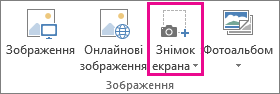
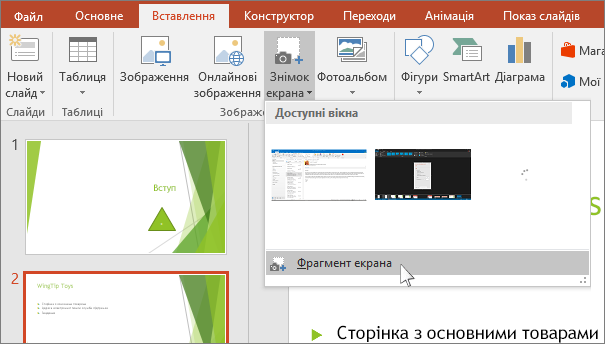
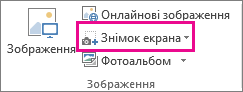 Зображення ескізу файлу PDF має відображатися першим у списку Доступні вікна.
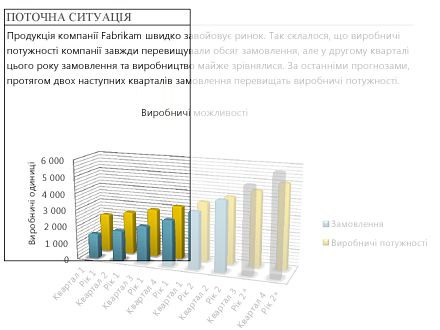 Якщо зупинити перетягування, виділена область з’явиться на PowerPoint слайді як зображення. Ви можете перемістити, змінити його розмір, обітнути та відформатувати, вибравши його та скориставшись вкладкою Знаряддя для зображення – Формат .
Вставлення файлу PDF як об’єкта
- Закрийте файл PDF, який потрібно вставити.
- У PowerPoint виберіть слайд, до якого потрібно додати файл, а потім натисніть кнопку Вставити >об’єкт.
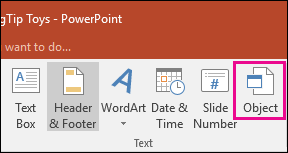
- У діалоговому вікні Вставлення об’єкта виберіть створити з файлу, а потім введіть розташування файлу PDF; або натисніть кнопку Огляд, знайдіть файл PDF і натисніть кнопку OK.
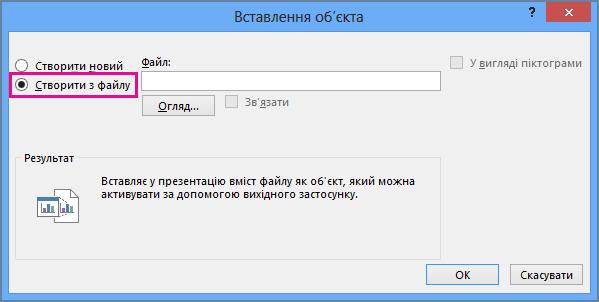 У результаті цей файл стане частиною файлу презентації. При цьому його якість знизиться, але ви можете відкрити повний файл PDF, двічі клацнувши зображення в режимі «Звичайний» (під час перегляду або редагування).
Примітка.: Якщо під час спроби вставити файл PDF як об’єкт ви отримаєте повідомлення про помилку, перевірте, чи файл PDF не відкрито.
Відкриття файлу PDF під час показу слайдів
Щоб відкрити вставлений файл PDF під час показу слайдів, приєднайте до нього дію.

- У звичайному режимі на слайді з pdf-файлом виберіть піктограму або зображення файлу PDF, а потім на вкладці Вставлення >Посилання >Дія.
- У вікні Настроювання дії відкрийте вкладку Після клацання мишею, якщо потрібно відкрити файл PDF клацанням, або вкладку Після наведення вказівника миші, якщо файл потрібно відкрити після наведення вказівника миші на піктограму файлу PDF.
- Виберіть параметр Дія об’єкта, а потім зі списку виберіть команду Відкрити.
Вставити натомість векторну графіку
Microsoft 365 абоненти можуть вставляти масштабовану векторну графіку (SVG-файли) у PowerPoint. Докладні відомості див. в статті Редагування зображень SVG в Office.
Добавление PDF-файла в документ Office
Excel для Microsoft 365 Word для Microsoft 365 Outlook для Microsoft 365 PowerPoint для Microsoft 365 Publisher для Microsoft 365 Visio, план 2 Word для Интернета Excel 2021 Word 2021 Outlook 2021 PowerPoint 2021 Publisher 2021 Visio профессиональный 2021 Visio стандартный 2021 OneNote 2021 Excel 2019 Word 2019 Outlook 2019 PowerPoint 2019 Publisher 2019 Visio профессиональный 2019 Visio стандартный 2019 Excel 2016 Word 2016 Outlook 2016 PowerPoint 2016 OneNote 2016 Publisher 2016 Visio профессиональный 2016 Visio стандартный 2016 Excel 2013 Word 2013 Outlook 2013 PowerPoint 2013 OneNote 2013 Visio профессиональный 2013 Visio 2013 Excel 2010 Word 2010 Outlook 2010 PowerPoint 2010 OneNote 2010 Publisher 2010 Visio 2010 Visio стандартный 2010 Еще. Меньше
В этой статье описано, как вставить PDF-файл в документ Office в качестве вложения. Вы можете изменить размер добавляемого объекта, но изменить его после вставки будет невозможно. Для просмотра PDF-файлов потребуется установить Adobe Acrobat или Abode Reader.
Примечание: если вы хотите вставить содержимое PDF-файла в файл Office, а не просто вставить PDF-файл в качестве вложения, лучше всего открыть этот PDF-документ в Word 2013 или 2016. Word преобразует содержимое PDF-файла в редактируемый текст, который вы сможете скопировать и вставить в документ Office. Дополнительные сведения см. в статье Редактирование содержимого PDF-документа в Word.
- На вкладке Вставка в группе Текст нажмите кнопку Объект. При работе в Outlook щелкните внутри элемента, например сообщения электронной почты или события календаря.
- Выберите параметр Создать из файла и нажмите кнопку Обзор.
- Найдите PDF-файл, который нужно вставить, и нажмите кнопку Открыть.
- Нажмите кнопку ОК.
- Если вы хотите использовать какой-то текст (например, короткую фразу) из PDF-документа, попробуйте скопировать и вставить его. Обычно вы получаете обычный текст без форматирования.
- С помощью новой функции расплавления PDF, доступной в Word 2013 и 2016, можно открывать PDF-файлы и редактировать их содержимое, например абзацы, списки и таблицы, как обычные документы Word. Word извлекает содержимое из PDF-документа с фиксированным форматом и переносит его в DOCX-файл, по возможности сохраняя информацию о макете. Подробнее об этом см. в статье Редактирование содержимого PDF-документа в Word.
Word в Интернете не позволяйте вставлять в документ объекты, например PDF-документы. Однако вы можете отредактировать сам PDF- WordOnline , который позволяет обновить содержимое PDF-файла, или скопировать и вкопировать содержимое PDF-файла в документ Word.
Примечание: Pdf-файл, открытый в Word в Интернете, преобразуется в документ Word и может выглядеть не так, как исходный. Например, разрывы строк и страниц могут находиться в других местах. Лучше всего преобразуются PDF-файлы, содержащие только текст.
Если у вас есть классическое приложение Word, вы можете добавить PDF-файл с его помощью. Чтобы запустить это приложение, выберите команду Открыть в Word.

Если у вас нет классического приложения Word, вы можете скачать пробную версию или приобрести его в составе последнего выпуска Office.