Конференц связь в Ватсапе: как сделать на телефоне и компьютере
Конференц связь в Ватсапе – удобный инструмент для одновременной связи с несколькими людьми. Как он работает? Можно ли говорить по видео связи? Рассказываем обо всем подробно в этой статье – через несколько минут вы сможете осуществить свой первый групповой аудиозвонок!
Что нужно знать?

Конференц связь в Ватсапе существует – вы можете собрать группу людей и устроить вызов для обсуждения личных или рабочих вопросов! Отличная новость, опция просто необходима в современных реалиях – можно не откладывать любимый мессенджер в сторону, не искать альтернативные варианты.
Возможности
Прежде чем собрать конференцию в Ватсапе (об этапах организации мы подробно расскажем ниже), необходимо запомнить несколько правил и условий. Опираясь на эту информацию, вы поймете, как работает опция связи и как пользоваться с максимальной выгодой для себя.
- Очень важно знать, сколько человек можно подключить в Ватсапе конференцию. Количество участников невелико – максимум восемь человек;
- Обязательно убедитесь в надежном и стабильном подключении к сети – качество связи будет зависеть от участника с самой слабой скоростью;
- Удалить человека, который уже участвует в групповом аудиовызове, нельзя – вы можете только попросить его отключиться от звонка самостоятельно;
- Среди тех, кого пригласили участвовать в конференц связи, могут быть заблокированные вами (или заблокировавшие вас) контакты;
- Конференц колл в Вотсапе не предназначен для вызовов на номера экстренных служб – если возникла необходимость связаться с номерами спецслужб 01, 02, 03, 04 или 112, воспользуйтесь альтернативными каналами;
- Устроить конференц звонок в WhatsApp могут только пользователи iPhone с операционной системой iOS 9 и новее.

Обратите внимание! Мы будем рассказывать о том, как создать конференцию в Ватсапе на телефоне – на компьютере подобной возможности нет. Десктопное приложение и браузерная веб-версия не поддерживают функционал обычных и групповых звонков. К сожалению, пока придется согласиться с правилами разработчика – будем пользоваться мобильным приложением для аудиоконференций.
Второй важный вопрос, можно ли в Ватсапе сделать видеоконференцию. Теоретически такая возможность существует – вы можете общаться по видеосвязи группами, чья численность не превышает четырех человек. Но обязательно запомните следующее: вы не можете переключиться на видеоконференцию в Ватсапе на несколько человек из аудиозвонка. Такой возможности нет! Два варианта развития событий: вы продолжаете общаться только в формате аудио или сбрасываете вещание и организуете новую беседу, которая будет проводиться по видео.
Надеемся, вопросов больше нет – основные правила и важные моменты были изучены. Переходим к главному: попробуем сделать конференц связь в WhatsApp. Здесь вы можете узнать причины почему не работает видеозконок.
Как организовать групповой звонок
На Андроиде
Чтобы организовать конференцию в WhatsApp, особые навыки не нужны – достаточно выучить определенный алгоритм нажатия клавиш. Готовы представить подробные алгоритмы при работе с Андроида и с Айфона.
Начинаем с Андроида. Сначала сделаем вызов из группового чата:
- Откройте беседу, участникам которой хотите позвонить;
- Если в ней больше восьми человек, кликайте по трубке со знаком +;
- Выбирайте контакты, которые будут добавлены к вызову;
- Если участников меньше восьми (или восемь), просто жмите на значок трубки – вызов пойдет незамедлительно.

Теперь поработаем с вкладкой «Звонки» – сначала откройте, потом сделайте следующее:
- Нажмите на иконку трубки с плюсиком и выберите пункт меню «Новый групповой звонок»;
- Из открывшегося списка выберите контакты, которые будут добавлены в конференцию;
- Жмите на кнопку связи.
Хотите знать сколько трафика уходит на видеозвонок — мы всё подсчитали здесь.

Также вы можете начать групповую беседу из индивидуального чата:
- Войдите в нужный диалог и нажмите на иконку трубки на верхней панели;
- Как только соединение будет установлено, кликайте по значку «Добавить участника»;
- Найдите следующего человека, которого хотите подключить в качестве участника и снова нажмите на кнопку добавления.
Разобрались, как сделать конференцию в Ватсапе онлайн на Андроиде – переходим к следующей операционной системе!
На Айфоне
Пользователи яблочной продукции могут воспользоваться теми же опциями, что доступны владельцам Андроида.
Начать конференц колл можно из группового диалога:
- Откройте нужную беседу и жмите на иконку трубки с плюсиком (если участников более восьми);
- Выбирайте нужных пользователей из списка и щелкайте по кнопке вызова.
- Если участников восемь и менее, рядом со значком трубки не будет плюсика, поэтому звонок начнется сразу же.

Воспользоваться опцией можно через вкладку «Звонки»:
- Кликните по иконке трубки наверху справа;
- Выберите контакты, которые будут присоединены к конференц связи;
- Кликайте по значку вызова.

Вы можете начать групповую беседу из личного диалога:
- Найдите чат на соответствующей вкладке и жмите на трубочку наверху справа;
- Как только пользователь ответит на звонок, кликайте по значку добавления и выбирайте других участников из списка контактов.

Плюсы и минусы
Плюсы
- Звонки безопасны и происходят на бесплатной основе;
- Есть возможность во время диалога отправлять файлы;
- Доступность общения, даже если вы далеко.
Минусы
- Ограничения по количеству доступных пользователей;
- Организатор не может удалять нежелательных пользователей;
- При плохой связи, звонок в ужасном качестве;
- Быстрый расход аккумулятора.
Вы получили ответ на вопрос: как сделать конференц связь в Ватсапе – это совершенно бесплатно (исключая расход трафика из подключенного интернет-пакета). Теперь вы сможете создать и провести групповую аудиобеседу в рабочих или личных целях! Читайте далее как создать голосование в группе.
Как создать конференцию в ватсапе на телефоне
Социальные сети
Продолжение сюжета от
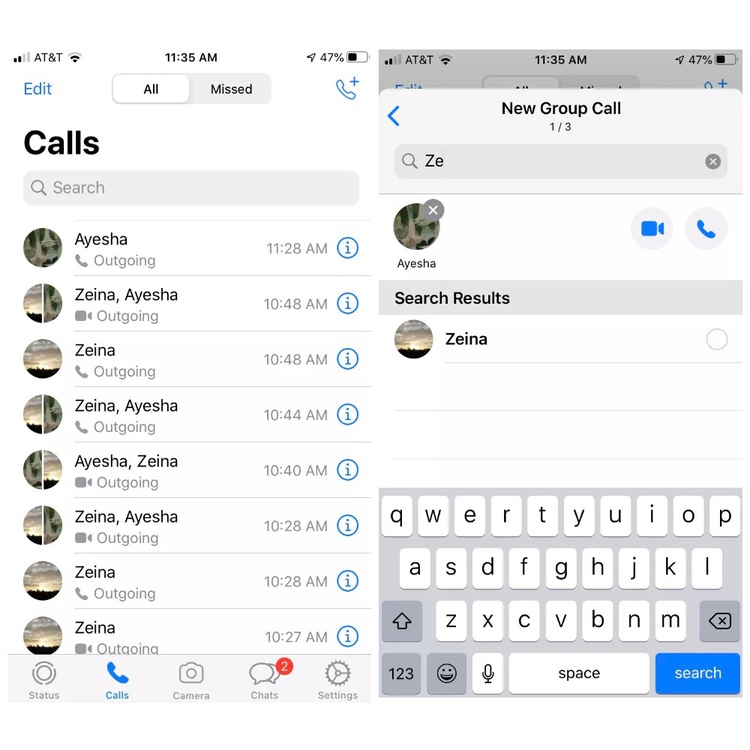
Из раздела «Звонки»
- Зайдите в раздел «Звонки» и нажмите на кнопку с телефонной трубкой и знаком плюс.
- Нажмите «Новый групповой звонок»
- После этого откроется ваш список контактов. Вы можете найти нужных людей, введя их имена в поисковой строке, которая находится вверху экрана. Чтобы добавить человека к звонку, нажмите на его имя.
- Затем нажмите на кнопку с видеокамерой, чтобы начать видеовызов, или на кнопку с телефонной трубкой, чтобы начать аудиовызов. Во время группового звонка в WhatsApp нельзя изменить видеовызов на аудиовызов и наоборот, поэтому заранее определитесь, какой вариант для вас предпочтительнее.
Из группового чата
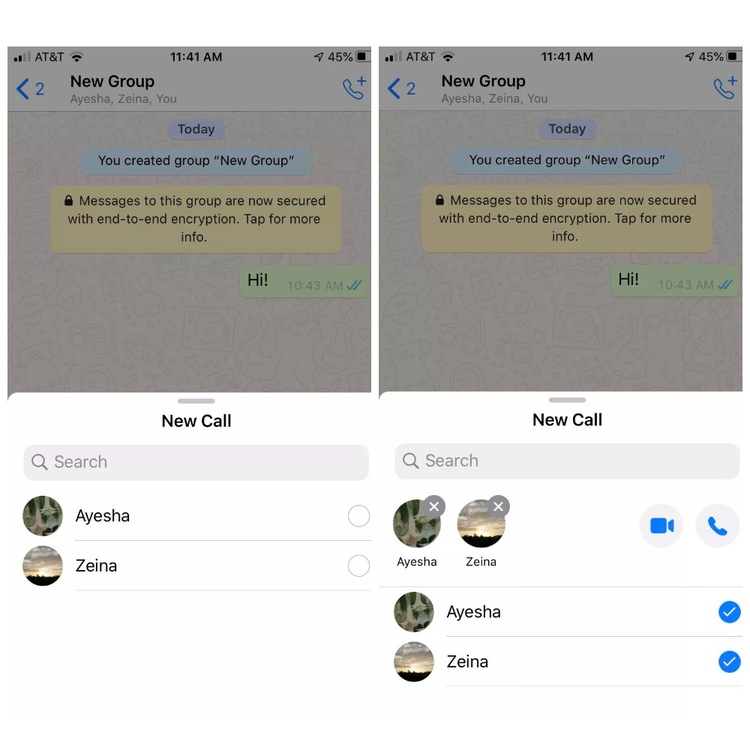
- Зайдите в раздел «Чаты» и откройте нужный групповой чат.
- Нажмите на кнопку с телефонной трубкой и знаком плюс.
- После этого откроется список участников чата. Чтобы добавить человека к звонку, нажмите на его имя.
- Затем нажмите на кнопку с видеокамерой, чтобы начать видеовызов, или на кнопку с телефонной трубкой, чтобы начать аудиовызов.
Сейчас WhatsApp выпускает обновление, которое позволит запускать вызовы непосредственно из групповых чатов, включающих в себя до четырех человек. Прямо в беседе появятся кнопки для начала видео- или аудио-звонка без промежуточных шагов. В WhatsApp говорят, что пока эта функция доступна не всем пользователям.
Из разговора один на один
- Зайдите в раздел «Чаты» и откройте чат с нужным человеком.
- Далее нажмите на кнопку с видеокамерой, чтобы начать видеовызов, или на кнопку с телефонной трубкой, чтобы начать аудиовызов.
- После начала разговора один на один вы сможете добавить к нему еще одного-двух участников, нажав на кнопку с силуэтом человека и знаком плюс.
- Это действие откроет ваш список контактов. Найти людей можно с помощью поисковой строки вверху экрана. Чтобы добавить человека к звонку, нажмите на его имя.
- После этого может появиться всплывающее окно с вопросом, действительно ли вы хотите добавить этого человека в видеоконференцию. Чтобы подтвердить свое решение, нажмите «Добавить».
Объединяем закрытый WhatsApp и открытый SIP – Часть 1

Предыдущая статья «Как избежать блокировки в WhatsApp», хотя и получила много минусов, но тем не менее в течение 2 суток была самой читаемой статьей на Хабре – набрала более 20 тыс просмотров.
Поэтому я решил что нужно продолжать с хакингом монстров рассказывать о различных способах использования WhatsApp для бизнеса.
Всем кому интересно – добро пожаловать под кат.
Вначале немного статистики
В России 40% абонентов переходят с мобильных звонков на мессенджеры
В общей сложности 40% российских пользователей совершают голосовые звонки с помощью мессенджеров чаще или настолько же часто, как и по сотовой связи. Всего 11% пользователей не любят прибегать к мессенджерам и делают это только тогда, когда сотовой связи нет.
К таким выводам пришли специалисты компании Ernst&Young в ходе исследования рынка широкополосного интернет-доступа в Москве и других городах России с населением более 100 тыс. человек. В целом компания делает вывод об ускорении перехода пользователей с сотовой связи на мессенджеры, когда речь идет о голосовых звонках. Этот процесс приводит к потере операторами доходов, статистики, а также возможности распознавания и оптимизации зашифрованного видео-трафика (привет Яровой). Самым популярным мессенджером в ходе исследования был признан WhatsApp — его используют 65% опрошенных. Всего в ходе исследования было опрошено 1,5 тыс. россиян, которые пользуются мобильным интернетом. 30% опрошенных проживают в Москве. Исследование было проведено в феврале 2018 г.
Смею предположить что за почти 3 года количество таких пользователей значительно увеличилось.
Почему появился такой тренд?
Да по очень простой причине – при нулевом балансе сотового оператора вы так же можете делать голосовые и аудиозвонки вашим близким и знакомым (привет мобильным операторам!).
Если у вас есть Wi-Fi или неизрасходованный мобильный инет вы также можете продолжать делать звонки через WhatsApp.
По непонятной причине опсосы (ОПераторы СОтовой Связи) только усугубляют ситуацию, предлагая в своих тарифных планах очень маленькое количество минут и достаточно большое количество гигабайт мобильного интернета.
По всей видимости, они надеются что люди, быстро израсходовав свои минуты по чистому GSM бросятся пополнять баланс.
Ага, щас! (с)
Помимо бесплатности звонков по WhatsApp неожиданно добавилась и еще одна плюшка – ваши звонки не могут прослушать и записать, как это было бы в случае с чистым GSM (привет Яровой!)
Зачем и кому это нужно?
Мы подумали и решили – а что если использовать такую возможность и для бизнеса — для коммуницирования IP АТС и пользователей с уже имеющимся у них WhatsApp?
Зачем использовать GSM или городские номера бизнесу – ведь пользователь вынужден будет платить за такие звонки, особенно по городским линиям (RIP PSTN!).
В результате у нас появилось рабочее решение со следующими сценариями:
- Вместо телефона техподдержки — номер вацапа, на который могут звонить пользователи бесплатно, на такие переговоры можно включить запись для дальнейшего анализа. То что делается сейчас — чат в мессенджерах — не всегда удобно именно из-за асинхронности — сотрудники не отвечают сразу и текстовые запросы быстро становятся неактуальными.
- При недоступности сотрудника на рабочем IP телефоне переадресация идет в WhtasApp
- Можно делать обзвон базы по WhatsApp с разными сценариями
- В принципе можно заменить мобильные SIP приложения уже установленным WhatsApp
- Конференции формата IP АТС — мобильные сотрудники с WhatsApp, с записью и многое другое.
How does it work?
Сейчас существует как бы два мира, две экосистемы для коммуникаций — первая — мессенджеры, которые в качестве логина пока используют телефонный номер и которыми пользуются в основном частные лица и вторая — так называемая Бизнес телефония — это виртуальные АТС, АТС на Астериске и других SIP совместимых платформах.
Но несмотря на то что и мессенджеры и бизнес-телефония используют телефонные номера, в каждом случае это разные сущности.
Проблема — эти два мира не пересекаются, хотя оба делают одно и тоже — связывают людей.
Т.е. нельзя сделать звонок например из WhatsApp пользователю VOIP IP АТС — хотя и в том и другом случае используется IP телефония, используются телефонные номера и одинаковые голосовые или видео кодеки.
Для связи пользователь мессенджера должен выйти из экосистемы мессенджера и воспользоваться или PSTN или GSM, т. е. сделать платный звонок. Или сделать платный звонок из мессенджера (например Viber Out), который в конце концов пройдет также через старый PSTN или GSM. Странная ситуация в то время когда пользователь может и уже привык звонить друзьям и близким бесплатно.
Почему так происходит?
Ответ прост — мессенеджерам достаточно своей аудитории и они не хотят никакой интеграции с другими. Уже сейчас совокупная аудитория мессенджеров составляет около 5 млрд человек. Наоборот, мессенджеры заставляют пользоваться только ими, нет никаких предпосылок к объединению мессенджеров. Иными словами, каждый мессенджер тянет одеяло на себя.
Правда есть одно исключение – это… Скайп.
У них есть платная услуга Skype Connect, которая позволяет только принимать звонки от пользователей скайп в вашу АТС, т.е. только для входящих звонков.
Но мало кто помнит, что до покупки Скайпа Майкрософтом была еще опция и для исходящих звонков из SIP в Скайп – она называлась Skype For Asterisk (SFA).
Ее сделала и продавала компания Digium – да, та самая которая и разработала Астериск.
Это был платный софтовый модуль-ключ, который прописывался в Астериске и вы могли делать звонки на любой номер Скайпа из Астериск.
К сожалению, сразу же после покупки Скайпа, буквально на следующей неделе, Майкрософт аннулировал все эти лицензии и они превратились в тыкву. У меня тоже было около 10 таких лицензий, купленных у Digium по 60 долларов каждая и они также перестали работать.
- whatsapp for business
- мессенджеры
- voip бизнес
- sip-телефония
- ip телефония
- Разработка систем связи
- Growth Hacking
- Монетизация мобильных приложений
- Аналитика мобильных приложений
- Голосовые интерфейсы
Групповые звонки в Ватсапе, как пользоваться опцией

Сделать групповой звонок в WhatsApp можно с помощью телефона, на компьютере можно созвониться только с одним человеком. Разберемся, как организовать групповой вызов в Ватсапе, сколько человек можно подключить к одному разговору.
Групповые звонки в Ватсапе

Групповой звонок в WhatsApp может сделать каждый абонент. Для этого не придется скачивать дополнительные сервисы или выполнять сложные настройки.
Сделать конференцию можно бесплатно. Максимальное количество участников ограничено. Качество связи зависит от скорости интернета. Если конференция будет долгая, заранее активируйте безлимитный пакет с интернетом или подключитесь к сети Wi-Fi.
Важно. Добавить нового собеседника можно во время звонка.
Сколько абонентов могут разговаривать одновременно
Организовать групповой разговор можно в любое время. Разговаривать можно только с теми людьми, которые сохранены в телефонной книжке мессенджера. Максимальное количество участников – 8 человек (для аудиозвонка и видеозвонка).
Расширить максимальное количество участников или снять лимит нельзя. Подключиться к беседе можно после получения специального уведомления. На экране появится кнопка «Присоединиться», тапните по ней, если услышали рингтон.
Обратите внимание. Если нужно провести конференцию с большим количеством участников, используйте другой мессенджер или установите сервис Skype, Zoom.
Как позвонить через Ватсап
Разберемся, как сделать групповой видеозвонок или голосовой дозвон в WhatsApp. Для этого можно воспользоваться двумя вариантами:
- заранее создать группу, войти в нее и нажать на трубку;
- выбрать опцию в меню и найти участников в телефонной книжке.
Рассмотрим оба варианта подробнее. Перед разговором зарядите смартфон, камера и активное подключение к сети сильно разряжают аккумулятор.
Вариант 1: с помощью меню «Звонки»
Как позвонить нескольким людям в Ватсапе одновременно? Для этого действуйте по инструкции:
- Нажмите на клавишу «Звонки».
- В меню тапните по плюсику.

- Выберите кнопку «Новый групповой звонок».
- Отметьте друзей в списке контактов.
- Нажмите на трубку или на камеру.

Важно. Если друг использует старую версию мессенджера, его контакта может не оказаться в открывшемся списке.
На Айфоне меню может отличаться. Чтобы поговорить с несколькими людьми одновременно, перейдите в раздел с вызовами, тапните по клавише новой беседы и выберите нужный вариант. В телефонной книге можно отметить до семи абонентов (одно место зарезервировано за Вами).
Вариант 2: групповой вызов через чат
Сделать групповой звонок в Ватсапе можно и другим способом – через созданный ранее чат. Для этого нужно открыть переписку и нажать на трубочку/камеру. Если в беседе более 8 участников, откроется окно для выбора собеседников.
Пошаговая инструкция, как позвонить друзьям через чат:

- Откройте группу.
- Найдите кнопки для дозвона сверху справа.
- Если участников менее 8, беседа начнется моментально. При большем количестве людей, выберите нужных и тапните по кнопке подтверждения.
Добавление человека во время разговора
Сколько человек можно пригласить в групповой звонок в WhatsApp, рассмотрено выше. Что делать, если один из друзей не успел снять трубку и присоединиться к беседе? Его можно позвать позже, для этого есть специальная клавиша.
Как добавить еще одного участника:
- Во время разговора нажмите на клавишу с плюсиком.
- Выберите человека из списка.
- Подтвердите действие.
- Друг получит оповещение и сможет присоединиться.
Важно. Если количество участников равно 8, пригласить еще одного человека не получится.
Сколько минут можно разговаривать
Создать групповой звонок в Ватсапе может каждый абонент. Это можно сделать бесплатно с помощью встроенного меню. Лимит есть только на количество приглашенных людей, время беседы не ограничено.
Разговаривать можно хоть несколько часов. Заранее зарядите аккумулятор устройства и убедитесь, что в пакете с мегабайтами достаточно интернета. Сэкономить мегабайты можно путем подключения к сети Wi-Fi.
Групповые звонки в Ватсапе есть только в мобильной версии мессенджера. С их помощью можно обсудить важное мероприятие или бизнес-сделку. Во время звонка можно переключаться между камерами, отключать изображение или микрофон. Чтобы завершить конференцию, нажмите на кнопку с красной трубкой.