CLion от JETBRAINS. Как изменить версию языка в проекте?
Здравствуйте. Кто пользуется чудо продуктами от компании джетбрейинс. Помогите по вопросу.
При создании нового проекта, среда предложила выбрать версию языка (были предложены С90, С99, С++11, С++17 и другие версии). Я выбрал с++11.
далее, при написании кода, он отказывается компилироваться с ошибкой Ошибка компиляции: error: ISO C++ forbids comparison between pointer and integer [-fpermissive]. Оказывается, тот код который использовал я, будет работать на версии С99, а в С++ не поддерживается.
Вопрос. Где изменить конфигурацию уже существующего проекта и изменить в нем версию языка, чтобы среда разработки запускала компилятор gcc (для СИ), а не g++ ?
Перекликал много кнопок, так и не нашел этих настроек.
Лучшие ответы ( 2 )
94731 / 64177 / 26122
Регистрация: 12.04.2006
Сообщений: 116,782
Ответы с готовыми решениями:
JetBrains Clion — исправление кодировки
При выоводе кирилицы во встроенную консоль при запуске кода , вместо русского текста непонятные.
Визуальный редактор для продуктов JetBrains (IntelliJ IDEA, CLion, Rider EAP)
Хочу написать программу, которая будет работать в Windows и Linux операционных системах. Программа.

Как сменить версию Unity в созданном проекте
Хочу с Unity 5.6 перейти на 2017 без ручной сборки нового проекта. У меня все больше складывается.
Как изменить версию comctl32 в runtime: к чему привязана эта информация и как ее изменить
Она видимо привязана к загружаемому модулю, т.к. создавая из DllMain контролы, учитывается версия.
6044 / 2159 / 753
Регистрация: 10.12.2010
Сообщений: 6,005
Записей в блоге: 3
Сообщение было отмечено GpvpHoobastank как решение
Решение
Дисклеймер: не проверял.
Попробуйте открыть файл CMakeLists.txt и сделать следующее:
1) настройка project(project_name) . Замените на: project(project_name C)
2) настройка языкового стандарта set(CMAKE_CXX_STANDARD 11) замените на set(CMAKE_C_STANDARD 99)
3) Сделайте релоад проекта File -> Reload CMake Project
Вопросы с меткой [jetbrains]
Если открыть один экземпляр PhpStorm, то всё работает корректно, меню показывается, но если открыть проект в новом окне (через кнопку, указанную на скрине) То откроется новое окно, но уже без .
задан 22 ноя в 8:40
Как убрать путь до файла в консоли PyCharm?
Во время исполнения программы в PyCharm в окне Run отображается путь до файла, где находиться программа, как мне отключить отображение этого?
задан 24 окт в 16:42
25 показов
Как отключить пропуск строк в нумерации в Intellij Idea?
Как отключить пропуск строк в нумерации в Intellij Idea
задан 20 сен в 10:23
90 показов
Как можно в IDE Rider запустить несколько проектов одновременно без задержек?
Как можно в IDE Rider запустить несколько C# проектов одновременно без задержек? Буду благодарен если покажите на скринах)
задан 14 авг в 17:46
29 показов
Добавление поддержки языка в IDE от JetBrains
Мне симпатичен скриптовый язык AngelScript, но одна из его проблем — отсутствие поддержки в IDE. Я бы хотел создать plugin для его поддержки в IDE основанных на разработках JetBrains. Где можно найти .
задан 9 авг в 19:04
57 показов
C# код в JetBrains Rider наполнен непонятными символами
Код C# скрипта в JetBrains Rider почему-то наполнен непонятными символами, похожими на пробелы, но они никак не выделяются. Прошу помочь! Текстом относительно сложно объяснить, по-этому, проблема .
задан 2 июн в 17:07
Нет вкладки Git в панели меню Webstorm
Лобрый день. создал CRA через «yarn create react-app my-app —template typescript». Всё создалось, строка Happy Hacking появилась. Скрытая папка git тоже появилась. Но, когда я открываю этот .
задан 12 мая в 12:17
37 показов
Проблема с горячими клавишами авто импорта alt+enter в Pycharme
Раньше все работало, потом резко перестало вроде ничего не менял,, в настройках все включено обновился до последний версии выделяю курсором, то что надо импортировать ничего не происходит, при нажатии .
задан 4 мая в 15:05
JetBrains — WebStorm 2022. Цвет функций setState в jsx — useState
Всем ку. Долго искал ответ, но так и не нашел.. WebStorm 2022.3.1 Build #WS-223.8214.51, built on December 20, 2022 В jsx файлах функция по изменению стейта не соответствует тому, что указано в Color .
задан 2 апр в 16:12
50 показов
Как автоматически резолвить конфликты в командной строке?
В PyCharm и прочих IDE от JetBrains есть кнопка «Resolve automatically» для автоматического решения конфликтов при мерже/ребейзе. Можно ли подобное сделать через командную строку для git .
задан 30 мар в 7:30
JetBrains Rider: error: ASP.NET Core IIS Module is not found. Check the IIS Express settings
Уважаемые господа, когда я создаю простой проект типа NET Core WEB api (dotnet new webapi) — то при попытке запустить его в JetBrains Rider я получаю ошибку «ASP.NET Core IIS Module is not found. .
задан 24 мар в 10:45
18 показов
Как в дереве проектов открыть папку как проект чтобы все остальные директории исчезли иными словами как все другие директории скрыть кроме выделенной
может есть какой-то шоркат или или.
задан 16 мар в 10:10
Webstorm не подсвечивает файлы с ошибками в левом меню
Столкнулся с такой проблемой: В левом меню, где отображаются файлы, те файлы в которых есть ошибки, не выделяются цветом сразу. Происходит это только после того, как в этот файл перейти. Тогда он .
задан 1 фев в 0:03
162 показа
Как убрать вертикальную полосу между фигурными скобками в intelijidea?
Скажите пожалуйста, как убрать вертикальную полосу между фигурными скобками как на этом изображении? Спасибо.
задан 26 янв в 17:02
582 показа
Jetbrains Rider не видит установленного .NET Framework 4.8
Установил Jetbrains Rider. Так как комп был новый — не заметил сразу, что фреймворков не установлено. После установки Rider установил .NET Framework 4.8.1 Но вот беда: Rider этого не заметил. Когда я .
задан 24 янв в 8:46
15 30 50 на странице
-
Важное на Мете
Связанные метки
Подписаться на ленту
Лента новых вопросов с меткой [jetbrains]
Для подписки на ленту скопируйте и вставьте эту ссылку в вашу программу для чтения RSS.
Дизайн сайта / логотип © 2023 Stack Exchange Inc; пользовательские материалы лицензированы в соответствии с CC BY-SA . rev 2023.12.8.2394
Нажимая «Принять все файлы cookie» вы соглашаетесь, что Stack Exchange может хранить файлы cookie на вашем устройстве и раскрывать информацию в соответствии с нашей Политикой в отношении файлов cookie.
Что такое Resharper

Resharper — это плагин для интегрированных сред разработки (IDE), предназначенный для повышения производительности и эффективности работы программистов. Это одна из самых популярных утилит, используемых разработчиками по всему миру, которая предоставляет широкий набор функций и возможностей для улучшения процесса разработки.
Resharper обладает множеством полезных функций, таких как автоматическое исправление ошибок, улучшенный автодополнение кода, рефакторинг, код-анализ и многое другое. Он поддерживает различные языки программирования, включая C#, VB.NET, ASP.NET, JavaScript, TypeScript, HTML, CSS, XML и SQL.
С помощью Resharper разработчики могут значительно ускорить процесс кодирования и улучшить качество своего кода. Этот инструмент упрощает навигацию по проекту, помогает выявить потенциальные проблемы и предлагает оптимальные решения.
Кроме того, Resharper интегрируется с такими популярными IDE, как Visual Studio, Rider и IntelliJ IDEA, что делает его удобным и доступным для широкого круга разработчиков. Благодаря своей мощности и гибкости Resharper помогает существенно повысить производительность и качество работы программистов, сокращая время на написание и отладку кода.
Что такое ReSharper и зачем он нужен?
ReSharper – это популярная утилита для разработки программного обеспечения, предоставляемая компанией JetBrains. Она представляет собой расширение для популярных интегрированных сред разработки (IDE) таких, как Visual Studio и Rider, и предназначена для повышения производительности и эффективности разработчика.
Основная функция ReSharper состоит в упрощении процесса разработки кода. Утилита предоставляет широкий набор инструментов для автоматического рефакторинга (перестройки) и анализа кода, а также дополнительные возможности для оптимизации работы с проектом.
С помощью ReSharper разработчик может автоматически исправлять ошибки кода, улучшать его структуру, анализировать сложность алгоритмов и обеспечивать разные виды подсказок и предупреждений для повышения качества программного кода. Результатом использования ReSharper становится более чистый, читаемый и поддерживаемый код, что облегчает его дальнейшую разработку и сопровождение.
Кроме того, ReSharper предлагает множество дополнительных возможностей, таких как автодополнение кода, шаблоны для быстрой генерации кода, инспектирование и анализ проекта на предмет потенциальных проблем, улучшение работу с тестами и многое другое. Все это позволяет разработчику сэкономить время и силы, ускоряет процесс разработки и повышает качество кода.
Итак, ReSharper относится к категории утилит, которые помогают разработчикам писать чистый и эффективный код, упрощая и автоматизируя многие аспекты разработки программного обеспечения. Применение ReSharper является практически неотъемлемой частью работы разработчиков, помогает повысить их производительность и качество кода.
Resharper — это интегрированная среда разработки для программистов
Resharper — это популярная интегрированная среда разработки (IDE) для программистов, разработанная компанией JetBrains. Она предоставляет разработчикам возможности автоматического рефакторинга, анализа кода и улучшения процесса разработки программного обеспечения.
Основной целью Resharper является повышение производительности и эффективности разработчиков. Благодаря широкому спектру функций и инструментов, Resharper помогает ускорить процесс написания кода, улучшить его качество и упростить его поддержку.
Одна из основных возможностей Resharper заключается в автоматическом рефакторинге кода. Это позволяет разработчикам быстро изменять структуру и оформление кода, улучшая его читаемость и обеспечивая соблюдение стандартов программирования.
Resharper также обеспечивает высокую степень анализа кода и дает рекомендации по его оптимизации. Он может обнаруживать потенциальные ошибки, подсвечивать неэффективный код и предлагать варианты его улучшения.
Другой важной возможностью Resharper является интеграция с популярными инструментами разработки, такими как Visual Studio и Rider. Благодаря этому разработчики могут использовать все преимущества Resharper в своей любимой среде разработки.
Resharper также предоставляет мощные инструменты работы с языковыми конструкциями, такими как LINQ, JavaScript, HTML и CSS. Он позволяет разработчикам быстро и удобно выполнять операции рефакторинга, поиска и замены кода, а также создавать автоматические тесты.
В целом, Resharper является незаменимым инструментом для разработчиков, позволяющим значительно повысить эффективность работы, улучшить качество кода и ускорить процесс разработки программного обеспечения.
Resharper оснащен мощными инструментами для улучшения качества кода
Resharper — это расширение для среды разработки Visual Studio, созданное компанией JetBrains. Это мощный инструмент, который помогает разработчикам повысить качество своего кода. Благодаря широкому набору функциональности, Resharper значительно упрощает и ускоряет разработку программного обеспечения.
Одним из главных преимуществ Resharper является его способность обнаруживать и предлагать исправления для различных проблем в коде. Это позволяет разработчикам улучшить читаемость, поддерживаемость и эффективность своего кода. Благодаря автоматическому применению рекомендаций Resharper, разработчики могут избегать множества ошибок и продуктивно работать.
Resharper также предоставляет мощные инструменты для анализа и рефакторинга кода. Он способен определять зависимости между классами, находить потенциальные ошибки, предлагать оптимизации и многое другое. Разработчики могут использовать Resharper для улучшения структуры своего кода, упрощения проектирования и повышения производительности.
Кроме того, Resharper обладает мощными средствами для автоматизации рутинных задач. Он позволяет автоматически генерировать код, создавать шаблоны, анализировать код на предмет соответствия стандартам и многое другое. Разработчики могут сэкономить много времени, используя эти функции Resharper.
В целом, Resharper является неотъемлемым инструментом для разработчиков, которые хотят улучшить качество своего кода и повысить эффективность своей работы. С его помощью разработчики могут быстро находить и исправлять ошибки, проводить рефакторинг кода, автоматизировать рутинные задачи и многое другое. Resharper значительно упрощает разработку программного обеспечения и помогает достичь наилучших результатов.
Resharper позволяет автоматически выполнять рутинные задачи
Resharper — это популярная IDE-утилита, которая направлена на упрощение и ускорение процесса разработки программного обеспечения. Главная цель Resharper — помочь разработчикам повысить производительность и качество своего кода.
Одной из главных возможностей Resharper является автоматическое выполнение рутинных задач. Это означает, что Resharper позволяет автоматически выполнять множество действий, которые обычно требуют много времени и усилий со стороны разработчика.
Например, Resharper может автоматически исправлять синтаксические ошибки в коде, выделять неправильно используемые переменные, удалять неиспользуемый код, оптимизировать конструкции и многое другое. Это позволяет разработчику сосредоточиться на более важных задачах и не отвлекаться на рутинные действия.
Кроме того, Resharper предоставляет различные средства анализа кода, которые помогают выявлять потенциальные проблемы и улучшать качество программного обеспечения. Утилита может предлагать автозаполнение кода, предлагать варианты оптимизации, а также проводить статический анализ для определения потенциальных ошибок и пропусков в коде.
Кроме того, Resharper может выполнить рефакторинг кода, что позволяет улучшить его структуру и читаемость. Утилита предлагает возможность переименования переменных, методов и классов, извлечения методов и классов, а также оптимизации импортов и использования пространств имен.
Resharper также поддерживает широкий спектр языков программирования, включая C#, VB.NET, JavaScript, TypeScript, HTML, CSS и многие другие. Он интегрируется с популярными IDE, такими как Visual Studio, Rider и PyCharm, что позволяет использовать его вместе с уже привычной средой разработки.
В целом, Resharper — это мощный инструмент, который значительно упрощает и ускоряет процесс разработки программного обеспечения, позволяя разработчикам автоматизировать рутинные задачи и сосредоточиться на более важных аспектах создания качественного кода.
Resharper является одной из самых популярных IDE-утилит среди разработчиков
Resharper — это расширение для популярных интегрированных сред разработки (IDE), таких как Visual Studio, Rider и IntelliJ IDEA.
Это мощное средство, предназначенное для повышения продуктивности разработчиков и улучшения качества кода.
Программисты всего мира выбирают Resharper как незаменимый инструмент для увеличения своей эффективности.
Благодаря своим многогранным возможностям, Resharper помогает сэкономить время и упростить разработку программного обеспечения.
- Одной из ключевых возможностей Resharper является подсказка и автодополнение кода. Он распознает контекст и предлагает вероятные варианты завершения кода, что снижает количество ошибок и ускоряет процесс разработки.
- Resharper также обеспечивает поддержку языков программирования под платформы .NET, C#, VB.NET, ASP.NET, JavaScript, TypeScript, HTML, CSS и других. Он предоставляет интеллектуальные рефакторинги, позволяющие оптимизировать структуру кода и улучшить его читаемость.
- Помимо этого, Resharper предоставляет удобные инструменты для анализа проекта на предмет наличия потенциальных ошибок, проблем со стилем кодирования и других проблем. Он предлагает рекомендации по устранению этих проблем и помогает поддерживать высокое качество кода.
Resharper также предоставляет функции работы с тестами, интеграцию с системами контроля версий, автоматическое форматирование кода, анализ производительности и многое другое.
Нет сомнений в том, что Resharper является одним из самых полезных и популярных инструментов среди разработчиков.
Вопрос-ответ
Что такое Resharper?
Resharper — это IDE-утилита, предназначенная для разработчиков, которая расширяет функциональность существующих IDE и обеспечивает более эффективную и продуктивную работу.
Какую функциональность предоставляет Resharper?
Resharper предоставляет множество функций, таких как автоматическое исправление ошибок, подсказки по коду, рефакторинг кода, интеграцию с системами контроля версий и многое другое.
Какие IDE поддерживает Resharper?
Resharper поддерживает такие популярные IDE, как Visual Studio, IntelliJ IDEA и Rider.
Какие языки программирования поддерживает Resharper?
Resharper поддерживает большое количество языков программирования, включая C#, VB.NET, JavaScript, TypeScript, HTML, CSS и многое другое.
Как установить и настроить Resharper?
Установка Resharper производится через менеджер плагинов выбранной IDE. После установки необходимо настроить предпочтения и обучиться основным функциям утилиты.
Релиз CLion 2017.1: C++14, C++17, код на дизассемблере в отладчике, Catch, MSVC и многое другое
Привет, Хабр! Спешим поделиться радостной новостью – мы выпустили первый в этом году релиз нашей кросс-платформенной IDE для C и C++, CLion 2017.1!

Наши планы, как обычно, немного превосходят наши возможности и ресурсы. Но в этот релиз нам удалось успеть почти все из запланированного. Если вкратце:
- Поддержка C++14 (всё кроме constexpr)
- Начальная поддержка C++17 (мы начали с самой востребованной возможности – nested namespaces)
- Возможность конвертировать тип переменной в auto
- Во время отладки программы, при отсутствии файлов с исходным кодом можно переходить на код на дизассемблере (disassembly view)
- Поддержка фреймворка для юнит-тестирования Catch
- Значительное ускорение отклика редактора при печати кода (Zero Latency Typing)
- И, наконец, экспериментальная поддержка компилятора Microsoft Visual C++!
Кстати, попробовать все новые возможности можно на небольшом демо-проекте, который мы специально подготовили для этих целей.
C++14 и C++17
Уже совсем скоро стандарт C++17 будет официально принят и C++ сообщество примется активно обсуждать и строить планы на C++19/20. Поэтому в версии 2017.1 мы постарались полностью поддержать все текущие (и официально принятые) стандарты современного C++.
Сначала мы закончили с constexpr из C++11, а затем принялись за C++14, а именно поддержали следующие возможности:
- auto return type,
- generic lambdas,
- variable templates, and
- generalized lambda captures.
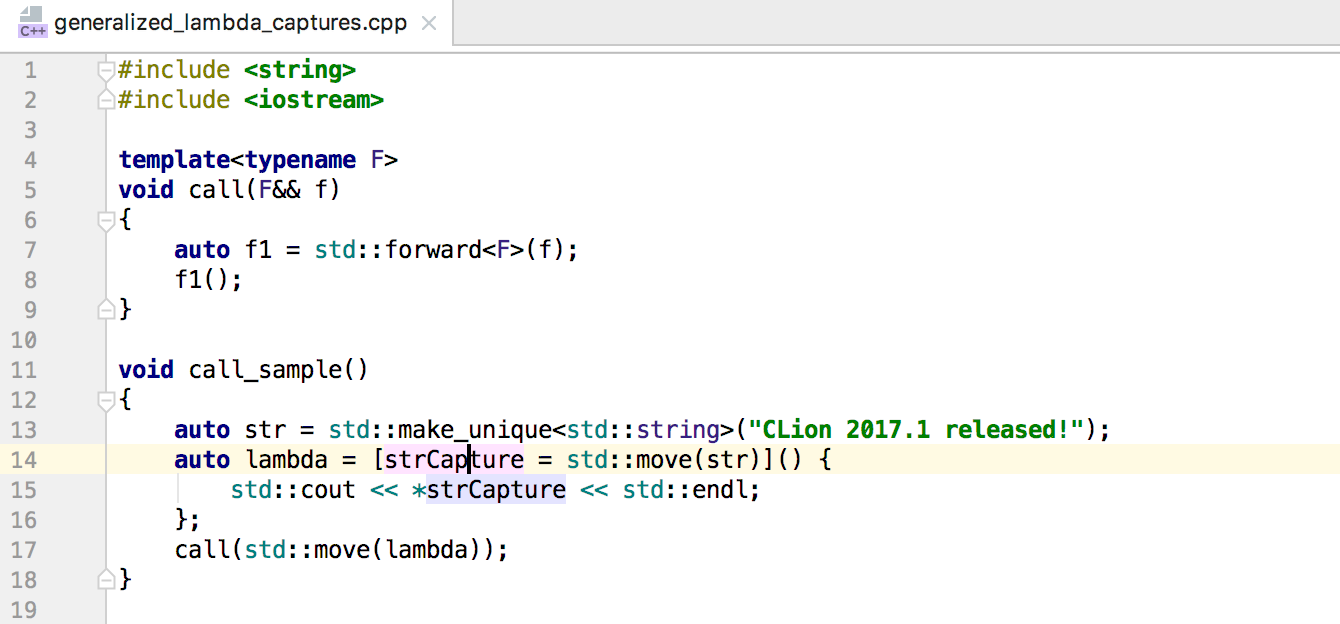
Типичный пример – использование generalized lambda captures, которое раньше приводило к тому, что весь код лямбды некорректно подсвечивался как неиспользуемый. Теперь, как видите, все хорошо:
Еще один пример – это использование auto для возвращаемого типа. В предыдущих версиях CLion не мог корректно вывести тип переменной vec , а значит и предложить корректное автодополнение:

Таким образом, из непокрытых возможностей стандарта C++14 остался только constexpr. И уже начата работа в направлении C++17: поддержаны nested namespaces. Полный список поддерживаемых в CLion возможностей современных стандартов C++ можно найти по ссылке.
Make auto
С появлением современных стандартов в C++ произошло много значительных изменений. Код на современном C++ существенно отличается от кода на C++ образца 98-го или даже 2003 года. И чем активнее язык развивается, тем актуальнее встает вопрос преобразования кода “старого” в “новый”. А что как не IDE может помочь справиться с этой задачей? Рефакторинги и другие преобразования кода – это как раз то, что мы в JetBrains очень любим.
Работа в этом направлении только началась, и идей у нас много. А пока что мы добавили возможность конвертации типа переменной в auto:
Обратная замена тоже может быть реализована и даже есть в планах (CPP-8555).
PCH
Precompiled headers (PCH) – это общепринятый способ сэкономить на времени компиляции, если в проекте используются большие заголовочные файлы или просто какой-то набор таких файлов используется очень часто. Притом эти файлы меняются редко. В такой ситуации есть смысл скомпилировать их единожды и в дальнейшем просить компилятор переиспользовать имеющуюся информацию.
В такой ситуации IDE должна разобраться, какие PCH передаются при компиляции, найти их и прочитать символы из этих заголовочных файлов, которые могут понадобиться для основного кода проекта.
Теперь CLion так умеет. Относится это как к PCH, так и к заголовочным файлам, передаваемым через опцию компиляции -include. То есть соответствующие классы, функции, и т. п. из таких заголовочных файлов корректно понимаются:
Обратите внимание, что для GCC есть небольшие ограничения, связанные с техническими особенностями реализации.
Дизассемблирование в отладчике
Один из самых популярных запросов в нашем трекере – возможность показа ассемблерного кода при отладке. В версии 2017.1 мы реализовали две важные возможности, связанные с этим запросом:
- Подсветка синтаксиса кода на Ассемблере в редакторе (работает только для диалекта AT&T) для файлов с расширением .s и .asm, или любых других, сконфигурированных в Settings | Editor | File Types | Assembly Language.
- Показ кода на дизассемблере (disassembly view) во время отладки при переходе на вызов, для которого нет исходных текстов программы.
Работает disassembly view пока только для GDB. По коду на дизассемблере можно походить, чтобы лучше понять, что именно делает программа и, возможно, найти проблему, ради которой и запускался отладчик. Поставить точки останова в таком коде пока нельзя.
На будущее запланирована возможность показа кода на дизассемблере даже в том случае, когда исходные коды программы имеются (CPP-9091).
Catch
Для C++ существует огромное множество тестовых фреймворков: Google Test, CppUnit, CppTest, Boost, QtTest и другие. CLion поддерживает Google Test уже довольно давно. А в версии 2017.1 появилась поддержка Catch. Почему именно Catch?
- Catch очень легко начать использовать. Чтобы подключить Catch к своему проекту, достаточно скачать и добавить в проект один единственный заголовочный файл. Удобно, не правда ли?
- Тест-кейсы в Catch достаточно гибкие и удобные.
- Автор фреймворка Catch, Phil Nash, с осени прошлого года работает с нами в компании JetBrains в роли девелопер-адвоката C++ продуктов компании. Так что параллельно с поддержкой Catch в CLion дорабатывался и сам фреймворк. Что, конечно, существенно помогло разработке.
Помимо удобного представления результатов, в этом окне можно:
- перезапустить все тесты или только упавшие;
- сортировать тесты по имени или по длительности прохождения;
- посмотреть/перейти на код конкретного теста;
- посмотреть вывод каждого конкретного теста и сообщения об ошибках;
- перенести результаты текущего запуска тестов в файл;
- посмотреть предыдущие запуски тестов по истории, которая сохраняется автоматически.
Подробнее об особенностях и преимуществах Catch и его интеграции в CLion можно почитать в нашем англоязычном блоге.
Компилятор Microsoft Visual C++
Вероятно, одна из самых интересных возможностей этой версии. По-крайней мере, для пользователей на Windows. Дело в том, что раньше CLion работал только с GCC/Clang и на Windows приходилось устанавливать MinGW, MinGW-w64 или Cygwin. А они, в свою очередь, не всегда легко и понятно конфигурируются при установке, да и имеют ряд неудобств в целом. Так что пользователи на Windows вполне резонно просили нас поддержать компилятор Microsoft Visual C++. Что мы и сделали в 2017.1, правда пока в экспериментальном режиме.
Чтобы попробовать, надо включить соответствующую опцию в Registry:
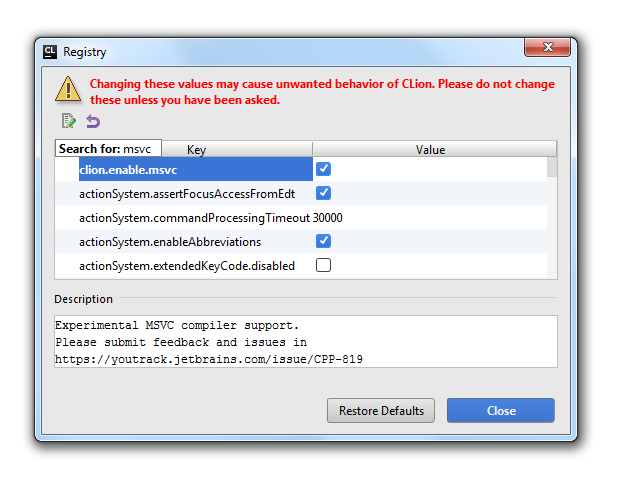
- Откройте диалог Find Action ( Shift+Ctrl+A на Linux/Windows, ⇧⌘A на macOS)
- Введите Registry
- Выберите и откройте редактор Registry
- Начните вводить clion.enable.msvc – CLion найдет подходящую опцию в списке
- Включайте и пользуйтесь MSVC!
Теперь в настройках тулчейнов у вас появится возможность выбрать компилятор Microsoft Visual C++:

Поддерживаемые версии Visual Studio – 2013, 2015, 2017 – находятся и определяются автоматически.
Тут стоит оговориться, что работает MSVC по-прежнему через CMake (в качестве генератора в котором используется NMake вместе обычных Makefiles). То есть msbuild не поддержан. CLion предоставляет настройки архитектуры, платформы и версии в Build, Execution, Deployment | CMake:
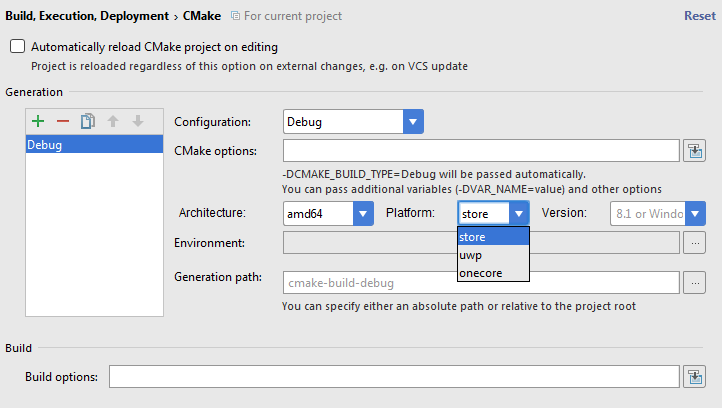
Из важных ограничений стоит еще отметить: отсутствие отладчика и отсутствие поддержки специфических расширений языка от Microsoft. В остальном, мы будем рады, если те, кто был заинтересован в поддержке компилятора Microsoft Visual C++, попробуют его и поделятся с нами своими отзывами.
Zero-latency typing
Про zero-latency typing рассказывать можно довольно долго. Но мы лучше предложим читателям ознакомится с детальным исследованием этого вопроса от нашего коллеги.
В версии 2017.1 по умолчанию включили соответствующий режим, который до этого (в течение полугода) был в тестовом режиме. Само же решение позволяет уменьшить количество перерисовок редактора, тем самым уменьшая задержку между непосредственно печатью кода и его отрисовкой на экране.
Плагины
Версия CLion 2017.1 включает в себя полезные обновления таких плагинов как Swift, Go, Settings Repository и не только.
Если говорить про Swift, то на изменения стоит обратить внимание тем, кто использует или планирует использовать CLion в качестве Swift IDE на Linux. Благодаря команде AppCode в плагине появились новые возможности:
- шаблон для создания нового Swift проекта, с предварительно заполненным файлом CMake и Package.swift;
- ошибки, предупреждения и возможные исправления от анализатора кода на основе SourceKit;
- возможность генерации типа переменной уже после ее использования.
Изменения Go плагина были направлены на приведение его в соответствие с Gogland, отдельно стоящей IDE на базе платформы IntelliJ для этого языка.
А плагин для хранения настроек IDE в репозитории, наконец, был “забандлен” в саму IDE.
И многое другое
В версии 2017.1 произошло еще немало других изменений. Так, например, Find in Path (текстовый поиск по проекту или любому выбранному скоупу) доступен в виде popup-окна с удобным предпросмотром результата:
А в окне логов от системы контроля версий (для Git и Mercurial) появилась возможность использовать регулярные выражения и выбирать учитывать ли или наоборот игнорировать регистр.
Вот здесь небольшая демонстрация новых возможностей CLion 2017.1:
Если вам стало интересно, качайте 30-дневную бесплатную пробную версию, а в разделе цен можно узнать о стоимости подписки.
Следите также за статьями и обновлениями в нашем англоязычном блоге. Мы будем рады ответить на любые ваши вопросы в комментариях.
Ваша команда JetBrains CLion
The Drive to Develop