Обзор сервиса Prezi: создание презентаций, плакатов, постеров, видеоуроков с WOW-эффектом

Как сделать уроки еще более яркими и запоминающимися? Использовать возможности разных интересных ресурсов. Один из них — редактор Prezi. С его помощью можно создавать очень необычные по дизайну презентации, броские плакаты, постеры и просто наглядные упражнения, а еще сервис позволяет записывать видеоуроки. В статье обзор бесплатной версии ресурса, а также приемы и рекомендации, которые помогут создать необычную презентацию со множеством классных «фишек».
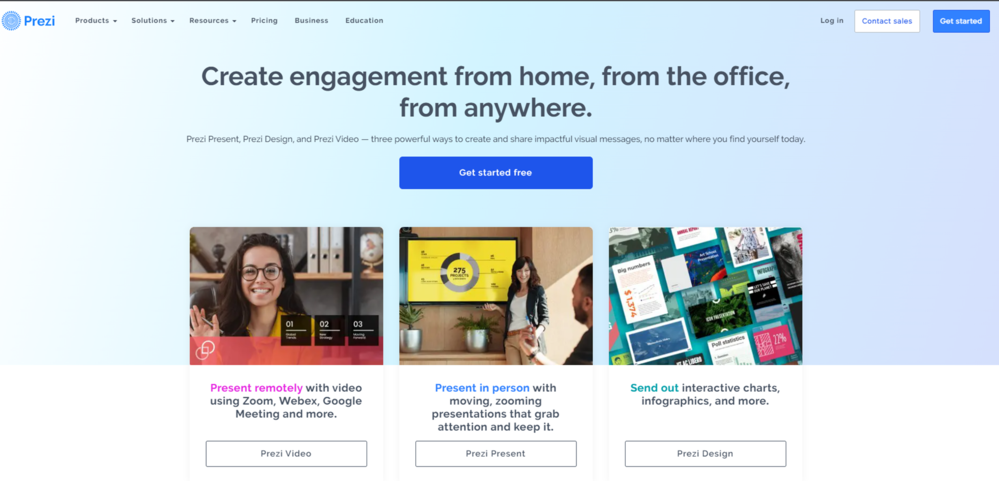
- Создание презентаций,
- Создание дизайна,
- Запись видеопрезентаций/видеоуроков.
Для начала необходимо пройти простую регистрацию и выбрать пакет для работы: бесплатный с небольшим набором функций или платный. В рамках бесплатной версии можно создать пять проектов.
Создание презентации
В базе Prezi уже существует большое количество готовых презентаций (Templates), которыми можно пользоваться для создания своих материалов. В этом случае подготовка презентации не займет много времени. Весь процесс редактирования очень простой и интуитивно понятный.
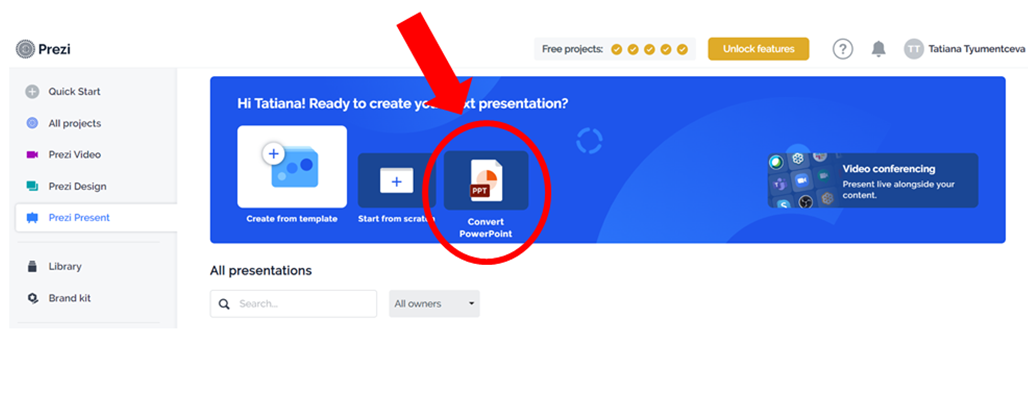
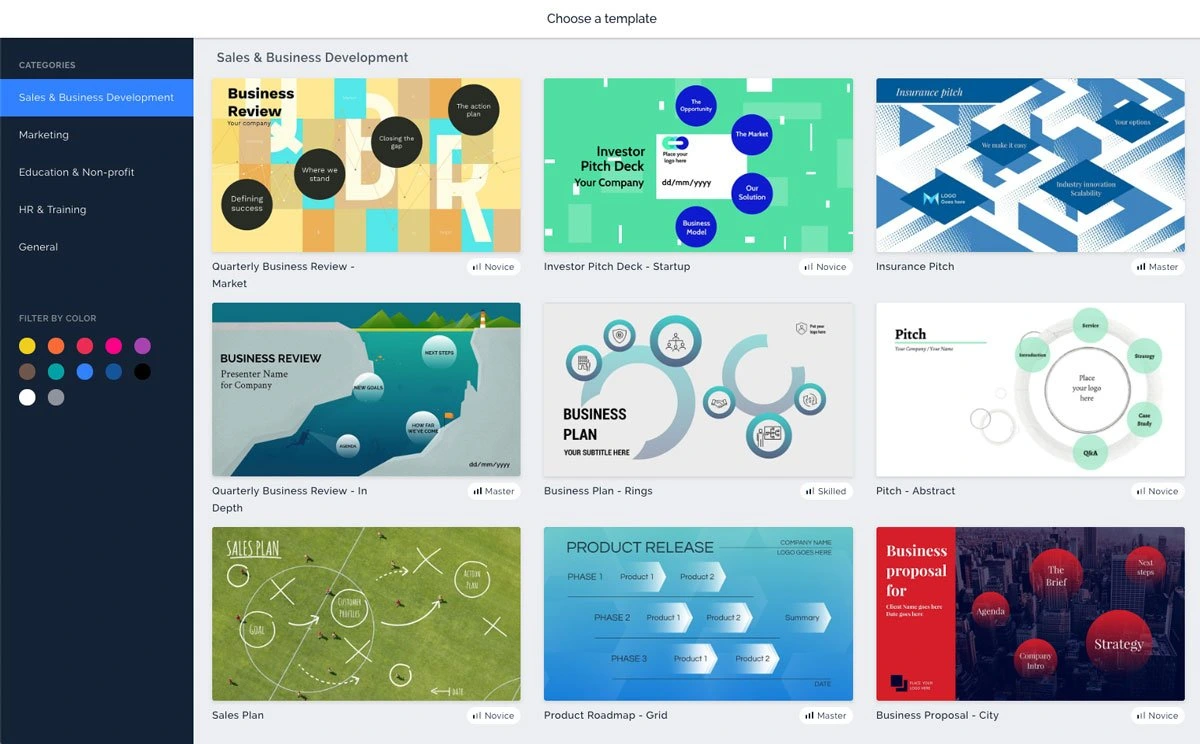
Выбираем Prezi Present, а затем Create from Templates. Ресурс откроет обширную базу шаблонов. С ней удобно работать, используя поиск по категориям в левой части экрана. После выбора шаблона необходимо назвать свой проект и выбрать уровень доступа. Бесплатная версия Prezi не позволяет устанавливать ограничения на просмотр другими пользователями, поэтому на вопрос Who can see the presentation? выбираем ответ Anyone on the web и переходим к редактированию проекта.
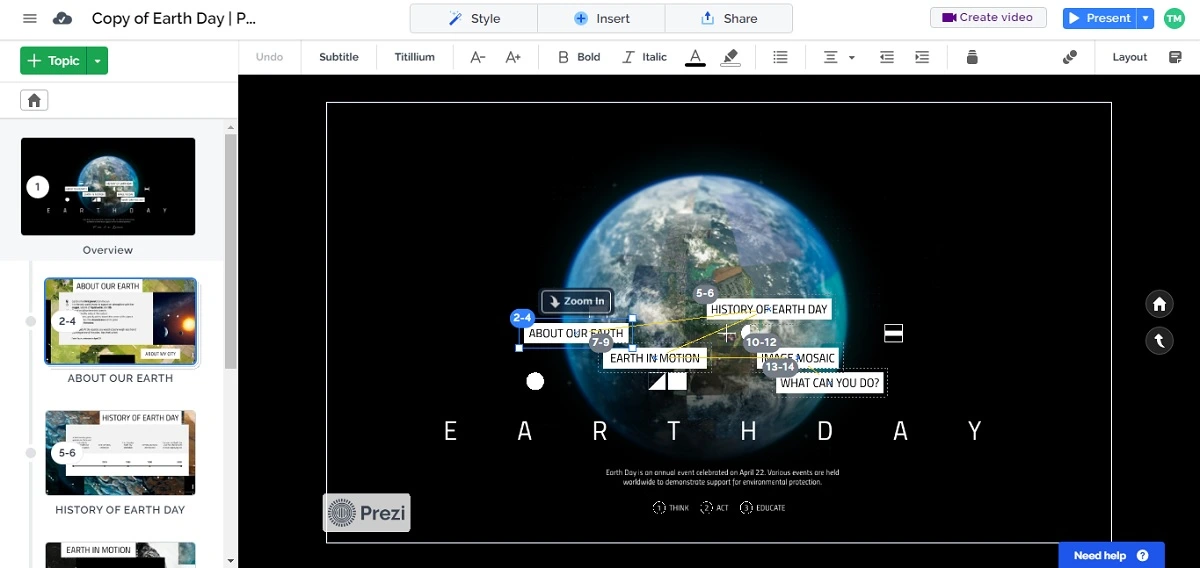
Презентация в Prezi — это несколько многоуровневых слайдов. Структура всей презентации представлена в левой части экрана. Между слайдами можно перемещаться на один уровень вверх, используя Go back.
Чтобы показать готовую презентацию, достаточно нажать на кнопку Present в правом верхнем углу экрана.
Предлагаем также обзоры других интересных сервисов:
Создание дизайна
Чтобы создать интересный плакат или раздаточный материал для урока, достаточно в личном кабинете Prezi на левой боковой панели перейти в раздел Prezi Design и выбрать Start from template. В базе представлены шаблоны разных форматов и тематик, с которыми можно работать, используя категории или поиск по ключевым словам.
Стабильный доход, гибкое расписание и готовые материалы уроков ждут вас в Skyeng. Приглашаем преподавателей английского с уровнем от Intermediate и опытом обучения детей. Студенты-friendly — можно совмещать. Узнайте больше о направлении Premium KIDS по ссылке
Создание видеоурока
Ресурс позволяет записывать видеопрезентации. Кроме этого, в режиме слайдов или анимации, с использованием всего пространства экрана или его части, вы можете создавать различные материалы. Prezi имеет базу шаблонов и для записи видеоуроков, с их помощью можно быстро записать интересный ролик даже новичку.
Как это сделать:
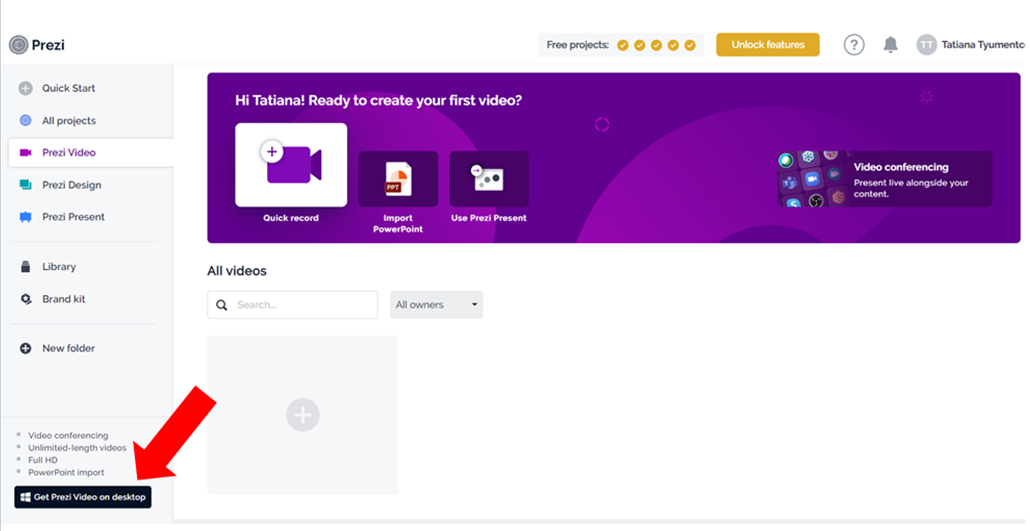
- Переходим в Prezi Video, который расположен на левой панели экрана.
- В открывшемся окне нажимаем Use Prezi. После чего в базе Video Templates выбираем подходящий шаблон.
- Система попросит назвать проект и выбрать уровень доступа. Если мы используем бесплатный пакет, то вновь выбираем Anyone on the web.
- В открывшемся режиме редактирования представлены слайды шаблона, в которых можно изменить текст, размер графических изображений и их цвет. Добавляем свои изображения или используем базу простых рисунков Icons.
- После того как презентация отредактирована, необходимо на правой панели экрана дать доступ к камере (Allow camera) и можно начинать запись (Record video). Меняя слайды, вы сможете записать к ним необходимый текст.
Команда Prezi разработала большое количество обучающих видеоуроков о том, как пользоваться ресурсом и создавать разные проекты. Рекомендую к просмотру еще такое полезное видео о том, как делать видео в Prezi:
Редактор Prezi позволит сделать ваши уроки живыми, интересными и по-настоящему яркими!
Как создать презентацию. Prezi
На некоторых платных тарифах сервис позволяет импортировать слайды из PowerPoint, получить доступ к высококачественным изображениям и значкам, экспортировать PDF.
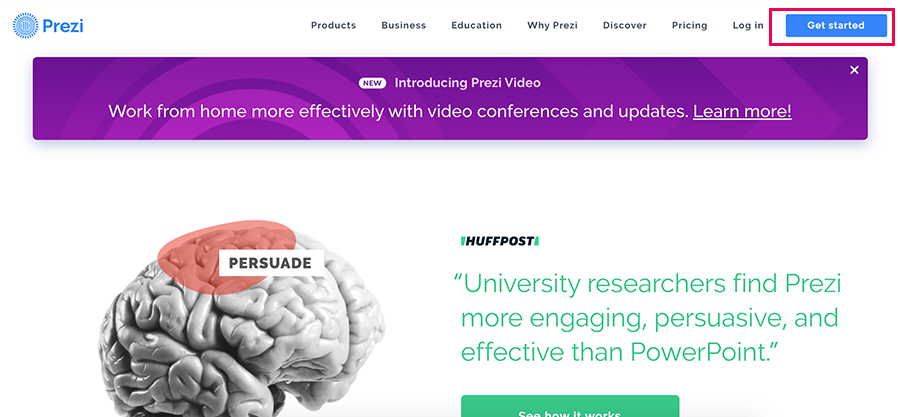
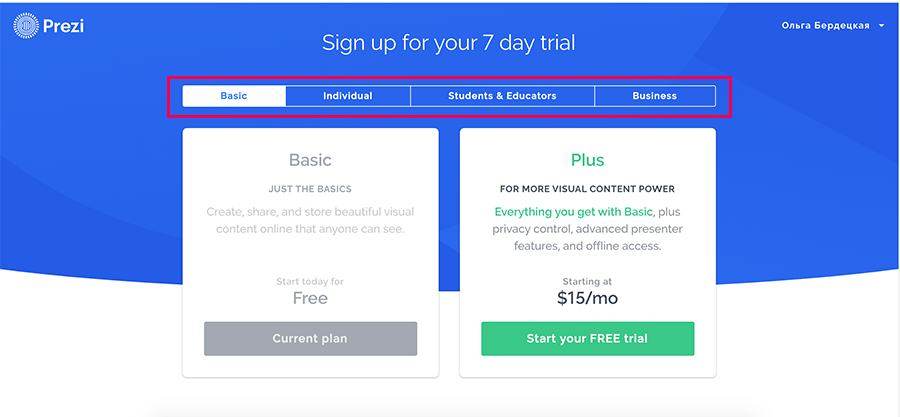
Выбрали тариф — зарегистрируйтесь на сервисе через электронную почту, свой аккаунт в Фейсбуке или Google (недоступно на некоторых платных тарифах).
Откроется личный кабинет. Укажите, кто вы: студент, преподаватель, бизнесмен, другое (в появившейся строке укажите свою роль). Нажмите «Next» (Следующий).
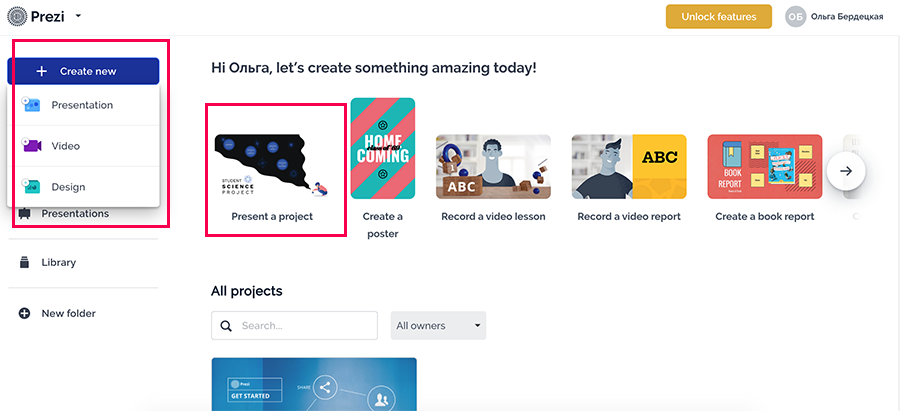
Нажмите «Create a presentation». Вы попадете в личный кабинет, в левом верхнем углу кликните «Create new», затем «Presentation».
В новой вкладке откроется библиотека с шаблонами презентаций. Можно создавать с нуля или воспользоваться шаблонами. В колонке слева презентации распределены по темам.
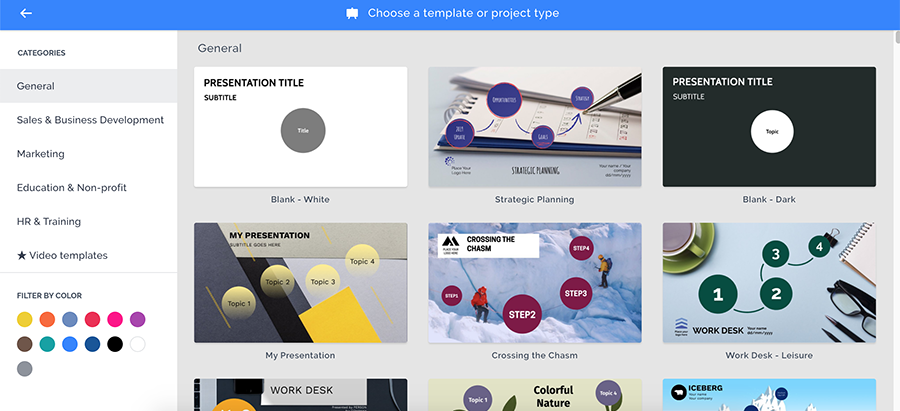
Шаблоны можно предварительно посмотреть — нажмите на выбранный, появится всплывающее окно. Если шаблон понравился, нажмите «Use this template» (Использовать этот шаблон).
Впишите название презентации и укажите, кто ее сможет увидеть: те, с кем вы поделитесь презентацией (на платном тарифе), или кто угодно в интернете (бесплатно). Нажмите «Continue» (Продолжать).

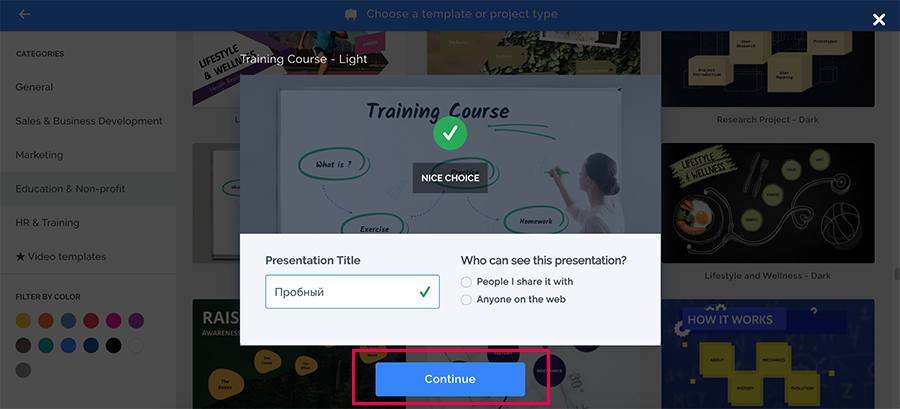
Презентация откроется в редакторской панели. Каждый элемент в шаблоне редактируется. Выделяйте его и меняйте: впишите свой текст, измените шрифт, увеличьте/уменьшите его или иллюстрации.
К заданным в шаблоне элементам можно добавлять дополнительные: иконки, фотографии, видео. В самом шаблоне можно менять фон, цветовую гамму. Инструменты для редактирования в верхней строке: Style, Insert.
В колонке слева расположены «главные» слайды. Кликнув по одному мышкой дважды, появится ветка, которая относится к выбранному слайду.
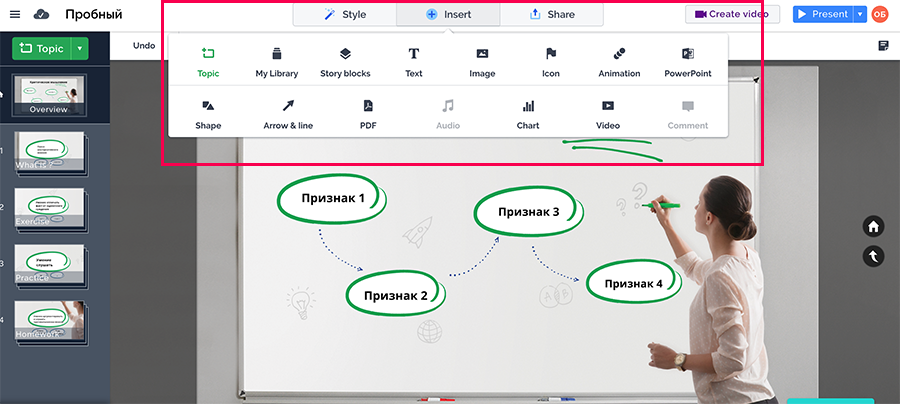
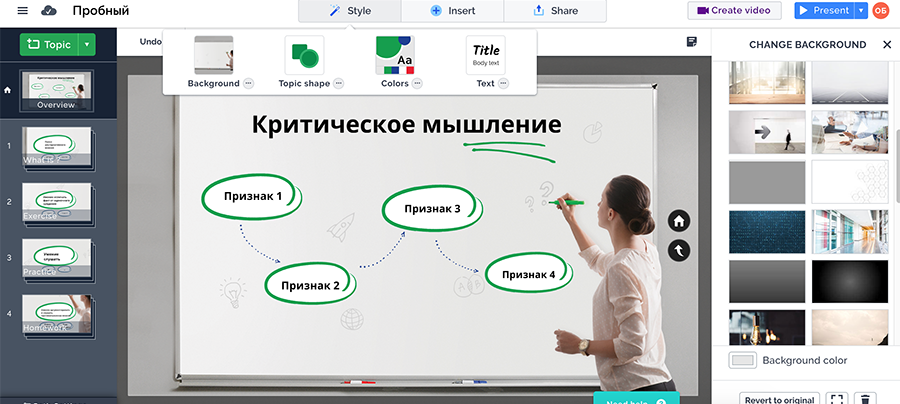
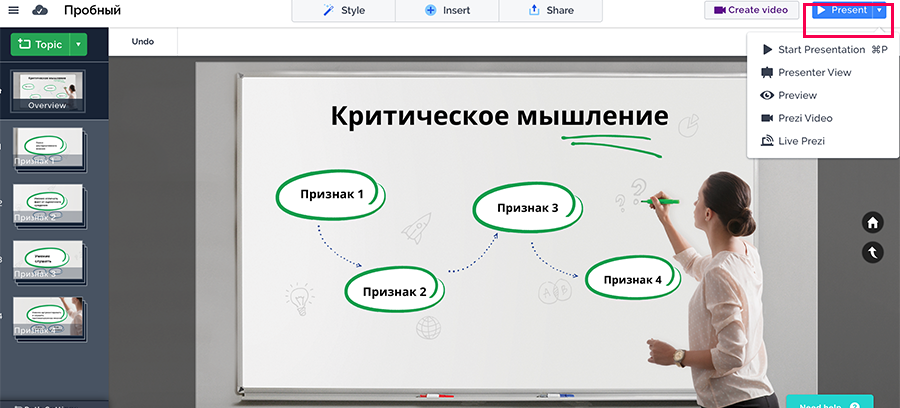
Чтобы посмотреть, как она будет выглядеть, в правом верхнем углу нажмите «Present», затем «Preview».
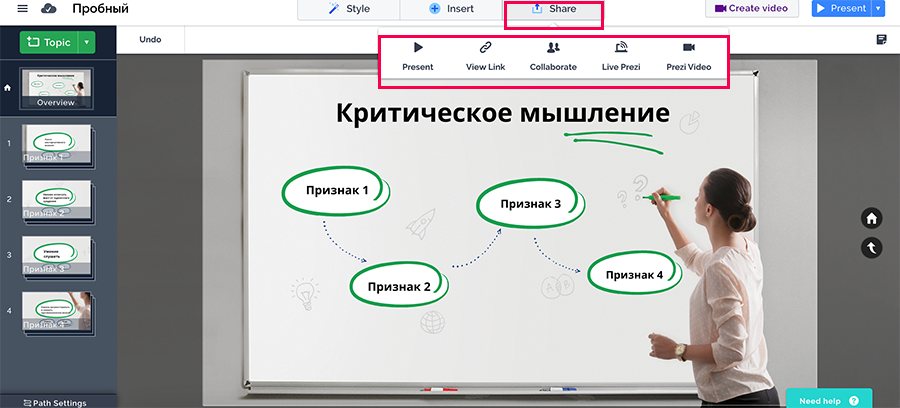
Чтобы поделиться презентацией, нажмите «Share»:
- View Link — получить ссылку на презентацию.
- «Prezi Video» — позволяет снять видеовыступление на фоне собственной презентации.
- «Collaborate» — подключить к презентации команду.
«Prezi» — бесплатная альтернатива PowerPoint для создания презентаций

Prezi — инструмент для создания интерактивной презентации в режиме онлайн. Ищите, в каком редакторе сделать презентацию? Вам поможет бесплатная программа для презентаций Prezi.
- 25 ноября 2013
- 3 мин
Закончил Одесский политехнический институт.
Содержание:
- Работа в программе
- Инструменты Prezi
- Cохранение презентации
Материал обновлен в ноябре 2021 года. Презентации представляют из себя мощный инструмент. Он помогает нам доносить свои идеи наиболее эффективно и наглядно. Обычно для создания презентации мы используем программу PowerPoint. Однако в последнее время появились альтернативы, многие из которых предоставляют не меньшие возможности, и к тому же бесплатны. Один из лучших инструментов для того, чтобы создать презентацию онлайн — Prezi.
Работа в программе
Prezi — это облачный сервис, который служит для создания интерактивных презентаций.
Для начала использования этого инструмента:
- перейдите по адресу prezi.com,
- пройдите несложный процесс регистрации (сделать это можно с помощью своего адреса электронной почты или используя учетные данные в социальной сети Facebook).
Для создания новой презентации нажмите кнопку New Prezi. После этого откроется новая вкладка браузера. В ней вам первым делом предложат выбрать один из множества шаблонов. Если вы хотите начать свою работу с чистого листа, то выберите вариант Start blank prezi.
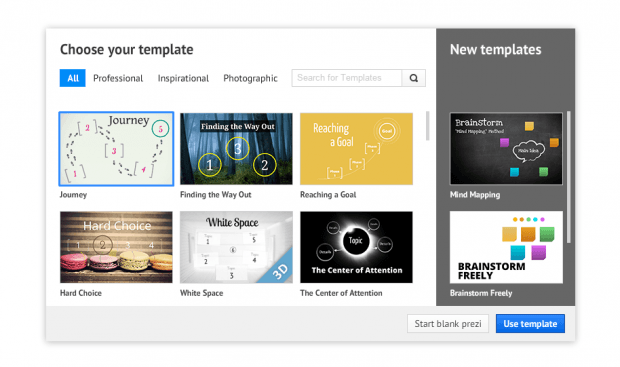
Выбрав подходящий шаблон, мы получаем основу. Ее останется настроить по своему вкусу и заполнить необходимыми материалами. Для этого существует редактор презентации. Любой элемент в рабочей области можно выделить щелчком мыши, после чего он становится доступен для изменения. Таким образом можно отредактировать имеющиеся в шаблоне заголовки, текстовые блоки и заменить изображения.
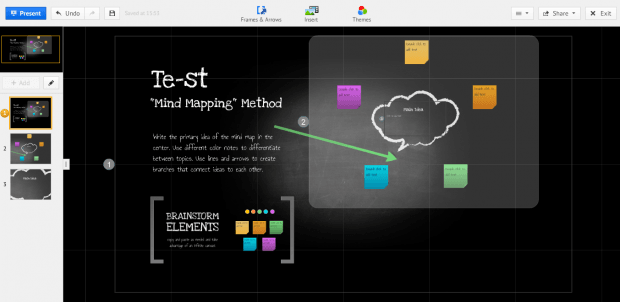
Инструменты Prezi
Основные инструменты, которые вам понадобятся в работе над презентацией, расположены в верхней части окна и сгруппированы в три меню.
- Frames and Arrows: позволяет выделять области различной формы (окружности, прямоугольники) и добавлять их в виде новых слайдов в презентацию.
- Insert: позволяет добавлять изображения, видео и другие файлы, которые вам необходимы для представления своей информации. Обратите внимание на обширную галерею клипарта, доступную для использования. Здесь же можно задать музыкальное сопровождение презентации.
- Theme: отвечает за визуальное оформление. С помощью этого меню мы можем выбрать другую тему для презентации или просто изменить оформление и цвета отдельных ее элементов.
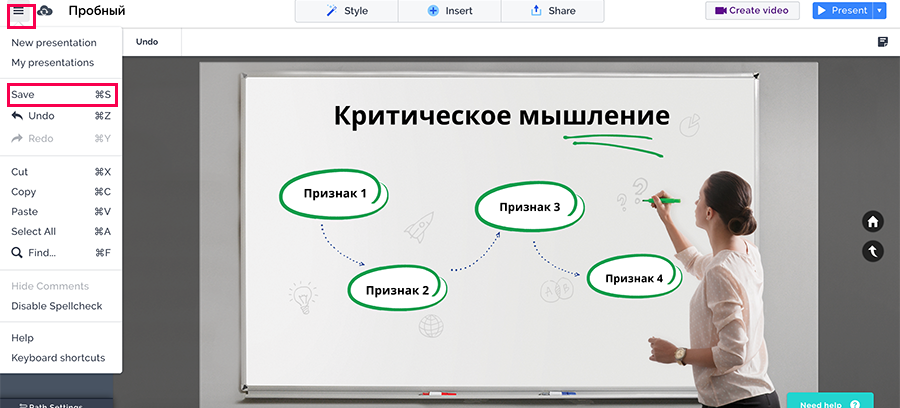
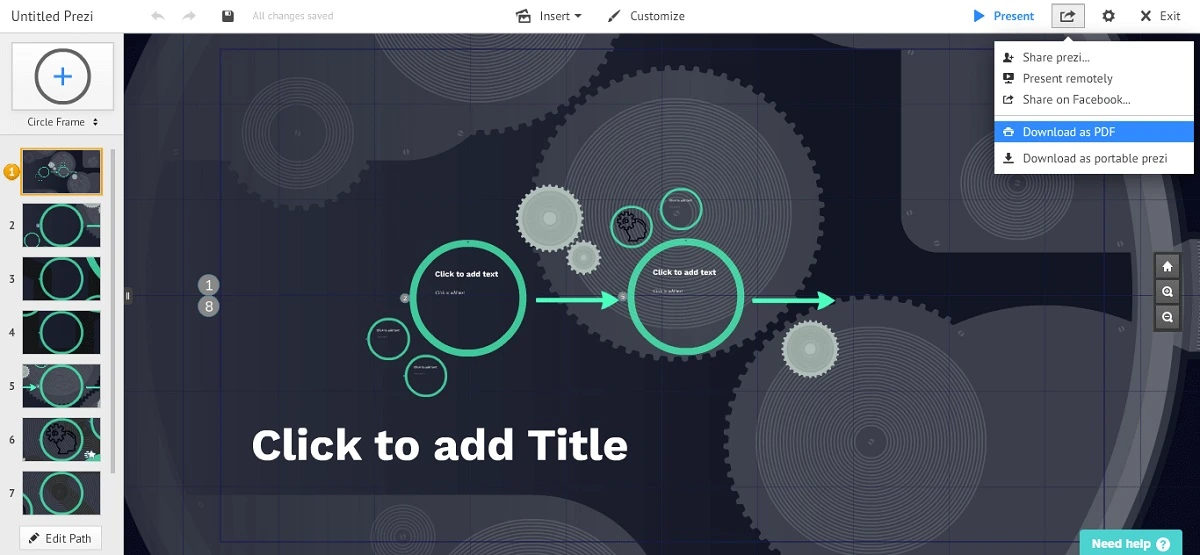
На любом этапе работы можно просмотреть ее результаты в действия. Для этого есть кнопка Present в левом верхнем углу. Рядом с ней есть кнопки для отмены и повтора действий, а также кнопка сохранения. Хотя сервис Prezi умеет автоматически сохранять вашу работу, лучше не забудьте нажать эту кнопку при выходе из редактора.
Сохранение презентации
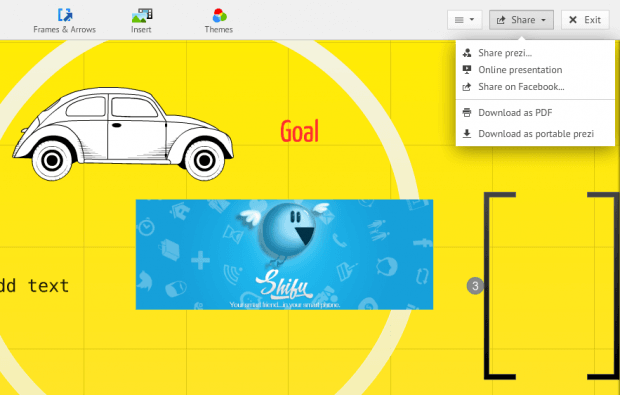
На опциях сохранения готовой работы надо остановиться несколько подробнее. Прежде всего, вам выдается ссылка на страницу с презентацией, которую вы можете распространять любым удобным способом. У вас также есть возможность проведения онлайн-презентации. Для этого генерируется специальная страница. Она работает в течении ограниченного времени, и на ней приглашенные вами люди (до 30 человек) могут следить за вашей презентацией.
Еще одна возможность сохранения своего труда – скачать его в формате PDF. И, наконец, последний вариант – загрузить на свой компьютер автономный вариант презентации. В этом случае вы сможете использовать ее, когда нет соединения с Интернетом.
С хорошим примером использования инструмента Prezi на международном филантропическом форуме «Развивающиеся общества — развивающаяся филантропия» можно узнать из статьи Анны Ладошкиной «Онлайн-технологии и взаимодействие с аудиторией профессиональной конференции».
У нас получилось реализовать задуманный визуальный прототип с помощью предоставляемого набора динамических эффектов и концепции «бесконечной канвы», которая лежит в основе его работы. Важно также, что Prezi – онлайн-иструмент. И созданные с его помощью презентации легко публиковать в интернете и обмениваться ими на других ресурсах.
Анна Ладошкина,
веб-дизайнер и разработчик
Новый видеоурок Теплицы по PowerPoint — здесь.
Подборка шрифтов для презентаций — здесь.
Prezi
скачать бесплатно
Prezi – это продвинутое решение для создания презентаций разного типа, а также работы с графиками и чартами. Основной функционал программы разделяется на несколько категорий: видео, графический дизайн и презентации.
Prezi Video – подходящий вариант, если требуется записать трансляцию с веб-камеры или видеоурок. Prezi Design – аналог Canva, позволяет работать с графическим дизайном, создавать промо-материалы, листовки и прочее. Prezi Present – основной модуль, по функциям схожий с Google Презентации.
Prezi доступен в нескольких вариантах: программа для ПК, онлайн и мобильное приложение. Функционал всех версий практически одинаковый, с различием в том, что в версии веб разрешается сохранять проекты напрямую на сервер Прези.ком.
Доступен быстрый старт на основе примеров или работа с нуля. При создании можно использовать различные типы медиафайлов, добавлять анимированные фоны и настраивать движение объектов. В макет можно добавлять слайды из Microsoft PowerPoint и ролики с YouTube. В целом возможности Prezi Desktop Classic сводятся к следующему:
- генерация презентаций по готовым шаблонам или полностью самостоятельно;
- добавление интерактивной навигации;
- встраивание разного рода медиафайлов, в том числе картинки, аудио, видео, анимацию, документы;
- создавать видео, в том числе промо и обучающие ролики;
- работать в совместном режиме;
- запускать презентацию в прямом эфире.
Через модуль Share пользователи могут запускать прямой эфир, приглашать участников и создавать общедоступную ссылку для просмотра. Инструмент Presenter Viewer позволяет работать в режиме ведущего, параллельно внося правки.
Готовые проекты можно сохранить как видеофайл или в формате PDF или загрузить в облачное хранилище сервиса. Последнюю версию Прези можно скачать на компьютер с любой Windows, кроме устаревших сборок 2000 и ХР.
Для использования десктопной версии требуется платная подписка. Поэтому многие пользователи интересуются, можно ли скачать торрент с crack файлом или repack версию. Мы не советуем устанавливать подобные программы, так как крякнутый софт может стать причиной сбоя или взлома ПК.
Презентовать материал в Кейноут можно в режиме видеоконференции. Зрители будут видеть только слайды в полноэкранном режиме, а выступающий сможет открыть файл в отдельном окне. Таким образом докладчик сможет читать заметки и при этом пользоваться другими приложениями, например, браузером.
Программа работает только на английском языке, поэтому скачать Prezi бесплатно на русском языке нет возможности. Благодаря простому интерфейсу ей легко пользоваться, и основные принципы можно освоить за несколько минут. Но если вы ищете удобную русскоязычную альтернативу, советуем установить ФотоШОУ PRO.
Как создать презентацию в Prezi за 10 минут
Возможности Прези
- Быстрый старт. Множество готовых шаблонов помогут с легкостью создать проект под любую задачу. Простой интерфейс позволяет быстро освоить основной функционал.
- Синхронизация между устройствами. Создавайте проекты на компьютере, телефоне и в режиме онлайн. Продолжайте работу в любое удобное время с любого устройства.
- Конвертация форматов. Преобразуйте шаблон PowerPoint в слайд-шоу или PDF-документы с сохранением структуры и стилей.
- Командная работа. Создайте общедоступную или защищенную ссылку для совместной работы над проектом или приглашайте участников по электронной почте.
- Онлайн-встречи и прямой эфир. Запускайте презентацию в прямом эфире или сохраняйте на компьютер для оффлайн-просмотра. Создавайте онлайн-встречи с доступом по прямой ссылке.
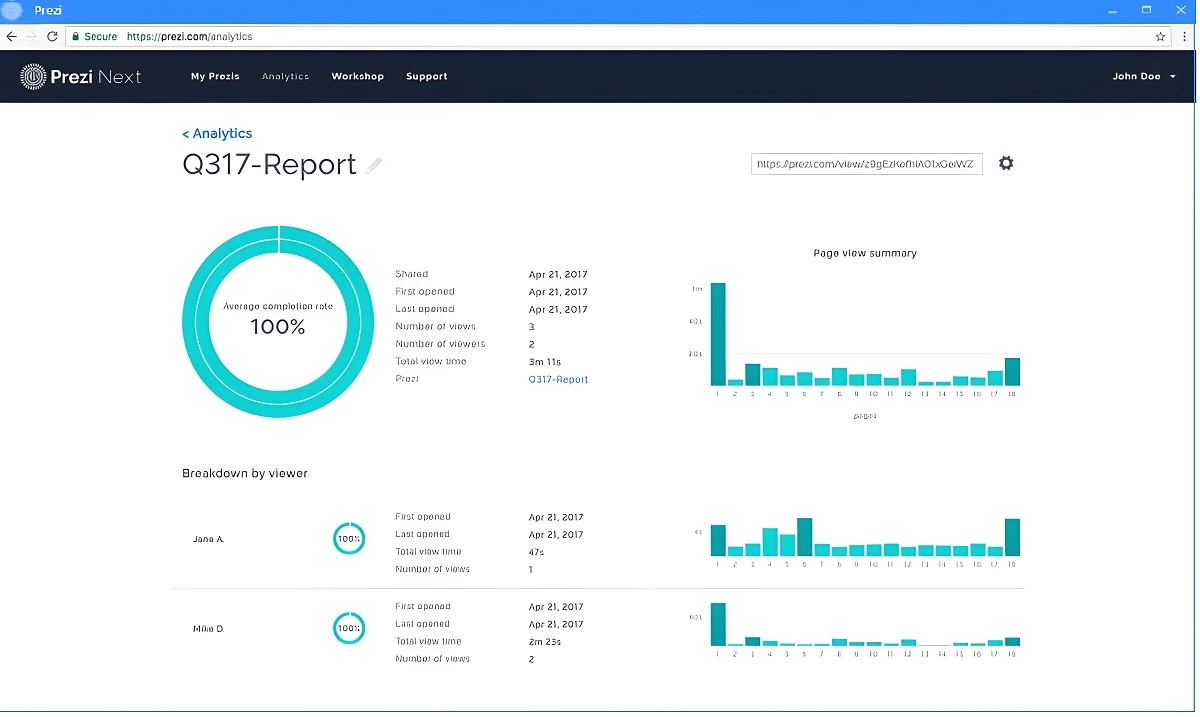
- Анализ данных. Отслеживайте конверсию онлайн-презентаций, а также количество участников и просмотров.
Для создания чего подойдет Prezi

презентации для показа онлайн и оффлайн; интеллектуальные карты; инфографика

обложки, баннеры, листовки и прочий графический дизайн; графика для слайд-шоу

чарты; посты для социальных сетей; превью для видео YouTube
Скриншоты Prezi
Перед тем, как скачать Prezi Классик, рекомендуем ознакомиться с интерфейсом программы.
Плюсы и минусы Prezi
- крупный набор готовых шаблонов;
- удобное создание видеопрезентаций;
- поддерживается совместная работа над проектом;
- можно отслеживать статистику.
- не поддерживает русский язык;
- требуется регистрация на официальном сайте;
- бесплатная версия сильно урезана.