Почему нельзя использовать чат в Microsoft Teams? (для учащихся)
Если вы не можете инициировать или участвовать в чатах Microsoft Teams, ИТ-администратор может включить параметры безопасности чата для аудитории. Узнайте больше о различных параметрах и разрешениях, которые могут ограничивать возможности чата.
Отключен частный чат
Если вы не можете участвовать в чатах в Microsoft Teams, возможно, ИТ-администратор вашего учебного заведения отключит частный чат. В этом случае вы по-прежнему можете общаться с классом или задавать вопрос преподавателю. Опубликуйте свои вопросы или комментарии в канале и используйте @mention с именем преподавателя, чтобы привлечь их.

Примечание: При этом другие учащиеся смогут увидеть ваш вопрос.
Ограниченные разрешения чата
Если вы можете участвовать в чатах, но не можете запустить собственный чат, возможно, ваш ИТ-администратор включил защищенные параметры чата или предоставил вам ограниченные или ограниченные разрешения чата.
Параметры защищенного чата
Параметры защищенного чата помогают сделать чаты класса более безопасными, обеспечивая наличие преподавателя в каждом чате учащегося. Преподаватели могут инициировать чаты со учащимися, а учащиеся могут инициировать чаты, если они включают соответствующего преподавателя.
Преподаватели не могут выйти из этих чатов или удалить их из них, гарантируя, что все чаты учащихся остаются защищенными.
Ограниченные разрешения чата
У вас могут быть ограниченные разрешения на чат, если вы можете начать беседы с руководителем или другими ограниченными пользователями, но не с учащимися с ограниченными разрешениями.
Руководитель чата может добавить вас в чат, который он контролирует.
Примечание: Только преподаватели и сотрудники учебного заведения могут быть руководителями чата.
Если в вашем учреждении включен контролируемый чат, вы можете столкнуться с ошибками при попытке:
- Создайте чат с пользователями с ограниченными разрешениями.
- Добавление пользователей с ограниченными разрешениями в чат.
- Удалите руководителя чата из чата, который он контролирует.
Ограниченные разрешения чата
Ограниченные разрешения обычно применяются к учащимся в учебном заведении. Если у вас есть ограниченные разрешения, вы не сможете инициировать чаты с любыми пользователями с ограниченными или ограниченными разрешениями. Однако вы можете начать чат с руководителем чата (преподавателем).
Вы также можете участвовать в любом чате, в который вы приглашены руководителем чата. Вы не сможете удалить или добавить других пользователей в чаты.
Если у вас есть ограниченные разрешения, могут возникнуть ошибки при попытке:
- Создание чатов с участниками с ограниченными или ограниченными разрешениями.
- Добавить или удалить участников чата.
- Удалить руководителя из чата, который он контролирует.
Проблемы с чатом в собрании Teams
В качестве участника собрания Microsoft Teams при попытке доступа к чату собрания может возникнуть одна из следующих проблем:
- Значок чата отсутствует.
- При выборе значка чата вы увидите следующее сообщение об ошибке:
Администратор отключает чат
Причина
Эти проблемы могут иметь любую из следующих причин.
Причина 1. Параметр «Разрешить чат в собраниях» отключен в назначенной политике собраний.
Причина 2. Количество участников собрания превышает 1000 (максимальное число, поддерживаемое для чата).
Причина 3. Вы были добавлены в собрание в качестве участника с помощью ссылки на собрание, например ссылки, к которой предоставлен общий доступ в перенаправленном приглашении на собрание. Однако вы не были добавлены в исходное приглашение. В этом сценарии участники будут иметь доступ к чатам, файлам, заметкам и другому содержимому собрания только во время собрания и потеряют доступ к ним после окончания собрания. Если это повторяющееся собрание, участники также не смогут получить доступ к чату собрания в последующих собраниях.
Решение
Чтобы убедиться, что это не временная проблема, выйдите из собрания и снова присоединитесь к собранию. Если проблема не устранена, попробуйте выполнить следующие действия.
Решение 1. Включение параметра «Разрешить чат в собраниях «.
Политики собраний включены и настроены администраторами Teams. Чтобы обновить назначенную политику собраний, администратор должен выполнить следующие действия:
- В Центре администрирования Microsoft Teams выберите » Пользователи».
- Выберите свое имя в списке пользователей, выберите » Политики», а затем выберите назначенную политику собраний.
- В разделе «Гости & участников » для параметра «Разрешить чат в собраниях» выберите «Включено » в раскрывающемся списке.
Администратор может проверить и обновить параметр для других пользователей, которым назначена та же политика собраний. Чтобы получить список этих пользователей, выполните следующие действия.
- В Центре администрирования Microsoft Teams выберите » Пользователи».
- Справа от панели поиска щелкните значок фильтра .
- Выберите политику собраний и политику, которая была обновлена для включения чата на собраниях.
- Нажмите Применить. Отобразится список пользователей, которым назначена политика.
Если вы используете Teams для образования, используйте пакеты политик или мастер политики Teams для образования для управления политиками собраний.
Решение 2. Организатор собрания должен убедиться, что количество участников собрания меньше максимального ограничения. Дополнительные сведения см. в разделе «Ограничения и спецификации для Microsoft Teams».
Решение 3. Чтобы разрешить доступ к чату после завершения собрания, организатор собрания должен добавить участника к исходному приглашению на собрание или к исходному ряду повторяющихся собраний, если это необходимо.
Обратная связь
Были ли сведения на этой странице полезными?
Почему некоторые функции недоступны в чате в Microsoft Teams (бесплатно)?
В некоторых чатах Microsoft Teams (бесплатно) у вас могут быть не все функции, к которым вы привыкли. При создании чатов между пользователями с рабочей или учебной учетной записью (управляемой организацией) и пользователями с личная учетная запись доступны только определенные параметры.
Вы по-прежнему сможете общаться в чате, отправлять GIF-файлы и эмодзи, а также искать контакты по номеру телефона или электронной почте. Для получения конкретных сведений о функциях, которые доступны и недоступны, выберите подходящий сценарий в этой статье.
Важно: Политики, которые организации вводят в действие для своих участников, могут влиять на чаты между личными и членами организации, включая хранение данных, удаление личных пользователей из чатов организации или определенных пользователей, отображающихся как Неизвестные или Анонимные. Организации должны включить чаты с личными пользователями, чтобы участники организации были доступны для поиска.
Чат в собраниях Microsoft Teams
Большинство собраний Teams включают чат, в котором участники собрания могут делиться информацией, не нарушая поток собрания.
Примечание: Эта функция может быть отключена в вашей организации. Дополнительные сведения см. у ИТ-администратора.
В этой статье
Просмотр и отправка сообщений
В элементах управления собранием красная точка на значке Показать беседу указывает, что кто-то опубликовал сообщение.


- Чтобы просмотреть сообщение, выберите Показать беседу.
Окно чата собрания откроется справа от экрана main.
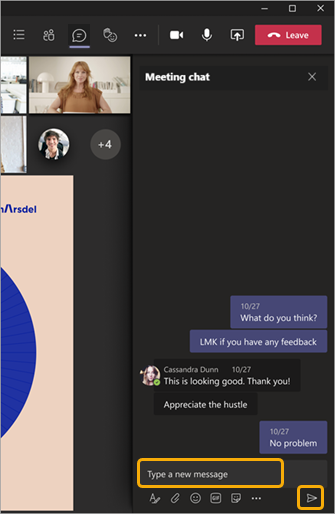

- Чтобы отправить сообщение, создайте его в текстовом поле и выберите Отправить.
У вас будут те же параметры, что и в других чатах в Teams, поэтому вы можете форматировать текст, отправлять изображения и GIF-файлы, использовать эмодзи, вложить файлы и т. д. Дополнительные сведения см. в разделе Справка по чату.
Если вы являетесь частью программы общедоступной предварительной версии Teams, в окне собрания main отображаются чаты, не переходя к значку Показать беседу.


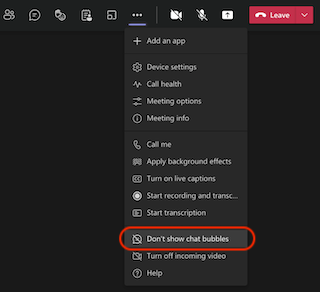
Чтобы скрыть чаты от отображения в окне собрания main, выберите Дополнительные действия и выберите Не показывать пузырьки чата в меню.
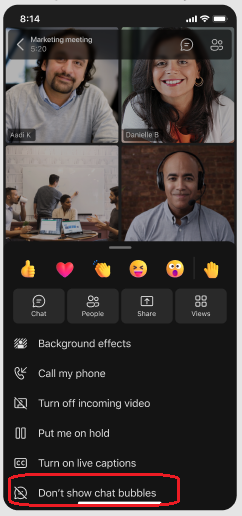
На устройствах iOS и Android два последних сообщения будут отображаться в течение нескольких секунд в виде предварительных просмотров в нижней части экрана собрания.
Чтобы отложить пузырьки чата, щелкните значок отложения в пузырьке чата.

Чтобы окончательно отключить пузырьки чата, выберите Не показывать пузырьки чата в меню в нижней части экрана.
Примечание: Пузырьки чата доступны в рамках программы общедоступной предварительной версии и могут подвергнуться дальнейшим изменениям, прежде чем они будут выпущены публично. Чтобы получить доступ к этой и другим функциям, перейдите на общедоступную предварительную версию Teams.
Продолжение беседы после собрания
После собрания вы можете получить доступ к беседе в чате несколькими способами:
-
Выберите Чат в левой части Teams и выберите собрание в списке
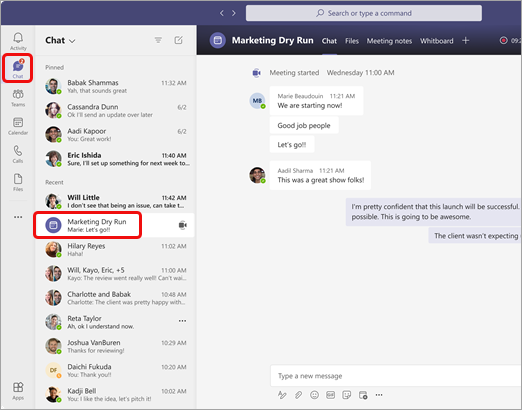
чатов

Обратите внимание, что в списке чатов чаты собраний предшествуют значку собрания и имеют то же название, что и собрание.
Выберите Календарь в левой части Окна Teams, щелкните правой кнопкой мыши событие собрания и выберите Пункт Чат с участниками.
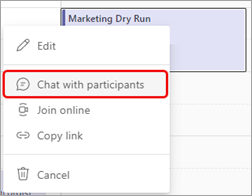
Кроме того, можно дважды щелкнуть событие собрания и выбрать вкладку Чат.
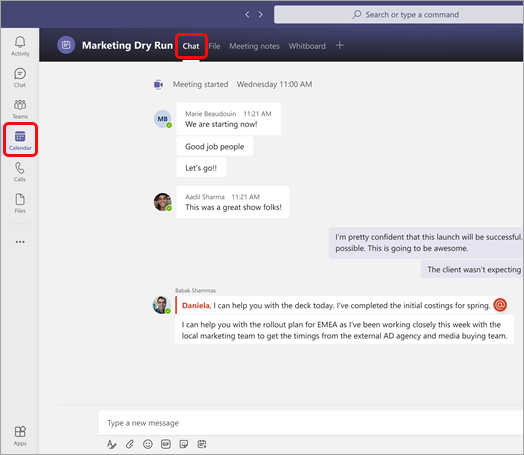
Следующие типы участников собрания с необходимыми разрешениями могут продолжить беседу, начатую во время собрания (если организатор не ограничит чат только во время собрания).
- Все участники запланированных собраний с одним экземпляром будут по-прежнему иметь доступ к чату после собрания.
- Все участники запланированных повторяющихся собраний, включенные в приглашение на собрание, будут иметь доступ к чату после собрания.
Примечания: Следующие участники собрания являются исключением из правила специальных возможностей чата, как указано выше:
- Участники, которым перенаправляется вхождение серии, или те, кто подталкивается к вхождениям этой серии, потеряют доступ к чату после собрания.
- Все внешние участники собрания (т. е. участники собрания из другого не федеративного клиента или анонимные пользователи, которые не управляются организацией) не будут иметь доступ к чату в обоих указанных выше случаях.
- Если кто-то был вручную удален из чата собрания или решит покинуть его, у него не будет доступа к чату в будущем. (Дополнительные сведения см. в разделе Оставьте или удалите кого-либо из группового чата.)
Начало беседы перед собранием
Вы также можете подготовить людей к предстоящему собранию с помощью чата собрания (если организатор не ограничит чат).
- Щелкните правой кнопкой мыши событие собрания в календаре Teams, выберите Чат с участниками и введите сообщение.
Примечание: Люди, которым было отправлено приглашение на собрание, имеют доступ к чату собрания ( до, после и во время собрания), даже если они не посещают собрание.
Чат в повторяющихся собраниях
Для повторяющихся собраний беседа чата продолжается от одного собрания к другому. Когда участники открывают окно чата, они получают доступ ко всем сообщениям, которыми обменивались на предыдущих собраниях.
Примечание: Если участник удаляется из серии повторяющихся собраний, он потеряет доступ к чату.
Приглашение пользователя в одно вхождение
Люди, приглашенные на одно собрание серии повторяющихся собраний, могут участвовать в чате с другими участниками. Они не будут видеть журнал чатов из предыдущих собраний в серии, но они смогут отправлять и просматривать сообщения чата во время собрания.
Если вы хотите пригласить кого-то присоединиться к одному из ваших повторяющихся собраний, но не к остальным, убедитесь, что вы перенаправите приглашение для одного экземпляра, а не для всей серии собраний, чтобы обеспечить конфиденциальность чата.
Совет: Если вы пригласили внешнего участника стать гостевым докладчиком и хотите дополнительно ограничить его доступ к чату собрания, вы можете запланировать его презентацию в качестве последнего сеанса собрания. Затем организатор собрания или модератор может отслеживать список участников во время собрания, и если выступающий присоединяется за пределами выделенного времени, он может вручную удалить их.
Примечание: Люди вы добавляете к собранию после того, как оно начнет использовать поле Пригласить участника в списке участников, у вас есть доступ к чату с момента приглашения до окончания собрания.
Чат в собраниях канала
Для собраний, проводимых в канале, все участники канала могут просматривать и добавлять в беседу чата, независимо от того, посещают они собрание или нет. Беседа будет доступна на вкладке Публикации канала под названием собрания.
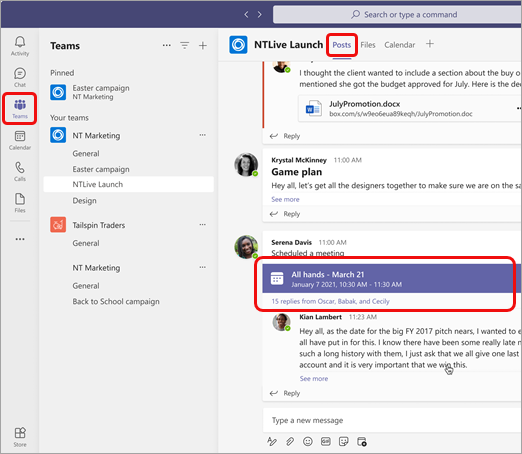
Примечание: Люди, которые не являются участниками канала, но приглашены на собрание канала, не будут иметь доступа к чату.
Дополнительные сведения о доступе к чату
- Если вы являетесь организатором собрания, вы можете изменить параметры чата. Ограничьте чаты только во время собрания, а не до или после, или отключите чат полностью.
- До 1000 человек, получающих приглашение на собрание, могут получить доступ к чату собрания во время собрания, в то время как до 750 человек, получающих приглашение на собрание, могут получить доступ к чату собрания до и после собрания. Ограничение в 1000 человек в собрании и 750 человек до и после собрания включает людей, которые не присоединяются к собранию.
- Если вы добавляете список рассылки (DL) с более чем 150 участниками или вложенный DL (список в списке), который содержит более двух вложенных уровней в приглашение на собрание, они смогут получить доступ к чату собрания только во время собрания. Если вы хотите, чтобы все пользователи могли получить доступ к чату до и после собрания, разверните DL перед отправкой приглашения.
Примечание: Если на собрании присутствует более 20 человек, участники не увидят автоматическое сообщение с сообщением о том, что они присоединились к чату.
Если некоторые пользователи в DL являются обязательными участниками, а остальные являются необязательными, поместите их в строку Обязательные участники приглашения и добавьте весь DL в строку Optional .
Примечание: Если при добавлении DL чат превышает 1000 человек, вы не сможете добавить список.
Примечание: Если люди из федеративных или не федеративных организаций не приглашены на собрание, их нельзя добавить непосредственно в чат собрания до, во время или после собрания по соображениям безопасности. При добавлении этих внешних участников в чат собрания будет предложено создать новый групповой чат.