Как разрешить или запретить доступ через Google Chrome к видеокамере и микрофону
Сайты с медийными функциями, такими как организация видеоконференций, могут просить доступ к веб-камере и микрофону.
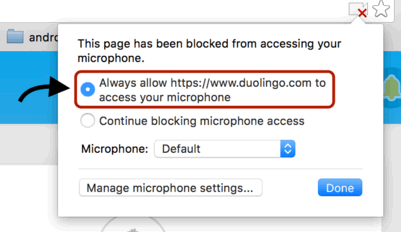
В ответ на этот запрос можно выполнить следующие действия:
- Разрешить. Сайт получит доступ к камере и микрофону и появится уведомление с подтверждением предоставления доступа. Можно контролировать, какой сайт использует камеру и микрофон, нажав значок камеры в системной области ОС Windows или меню состояния ОС Mac. Если вы хотите автоматически предоставлять этому сайту доступ к камере и микрофону, нажмите Параметры → Всегда разрешать этому сайту использовать микрофон и камеру.
- Запретить. Блокируется доступ сайта к камере и микрофону. Если запретить доступ, некоторые сайты могут не работать. Например, вы не сможете присоединиться к видеоконференции.
- Параметры. Пользуйтесь этой функцией, чтобы контролировать, какую камеру и микрофон использовать для определенного сайта.
Настройки доступа к веб-камере и микрофону
В разделе Настройки содержания можно выбрать другие настройки разрешений по умолчанию и управлять исключениями.
- Нажмите меню Chrome на панели инструментов браузера.
- Выберите Настройки.
- Нажмите Показать расширенные настройки.
- В разделе «Конфиденциальность» нажмите Настройки контента .
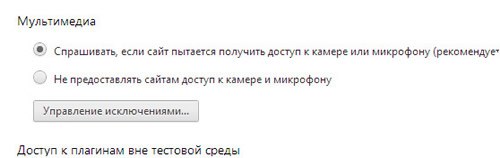
- В разделе «Медиа» выберите один из вариантов ниже.
- Спрашивать, когда сайт просит доступ к камере или микрофона. Выберите эту опцию, если вы хотите, чтобы Chrome сообщал вам каждый раз, когда сайт будет просить доступ к камере и микрофону.
- Запретить всем сайтам использовать камеру и микрофон. Выберите эту опцию, чтобы автоматически отклонять все запросы сайтов на доступ к камере и микрофону.
- Чтобы отменить ранее предоставленные разрешения для определенных сайтов, нажмите Управлять исключениями .
- В разделе «Медиа» выберите один из вариантов ниже.
Доступ к Google Search Console (как предоставить гостевой доступ)
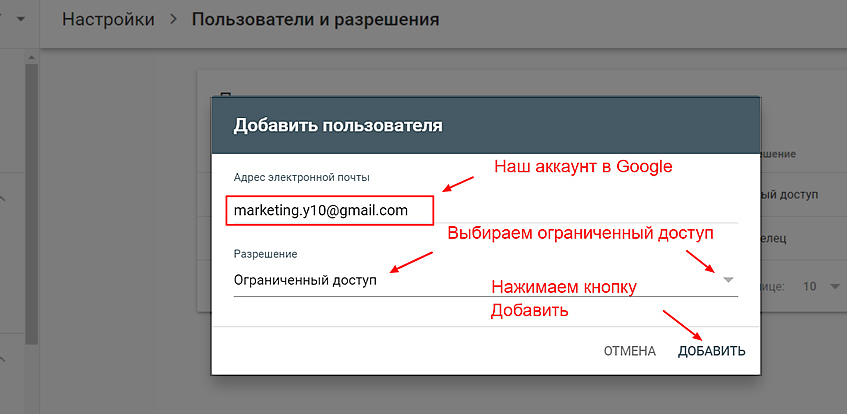
Для знакомства достаточно Ограниченного доступа, т.е только просмотра. Для работы потребуется Полный доступ с возможностью изменения настроек. Ниже подробная инструкция о предоставлении прав доступа.
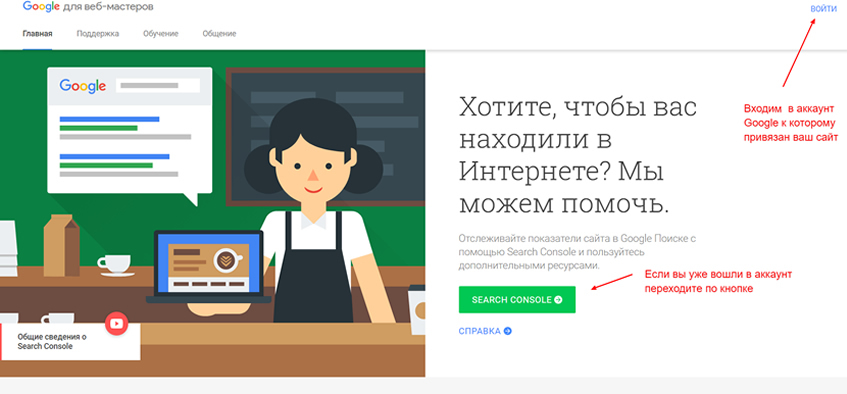
1. Заходим в аккаунт Google которому подключен ваш сайт
Переходим в панель для вебмастеров https://google.ru/webmasters и далее по кнопке Google Search Console
2. Выбираем сайт в панели ресурсов и переходим к Настройкам
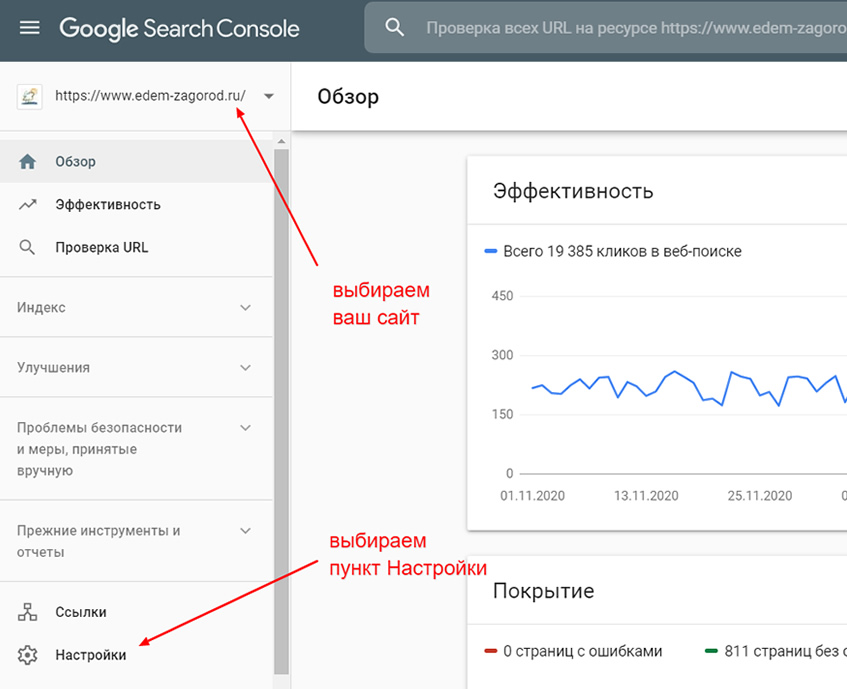
Прокручиваем страницу в левой части вниз, и выбираем пункт Настройки
- https://www.Ваш_Сайт.ru
- http://www.Ваш_Сайт.ru
- http://Ваш_Сайт.ru
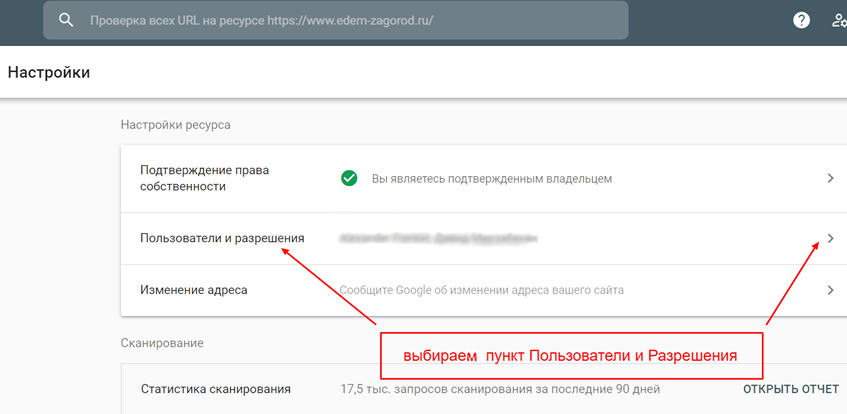
3. В настройках выбираем пункт — Пользователи и Разрешения
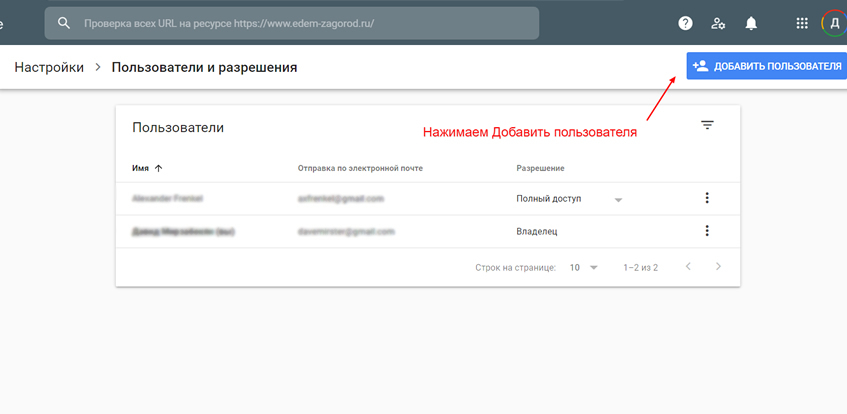
4. Нажимаем кнопку Добавить пользователя
5. Добавляем пользователя
Чем отличаются уровни доступа в Google Search Console?
Пользователь с правом полного доступа может изучать все данные о ресурсе и выполнять некоторые операции. Пользователь с правом ограниченного доступа может
Ограниченный доступ Обычный доступ на этапе знакомства и переговоров. Можно только изучать большую часть статистики ресурса. Делегировать права от вашего аккаунта третьему лицу тоже нельзя. Короче, можно только смотреть, что было сделано прежде без вмешательства. Полный доступ Этот доступ уже для работы. Позволяет пользователю, которому делегировали права, управлять информацией о вашем сайте необходимой поисковой системе Google. На этапе обсуждения такой доступ не нужен.
Пожалуйста, не забывайте информировать нас о предоставлении прав.
Еще вам может понадобится информация о том, как дать доступ к Яндекс Вебмастеру
Популярное
- 05 июля 2018 / Маркетинг/ Продвижение медицинских клиник
Эффективная реклама медицинских клиник: как мы приводим клиентов в медбизнес. - 21 апреля 2019 / Маркетинг/ Продвижение сайта по продаже банкетов
Новогодние банкеты в СПб (кейс) - 02 марта 2019 / Маркетинг/ Особенности рекламы юридических компаний
Реклама юридического бизнеса. Обобщенный опыт.
Статьи в разделах
- Маркетинг (14)
- Аналитика (15)
- Инструкции (7)
Понравилась статья? Или остались вопросы?
И есть желание начать продвижение вашего сайта? Мы можем найти для вас почти любую аудиторию. Вам не нужно продвигать свой объект вслепую. Наша консультация бесплатна и ни к чему вас не обязывает.
Способы устранения “Разрешите доступ к сети для Chrome в настройках брандмауэра или антивируса”
Даже в наше времена быстрого и стабильного интернета иногда не удается получить доступ к сайту в Гугл Хром. Источников у этой проблемы множество ― от неправильной настройки DNS до блокировки соответствующими службами.
Универсального рецепта, как исправить ситуацию нет. В одном случае поможет простая перезагрузка роутера, во втором ― применение VPN, в третьем ― не спасет уже ничего. Поэтому сегодня рассмотрим корни проблемы и расскажем, что делать для устранения большинства возможных неисправностей.
Как часто проявляется неисправность?
- 1 Причины ошибки
- 2 Способы разрешить доступ к интернету в Хроме
- 2.1 Проверить, работает ли интернет
- 2.2 Повторное подключение к интернету
- 2.3 Попробовать иной браузер
- 2.4 Воспользоваться VPN
- 2.5 Очистка кеша DNS
- 2.6 Перезагрузка, запуск службы DNS-клиент
- 2.7 Смена DNS-сервера
- 2.8 Очистка кеша браузера
- 2.9 Доступ в интернет закрыт файерволом или антивирусом – отключите их
- 2.10 Проверка файла hosts
- 2.10.1 Как исправить вручную
- 2.10.2 Через утилиту AVZ
- 3.1 Зайти на кэшированную версию сайта
- 3.2 Использование сервиса web.archive.org
- 3.3 Обновление браузера
- 3.4 Обращение к провайдеру
Причины ошибки
«Нас не интересуют голые факты, важны причины и следствия». Со следствиями понятно, это ― проблема с доступом к сайту. А чтобы проблему устранить, нужно выяснить источник неполадки. Чаще всего это:
- отсутствие связи с интернетом на стороне провайдера;
- закрытие ресурса;
- конфликт настроек прокси;
- блокировка сайта как «вредоносного» системой безопасности устройства;
- запрет контента правительством.
С первым пунктом придется смириться и ждать, пока провайдер справится с проблемой. Со вторым тоже ничего не поделаешь. А вот с остальными причинами можно справиться.
Способы разрешить доступ к интернету в Хроме
При неполадках в работе с интернетом в первую очередь проверяется собственное соединение. Особенно в случае подключения через роутер. Только после этого стоит переходить к более сложным методам решения.
Проверить, работает ли интернет
- Проверьте состояние лицевого счета. Восстановить отключенный за неуплату интернет не поможет ни одна статья. При проводном подключении оповещение с просьбой пополнить баланс выводится на любой странице, но не в случае с выходом в сеть через Wi-Fi.
- Иногда корнем зла служит роутер. Проверить его работоспособность можно либо с помощью подключения другого устройства, либо воткнув кабель напрямую в компьютер. Устранение неполадок с роутером зависит от конкретной модели. Если же дело не в нем, то двигаемся дальше.
Повторное подключение к интернету
Иногда сбоит сама Windows и повторное подключение помогает вернуть упавшую сеть. Здесь два пути ― воспользоваться автоматическими инструментами или перезагрузить интернет вручную.
Чтобы запустить системную диагностику соединения:
- в правом нижнем углу экрана на панели инструментов кликнуть правой кнопкой мыши по иконке сети;
- выбрать пункт «Диагностика неполадок»;
- следовать указаниям помощника.

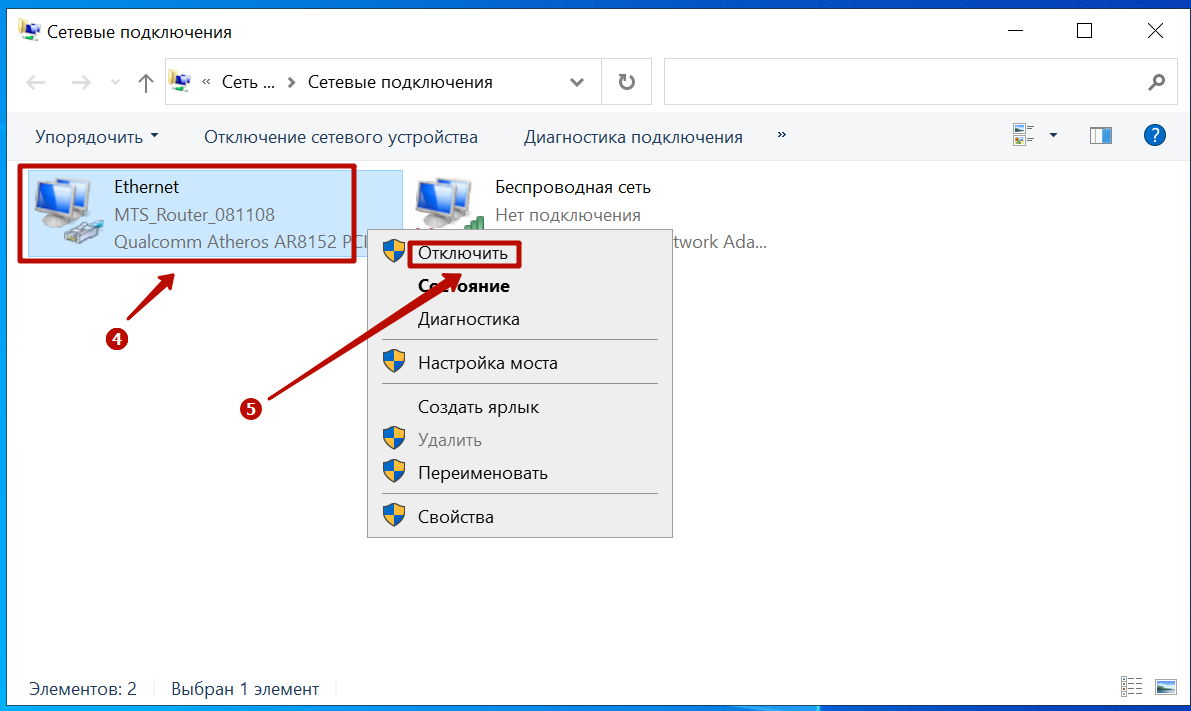
Для ручного «переподключения»:
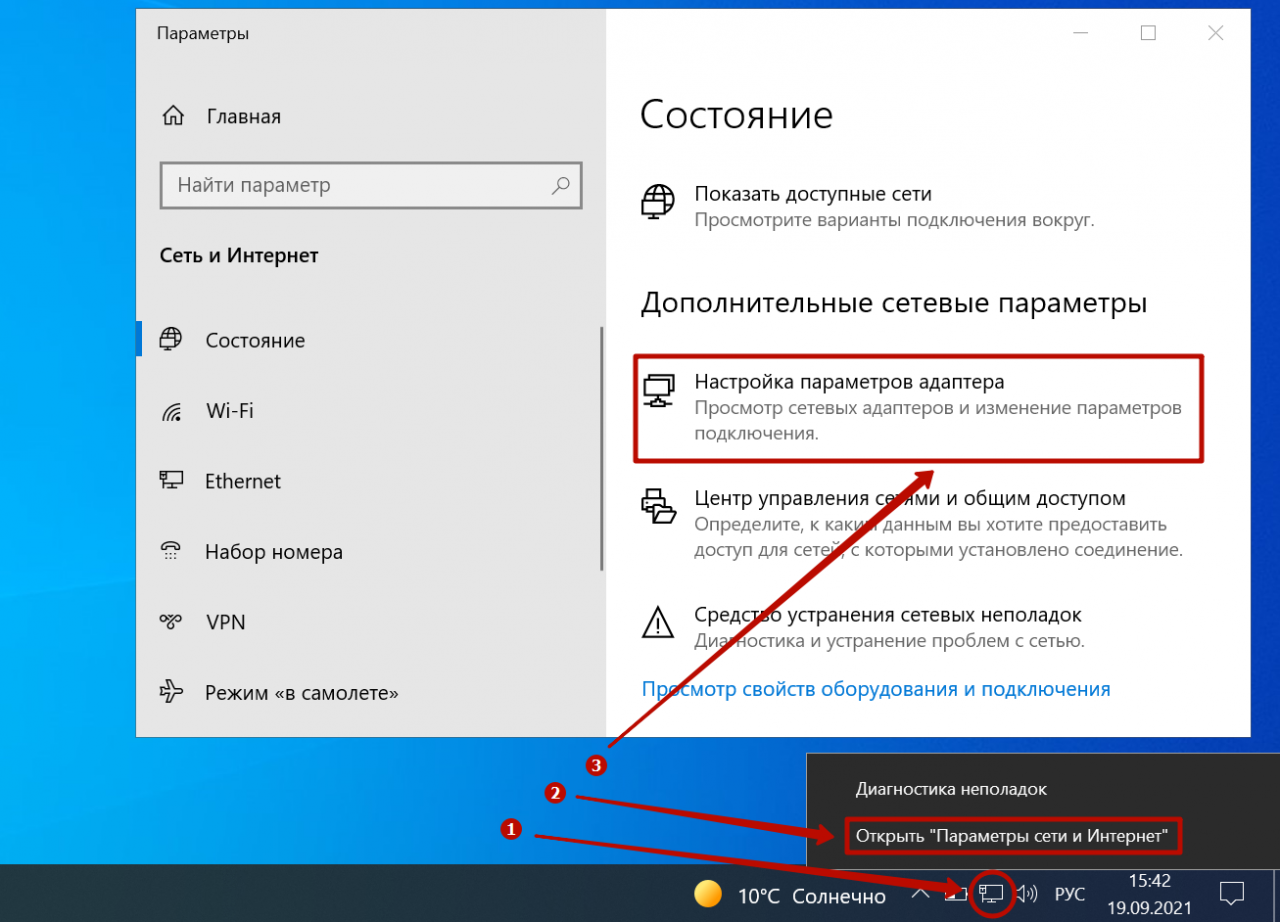
- кликаем правой кнопкой мыши по той же иконке;
- выбираем «Параметры сети и Интернет»;
- в открывшемся окне выбираем «Настройка параметров адаптера»;
- в новой вкладке щелкаем ПКМ по подключенной сети;
- из выпадающего списка выбираем отключить;
- через 10 секунд повторяем пункт 4 и снова включаем доступ.
Попробовать иной браузер
Порой источником неприятностей выступает сам Хром. Чтобы это проверить, зайдите на нужный сайт через другой браузер. Например, Windows обладает предустановленным Microsoft Edge. Для надежности проверьте работоспособность других ресурсов. Если с соединением все в порядке, но нужный ресурс по-прежнему не открывается, двигаемся дальше.
Воспользоваться VPN
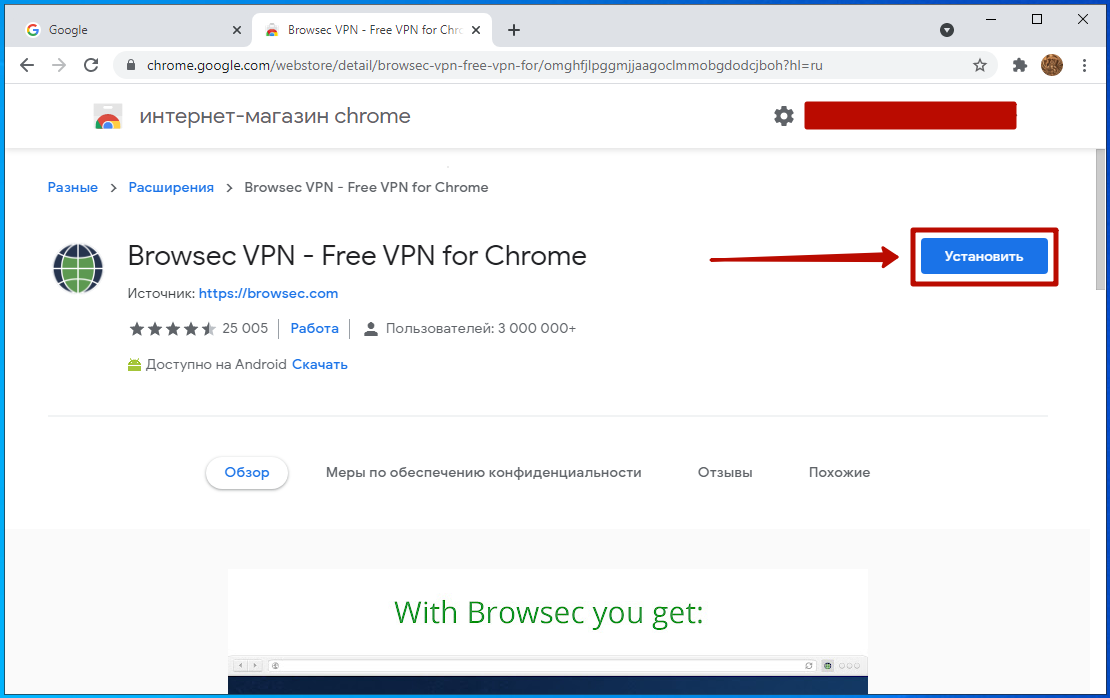
Когда нужно получить доступ к сайту, который не работает в нашей стране, на помощь приходят VPN-сервисы. Посредством таких сервисов меняется виртуальная «прописка» устройства, что и позволяет посетить заблокированный ресурс. Простейший способ воспользоваться VPN ― установить соответствующее расширение для Хрома. Утилит подобного толка создано множество. Все плагины работают по аналогичной схеме, поэтому на примере рассмотрим только одно расширение ― «Browsec VPN — Free VPN for Chrome»:
- вводим название в поисковик, проходим по первой ссылке в магазин расширений, и нажимаем кнопку «Установить»;
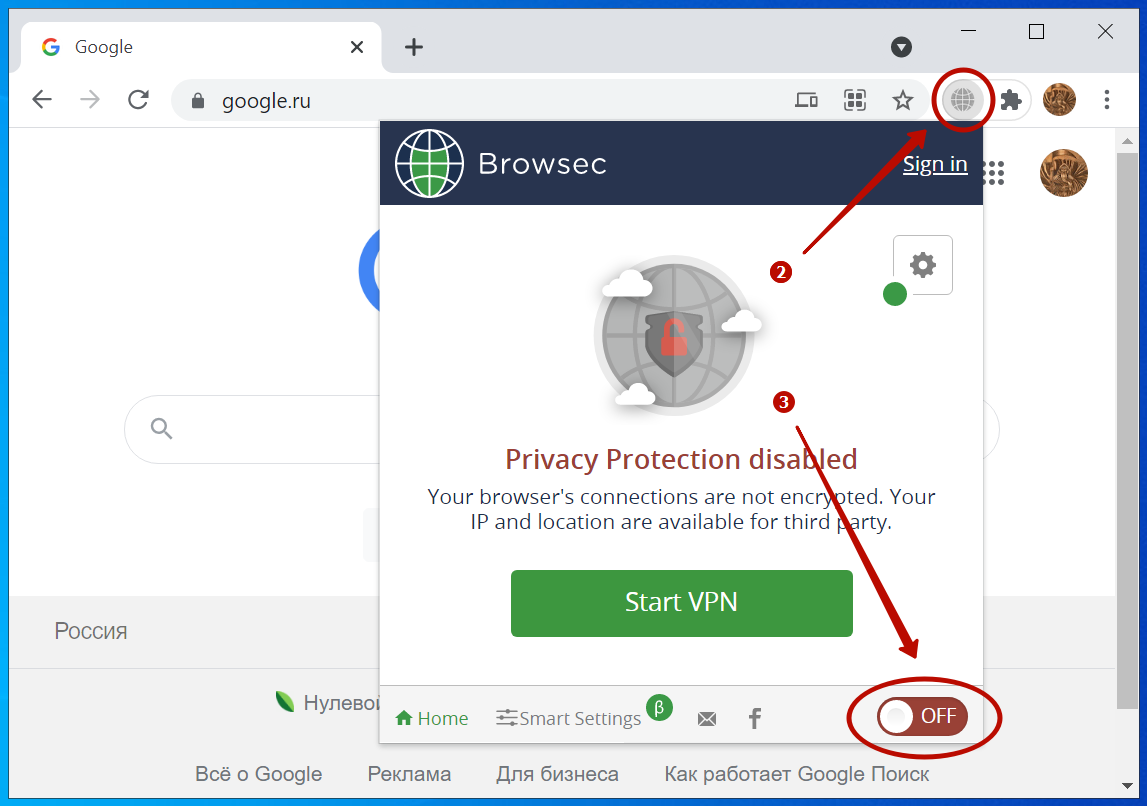
- кликаем по иконке утилиты в верхнем правом углу браузера;
- включаем и выключаем VPN по соответствующему флажку.
Очистка кеша DNS
Не вдаваясь в технические тонкости, кеширование DNS-сервера увеличивает скорость работы интернета на конкретном устройстве. Но иногда информация в кеше устаревает, что мешает открытию сайтов. Решает эту проблему очистка:
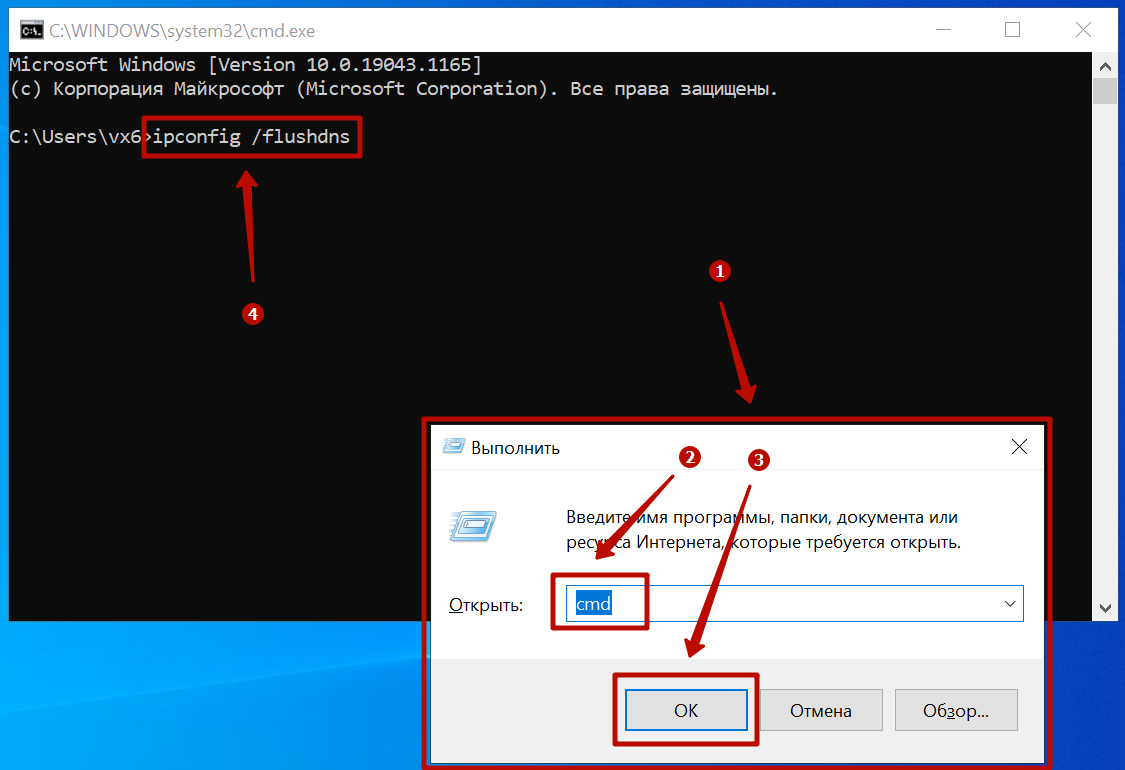
- нажимаем сочетание клавиш «Win+R»;
- в открывшейся вкладке вводим «cmd»;
- кликаем по кнопке «OK»;
- откроется командная строка, куда без кавычек копируем «ipconfig /flushdns» и нажимаем «Enter».
Ожидаем завершения операции:
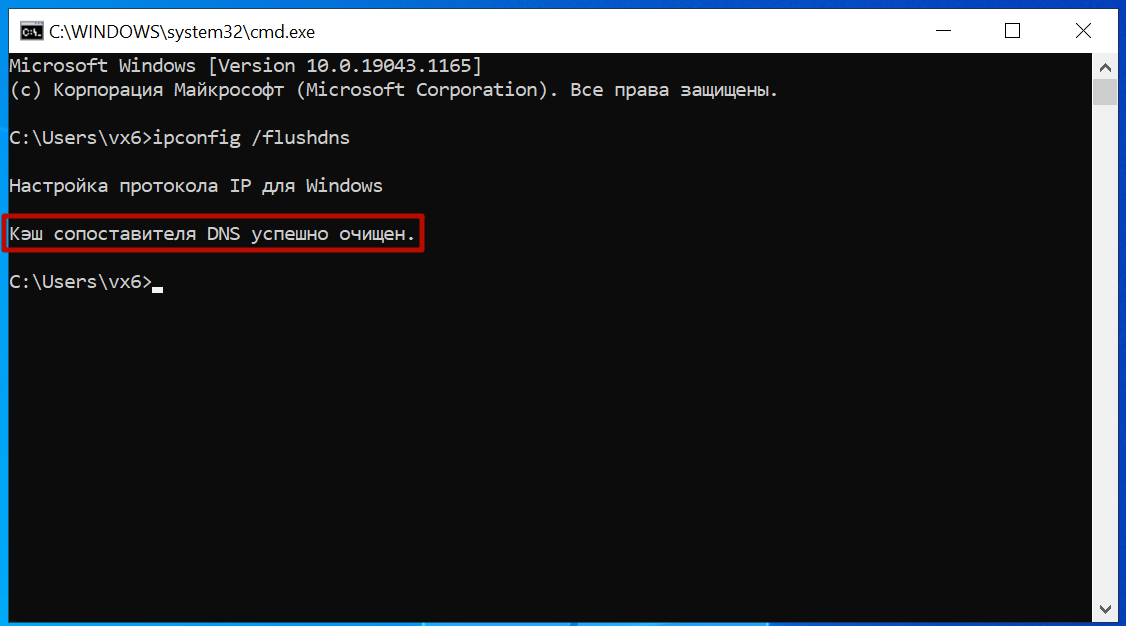
Если очистка не производится, то значит, что отключен DNS-клиент.
Перезагрузка, запуск службы DNS-клиент
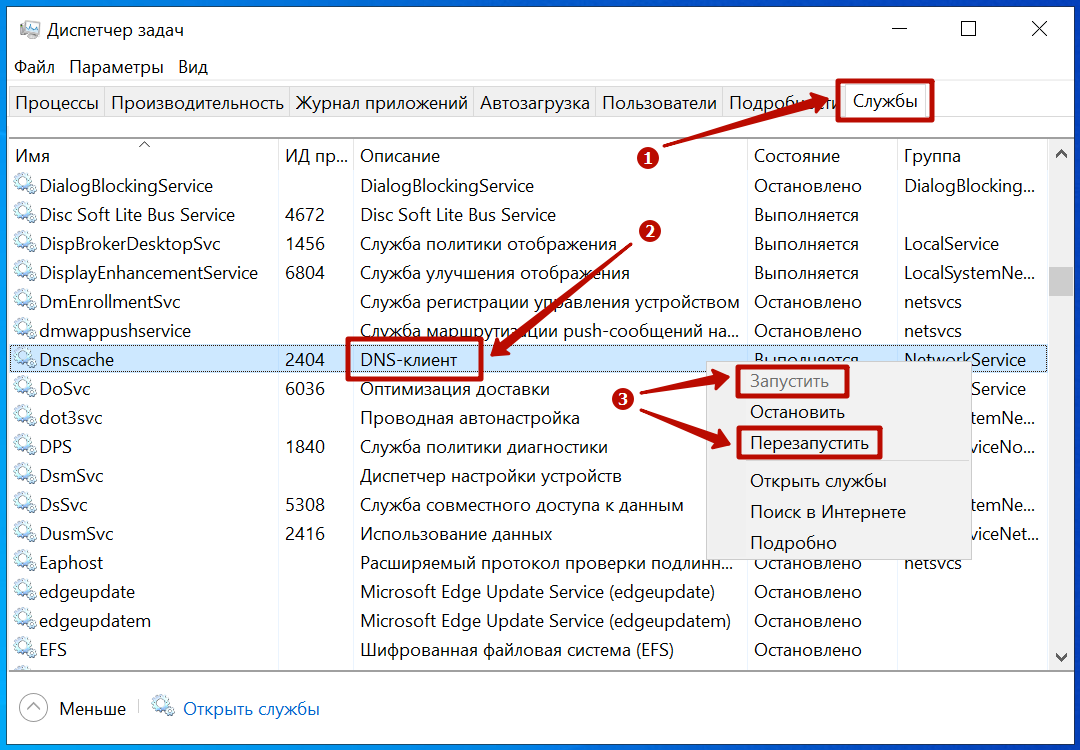
Чтобы запустить или перезагрузить DNS-клиент:
- нажимаем комбинацию клавиш «Ctrl+Shift+Esc» и в открывшемся «Диспетчере задач» переходим на вкладку «Службы»;
- находим в списке строку «DNS-клиент» и кликаем правой кнопкой мыши;
- из выпадающего списка выбираем нужный пункт ― «Запустить» или «Перезагрузить».
Смена DNS-сервера
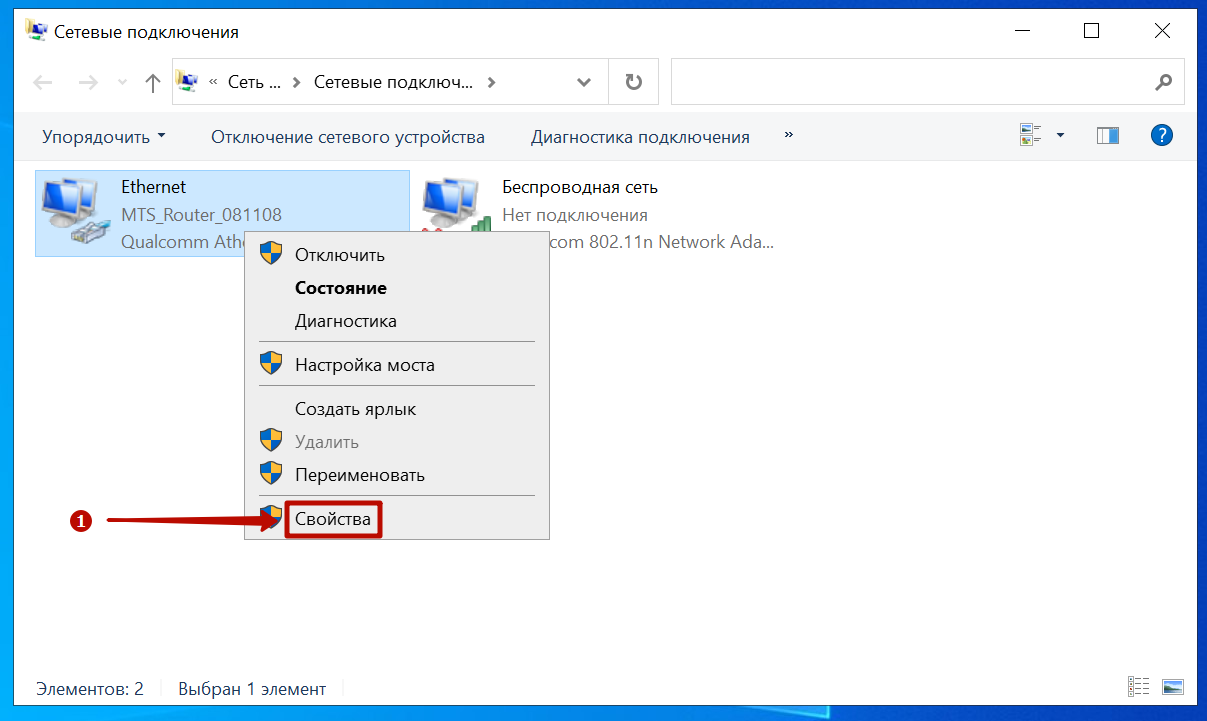
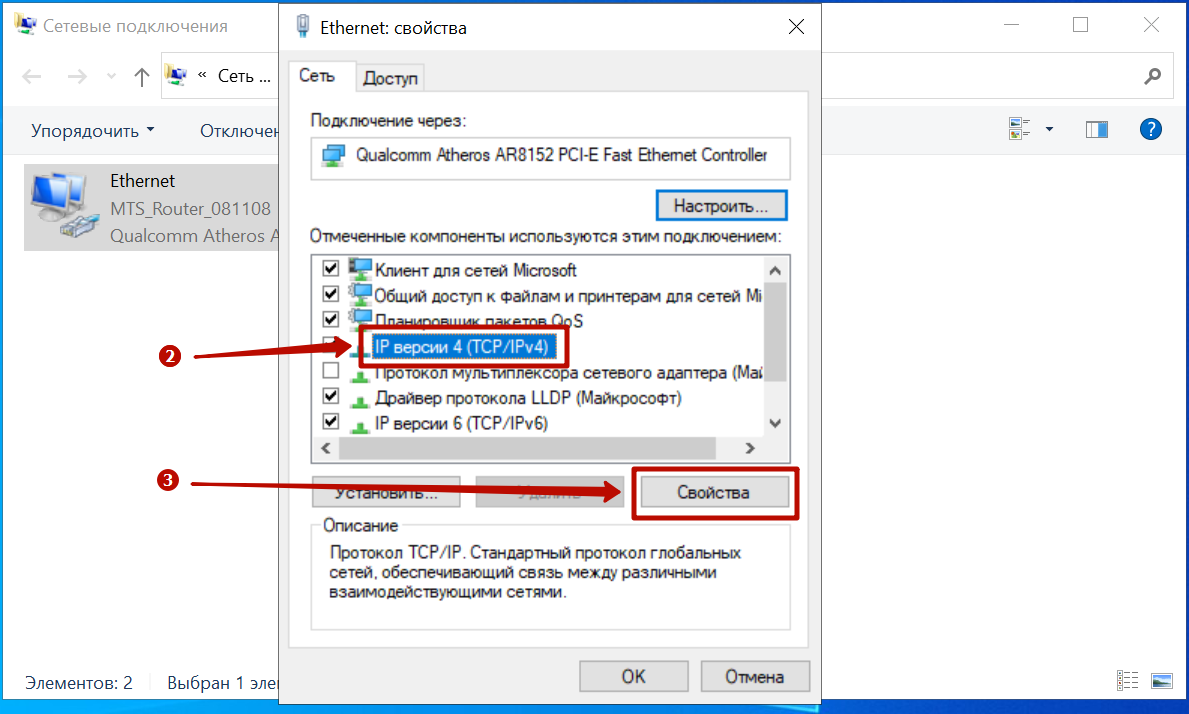
Нередко соединению мешает неправильно настроенный или просто нестабильный DNS-сервер. Чтобы изменить этот параметр на своем ПК, совершаем шаги 1, 2 и 3 из пункта «Переподключение интернета». Далее:
- выбираем «Свойства»;
- в открывшемся окне кликом выделяем параметр «IP версии 4 (TCP/IPv4)»;
- кликаем по кнопке «Свойства»;
- активируем флажок «Использовать следующие адреса DNS-серверов»;
- в поля под этой строкой вводим значения «8.8.8.8» и «8.8.4.4» соответственно;
- сохраняем настройки кнопкой «ОК» и перезапускаем Хром.

Очистка кеша браузера
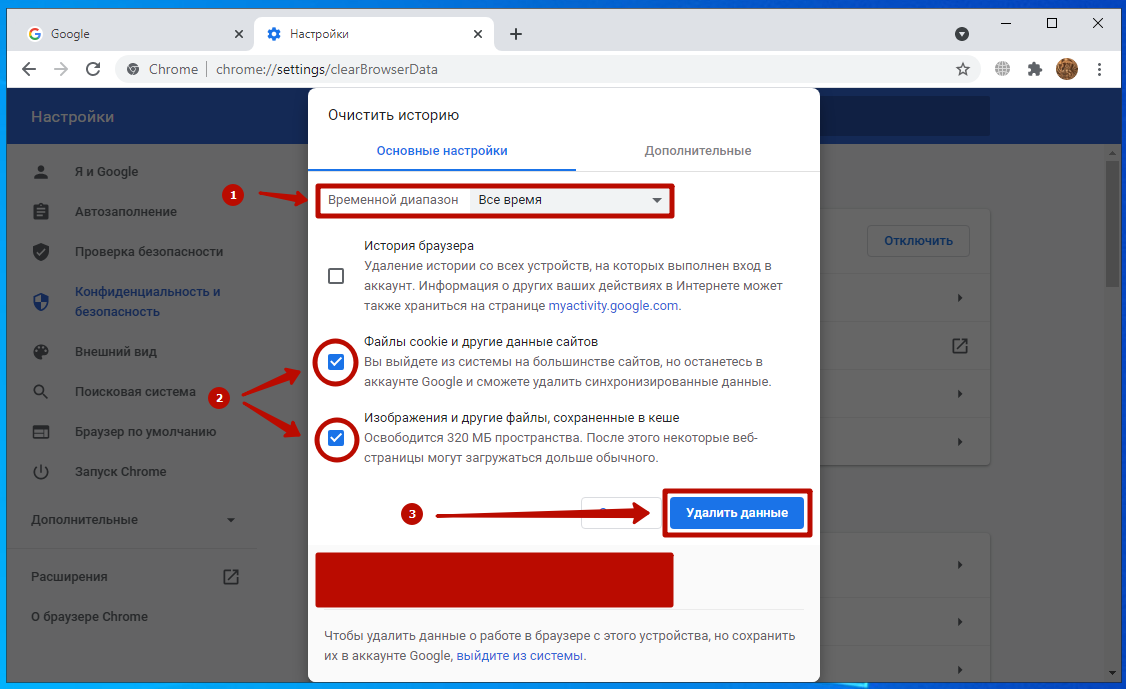
Собственный кеш есть и у Хрома. Даже официальная поддержка Гугл рекомендует очищать его при проблемах с загрузкой страниц. Для этого в запущенном браузере нажимаем сочетание «Ctrl+Shift+Del». Откроется окно с настройками, где:
- из выпадающего меню «Временной диапазон» выбираем опцию «Все время»;
- активируем флажки на втором и третьем пункте;
- запускаем операцию кнопкой «Удалить данные».
Доступ в интернет закрыт файерволом или антивирусом – отключите их
Если антивирус блокирует доступ к сайту, то отключать его можно только при полной уверенности, что ресурс не содержит вредоносного ПО. В случае со сторонними антивирусными программами поможет руководство по их эксплуатации. Мы же рассмотрим операции со стандартным Защитником Windows.
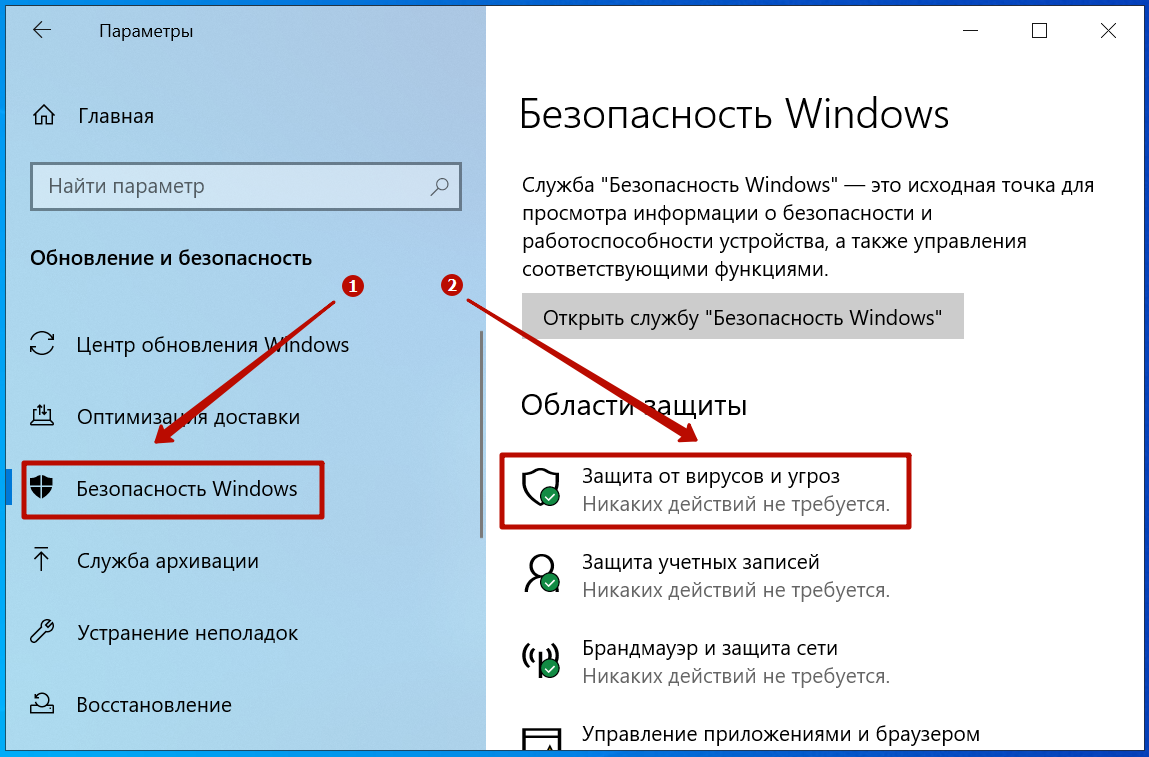
Первый вариант ― временное отключение Microsoft Defender. В меню «Пуск» запускаем пункт «Параметры». В открывшемся окне:
- в левой части выбираем «Безопасность Windows»;
- в правом блоке кликаем по «Защита от вирусов и угроз»;
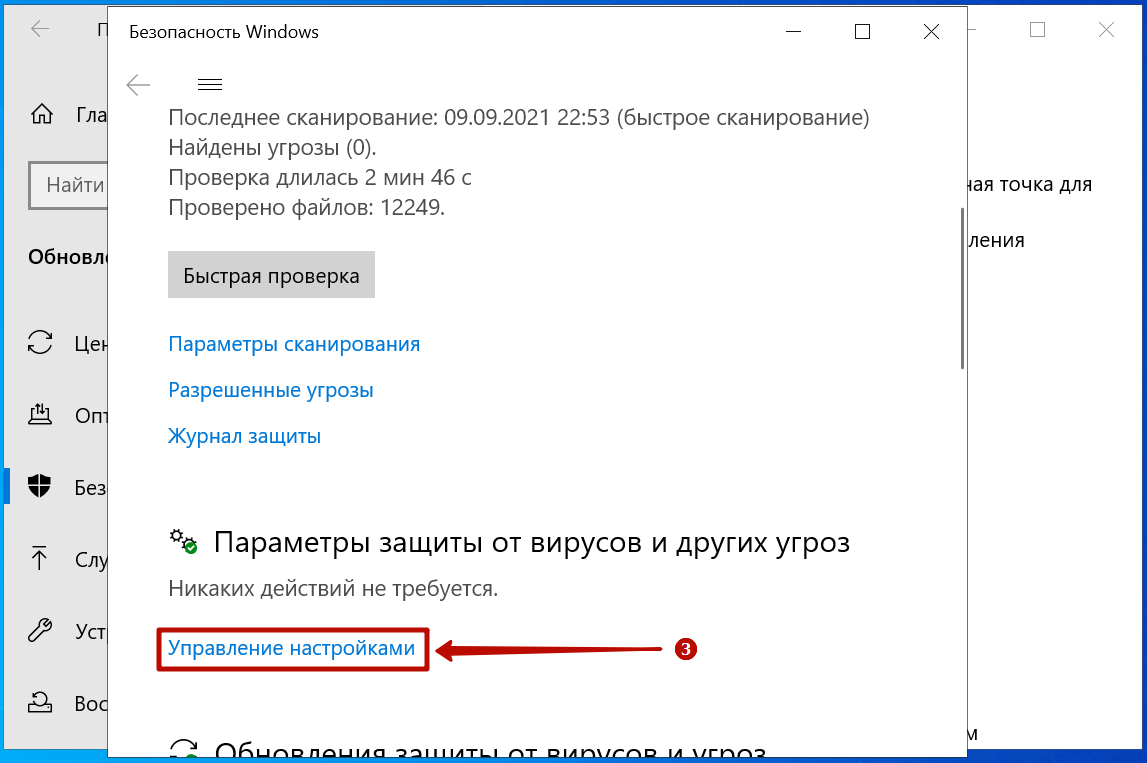
- в новой вкладке переходим в «Управление настройками»;
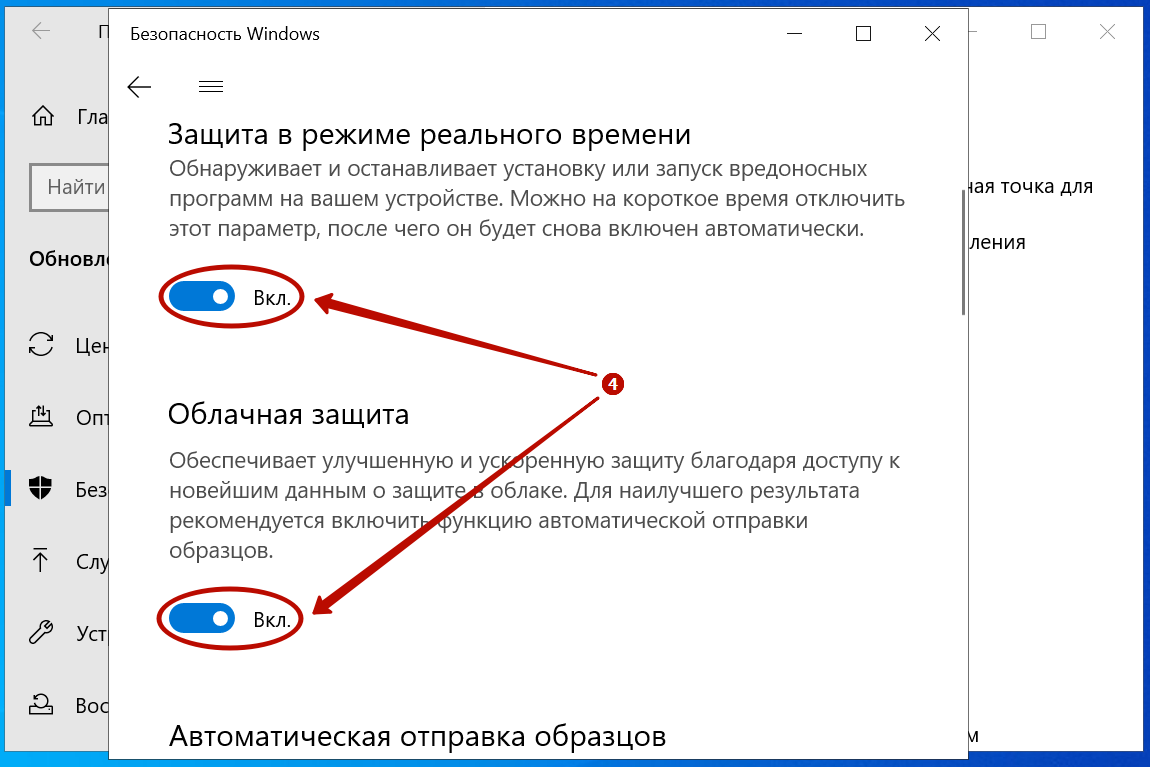
- переключаем флажки «Защита в режиме реального времени» и «Облачная защита» в состояние «Выкл»
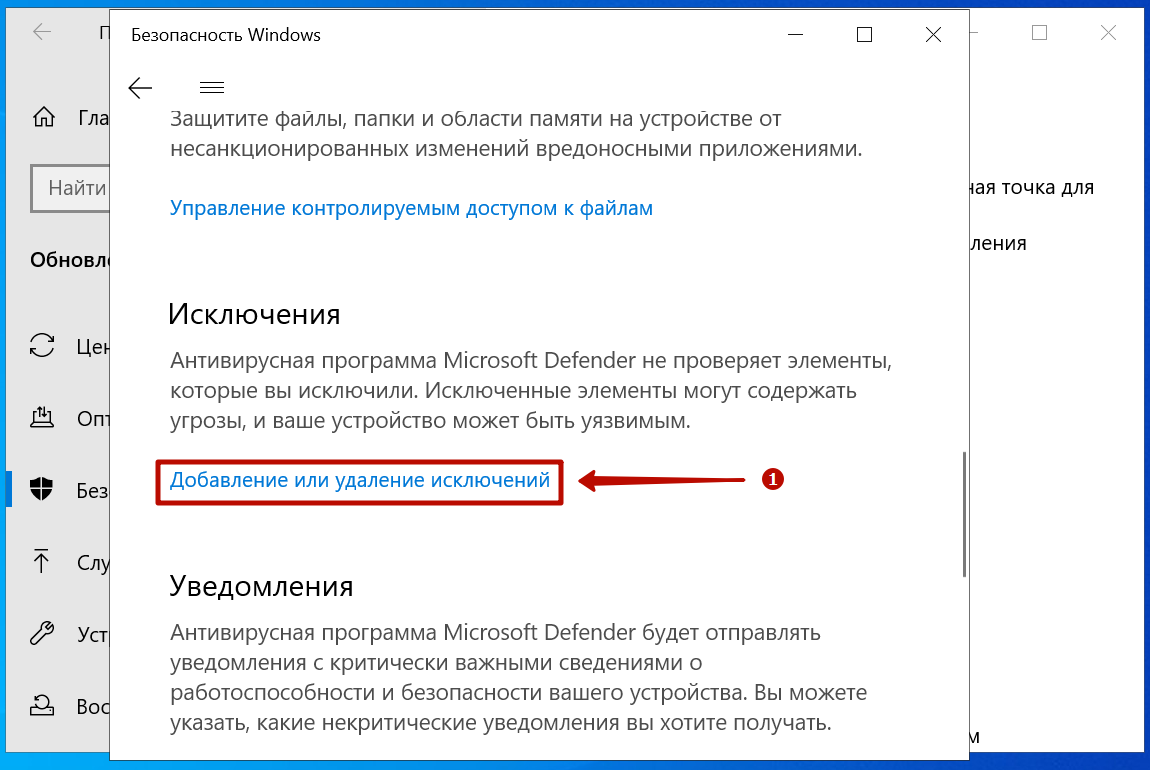
Для сохранения надежности системы нежелательно полностью отключать брандмауэр. Лучше добавить браузер в список исключений. Для чего повторяем первые три шага, описанные в этом разделе, затем:
- проматываем список вниз заходим в меню «Добавление или удаление исключений»;
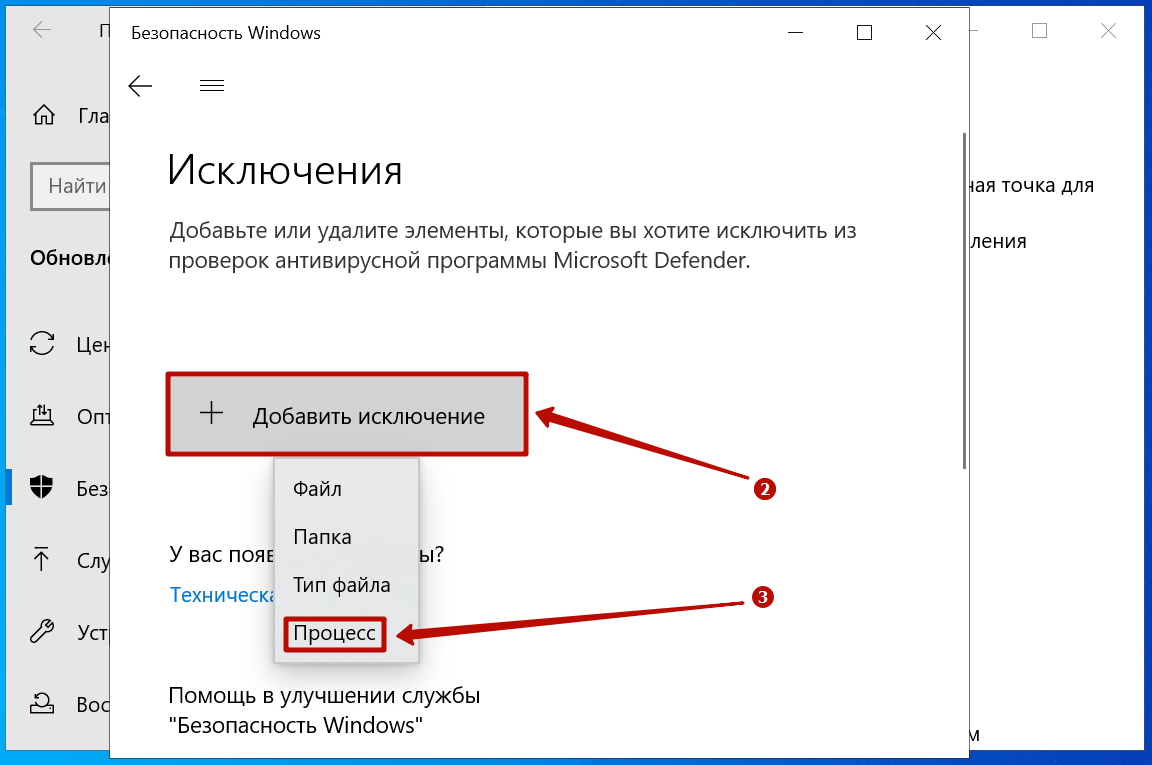
- нажимаем «Добавить исключение»;
- выбираем «Процесс»;
- заполняем поле текстом «Google Chrome»;
- нажимаем «Добавить».

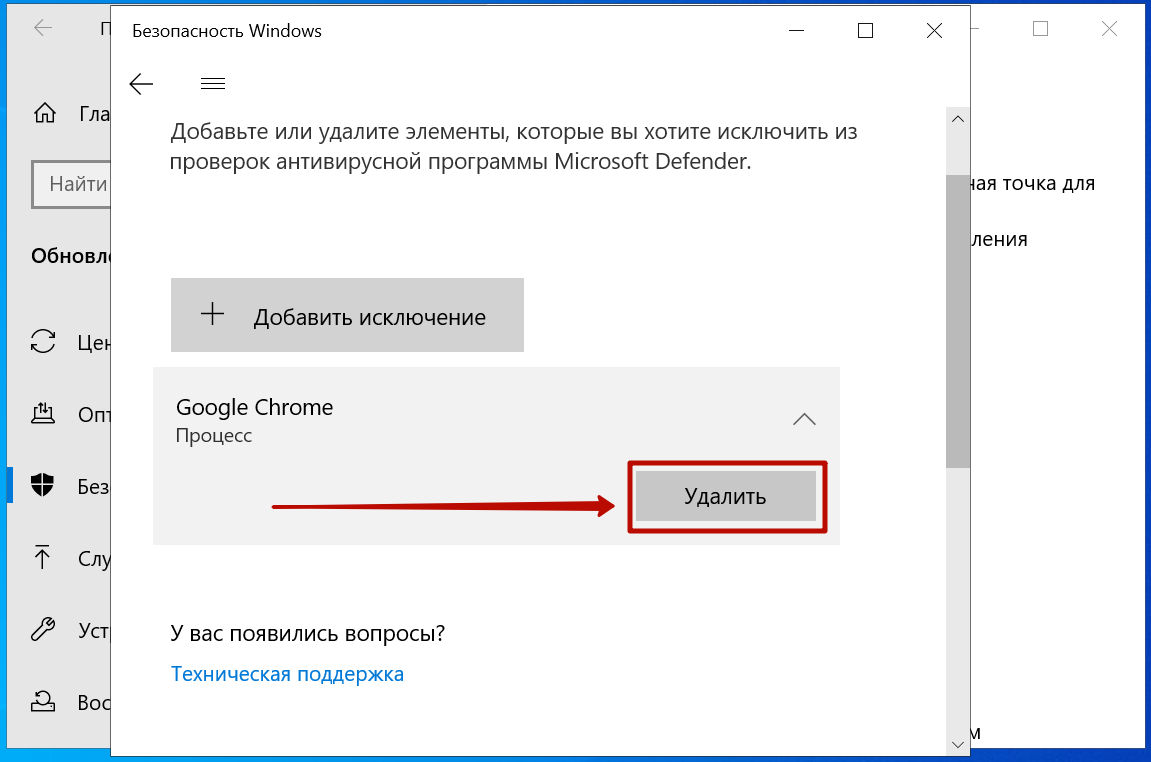
Для удаления браузера из списка исключений в том же меню предназначена кнопка «Удалить».
Проверка файла hosts
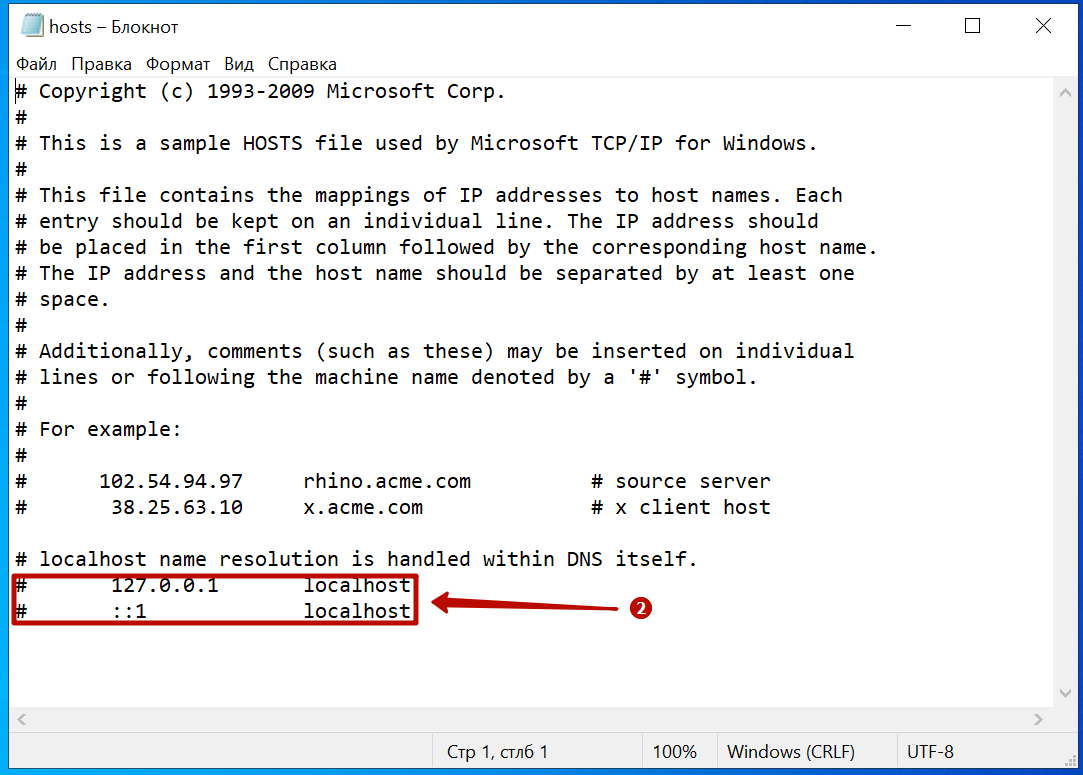
Из-за отсутствия защиты на компьютер могут проникать рекламные вирусы, которые мешают доступу к ресурсам. Это происходит из-за вмешательства в системный конфиг «hosts». Ситуация исправляется двумя способами ― вручную и с помощью программы AVZ.
Как исправить вручную
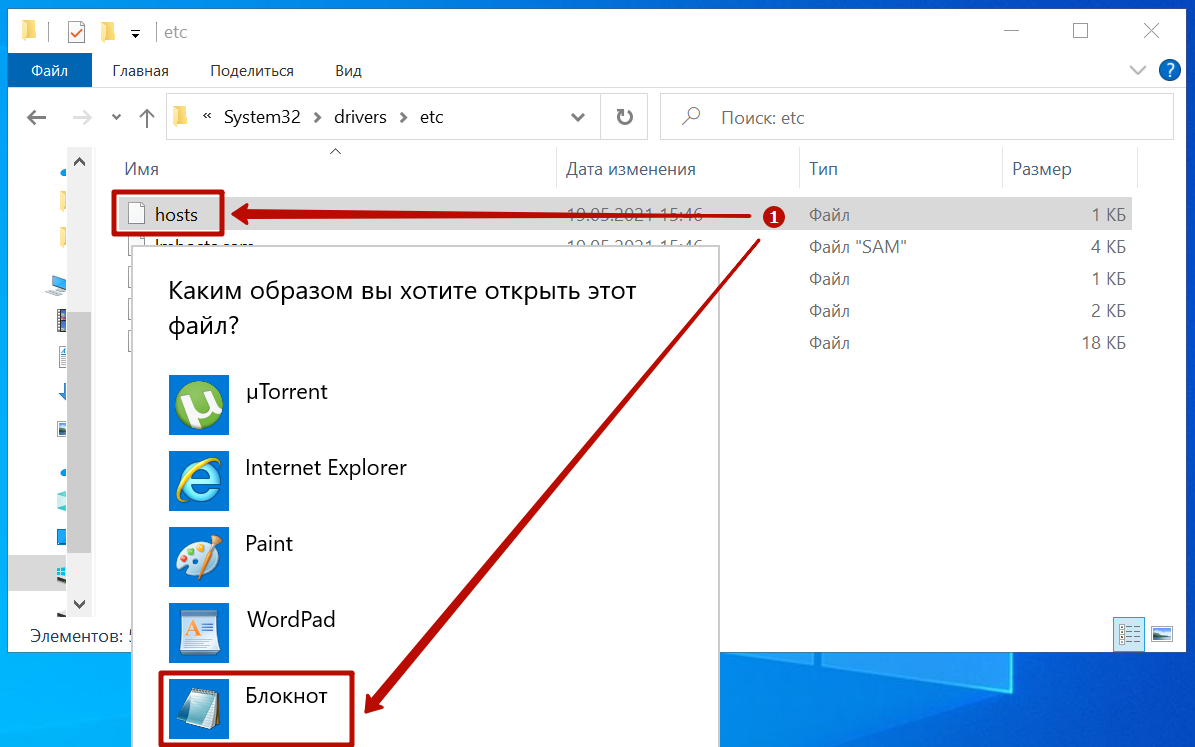
В проводнике заходим в раздел с операционной системой, затем последовательно открываем папки Windows ― System32 ― drivers ― etc. Далее:
- с помощью «Блокнота» открываем файл «hosts»;
- если под строкой «localhost» присутствует какая-либо лишняя информация, которой нет на нашем скриншоте, ее нужно удалить;
- нажимаем «Ctrl+S» и закрываем блокнот.
Через утилиту AVZ
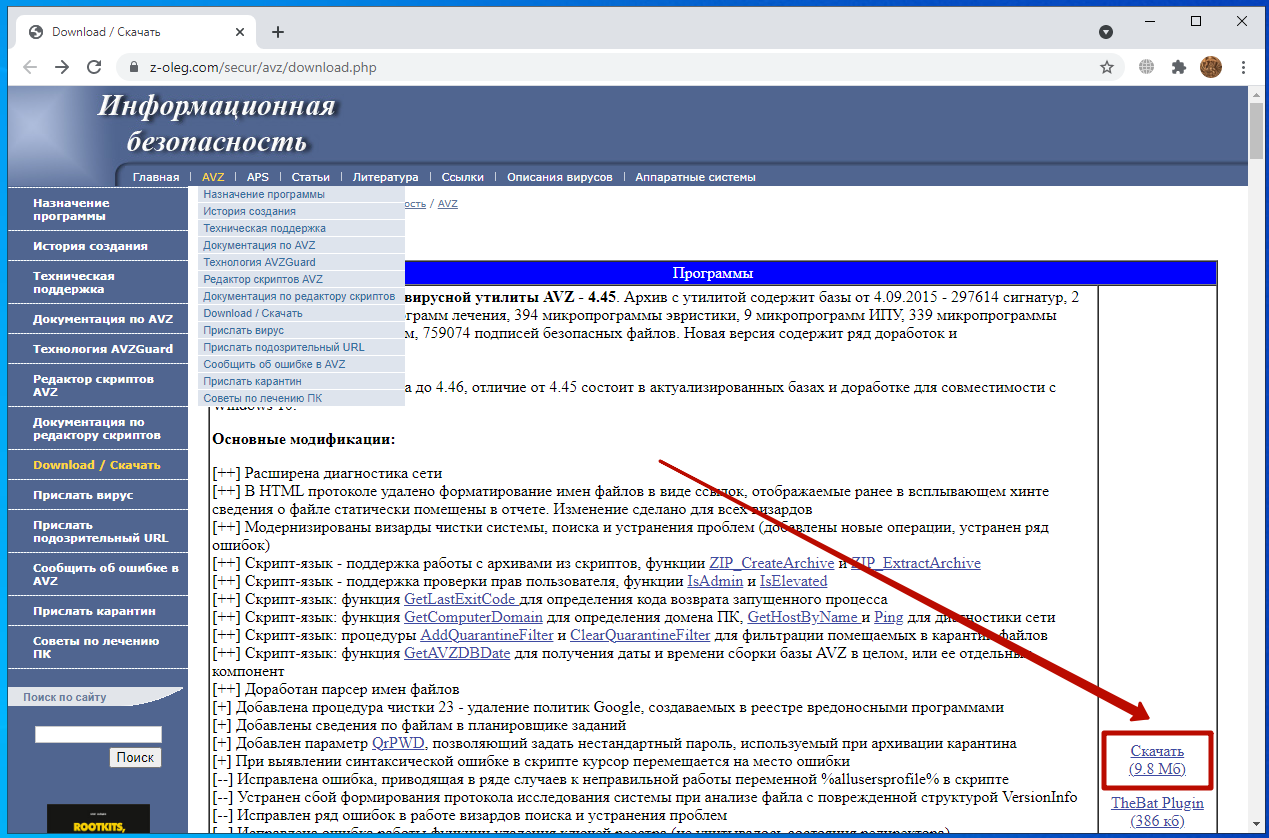
Чтобы не проводить регулярную ручную проверку файла «hosts», можно воспользоваться специальной утилитой. AVZ не только очистит испорченный конфиг, но и защитит ПК от рекламных вирусов в будущем. Итак, скачиваем программу.
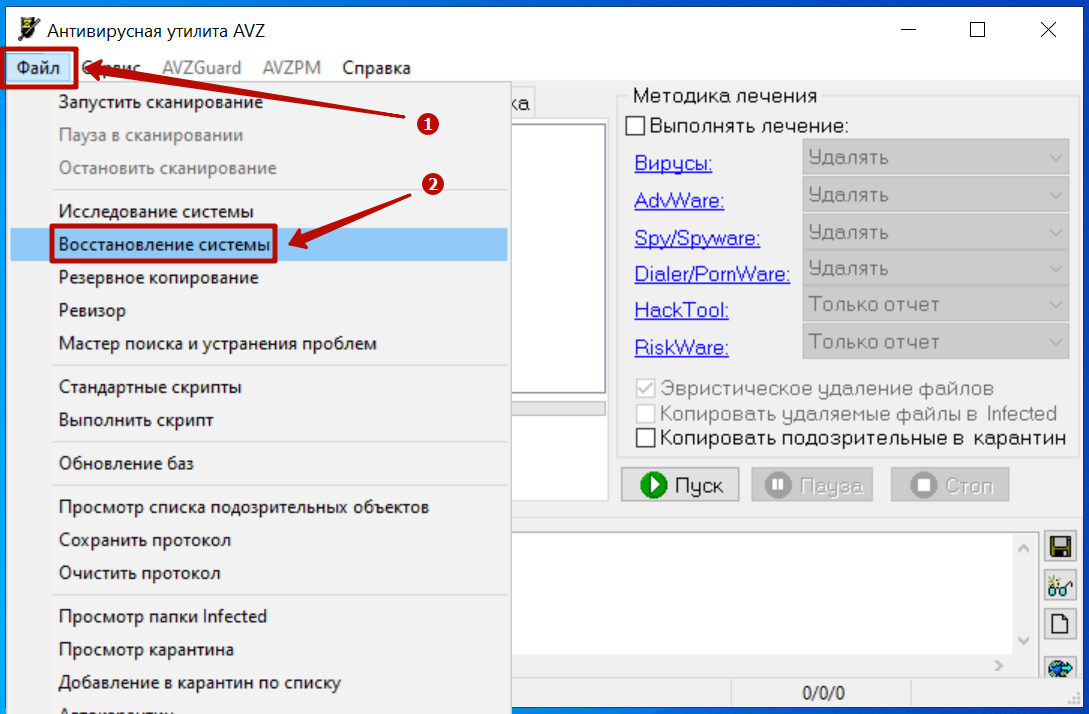
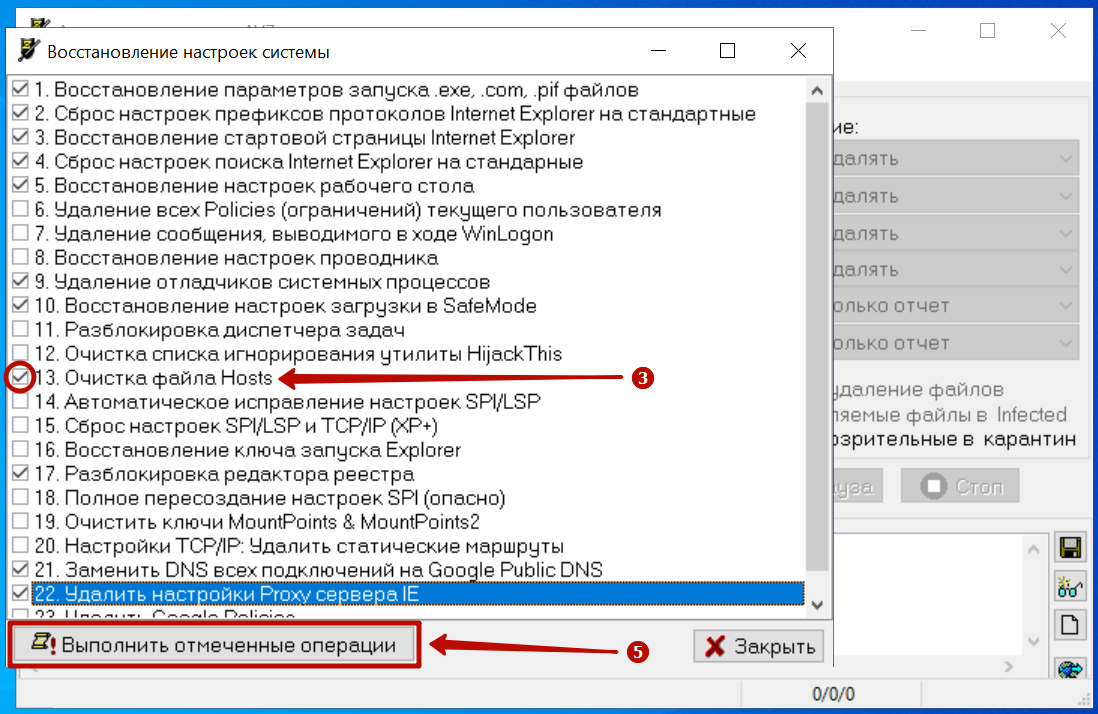
В запущенной утилите:
- кликаем по вкладке «Файл»;
- в выпадающем списке выбираем «Восстановление системы»;
- обязательно ставим галочку на пункте №13;
- рекомендуется также активировать настройки №№ 1, 2, 3, 4, 5, 9, 10, 17, 21 и 22;
- нажимаем «Выполнить отмеченные операции».
Проверка настроек прокси
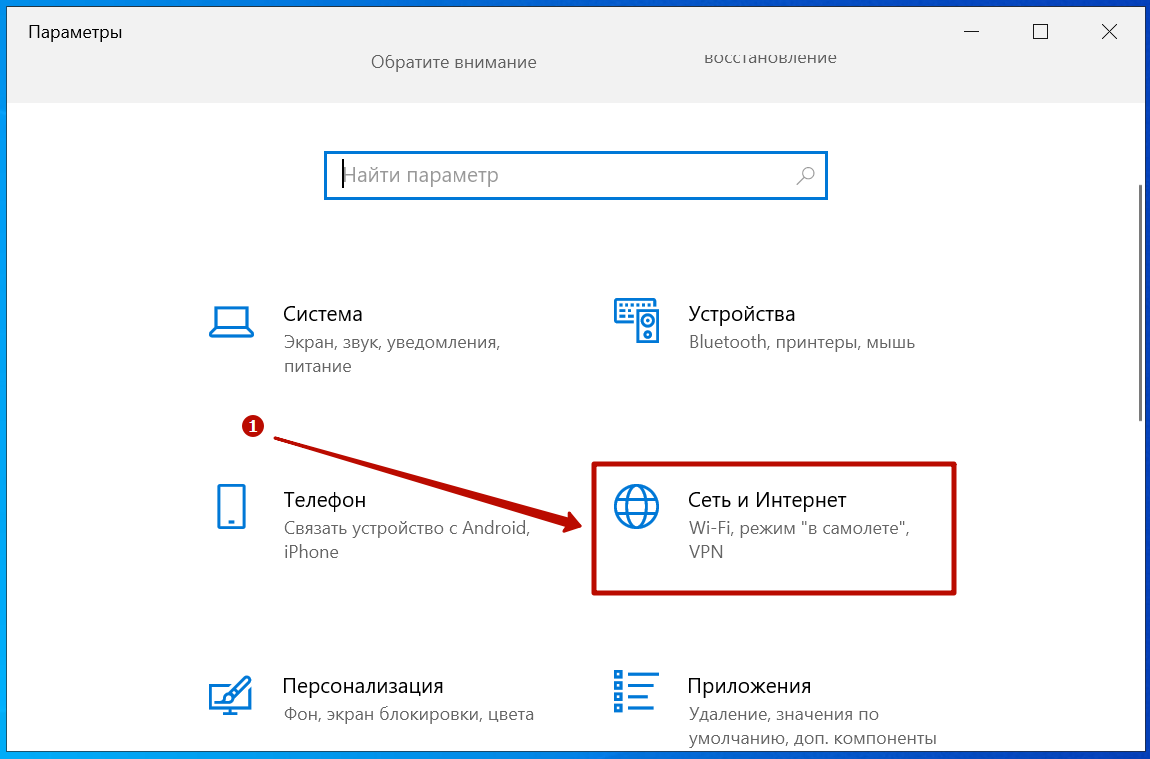
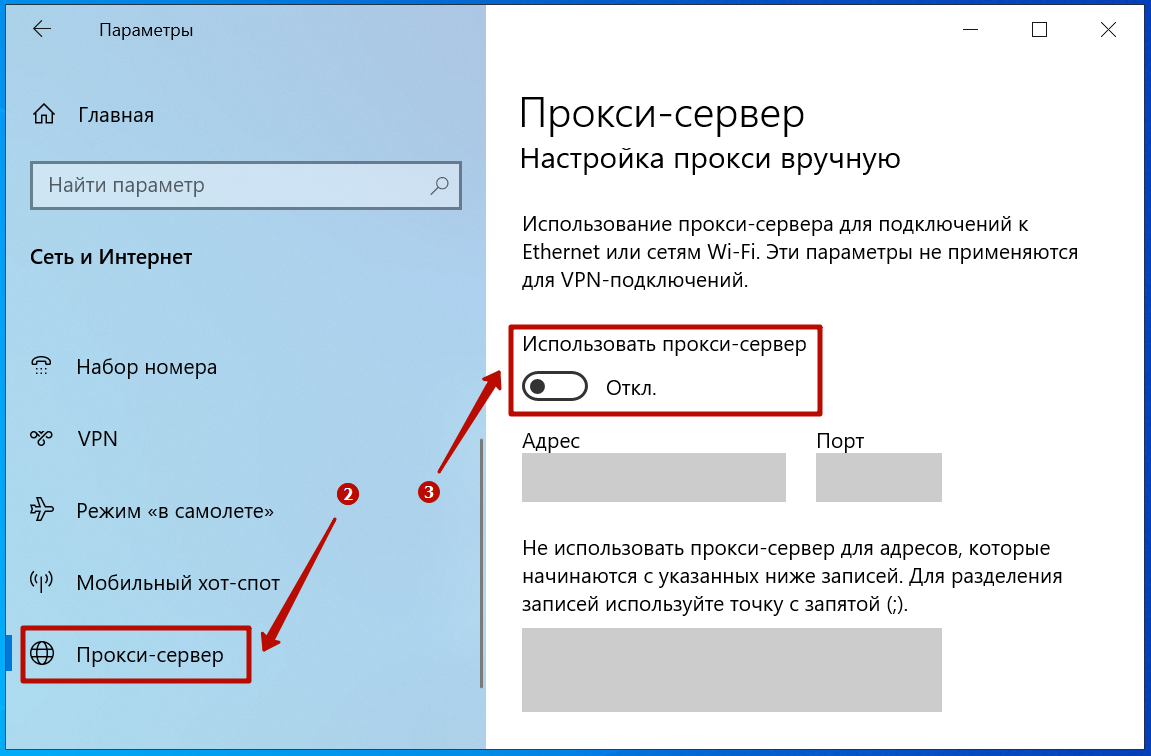
Виновником трудностей отображения контента иногда выступает и прокси. Чтобы удостовериться, что прокси-сервер отключен, последовательно проходим в меню «Пуск» ― Параметры. Далее:
- выбираем раздел «Сеть и Интернет»;
- в левой части окна кликаем по «Прокси»;
- ползунок под «Использовать прокси-сервер» должен быть отключен.
Отключение расширений
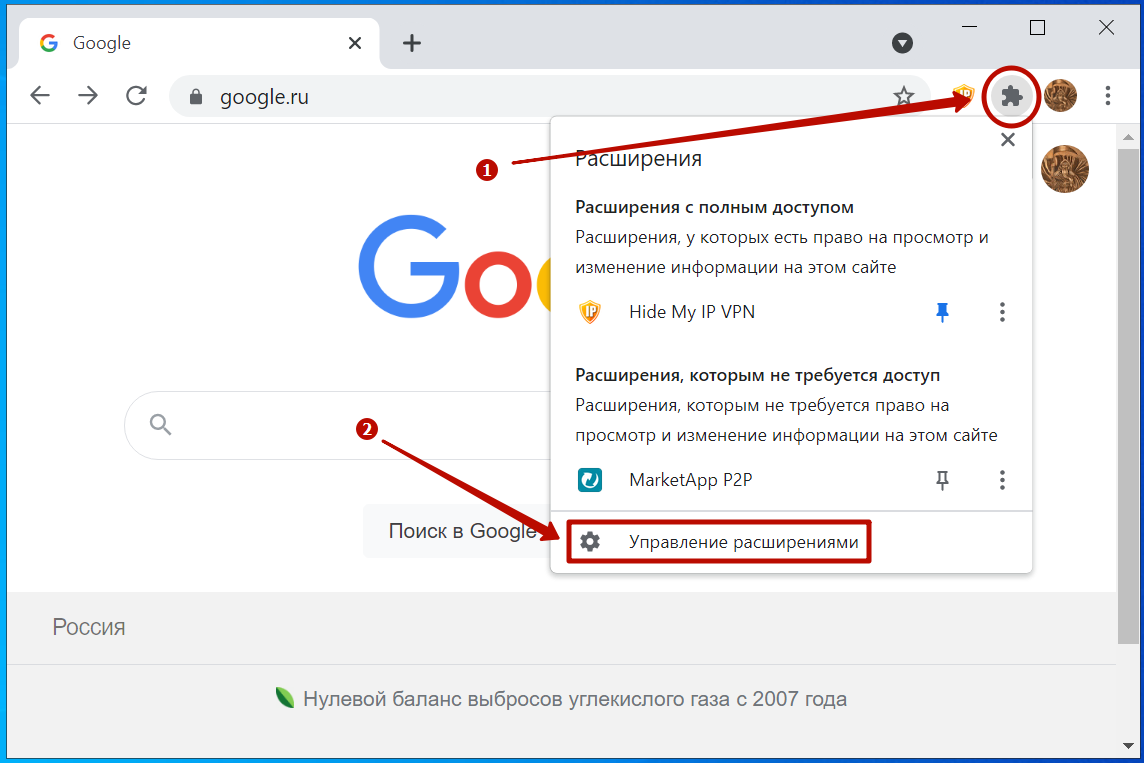
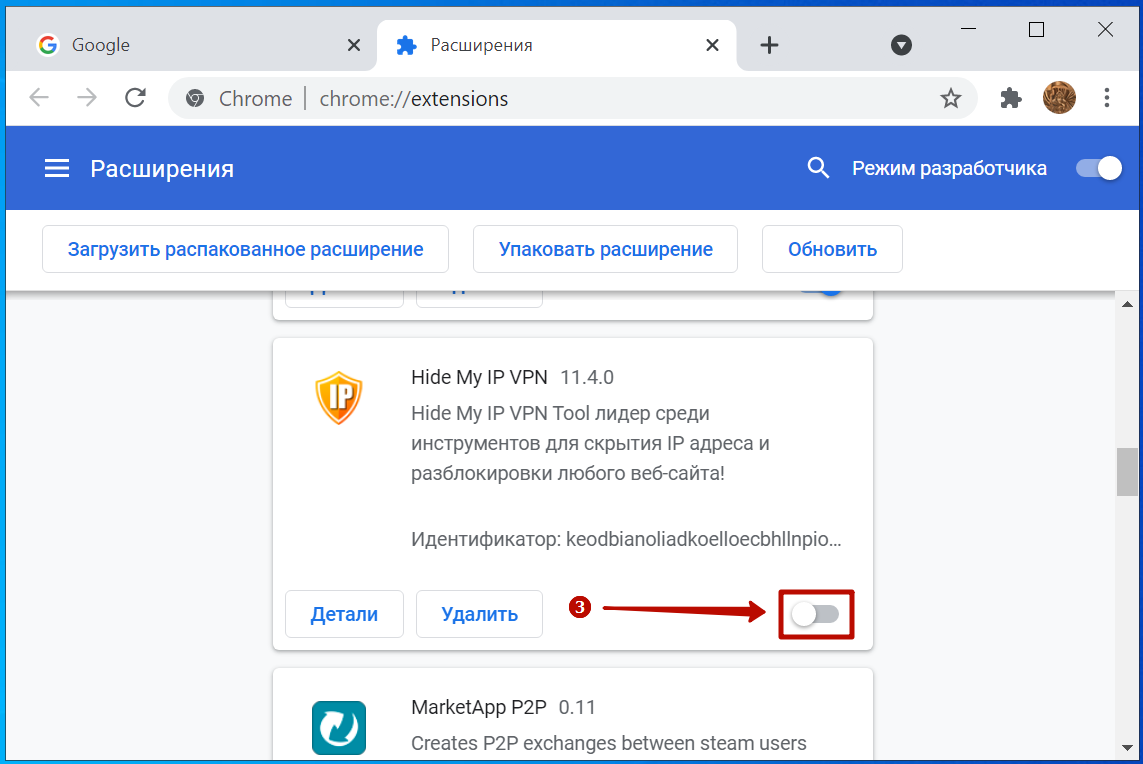
Как VPN и блокировщики рекламы помогают просматривать сайты без помех, так могут и помещать. Поэтому можно попробовать отключить все сторонние расширения в Хроме. Для этого:
- нажимаем на соответствующую иконку в правом верхнем углу браузера;
- открываем «Управление расширениями»;
- отключаем все VPN и Proxy расширения, а также блокировщики рекламы, переведя ползунок в состояние «Откл».
Сброс настроек сети
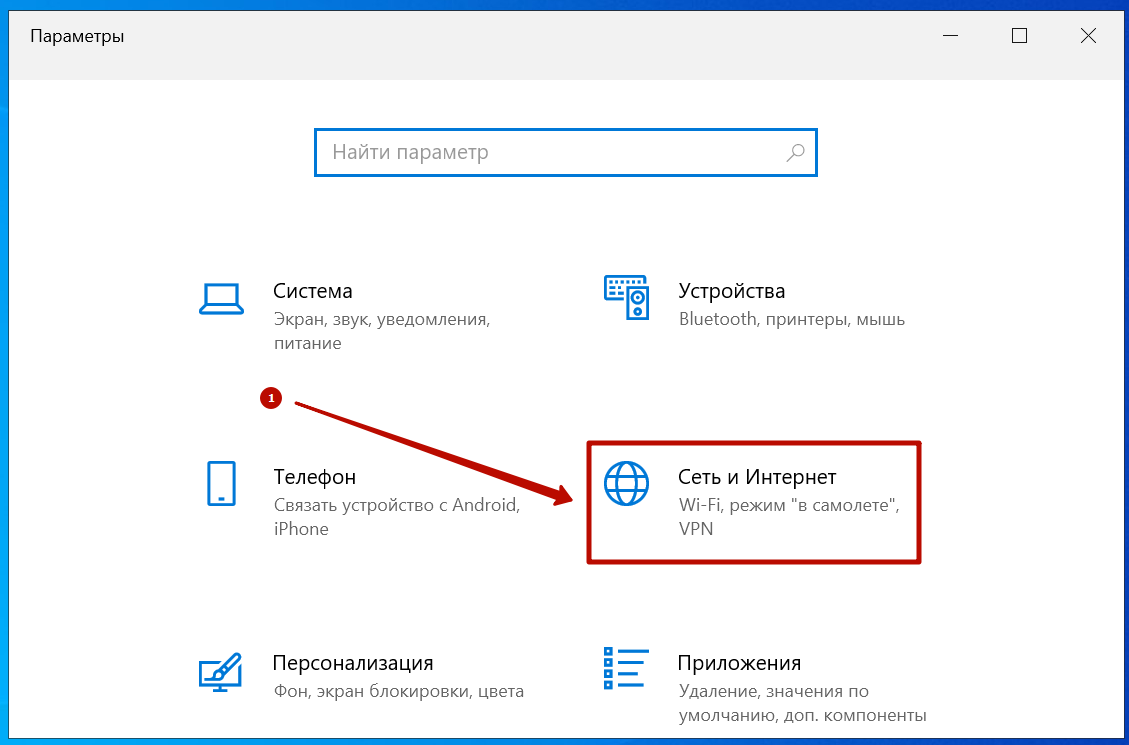
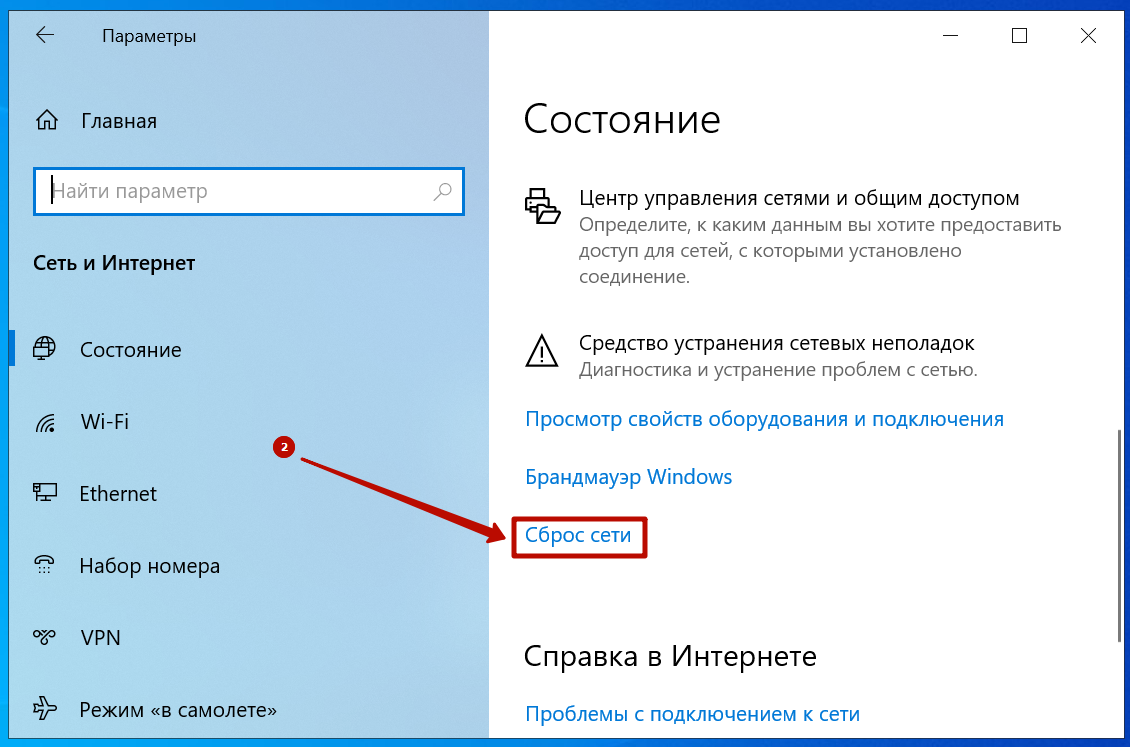
Трудности с выходом в интернет иногда возникают из-за изменений настроек сети. Чтобы вернуть доступ, можно попробовать сбросить настройки до «дефолтных» значений. Заходим в меню «Пуск» и выбираем «Параметры». Потом:
- двойным кликом переходим в раздел «Сеть и Интернет»;
- выбираем пункт «Сброс сети»;
- активируем процедуру кнопкой «Сбросить сейчас».

Сброс конфигурации роутера
Нередко проблема заключается в слетевших настройках роутера. Разумеется, каждая модель конфигурируется по-своему и может потребоваться инструкция по применению устройства. Но обычно сбросить настройки можно зажав на 10 секунд кнопку перезагрузки роутера.
Сброс маршрутизаторов других производителей выполняется аналогично как TP-Link на видео ниже.
Что делать, если проблему решить не удалось
Если не помог ни один из описанных методов, то проблемы, скорее всего, у ресурса, а не у пользователя. В таком случае остается ждать восстановления работоспособности сайта. Но можно попробовать крайние меры.
Зайти на кэшированную версию сайта
«Интернет помнит все». Даже если сервис прекратил работу, то существует возможность его открыть. Точнее, возможность открыть копию сайта, которую хранит Гугл. Для этого в поисковик нужно вбить адрес страницы, добавив перед ним команду «cache».
Использование сервиса web.archive.org
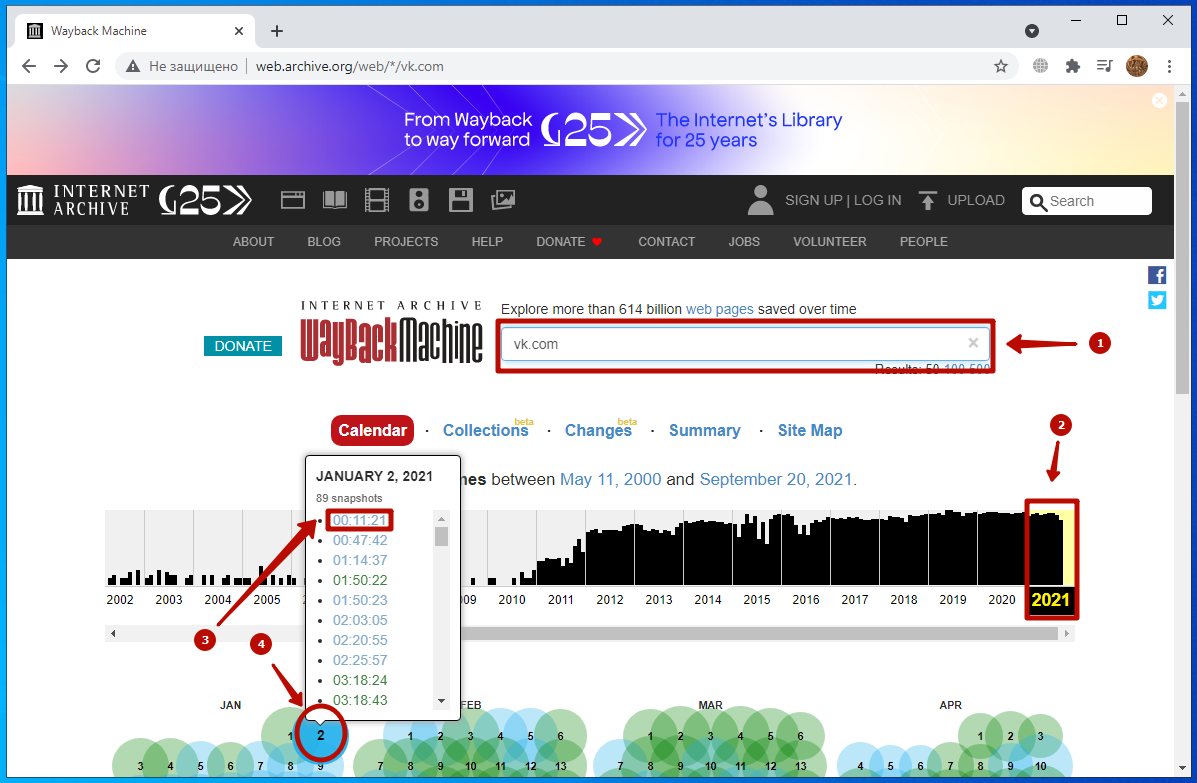
Такую же возможность предоставляет сервис web.archive.org. Здесь хранятся слепки различных сайтов. Чтобы открыть копию интересующего ресурса:
- в строке поиска вводим адрес;
- выбираем год;
- месяц;
- число;
- и время.
Обновление браузера
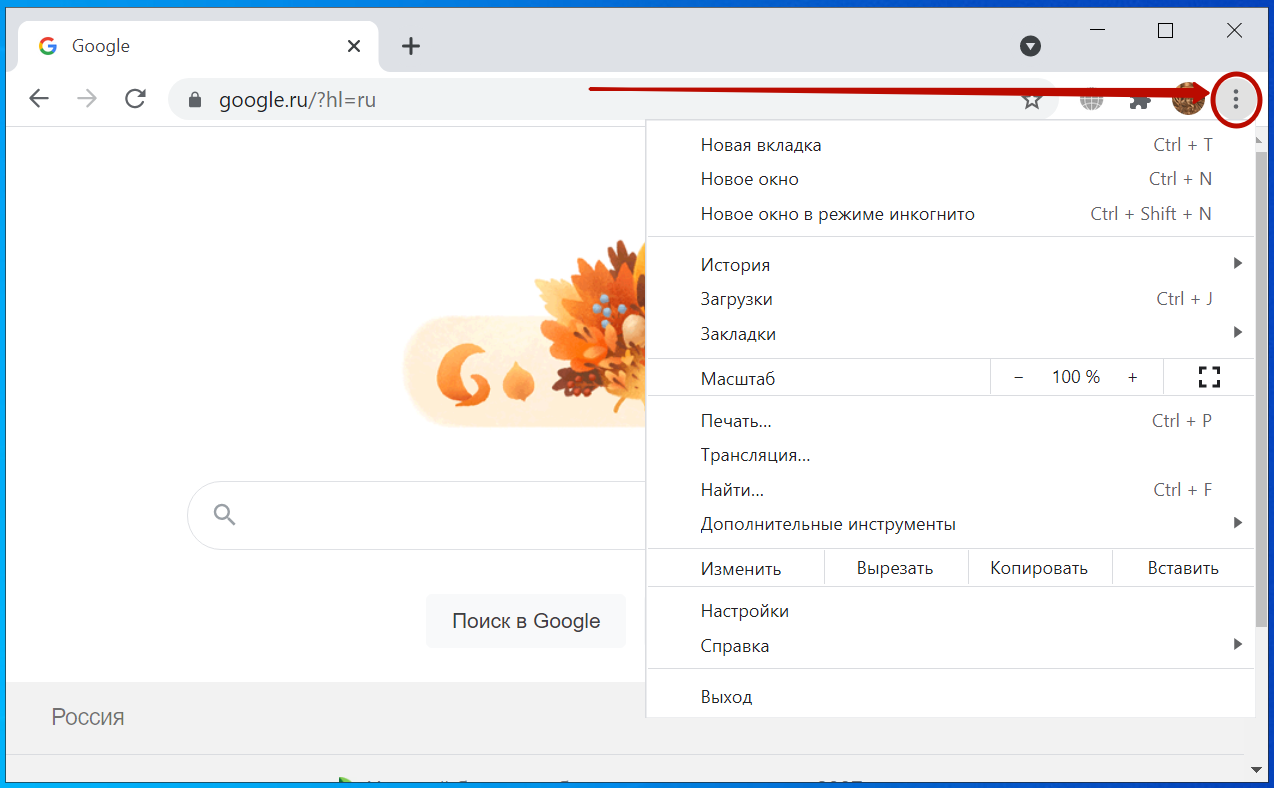
В редких случаях проблема заключается в устаревшей версии Хрома. Хоть утилита обновляется автоматически при перезапуске, но системные сбои никто не отменял. Чтобы это проверить, кликните по иконке с тремя точками в верхнем правом углу. Если браузер нуждается в обновлении, то в первой же строке выпадающего меню появится уведомление. Если все в порядке, меню будет выглядеть как на скриншоте.
Обращение к провайдеру
Итак, в случае проблем с доступом к сайту алгоритм действий следующий:
- Проверить работоспособность сети в целом. Если соединение отсутствует, то обратить внимание на функционирование маршрутизатора и уточнить состояние лицевого счета. Если и с тем и с другим порядок, то можно связаться с поставщиком услуг и прояснить ситуацию. Возможно, проблема на стороне провайдера.
- Покопаться в настройках браузера и подключения. Сбросить или исправить конфиги, если с ними что-то не так. Например, вследствие проникновения на ПК вируса.
- Изучить список сайтов, заблокированных правительством РФ. В этом случае поможет VPN или анонимайзер.
- Попробовать отключить все сторонние расширения, в том числе блокировщики рекламы и прокси-серверы.
Как разрешить или заблокировать доступ к веб-сайтам в Chrome
Google Chrome — один из самых популярных браузеров, используемых на всех устройствах по всему миру. Он поставляется с несколькими функциями конфиденциальности, и Google также постоянно обновляет его с новостями, как и в прошлом году, когда он выпустил безопасный просмотр, который спасает пользователей от вредоносных веб-сайтов. Однако такие вещи, как веб-сайты, получающие доступ к разрешениям на вашем устройстве, по-прежнему вызывают проблемы с конфиденциальностью. Но теперь Google выпустил новую настройку, которая позволяет разрешать или блокировать доступ к веб-сайтам в Chrome.
Разрешить или заблокировать доступ к веб-сайтам в Chrome
Большинство веб-сайтов запрашивают разрешения для вашего устройства, включая микрофон, камеру или местоположение, чтобы вам было удобнее. Однако вредоносные веб-сайты могут нанести вам вред из-за этих разрешений. Итак, теперь вы можете выбрать, какие веб-сайты разрешить или заблокировать для разрешения доступа.
1. Откройте Google Chrome на своем ПК или телефоне, а затем откройте любой веб-сайт, на котором вы хотите контролировать доступ к разрешениям.
2. Теперь нажмите на маленький значок замка в начале адреса сайта.
3. Теперь в меню выберите «Настройки сайта».
4. Вы перейдете на следующую страницу, где сможете увидеть всю информацию о сайте, включая «Авторизации».
5. В разделе «Разрешения» вы увидите все разрешения, которые веб-сайт будет запрашивать у вашего устройства, включая местоположение, камеру, микрофон, уведомления и многое другое.
6. Теперь щелкните поле рядом с каждым разрешением, внутри которого написано «Спрашивать (по умолчанию)», и в раскрывающемся списке вы увидите еще два варианта — «Разрешить» или «Блокировать».
Вот и все, теперь вы можете выбрать авторизацию доступа по своему усмотрению. С помощью этого параметра вы даже можете управлять push-уведомлениями веб-сайтов. Кроме того, вам нужно будет сделать это для каждого веб-сайта, который вы посещаете индивидуально.
Вот как вы можете контролировать доступ к веб-сайтам в Chrome. Обратите внимание, что в настоящее время эта функция может быть доступна не для всех веб-сайтов. Однако вскоре Google может развернуть его и для других веб-сайтов.
Бонусный совет: используйте расширение Chrome для блокировки сайтов
Если вы не хотите блокировать все сайты навсегда или не хотите повторять этот процесс для каждого сайта, этот метод может помочь. Вы можете установить в Chrome расширение, которое может блокировать определенные веб-сайты. Вот как!
1. Перейдите в Интернет-магазин Chrome и выполните поиск по запросу «Заблокировать сайт».
2. Когда появится расширение с названием «BlockSite: блокировать сайты и оставаться в фокусе», нажмите «Добавить в Chrome».
3. Нажмите «Добавить расширение» еще раз, чтобы добавить его в свой браузер.
4. После добавления на главном экране сайта расширений нажмите «Я согласен», а затем нажмите «Продолжить». Если вам нужен платный план, вы можете выбрать один, если нет, просто проигнорируйте его.
5. На следующей странице вы можете добавить веб-сайты, которые хотите заблокировать. Для бесплатной учетной записи вы можете добавить до 6 веб-сайтов в черный список.
Как только вы закончите, вы можете начать использовать свой b = roswr, и заблокированные веб-сайты больше не будут вас беспокоить.
Чтобы узнать больше об этих советах и приемах, следите за обновлениями!