Discord GIF PFP — Как сделать GIF для аватара в Discord
Если вам нужно сделать свой аватар в Discord более интересным, выбор анимированного GIF-файла всегда будет хорошим выбором. Но возможно ли сделать GIF для Discord PFP? Вот полное руководство о том, как сделать ваш PFP в формате GIF, добавить анимацию и лучшие советы. Просто прочтите статью и соответственно оформите интересный профиль.
- Часть 1. Можете ли вы сделать профиль Discord в формате GIF
- Часть 2: Как создать анимированный GIF для Discord PFP
- Часть 3. Часто задаваемые вопросы о GIF PFP для Discord
Часть 1. Можете ли вы сделать профиль Discord в формате GIF
Да. Аватар Discord поддерживает изображение размером не менее 600×240 в форматах JPG, PNG и анимированных GIF. Файл GIF полностью настраиваемый. Когда вам нужно загрузить желаемый Discord GIF с оптимальным эффектом, вы должны заранее выбрать редактор GIF.
Для загружаемого вами анимированного GIF-файла Discord нет ограничений по размеру, но размер файла, который Discord будет отображать в качестве вашего аватара, ограничен 128 × 128 пикселей. Если вы загружаете изображение большего размера, вам нужно будет обрезать или изменить его размер с помощью встроенного редактора изображений Discord, чтобы оно подошло.
Часть 2: Как создать анимированный GIF для Discord PFP
Если вам нужно сделать портретное видео в анимированном профиле GIF Discord, сделать GIF обои, объедините фотографии в анимированный GIF или даже выберите подходящий размер в соответствии с требованиями, Aiseesoft Video Converter Ultimate это универсальный инструмент для создания GIF. Помимо вышеперечисленных функций, вы также можете применять фильтры GIF, добавлять водяные знаки, улучшать качество файла, вырезать нужную часть и инвертировать файлы GIF.

- Конвертируйте фотографии, видео или даже объединяйте видеофайлы в анимированные GIF.
- Добавляйте фильтры GIF, водяные знаки, переходы, подписи и многое другое.
- Настройте частоту кадров, настройте качество видео и вырежьте видео.
- Настройте частоту кадров, настройте качество видео и вырежьте видео.
Скачав и установив Video Converter Ultimate, вы можете запустить программу на своем компьютере. Выбрать Ящик для инструментов и выберите GIF чайник возможность создавать гифки из фото и видео. Кроме того, вы можете объединять фотографии и видео в анимированный GIF из MV меню.
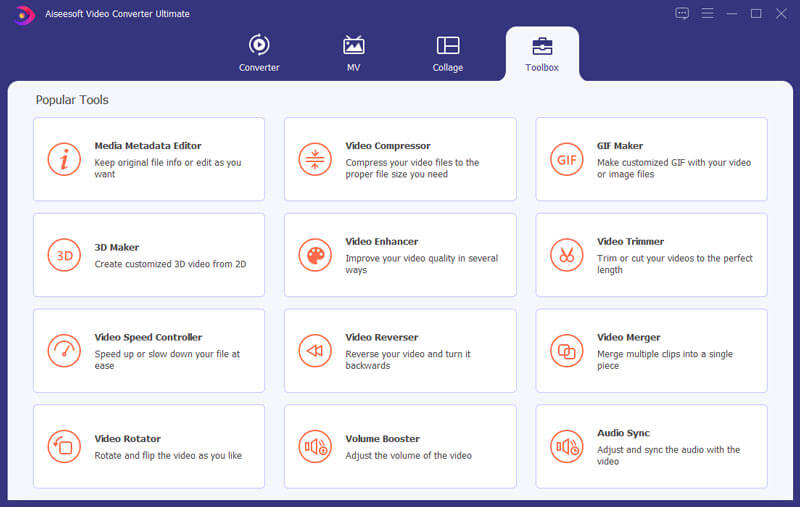
Выберите вариант «Видео в GIF» или «Фото в GIF», чтобы сделать Discord GIF PFP. После этого вы можете выбрать желаемый размер вывода и частоту кадров. Это также позволяет вам проверить Loop Animation возможность воспроизводить анимированный GIF в цикле воспроизведения.
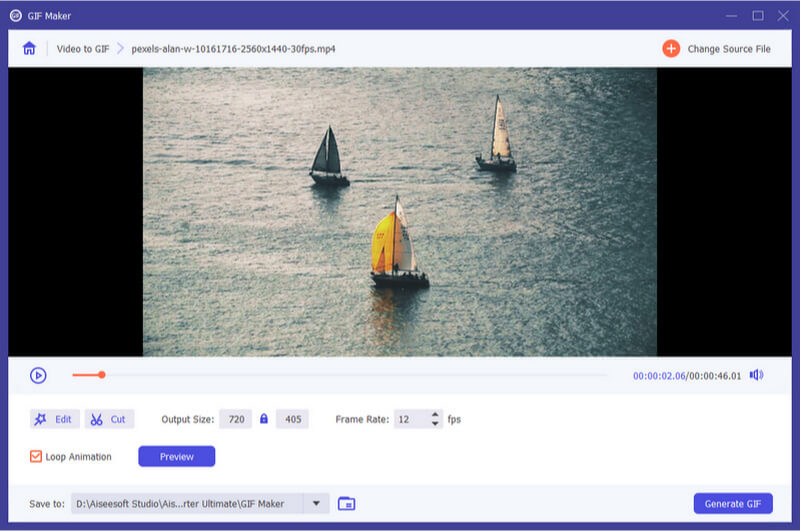
Вы также можете обрезать нужную часть, применить потрясающий эффект или даже добавить водяной знак в анимированный GIF. Когда вы будете удовлетворены Discord GIF PFP, вы можете щелкнуть Создать GIF кнопку, чтобы экспортировать файл в папку назначения на вашем компьютере.
Как только вы получите желаемый анимированный GIF для Discord PFP, вы можете перейти в Discord в своем браузере. Выберите Настройки значок и выберите Профиль пользователя вариант. После этого вы можете выбрать Сменить аватар кнопку, чтобы изменить свой аватар в Discord.
С помощью мыши измените положение изображения и выберите нужную часть анимированного GIF. Когда вы будете готовы сохранить анимированный GIF как Discord PFP, вы можете просто нажать кнопку Применить кнопка. Теперь изображение должно стать видимым для других.
Часть 3. Часто задаваемые вопросы о GIF PFP для Discord
Где я могу напрямую загрузить профиль Discord в формате GIF с анимацией?
Если вам нужно найти эффект для профиля анимированного GIF Discord, вы можете просто перейти на Tenor, GIPHY и другие сайты GIF. Если вас не устраивают файлы GIF, вы можете загрузить видео и соответственно преобразовать их в анимированные GIF.
Почему я не могу загрузить Discord PFP в анимированном формате GIF?
Убедитесь, что вы уже установили последнюю версию Discord на свое устройство. Проверьте размер вашего PFP, как наиболее подходящий размер для любого разногласия, PFP составляет 128 × 128 в пределах 8 МБ. Медленное интернет-соединение должно быть причиной загрузки GIF PFP в Discord.
Стоит ли мне подписываться на Discord Nitro, чтобы создавать гифки для Discord?
С Discord Nitro вы можете установить GIF в качестве PFP, больше эмодзи, баннеров, загружать файлы большего размера и т. Д. — и все это за небольшую ежемесячную плату. Но вы также можете выбрать профессиональные редакторы GIF или онлайн-создатели GIF, чтобы создать специальный GIF для ваших профилей Discord без подписки.
Когда вы хотите изменить Discord PFP в GIF, это окончательное руководство, которому вы должны следовать. Чтобы добиться оптимального эффекта для профиля Discord или создать GIF из видео, вы можете выбрать лучший производитель GIF, чтобы получить нужные файлы с подходящим размером и потрясающими фильтрами. Нажмите, чтобы узнать, как петля гифка.
Что вы думаете об этом посте.
Рейтинг: 4.7 / 5 (на основе голосов 167) Подпишитесь на нас в
Более Чтение

Оставьте свой комментарий и присоединяйтесь к нашему обсуждению

Видео конвертер Ultimate
Video Converter Ultimate — отличный видео конвертер, редактор и энхансер для преобразования, улучшения и редактирования видео и музыки в 1000 и более форматах.
Как поставить гифку в Дискорде? Гайд
GIF-файлы — один из самых важных способов общения через Интернет в 2020 году. Они могут уловить чувство или идею в одном клипе и обычно используются для визуального выражения реакции в Интернете.
Их также можно использовать для создания кратких обучающих видеороликов для предприятий, преподавателей и фрилансеров. GIF-файлы особенно широко распространены на коммуникационной платформе Discord, поскольку геймеры, группы по интересам и фан-клубы часто используют GIF-файлы для быстрого обмена мыслями и чувствами друг с другом.
Важно иметь возможность быстро найти нужный GIF-файл Discord и поделиться им с вашим сервером.

К счастью, есть несколько простых способов найти и использовать GIF-файлы на Discord. Давайте рассмотрим 3 способа найти GIF-файлы для Discord и использовать их, чтобы начать использовать Discord как профессионал .
1. Найдите GIF-файлы в Discord GIF Picker

Самый простой способ найти GIF-файлы Discord — использовать Discord GIF Picker. Этот полезный инструмент доступен в настольном приложении Discord в правой части окна чата. Средство выбора GIF предоставляет огромную коллекцию GIF-файлов из разных источников, отсортированных по различным категориям в зависимости от темы или эмоции. Вы можете просматривать категории, чтобы выбрать идеальный GIF-файл, или искать его в строке поиска. Вы также можете добавить в избранное любые GIF-файлы, щелкнув звездочку в правом верхнем углу GIF, что позволит вам снова быстро получить к ним доступ в своей коллекции «Избранное».
На мобильном устройстве вы можете вставить GIF из коллекции GIF клавиатуры в текстовый канал. Эти GIF-файлы загружаются на платформу дольше, но они все равно будут встроены в канал, так что все ваши друзья смогут их просмотреть.
2. Вставьте онлайн-GIF.

Не можете найти конкретный GIF в средстве выбора GIF? Без проблем! Discord поддерживает GIF-файлы с большинства веб-сайтов. Просто найдите нужный GIF-файл на веб-сайте, таком как GIPHY, и скопируйте и вставьте связанную с ним ссылку в текстовый канал или сохраните ее на своем рабочем столе.
Если вы выберете последнее, вы можете загрузить GIF на Discord, нажав кнопку + в левой части окна чата, а затем нажав «Загрузить файл». Здесь вы можете добавить комментарий к своему файлу или отметить его как спойлер. Любые файлы, помеченные как «спойлер» на Discord, должны быть просмотрены.
Как поставить гифку в Discord без подписки Nitro
Сегодня Discord становится все более популярным мессенджером для общения в группах по интересам различных сообществ. А вот изначально это приложение было разработано для геймеров, где они делились друг с другом стратегиями игры. Привлечь к своей странице и выделиться среди других можно персонализированным оформлением аккаунта за счет смайлов, описаний и анимированных эмодзи. Рассмотрим как поставить гифку в Дискорде без Нитро, и есть ли альтернативные способы, а также приведем инструкцию по добавлению «живой» картинки через мобильное приложение на смартфоне.

Можно ли поставить гифку в Discord без подписки Нитро?
Анимированные картинки могут добавляться на страницу пользователя только в формате GIF и строго определенных размеров. Такие подвижные изображения можно сделать самостоятельно, используя специализированные программы и приложения. Но если нет желания разбираться с этим вопросом, то всегда найдутся готовые гифки в интернете.
Одной из популярных платформ, где можно скачать изображение для своего аккаунта Дискорд, является платформа gifer.com. На ней файлы в нужном формате, так что конвертировать их точно не придется. Сама загрузка достаточно простая, но главный вопрос – можно ли это сделать без Нитро.

К сожалению, не имея подписки на платный статус пользователя, опция будет не доступна. Так что для тех кто желает оживить свой профиль гифкой, придется приобрести Discord Nitro
Важно! Размещать GIF на свой аватар могут только пользователи мессенджера, оформившие подписку Нитро.
Премиум дополнение к базовой версии за дополнительную плату расширяет функционал. Минимальный период 1 месяц, за который придется выложить 9,9 долларов по действующему курсу. А вот альтернативных методов пока не придумано, и обходных путей не найдено. Так что установить анимацию можно только после оплаты подписки, и получения премиум статуса.

Как установить GIF в мобильном приложении с Nitro
Для тех, кто все же решился получить привилегии от подписки, приведем вариант загрузки гифки на свою автарку. Рассмотрим мобильный софт, которым вы пользуетесь на смартфоне, и инструкцию приведем для него:
- Откройте свой мессенджер на телефоне.
- Слева в верхней части экрана вы увидите три полоски, тапните по ним.
- Выберите иконку с изображением шестеренки, чтобы открыть настройки.
- В меню нажмите на пункт «Моя учетная запись».
- Коснитесь пальцем имеющейся аватарки, или круга, где она должна быть.
- Через проводник выберите файл в своем смартфоне, который содержит анимацию.
- Установите гифку, и обновите страницу.
И не забываем о требованиях, которые предъявляются к любым типам картинок. И главное из них – подходящий размер. Он не может быть более чем 128х128 пикселей. Если при попытке установить гифку идет ошибка, то проверьте размер файла, а также его формат.
Это должно быть расширение .gif, и стандартный размер. В случае если файл больших размеров, его можно сжать через программы для сжатия. Либо поищите на своем смартфоне встроенные ресурсы для этого. В некоторых современных моделях телефона опция имеется в базовом наборе.
Частые вопросы:
- Как поставить гифку на аватар в Дискорд Онлайн
- Как в Discord Nitro поставить gif картинку
- Как поставить гифку в статус в Discord
- Как сделать анимированную аватарку в Discord без подписки Nitro
GIF в Discord: Как разместить GIF-файлы в Discord — полное руководство
Один из самых простых способов создать gif для discord — выбрать подходящий инструмент. Найти подробную информацию о gifs для discord можно в этой статье.

Мария Матвеева
Время обновления: 29 Nov 2023 г.
В настоящее время GIF-файлы становятся все более популярными для общения. GIF — это простая идея или отдельный ролик для выражения ваших чувств во время разговора. Мы все видим, что все больше и больше людей используют коммуникационную платформу discord и что многие геймеры, фан-клубы и другие группы используют GIF, чтобы быстро передать чувства друг другу. Поэтому для этого мы должны найти подходящий GIF для discord, чтобы мгновенно поделиться им.
Итак, в этой статье обсуждаются лучшие gif для discord и простой способ найти discord gif.
- Часть 1: 6 популярных GIF-изображений Discord, которые вы наверняка видели
- Часть 2: Как вставить GIF в Discord?
- Часть 3: 3 лучших сервиса для создания GIF для Discord
- Часть 4: Как конвертировать видео в GIF?
Часть 1: 6 популярных GIF-изображений Discord, которые вы наверняка видели
Давайте найдем некоторые из лучших Discord Gif, которые вы когда-либо могли найти.
1. Бегущее яблоко Apple
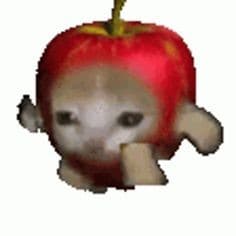
Это яблоко с глазами и маленьким креплением, которое выглядит очень забавно и креативно. Также показаны руки и ноги, по которым можно предположить, что это живая версия яблока, которая представляет собой бегущий gif и выглядит очень забавно.
2. Смешное лицо
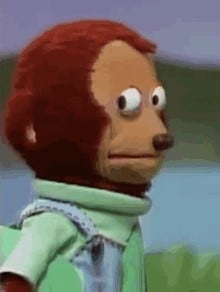
Этот GIF — один из самых модных, и мы постоянно видим его во многих чатах. Выражение и чувства, которые он передает, действительно забавны, и в кругу друзей его обязательно нужно использовать всем нам.
3. Henneko
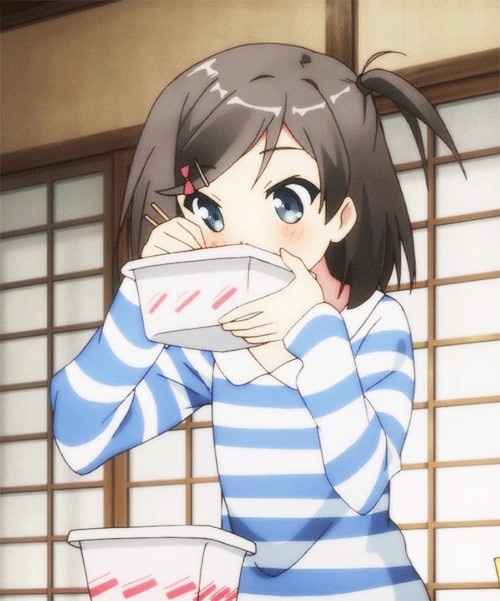
Здесь изображена милая и симпатичная девушка, которая перекусывает. Это элегантный и милый анимированный Gif, который можно найти.
4. Почему-то

Это также забавный gif, который демонстрирует текст «почему-то», и вместе с контекстом было то, что это реакция, которую мы получаем всякий раз, когда нам приходится просыпаться в ранние 6 утра в субботу.
5. Злое лицо
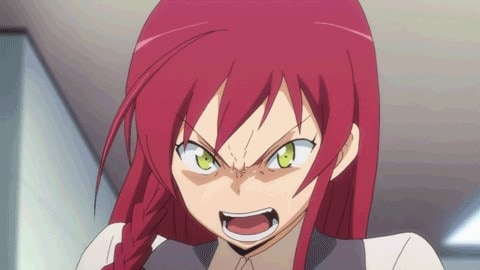
Когда мы впервые видим этот аватар discord gif, мы можем понять его основной контекст, который просто показывает гнев и крик на других. Поэтому, когда во время разговора другой человек выводит вас из себя, этот GIF будет лучшим средством для демонстрации ваших чувств.
6. Тихий смех

Этот GIF просто изображает тихий смех и небольшое волнение, которое мы испытываем, когда у нас получается что-то, что мы планировали. Таким образом, это выражение можно использовать во многих разговорах, чтобы сделать их веселыми.
Часть 2: Как вставить GIF в Discord?
Поэтому, если вы задаетесь вопросом, как загрузить GIF в Discord, то ниже приведены два лучших способа.
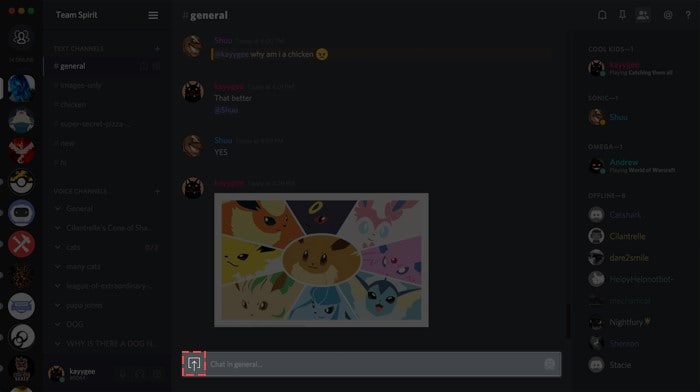
- Первый способ — это «Drag & drop», что означает, что вам нужно просто перетащить ваш GIF-файл и бросить его в окно discord. Кроме того, это можно сделать как в настольном приложении, так и в браузере. В общем, вам нужно открыть дискорд и загрузить gif-файл.
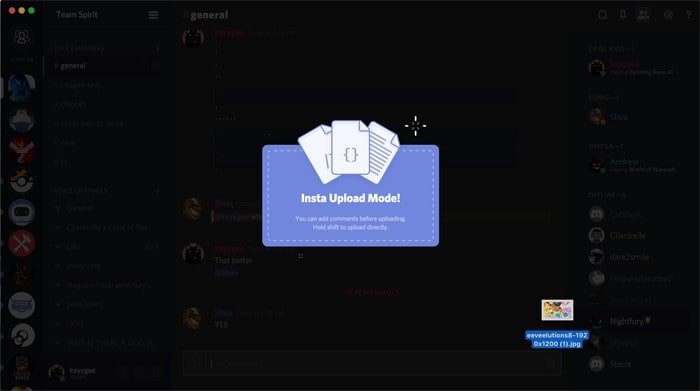
- Другим способом является загрузка из файла, что означает, что вам нужно нажать на кнопку со стрелкой рядом с текстовым полем и найти нужную папку или GIF-файл, который вы хотите загрузить. Затем дважды щелкните по нему и загрузите. Кроме того, вы можете добавить несколько комментариев.
Часть 3: 3 лучших сервиса для создания GIF для Discord
Если вы планируете создавать GIF-файлы самостоятельно и не знаете, как это сделать, то в сети есть много онлайн-проектов для создания gif-аватаров, которые облегчат вам работу. Давайте поговорим о каждом из них по очереди:
1. GIPHY
Это один из лучших инструментов для создания GIF, который можно рассматривать при самостоятельном создании чего-либо. Он обладает широкими возможностями редактирования, а также имеет большой выбор анимаций, таких как спортивные, реакционные и т.д. Этот инструмент можно использовать как на андроиде, так и на айфоне и обмениваться таким количеством GIF-файлов, каким вы захотите. Как частные лица, так и компании могут использовать этот инструмент для создания и продвижения.
2. MakeaGIF
Если вам нужен инструмент с огромным списком библиотек GIF, чтобы воспользоваться им и создать лучший, то этот инструмент для вас. Создав его, вы сможете загрузить эти клипы и поделиться ими на различных каналах социальных сетей, в блогах и т. д. Здесь вы также получите 3-дневную пробную версию, чтобы проверить, подходит вам этот инструмент или нет, а когда вы получите премиум-аккаунт, вы получите доступ к премиум-стикерам, высококачественным GIF, персонализированным водяным знакам и многому другому.
3. Droplr
Это также удивительный инструмент, помогающий создавать GIF-файлы с помощью компьютера. Это приложение для записи экрана, которое создает удивительные GIF-файлы. Кроме того, оно легко сохраняет файл в облаке, и мы можем легко поделиться им мгновенно с кем угодно в любое время. Кроме того, он дает вам 7 дней пробной версии, чтобы проверить работу и принять решение о покупке. Так что для создания gif pfp и gif баннеров discord — это эффективный инструмент.
Часть 4: Как конвертировать видео в GIF?
Самостоятельное создание GIF — это очень увлекательное и интересное занятие, но без соответствующего руководства оно может показаться немного сложным. Кроме того, иногда нелегко управлять и обмениваться тяжелыми видеоформатами, поэтому конвертация в GIF кажется простой, так как ею легко обмениваться, да и просто весело!
Wondershare Filmora — инструмент для редактирования видео, который настоятельно рекомендуется для превращения видео в GIF. Он предлагает вам богатые инструменты и возможности для редактирования видео, чтобы создать удивительный результат. Вы можете легко скачать его с сайта и после установки выполнить следующие шаги.
Windows 11 и ниже
Безопасная загрузка
macOS 10.15 — macOS 14
Безопасная загрузка
Вот простое пошаговое руководство по конвертированию видео в GIF.
Шаг 1: Сначала вам нужно импортировать видео на временную шкалу Filmora, а затем, после нажатия на опцию «Новый проект», войти в основной интерфейс и затем нажать «Импорт» для загрузки медиафайлов.
Шаг 2: Затем перетащите видео, чтобы вы могли использовать различные инструменты редактирования и создавать великолепный контент. Также вы можете сделать снимок и извлечь кадры из видео. При этом вы получите извлеченные изображения, которые будут в медиатеке.
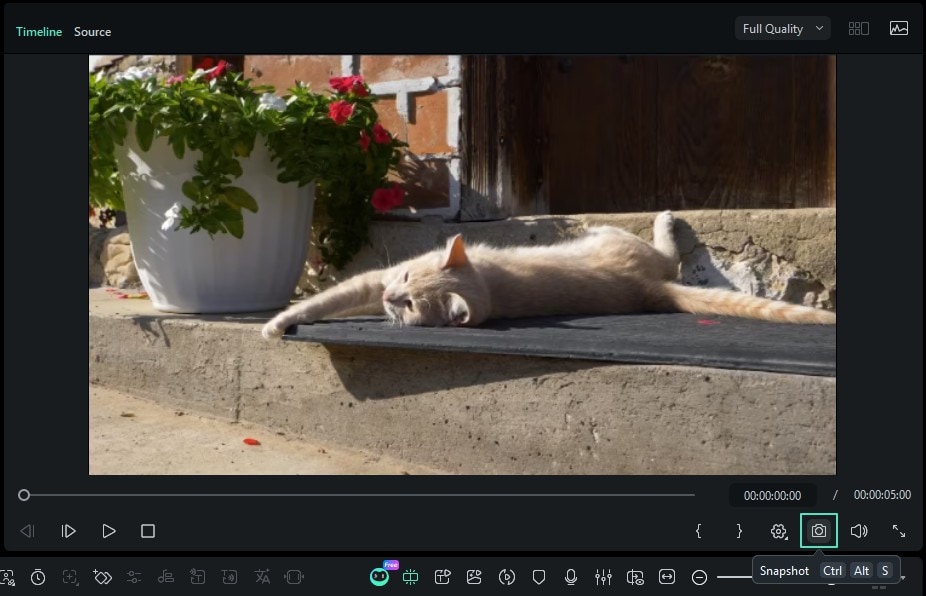
Шаг 3: Когда видео находится на временной шкале, вы можете редактировать его с помощью вырезания, обрезки, разделения, поворота, объединения, ускорения и замедления, чтобы сделать ваше видео более эффектным и интересным.
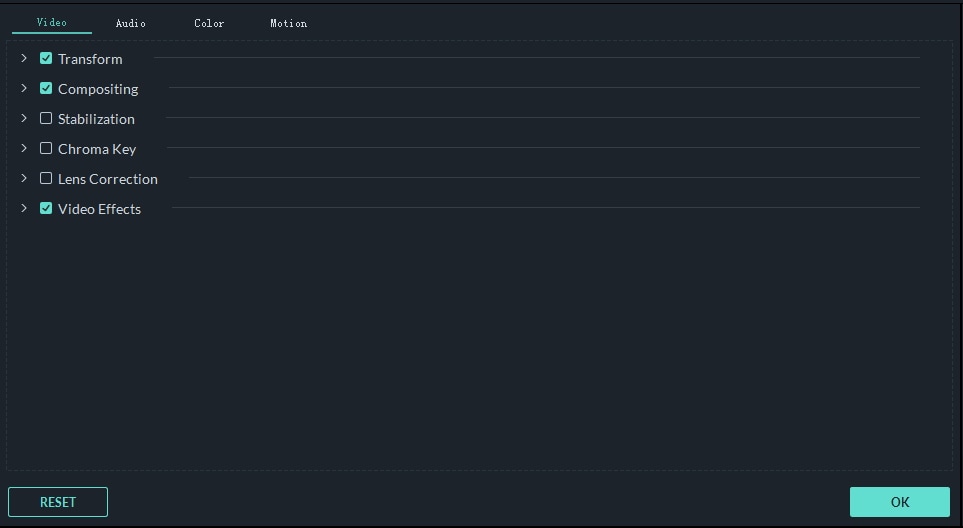
Шаг 4: Вы можете добавлять в видео различные текстовые эффекты и элементы, где это необходимо. С его помощью можно добавлять желаемую информацию или сообщения в небольшие видеоклипы.
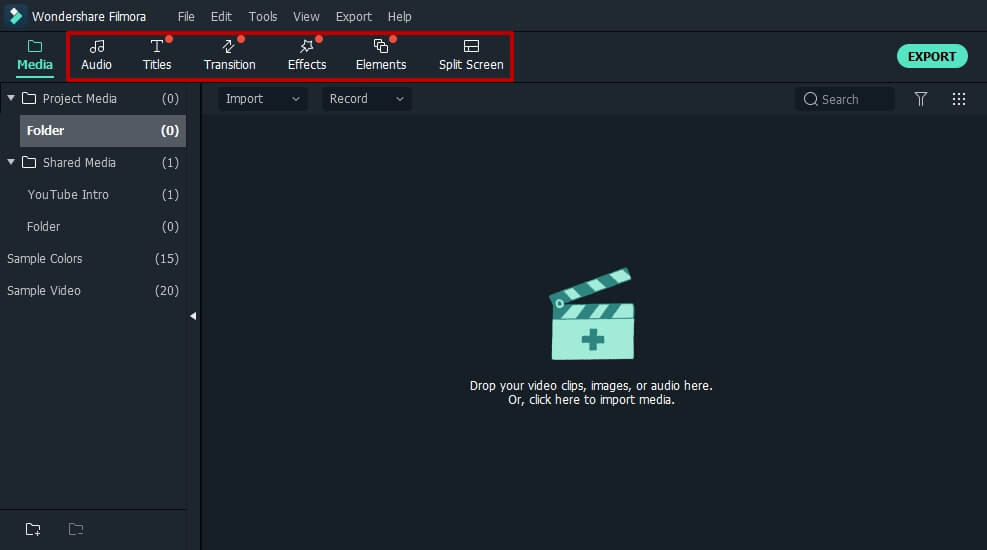
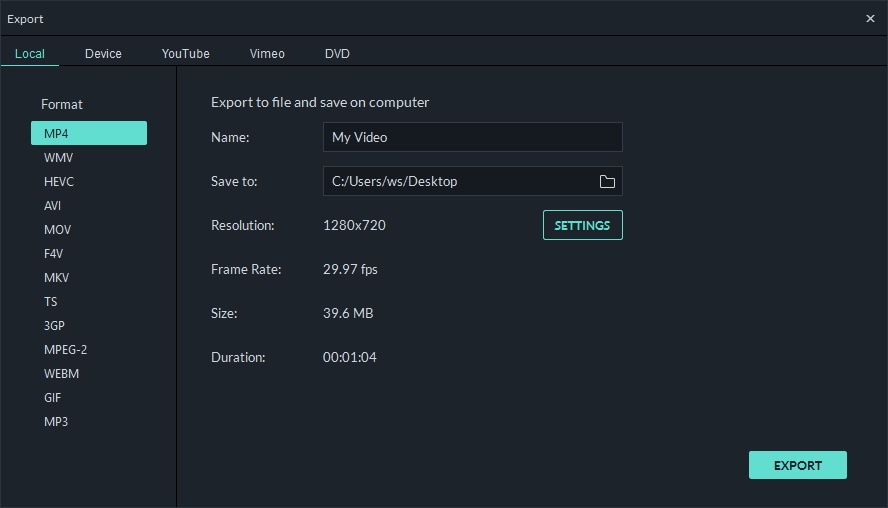
Шаг 5: После того, как вы закончите работу с файлом .gif, вы можете легко экспортировать его в канал социальных сетей, для чего просто нажмите на кнопку экспорта и сохраните на своем устройстве.
Заключение
Это все, что мы должны обсудить, чтобы помочь вам с тем, как создать GIF для Discord с помощью лучших инструментов, доступных в интернете. Добавить gif в discord теперь очень легко, следуя вышеупомянутым шагам. Здесь вы можете создать gif pfp и gif-аватар для Discord за очень короткое время. Так что выбирайте подходящий gif для Discord и сделайте ваш разговор веселым!