Прямоугольник autocad
Теперь, когда вы знаете, как нарисовать объемный квадрат в базовом виде, попробуйте «поиграть» с разными углами и видами.
Перед вами полный объемный квадрат, который вы только что нарисовали. Поскольку мы продолжили угловые линии вверх и вправо, вы можете видеть верхнюю и правую стороны куба.
Но если вы решите продлить угловые линии вверх и влево, вы перевернете свой объемный куб таким образом, что сможете увидеть верхнюю и левую стороны куба.
Обратите внимание, что нижняя боковая линия теперь выходит из другой стороны начального квадрата
Вы можете нарисовать стороны уходящие вниз и влево и получите вид, в котором мы видим нижнюю и левую стороны объемного квадрата.
Видео-инструкция
Рисование прямоугольника в Автокаде специальными способами
В начале работы команды Rectang (после вызова) нам доступны 5 опций, а после указания точки первого угла еще 3 дополнительные опции команды, которые позволяют строить прямоугольники Автокад специальными способами. С помощью этих опций можно построить прямоугольник со срезанными или скругленными углами в Автокаде либо начертить его линией заданной ширины. Можно создать прямоугольник путем задания требуемых размеров (длины, ширины), а не указания координат точки второго угла и т.д.
Примечание
Изменив свойства прямоугольника Автокад, они будут сохраняться до тех пор, пока вы не измените их снова. Свойства создаваемых объектов можно отслеживать в командной строке.
Рассмотрим опции инструмента Rectangle.
Метод №1: С помощью инструмента «Прямоугольник»
Переходим к панели инструментов в левой части экрана, и находим группу “Фигуры”, где, при наведении, откроется список со всеми доступными фигурами. Нам нужен самый первый – “Прямоугольник”.
Благодаря этому потрясающему инструменту мы сможем построить прямоугольник любых размеров с нужным соотношением сторон. При этом качество не будет ухудшаться даже при масштабировании, т.к. фигура создается в векторе. Задать нужные параметры фигуры можно в верхнем горизонтальном меню программы. В основном задаются настройки заливки, границы и толщины линий, образующих фигуру.
Благодаря зажатой клавише SHIFT вы сможете нарисовать на холсте прямоугольник с равными сторонами – т.е. квадрат. Также вы можете изначально задать размеры фигуры в верхней панели:
После того, как вы зададите размеры, нужно кликнуть мышкой на холст, после чего появится небольшое окошко, в котором потребуется подтвердить создание прямоугольника с заданными параметрами. Если все нормально, то просто кликаем “ОК”.
Прямоугольник с закругленными краями
Стандартной функции для вывода такого прямоугольника нет, но можно воспользоваться следующей:
Пример 17. Функция вывода прямоугольника с закругленными краями:
function ImageRectangleWithRoundedCorners(&$im, $x1, $y1, $x2, $y2, $r, $color)
Результат работы этой функции выглядит следующим образом:
Общие правила
Человек рисуется достаточно легко, но начинающим скетчерам нужно знать некоторые особенности при построении наброска. Предлагаю ознакомиться с правилами, которыми руководствуются профессиональные художники. Новичку они тоже будут полезны.
выбор инструментов. Карандаши различаются по степени твёрдости.
| B | Мягкий |
| H | Твёрдый |
| HB | Твёрдо-мягкий |
| F | Средний, между H и HB. |
Перед буквой можно увидеть цифру, которая обозначает степень твёрдости карандаша. Например 3B в три раза мягче, чем просто B. Для обычных карандашных набросков рекомендуется брать с отметкой «HB»
компоновка или положение на листе. В начале работы всегда нужно продумать, где вы хотите расположить будущий рисунок. Для набросков на клочке бумаге это кажется некритичным и так и есть. Но когда вы работаете над сложным проектом, где нужно отрисовать большое количество элементов — это важный момент
Здесь важно сделать начальную разметку тонкими линиями простым карандашом. Если вы посчитаете, что расположение будет неудачно, то сможете стереть метки;
прорисовка фигуры
Художник обладает базовыми знаниями о том, как устроен человек. Важно иметь представление о строении и расположении мышц, костей — это поможет грамотно и красиво нарисовать человека вне зависимости от того, полный он или худой. Помимо этого нужно, чтобы тело выглядело пропорционально, если рисуете в полный рост. Помогает в этом основная вертикальная линия, от которой можно отталкиваться в процессе рисования. В конце работы её нужно стереть.
добавление деталей. Реалистичность рисунку добавляют прорисовка складок ткани, штриховка, тени.
Теперь вы знаете основные правила, и можно приступать к рисунку.
Подписывайтесь на наши новости
Одно письмо в неделю с самыми актуальными статьями + обзор digital-профессий!
*Нажимая «Подписаться» вы даете согласие на обработку персональных данных.
Метод растягивания
Я расскажу и этот метод, но я думаю, что он не правильный, ведь изображение искажается и теряет свой оригинальный вид. Возможно, что в каких-то целях вам будет полезен и этот пункт урока.
1. Загружаем фотку. Переходим в «Изображение» > «Размер изображения».
2. В диалоговом окне сразу обязательно убираем галочку с «Сохранить пропорции». Ставим в «ширине» и «высоте» одинаковые цифры. В нашем случае, если поставим 425х425 – оно сузится по ширине, а если поставим 640х640 – изображение растянется по высоте. После ввода данных, нажимаем «Ок».
3. Я поставил 425х425 и фото сузилось по ширине. Сохраняем. Результат ниже.
Как начертить прямоугольники со срезанными углами
Построим в AutoCAD прямоугольники со срезанными углами по размерам: длина 500 мм, площадь 100000 мм2, фаска 30×30.
Вызываем команду Автокад Rectangle, затем выбираем опцию «Фаска». В командной строке появляется запрос:
Длина первой фаски прямоугольников:
Хотя опция «Точки выбора» не отображается, вы можете задать длину первой фаски, указав две точки на чертеже с помощью мыши или введя значение в командную строку 30 мм. Появляется следующий запрос:
Длина второй фаски прямоугольников:
Вводим значение длины второй фаски прямоугольника 30 мм. Указываем точку первого угла, затем выбираем опцию «Площадь». Вводим значение площади 100000 мм2. Выбираем опцию «Длина» и вводим значение его длины 500 мм.
Прямоугольник в Автокад заданных размеров построили.
Еще раз обращаю ваше внимание на то, что опция «Площадь» учла фаски построенные опцией «Фаска». Автоматически рассчитанная ширина прямоугольника в Автокад получилась 203,6 мм
Опции «Уровень, Высота, Ширина» инструмента Rectang в основном применяются в 3D моделировании, поэтому здесь мы их рассматривать не будем.
Примечание
Со временем, надеюсь, разработчики программы введут дополнительные информационные поля для ввода длины и ширины прямоугольника в AutoCAD при включенном отображении динамического ввода, что позволит исключить использование некоторых опций команды «Rectang».
Как нарисовать в Автокад прямоугольник со скругленными углами
Построим прямоугольники со скругленными углами в AutoCAD по размерам: длина 100 мм, ширина 50 мм, радиус сопряжения углов 10 мм.
Вызываем команду Rectang, затем выбираем опцию «Сопряжение». В командной строке появляется запрос:
Радиус сопряжения прямоугольников:
в ответ на который введем радиус сопряжения 10 мм.
Внимание!
Если длина короткой стороны прямоугольника в AutoCAD будет меньше длины двух радиусов сопряжения, то углы такого прямоугольника останутся прямыми.
Далее указываем точку первого угла. Выбираем опцию «Размеры» команды Rectang. Введем поочередно значение длины 100 мм и ширины 50 мм. Определяем его ориентацию относительно точки первого угла щелчком мыши. Прямоугольник по размерам в AutoCAD построен.
Создаем цветные прямоугольники в Tkinter
Цвет является объектом, который отображает комбинацию Красного, Зеленого и Синего цветов (RGB).
from tkinter import Tk, Canvas, Frame, BOTH
def __init__(self):
super().__init__()
self.initUI()
def initUI(self):
self.master.title(«Цвета»)
self.pack(fill=BOTH, expand=1)
canvas = Canvas(self)
canvas.create_rectangle(
30, 10, 120, 80,
outline=»#fb0″, fill=»#fb0″
)
canvas.create_rectangle(
150, 10, 240, 80,
outline=»#f50″, fill=»#f50″
)
canvas.create_rectangle(
270, 10, 370, 80,
outline=»#05f», fill=»#05f»
)
def main():
root = Tk()
ex = Example()
root.geometry(«400×100+300+300»)
root.mainloop()
if __name__ == ‘__main__’:
main()
Прямоугольник AutoCAD
Вы можете начертить прямоугольники в Автокаде при помощи команды Отрезок или команды Полилиния. Однако они довольно часто встречаются на чертежах, поэтому разработчики придумали специальную команду Прямоугольник. В старых версиях программы название команды сокращенное: «Прямоуг». В новых версиях системы после того, как хорошо поработали с локализацией (перевели справочник), команда стала носить полное наименование — «Прямоугольник».
Команда Прямоугольник (Rectangle)
По умолчанию создание прямоугольников в Автокад основано на указании расположения двух его диагонально-противоположных вершин. Построенный прямоугольник располагается параллельно осям текущей ПСК.
Вызвать инструмент Прямоугольник можно следующими способами (начать его построение):
- построить прямоугольники в AutoCAD можно из строки меню пункт Рисование — строка Rectangle;
- начертить его можно из ленты инструментов вкладка Главная ленты инструментов — в группе Рисование — кнопка Rectangle;
- нарисовать прямоугольник в AutoCAD можно из классической панели инструментов Рисование — кнопка Rectangle;
- начертить прямоугольники можно, прописав наименование команды в командной строке Прямоугольник.
Как построить прямоугольник в автокаде по размерам
В данной статье мы рассмотрим такую задачу, как построение прямоугольника в autocad. Программа предоставляет пользователю возможность выполнить эту довольно нехитрую операцию сразу несколькими способами. Рассмотрим наиболее удобные из них.
Способ 1. Функция «Прямоугольник»
Итак, логичнее всего будет сначала разобрать традиционный способ построения прямоугольника, который даже самой программой выделяется в отдельную кнопку «Прямоугольник». Данная функция позволяет построить прямоугольник с задаваемыми параметрами и свойствами. Разберем порядок действий:
1. Нажимаем кнопку «Прямоугольник» во вкладке Рисование Ленты или на панели инструментов Рисование. 
2. Определяем местоположение верхнего левого угла прямоугольника и щелкаем левой кнопкой мыши.
Примечание: В командной строке появятся опции параметров для первого (левый верхний) и второго (правый нижний) угла. Это очень удобно, если требуется построить непростой прямоугольник.
3. Для того чтобы задать нужные величины параметров прямоугольника, необходимо щелкнуть на командную строку и ввести прописную литеру соответствующего параметра. Например, чтобы задать размеры фаски, необходимо в строку Первый угол ввести «Ф», нажать пробел и поочередно задать значения для первой и второй стороны отсекаемого угла. Аналогичным образом задаются величины Уровень (У), Сопряжение (С), Высота (В) и Ширина (Ш), а также Площадь (П), Размеры (Р) и угол поворота (В). Примечание: Параметры Высота (В) и Ширина (Ш) для первого угла задают трехмерные параметры прямоугольника в autocad. Геометрические размеры для плоской фигуры задаются в строке Второй угол в параметре Размеры (Р).
4. Чтобы прямоугольник появился на рабочем поле необходимо нажать Enter, после чего останется только выбрать местоположение его второго угла. 
Рассматривая все преимущества и недостатки данного метода, стоит отметить, что он отлично подходит, как для построения прямоугольников «на глаз», так и с заданными параметрами. В целом способ очень удобен и самое критичное, что есть в нем так это то, что прямоугольник можно начать чертить, начиная только с левого верхнего угла. Недочет небольшой, но в некоторых ситуациях это не очень удобно.
Способ 2. Полилиния
1. Во вкладке Рисование Ленты выбираем функцию «Полилиния».
2. Вычерчиваем прямоугольник, последовательно – сторона за стороной.

При данном способе лучше включить кнопки «Динамический ввод», «Привязка», «Объектное отслеживание» и «Полярное отслеживание» внизу экрана.

Стоит отметить, что прямоугольник из полилинии сразу же будет целым объектом, а не расчлененным. Это плюс. А вот то, что кроме длины и ширины сторон задать больше ничего не получится, является недостатком.
Подводя итог, хочется сказать, что все-таки наиболее удобным из этих способов построения прямоугольников в autocad, является Способ 1. С его помощью можно задать большое количество свойств прямоугольника и построить его в два клика мыши. Видимо, не зря все-таки данная функция и называется «Прямоугольник».
Урок №6. Построение прямоугольников в AutoCAD.
Построение прямоугольника начинается с вкладки «Главная» — «Рисование» — «Прямоугольник».
Также можно воспользоваться командной строкой, путем ввода команды «ПРЯМОУГ» (для английской версии программы «_rectangle»). Указываем координаты первого угла прямоугольника (0,0), жмем «Enter».
Далее нужно будет ввести координаты второго угла. Углы указываются с помощью курсора, щелчком левой клавишей мыши в необходимом месте экрана. Можно, также, ввести координаты угла в командной строке. Введем координаты второго угла (400,800), «Enter».
Прямоугольник с заданными размерами строится следующим образом: «Рисование» — «Прямоугольник», задаем координаты первого угла, контекстное меню — «Размеры» («Dimensions»).
Введем длину прямоугольна 1000, «Enter». И ширину 500, «Enter».
Для создания второй угловой точки из четырех возможных делаем щелчок левой кнопкой мыши в необходимом месте экрана. Прямоугольник построен.
Команда «Прямоугольник» имеет следующие параметры «Фаска», «Уровень», «Сопряжение», «Высота», «Ширина».
Рассмотрим одну из команд. Заходим на «Прямоугольник», вызываем меню, выбираем «Фаска».
В командной строке вводим длину первой фаски —100, «Enter», длину второй фаски- 100, «Enter». В вызванном меню выбираем «Ширина», в командной строке вводим значение ширины – 20, «Enter».
Курсором указываем точки расположения противоположных углов прямоугольника.
Как нарисовать прямоугольник в Автокаде.
Любой чертеж может быть разбит на простейшие элементы, примитивы. В этом уроке мы познакомимся с примитивом, который называется «Прямоугольник».
И рассмотрим следующие вопросы:
Как запустить команду Прямоугольник?
Команду « Прямоугольник » можно запустить несколькими способами:
С клавиатуры.
Набираем на клавиатуре ПРЯМОУГ (большими или маленькими буквами – это не важно) и нажимаем < Enter >.
Причем в последних версия Автокад достаточно набрать только ПРЯ .
Когда вы набираете команду с клавиатуры, при наборе первой буквы от командной строки открывается список команд, и если в нем подсвечена нужная вам команда, то дальше ее набор можно не делать.
В нашем случаи набираем ПРЯ и нажимаем < Enter >. См. Рис. 1.
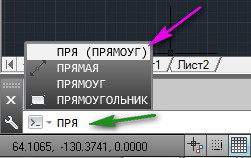
Рис. 1. Запуск команды ПРЯМОУГ
Также вместо команды ПРЯМОУГ можно набрать _rectang .
Команда rectang работает в Английской версии. Английского название с нижним подчеркиванием _rectang , будет работать во всех версиях.
С ленты при помощи мыши.
На ленте перейдите на вкладку « Главная ». Поместите указатель мыши на команду ПРЯМОУГОЛЬНИК и щелкните левой кнопкой мыши См. Рис. 2

Рис. 2. Запуск команды ПРЯМОУГОЛЬНИК
Если чуть дольше подержать указатель мыши, то всплывет более подробная подсказка. См. Рис. 3.

Рис. 3. Подробная подсказка.
Большинство пользователей используют второй способом.
Построение Прямоугольника.
После того, как мы запустили команду ПРЯМОУГОЛЬНИК , в командной строке появиться запрос: « Первый угол или [Фаска/Уровень/Сопряжение/Высота/Ширина]: », который просит нас задать первый угол прямоугольника
Пометить указатель в нужное место, и нажмите левую кнопку мыши.
Появиться запрос: « Второй угол или [Площадь/Размеры/поВорот]: »
Укажите местоположение второго угла прямоугольника, и нажмите левую кнопку мыши.
Автокад построить прямоугольник. См. Рис. 4.

Рис. 4. Прямоугольник
Построение Прямоугольника по координатам.
Как построить прямоугольник нужных размеров?
Один из способов, построить прямоугольник нужных размеров, это задать координаты его углов.
Запустите команду ПРЯМОУГОЛЬНИК , в командной строке появиться запрос: « Первый угол или [Фаска/Уровень/Сопряжение/Высота/Ширина]: »
С клавиатуры введите координаты первого угла прямоугольника. Например: 0, 0 и нажмите < Enter >(или пробел).
Появиться запрос: « Второй угол или [Площадь/Размеры/поВорот]: »
Введите координаты второго угла прямоугольника. Например: 300, 200 и нажмите < Enter >.
Автокад построить прямоугольник по указанным координатам (длиной 300 ; высотой 200 ). См. Рис. 5.

Рис. 5. Прямоугольник по координатам.
Построение Прямоугольника по длине и ширине.
Второй способ построить прямоугольник нужных размеров – это использовать опцию [ Размеры ].
Запустите команду ПРЯМОУГОЛЬНИК , в командной строке появиться запрос: « Первый угол или [Фаска/Уровень/Сопряжение/Высота/Ширина]: »
Укажите первый угол.
Появиться запрос: « Второй угол или [Площадь/Размеры/поВорот]: »
Выберите опцию [ Размеры ] (щелкните по ней левой кнопкой мыши) или введите с клавиатуры Р и нажмите < Enter >.
На запрос: « Длина прямоугольника : »
Введите, например 400 и нажмите < Enter >.
На запрос: « Ширина прямоугольника : »
Введите, например 200 и нажмите < Enter >.
Появится запрос: «Второй угол или [Площадь/Размеры/поВорот]:»
Укажите направление расположение второго угла относительного первого.
Возможны четыре варианта расположение. Выберем, например: Справа вверх.
Отведите указатель в нужном направлении (Вправо вверх) и нажмите левую кнопку мыши. См. Рис. 6.

Рис. 6. Четыре варианта расположения прямоугольника
Остальные опции используются намного реже. Оставляем их для самостоятельного изучения.
Редактирование прямоугольника.
Иногда, когда прямоугольник построен неверно, бывает легче его отредактировать, чем удалять и строить новый. Давайте посмотрим, что мы можем сделать с уже построенным прямоугольником:
Изменение размеров прямоугольника.
Чтобы изменить размер прямоугольника (например Высоту), щелкните по нему левой кнопкой мыши, так чтобы появились ручки. См. Рис. 7.

Рис. 7. Ручки прямоугольника.
Щелкните по средней ручке, с той стороны, которую хотите переместить. Ручка должна стать красной .
Отведите указатель мыши в направлении перемещения стороны. См. Рис. 8.

Рис. 8. Направление изменения.
Введите с клавиатуру, например 100 и нажмите < Enter >.
Сторона переместится на указанное расстояние в нужном направлении. См Рис. 9.

Рис. 9. Отредактированный прямоугольник
Перемещение прямоугольника за ручку.
Чтобы, перемести прямоугольник за ручку, щелкните по нему левой кнопкой мыши, так чтобы появились ручки.
Затем, выберите нужную ручку (щелкните по ней левой кнопкой мыши) и нажмите < Enter >(или пробел).
Переместите прямоугольник в новое местоположение и нажмите левую кнопку мыши. См. Рис. 10.

Рис. 10. Перемещение прямоугольника за ручку.
Прямоугольник поменяет свое положение. Таким способом можно перемещать любые примитивы.
Построение прямоугольника программным путем.
Для тех, кто хочет создавать свои собственные команды в Автокад, мы рассмотрим, как построить прямоугольник при помощи языка программирования LISP.
Построение прямоугольника при помощи функции command.
Запустите редактор Visual LISP. В командной строке наберите VLIDE (или VLISP ) и нажмите < Enter >.
Откроется редактор Visual LISP.
В нем создаем новый файл и набираем следующие строки.
Запрашиваем координаты первой точки:
Давайте построим прямоугольник длиной 500 и высотой 250 . Для этого вначале создадим список со смещение координат:
Затем при помощи функции mapcar сложим этот список со списком координат первой точки р1 :
В результате получим координаты второго угла. Сохраним их в переменной р2 :
Преобразуем программу в команду AutoCAD.
В начале программы добавим функцию defun , придумаем имя новой команды m_pr и перечисляем все временные переменные:
В конце программы добавим закрывающую скобку.
В результате получаем. См. Рис. 11.

Рис. 11. Программа построения прямоугольника.
Давайте, проверим, как работает программа:
Нажмите на кнопку « Загрузить активное окно редактора ».
Затем на кнопку перехода в AutoCAD .
Введите в командной строке: m_pr и нажмите < Enter >.
На запрос: « Укажите первый угол прямоугольника: ”
Укажите первый угол.
Программа построит прямоугольник 500х250 . См. Рис. 12.

Рис. 12. Прямоугольник 500х250
Построение прямоугольника при помощи функций расширения языка LISP.
В функциях расширения специальной функции для построения прямоугольника, я не нашел. Но мы можем, построит прямоугольник при помощи полилинии.
Которая загружает функции расширения (Vla-функции).
Затем строки, которые помогут нам получить указатель на имя пространства модели:
Получаем указатель на программу AutoCAD:
Затем, указатель на активный документ:
И наконец, указатель на пространство модели
Давайте прямоугольник, который мы строим при помощи функций расширения, построим внутри первого.
Определяем первую точку второго прямоугольника относительно первого угла, первого прямоугольника. Координаты меняем по оси Х на 50 , по оси Y на 50 :
Координаты второй точки определяем относительно pr1 , путем смещения по оси Х на 400 :
Координаты третьей точки определяем относительно pr2 , путем смещения по оси Y на 150 :
Координаты четвертой точки определяем относительно pr3 , путем смещения по оси Х на -400 :
Сложность создания прямоугольника (полилинии) при помощи Vla-функций заключается в том, что координаты точек должны быть представлены в особом виде Variant .
Давайте приведем наши координаты к этому виду:
Объединим координаты точек pr1 pr2 pr3 pr4 pr1 в единый список:
Строка вернет: объединенный список координат
Создадим безопасный массив saf_ar , с количеством элементов равным 15 :
Заполним безопасный массив saf_ar данными из списка coord
Количество элементов в списке должно совпадать с количеством элементов в безопасном массиве.
Приведем безопасный массив к типу variant :
Сохраним variant, в котором хранятся координаты точек, в переменной var_coord:
Стоим прямоугольник при помощи функции vla-AddPolyline :
В список временных переменных добавляем новые переменные.
В результате получим. См. Рис. 13.

Рис. 13. Построение прямоугольника Vla функциями.
Нажмите на кнопку « Загрузить активное окно редактора ».
Затем на кнопку перехода в AutoCAD .
Введите в командной строке: m_pr и нажмите < Enter >.
На запрос: « Укажите первый угол прямоугольника: ”
Укажите первый угол.
Программа построит два прямоугольника. См. Рис. 14.

Рис. 14. Два прямоугольника
Внешний прямоугольник обычный примитив. Внутренний — Vla-объект.
На этом наш урок окончен. В нем рассказывалось: Как нарисовать прямоугольник в Автокаде.
Мы рассмотрели следующие аспекты:
Если у Вас появились вопросы, задавайте их в комментариях.
Если Вы нашли что-то полезное на моем сайте не забудьте порекомендовать статью в социальных сетях.
Пишите в комментариях или мне на почту Ваши пожелания о том, какие статьи Вы хотели бы увидеть на моем сайте.
Прямоугольники в AutoCAD
Предлагаю сегодня рассмотреть несколько способов построения прямоугольника в AutoCAD. Несмотря на то, что в программе существует специальный инструмент для создания прямоугольников, есть еще много нестандартных способов их создания. На примере построения этой фигуры мы рассмотрим общие способы черчения, которые можно применить и к другим построениям. Для опытных пользователей пост не откроет ничего нового, лишь позволит структурировать информацию, новичкам же наоборот, будет очень полезен.
Рассмотрим примеры построения на простом примере — прямоугольник с размерами сторон 50х70 мм.

Прямоуголь ник через конечные точки диагонали

Команда Прямоугольник (_Rectangle) позволяет построить одноименную фигуру несколькими способами. Первый из них — через конечные точки диагонали. Для построения необходимо лишь указать точки на диагонали прямоугольника. Самый простой способ, но он не позволяет задать точные размеры фигуры без привязки к уже существующей геометрии
Прямоугольник через размеры длины и ширины

Выбрав опцию Размеры в команде Прямоугольник можно отрисовать прямоугольник с точными значениями Длины и Ширины
Прямоугольник через площадь и один из размеров

Опция Площадь команды Прямоугольник позволяет ввести площадь прямоугольника и один из его размеров (длину или ширину)
Прямоугольник через относительные координаты

Используя первый способ построения прямоугольника через диагональ и ввод относительных координат можно легко задать размеры фигуры — на запрос второй точки вводим @50,70 (@ — символ относительной координаты, 50,70 — смещение по осям Х и У относительно последней точки)
Отрезок — по сетке

Включив привязку к узлам сетки (F9) и настроив шаг по осям X и Y можно легко с помощью обычного отрезка или полилинии нарисовать прямоугольник
Отрезок — полярное отслеживание

С помощью полярного отслеживания (F10) легко задать направление отрезка (угол его наклона относительно оси X) и его длину. Достаточно настроить угол отслеживания 90 градусов и легко и непринужденно построить все четыре стороны фигуры.

Отрезок — динамический ввод

Используя динамический ввод легко переключаться клавишей Tab между вводом длины отрезка и углом его наклона. Для отрисовки прямоугольника достаточно нарисовать четыре отрезка нужной длины под соответствующими углами

Отрезок — относительные координаты

Достаточно устаревший, но имеющий право на жизнь способ — ввод относительных координат при построении отрезков. Для создания нашего прямоугольника достаточно указать первую точку отрезка, а далее лишь ввести четыре относительных координаты для построения всех его четырех сторон: @50,0; @0,70; @-50,0; @0,-70.
Копирование, вращение, зеркальное отражение
С помощью этих команд редактирования можно получить прямоугольник десятками разных способов — отрисовать две стороны, остальные получить копированием, например, или зеркальным отражением.
Смещение

Смещение (или подобие) позволит создать подобные отрезки на заданном расстоянии, т.е. для отрисовки прямоугольника достаточно нарисовать две его стороны, а противоположные получить подобием
Вспомогательные линии

Такой способ будет понятен тем, кто начинал чертить на «кульмане» руками. С помощью команды Прямая строим горизонтальную и вертикальные прямые, с помощью опции Отступ строим смещенные относительно них прямые — получаем прямоугольник «в тонких линиях» (помните такой термин?).
Далее можно либо отрезками или полилиниями обвести полученную фигуру, а прямые удалить, либо командой Обрезать отсечь ненужные части прямых.

Геометрические и размерные зависимости

Пожалуй, самый экзотический способ. Можно нарисовать любые четыре отрезка с любым произвольным взаимным расположением. Далее с помощью команд наложения геометрических зависимостей, находящихся на ленте Параметризация, задать параллельность, перпендикулярность, горизонтальность и вертикальных отрезков. При желании можно добавить размерные зависимости и получить требуемый прямоугольник с точными размерами.
Похожие публикации:
- Для чего нужна карта видов в архикаде
- Как в powerpoint вставить символ среднего арифметического
- Как в автокаде переключить 3д вид на 2д
- Как в вайбере отключить камеру при видеозвонке
Прямоугольники
Для построения прямоугольников в AutoCAD предназначена команда Recta ng. Также построить прямоугольник можно с помощью кнопки Rectangle (Прямоугольник), расположенной в инструментальной группе Draw (Рисование) вкладки Ноте (Главная).
Примечание. Прямоугольник, построенный с помощью команды Rectang, рассматривается системой AutoCAD как единый объект. Для редактирования отдельных элементов прямоугольника его следует предварительно «расчленить» на составляющие элементы, используя команду Explode.
При отработке команды Rectang AutoCAD предлагает выбрать один из двух возможных способов создания прямоугольника или воспользоваться другими, дополнительными функциями этой команды.

Specify first corner point or [Chamfer/Elevation/Fillet/ Thickness/Width]:
Specify other corner point or [Dimensions]: сОбозначение координат второй вершины прямоугольника или размеров его сторон>
Параметры команды следующие:
- Chamfer – позволяет строить фаски, которые задаются расстояниями (катетами), откладываемыми от вершины на сторонах прямоугольника;
- Elevation – задает расстояние, на которое прямоугольник будет смещен относительно плоскости XY;
- Fillet – позволяет округлить (сопрячь) углы прямоугольника заданным радиусом;
- Thickness – дает возможность строить параллелепипед, который задается размерами основания и высотой в направлении оси Z;
- Width – устанавливает толщину линий прямоугольника;
- Dimensions – позволяет строить прямоугольник по координатам одной вершины и размерам его сторон.
Таким образом, в AutoCAD прямоугольник можно построить путем указания двух точек, расположенных на его диагонали или путем ввода одной точки и задания размеров сторон прямоугольника. Далее рассмотрим оба этих способа и познакомимся с дополнительными функциями, возможными при использовании команды Rectang.
ПОСТРОЕНИЕ ПРЯМОУГОЛЬНИКА ПО ДВУМ ВЕРШИНАМ
Построение прямоугольника этим способом выполняется без использования уточняющих параметров. На первый вопрос системы Specify first corner point, появляющийся после ввода команды Rectang, следует ввести координаты первой вершины. Можно также указать эту точку щелчком левой кнопки мыши. В этом случае за координатами положения курсора можно следить посредством строки состояния. На следующий вопрос Specify other corner point аналогичным способом вводится вторая точка, расположенная напротив первой на одной диагонали прямоугольника. Отметим, что можно также задать координаты первой вершины в командной строке, а вторую вершину указать щелчком мыши.
ПОСТРОЕНИЕ ПРЯМОУГОЛЬНИКА ПО ВЕРШИНЕ И РАЗМЕРАМ СТОРОН
Данный способ построения целесообразно применять, если известны размеры прямоугольника. Это дает возможность на последнем этапе формирования фигуры вместо указания координат второй точки ввести через командную строку ширину и высоту прямоугольника. Для этого следует воспользоваться параметром D (Dimensions).
Command: Rectang
Specify first corner point or [Chamfer/Elevation/ Fillet/Thickness/Width]:
Specify other corner point or [Dimensions]: D
Specify length for rectangles :
Specify width for rectangles :
Specify other corner point or [Dimensions]: сОбозначение нужной четверти вставки прямоугольника>
Параметр С (Chamfer) позволяет строить прямоугольник со снятыми фасками. Необходимо отметить, что в AutoCAD фаска определяется двумя катетами, откладываемыми от вершин на сторонах прямоугольника. Причем по умолчанию принимается нулевая величина фаски.
Примечание. Установленные параметры фасок сохранятся системой и при последующем обращении к команде Rectang будут использованы по умолчанию. Выполняться это будет до тех пор, пока принятые установки не будут снова изменены параметром Chamfer или Fillet.
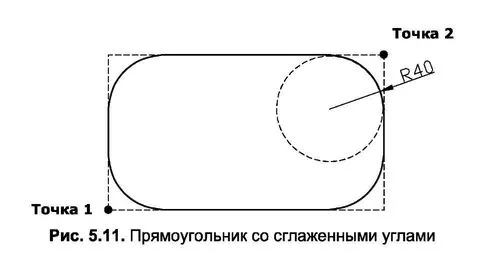
Параметр Fillet позволяет строить прямоугольник со сглаженными углами. Причем округление прямых или любых других углов осуществляется по заданному пользователем радиусу (рис. 5.11).
После выбора параметра Fillet, на первый вопрос системы (Specify fillet radius for rectangles) нужно будет указать радиус окружности, по которой должно выполняться округление (например 40). Затем останется только назначить размеры и положение прямоугольника, пользуясь одним из рассмотренных выше способов.
Примечание. Установленные параметры округления сохранятся системой и при последующем обращении к команде Rectang будут использованы по умолчанию. Справедливым это будет до тех пор, пока принятые установки не будут снова изменены параметром Fillet или Chamfer.
НАЗНАЧЕНИЕ ТОЛЩИНЫ ЛИНИЙ ПРЯМОУГОЛЬНИКА
Использование данной функции возможно при указании параметра Width, после чего на первый вопрос системы (Specify line width for rectangles) нужно будет ввести требуемую толщину линии. Установленная толщина сохранится системой и при последующем обращении к команде Rectang будет использована по умолчанию. Выполняться это будет до тех пор, пока принятые установки не будут снова изменены параметром Width.