Steam не видит dualshock 4

alex popov
07.07.2022
Главная › CS:GO
Steam не видит dualshock 4, устройство определяется в диспетчере устройств не как dualshock 4, а как Wireless Controller. Через x360ce, он определяет его как геймпад от иксбокса, но показывает кнопки соответственно тоже иксбокса. Раньше Стим спокойно определял dualshock 4, а сейчас нет, помогите пожалуйста, весь интернет перерыл, все программы перепробовал.

Родитель Родитель
08.07.2022
Попробуй драйвер на дуал скачать

Cheshire Cat
08.07.2022
Что в настройках контроллера в стиме? Как отображается?

Joven
08.07.2022
Удали драйвер устройства и установи заново после перезагрузки пк (очистит кеш)
Для начала нужно найти в левом верхнем углу Steam→Настройки, а затем в категории Контроллер нажать Основные настройки контроллера:
В появившемся окне необходимо поставить галочку на Польз. Настройки PlayStation, если вы используете геймпад PS4
Если вы используете другой геймпад, то поставьте галочку на подходящем для вас варианте.
Выбрав ваш контроллер в Обнаруженные контроллеры можно зайти в Настройки
Здесь можно дать название геймпаду, отк/вкл вибрацию и настроить подсветку DualShock 4
В появившемся окне можно настроить все кнопки по вашему усмотрению, в том числе тачпад DualShock 4. Например, использовать правую и левую части тачпада в виде отдельных кнопок, на которые можно назначить даже клавиши клавиатуры, чтобы иметь под рукой быстрое сохранение или что вам угодно. Если же вас не интересует ручная настройка, то жмите на Список настроек

Мишка Фредди
08.07.2022
Может это тебе поможет

Vitas Alekseev
09.07.2022
А разве так не должно быть? Если игра не поддерживает раскладку геймпада от сони, то она всегда будет показывать раскладку от иксбокса

Арсений Пашкин Веницков
11.07.2022
Просто так Стим контроллер не увидит. Нужно зайти в Big Picture и там в настройках галочку поставить «Использовать контроллер Playstation 4». DS4Windows должен быть закрыт, и в панели задач его значка тоже не должно быть.
- Steam не видит музыку КОРОТКО: Недавно в steam была добавлена музыка и я хотел её послушать, добавил четыре трека но из них steam нашёл только 2 причём смена названия и повторное сканирование не помогают, что делать?
- Watch dogs 2, steam не видит season pass что делать? Я купил watch dogs 2 в steam, у меня все синзронизировалось с uplay, потом через сайт ubisoft купил season pass по скидке, и проблема в том что сама игра видит season pass а вот steam не видит и не качает dlc
- Не работает DualShock 4 в играх на пк не через стим ДуалШок не работает в играх(пиратках). Через x360 уже настраивать пробовал, геймпад видит, а нажатия нет. И блютуз подключение и через провод, разницы нет. В стиме в играх всё работает. Стим так же видит именно дуалшок 4.
- При запуске игры, Steam не видит что я в игре Сижу я себе играюсь в Far Cry 3, захожу в стим в игре, и я заметил, что когда я хотел посмотреть друзей онлайн у меня было написанно что я просто в сети а не в Far Cry 3. И такая штука во всех играх. Что делать?
Как подключить контроллер PS4 к Steam

У вас уже есть учетная запись Steam, и вы готовы играть в свои любимые игры. Единственное препятствие — подключить контроллер PS4. К счастью, подключить контроллер PS4 к Steam очень просто. Совсем скоро вы сможете играть в свои любимые онлайн-игры с помощью контроллера PS4.
Вы можете подключиться с помощью USB-кабеля или сделать это по беспроводной сети, чтобы не быть привязанным к какому-либо устройству. Благодаря возможностям Bluetooth у вас будет свобода передвижения для получения максимального игрового опыта.
В этой статье мы обсудим, как быстро подключить контроллер PS4 к Steam. Сначала с помощью USB-кабеля, а также как это сделать с помощью Bluetooth.
Как подключить контроллер PS4 к Steam с помощью USB-кабеля
Перед подключением контроллера PS4 к Steam убедитесь, что все близлежащие консоли PlayStation отключены. Сначала отключив их, вы устраните возможность попытки контроллера синхронизироваться с консолями, а не с компьютером.
Чтобы подключить PS4 к Steam с помощью USB-кабеля, следуйте приведенным ниже инструкциям:
- Войдите в свою учетную запись Steam.

- В левом верхнем углу нажмите “Steam” и выберите «Проверить наличие обновлений клиента Steam». из раскрывающегося меню.”

- Установите все доступные обновления и при необходимости перезапустите приложение.

- Подключите контроллер PS4 к USB-порту ноутбука или ПК.

- В верхнем окне выберите “Steam” и выберите “Настройки” в раскрывающемся меню”

- Нажмите кнопку “Контроллер” option.

- Перейдите к “Общим настройкам контроллера”

- Теперь вы увидите свой контроллер в списке «Обнаруженные контроллеры». Установите флажок рядом с “Поддержка конфигурации PS4”

- Назовите контроллер, измените цвет подсветки контроллера и включите или выключите функцию вибрации по мере необходимости.

- Нажмите “Отправить” чтобы сохранить ваш выбор.

Теперь вы подключили контроллер PS4 к Steam с помощью USB-кабеля.
Как подключить контроллер PS4 к Steam с помощью Bluetooth
Если вы предпочитаете беспроводную связь, вы можете подключить Контроллер PS4 в Steam через Bluetooth. Но прежде чем начать процесс подключения, убедитесь, что все находящиеся поблизости консоли PlayStation отключены. Это устранит вероятность того, что контроллер попытается синхронизироваться с этими консолями.
Чтобы подключить контроллер PS4 к Steam по беспроводной сети, выполните следующие действия:
- Войдите в свою учетную запись Steam.

- Перейдите в левый верхний угол экрана и нажмите “Steam” Затем выберите «Проверить наличие обновлений клиента Steam». из раскрывающегося меню.”

- Обновления будут установлены автоматически, если доступно.

- Подключите Bluetooth-адаптер PS4 к свободному порту USB на ноутбуке или ПК.

- Теперь нажмите и удерживайте клавишу “PS” и “Поделиться” на консоли PS4, пока не начнет мигать индикатор сверху.

- Контроллер появится в списке устройств в разделе «Обнаруженные контроллеры». Выберите его, нажав на поле рядом с его именем.

- Нажмите кнопка на задней части ключа, подключенного к ноутбуку или ПК. Мигающий индикатор на его конце указывает на успешное подключение.

Теперь ваш контроллер PS4 подключен к Steam по беспроводной сети. Если возможно, не отключайте ключ от контроллера после того, как закончите играть. Вы потеряете сопряжение, и вам нужно будет настроить его снова, когда вы в следующий раз захотите играть.
Дополнительные часто задаваемые вопросы
Могу ли я использовать мой контроллер PS4 для навигации по Steam?
Да. Ваш контроллер PS4 можно использовать не только для игр; его также можно использовать для навигации по платформе Steam. Вот как это сделать:
1. Открыв Steam, перейдите в правый верхний угол и выберите значок большого экрана.
2. Выберите значок настроек в верхнем левом углу.
3. Перейдите в “Контроллер” а затем “Конфигурация Big Picture”
4. На этом экране можно настроить навигацию в Steam.
Steam не обнаруживает мой контроллер PS4. Что мне делать?
Несколько вещей могут привести к тому, что Steam не обнаружит ваш контроллер PS4. Если у вас возникли проблемы с подключением, попробуйте эти распространенные способы исправления, перечисленные ниже.
• Отсоедините USB-кабель или адаптер Bluetooth и очистите USB-порт.
• Для беспроводного использования убедитесь, что Bluetooth на вашем компьютере включен. В настройках компьютера несколько раз выключите и снова включите Bluetooth.
• Проверьте, не нуждается ли ваш контроллер PS4 в зарядке. Если батарея разряжена, зарядите ее и повторите попытку.
• Обновите устаревшие драйверы Bluetooth.
Можно ли настроить элементы управления для конкретной игры?
Да, но есть слишком много игр, чтобы точно перечислить, как это сделать для каждой. Как правило, чтобы настроить контроллер, нажмите кнопку PS на контроллере PS4, и вам будут предоставлены особенности настройки каждой игры.
Начните играть со Steam и контроллером PS4
У вас есть два варианта подключения контроллера PS4 к Steam: по беспроводной сети или с помощью USB-кабеля. Что бы вы ни выбрали, для беспрепятственного сопряжения вашего контроллера не забудьте отключить все находящиеся поблизости консоли PlayStation. Кроме того, не во всех играх Steam есть поддержка контроллера, но, к счастью, для большинства игр в этом нет необходимости.
Подключили ли вы контроллер PS4 к Steam? Вы использовали методы, которые мы описали в этой статье? Дайте нам знать в разделе комментариев.
Как подключить к Steam Link геймпад от PS3 или PS4
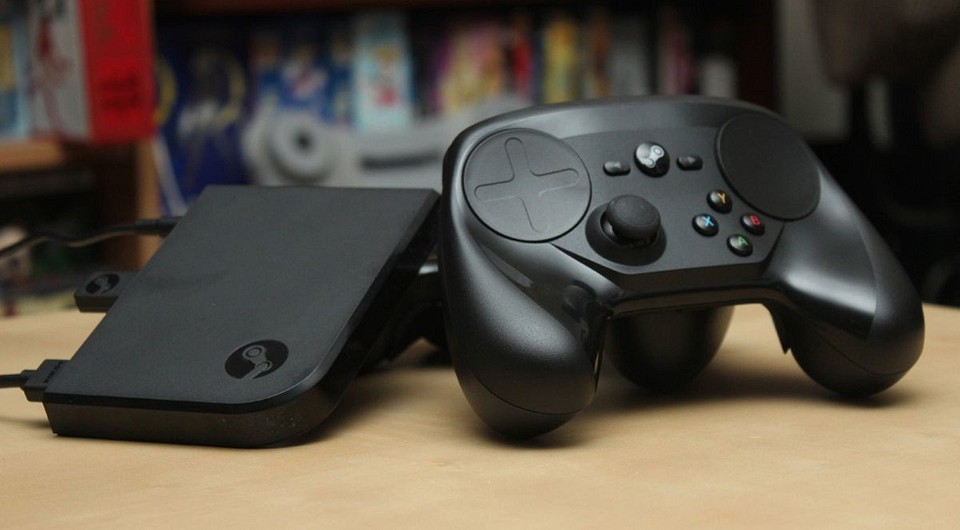

Steam Link поддерживает контроллеры от PlayStation 3 и 4, поэтому вы можете смело использовать геймпад на своей стриминговой приставке. А мы расскажем, как его подключить.
Чтобы использовать геймпад от PS3 или PS4 с консолью от Steam, вам не понадобится никакого дополнительного оборудования. Мы расскажем, как установить беспроводное соединение между контролем по Sony и Steam Link. Обратите внимание, что использовать можно только оригинальные контроллеры: клоны не поддерживаются.
Как подключить геймпад от PS3 к Steam Link через USB и Bluetooth

- Подключите геймпад от PS3 к Steam Link через USB и нажмите кнопку «PlayStation». Приставка опознает контроллер.
- Пройдите в меню «Настройки» на Steam Link и найдите пункт «Bluetooth».
- Снова нажмите кнопку «PlayStation» для перехода в беспроводной режим.
- Спустя некоторое время контроллер должен появиться в списке обнаруженных Bluetooth-устройств на Steam Link.
- После того, как соединение будет установлено, вы можете отсоединить USB-кабель и использовать контроллер в беспроводном режиме.
Как подключить к Steam Link геймпад от PS4

- Подключите контроллер от PS4 к Steam Link через USB-кабель.
- В главном меню зайдите в раздел «Настройки» и выберете пункт «Bluetooth».
- Нажмите на кнопку «Х» на геймпаде и отсоедините USB-кабель.
- Одновременно нажмите и удерживайте кнопки «PS» и «Share». Контроллер должен начать мигать.
- Steam Link автоматически обнаружит геймпад и покажет его в списке найденных Bluetooth-устройств, после чего его можно будет использовать без проводов.
Как использовать контроллер PS4 в Steam

Играть в игры в Steam с контроллером PS4 очень просто: просто подключите контроллер к компьютеру, и все готово. Приложив немного дополнительной работы, вы даже можете играть по беспроводной сети и изменить отображение кнопок по своему вкусу. Давайте узнаем, как правильно настроить контроллер PS4 в Steam.
Эта статья посвящена использованию контроллера PS4 с платформой Steam. Более общие советы по использованию контроллера PS4 в компьютерных играх см. В разделе « Использование контроллера PS4 на компьютере или Mac» .
Как подключить контроллер PS4 к Steam
Перед тем, как вы начнете использовать свой контроллер PS4 со Steam, необходимо выполнить некоторые предварительные действия, в том числе убедиться, что у вас установлена последняя версия клиента Steam. Следуй этим шагам:
Убедитесь, что все близлежащие консоли PlayStation 4 отключены. В противном случае контроллер может попытаться синхронизироваться с консолью вместо вашего компьютера.
Запустите Steam на вашем компьютере.
Выберите Steam в верхнем левом углу окна, чтобы открыть раскрывающееся меню, затем выберите « Проверить обновления клиента Steam» .

Загрузите и установите все доступные обновления. После завершения Steam перезапустится.
Когда Steam перезапустится, подключите контроллер PS4 к USB-порту на вашем ПК.
В окне клиента Steam выберите « Просмотр» > « Настройки» > « Контроллер» > « Общие настройки контроллера» .
Вы должны увидеть свой контроллер в разделе « Обнаруженные контроллеры» . Установите флажок рядом с поддержкой конфигурации PS4 . На этом экране вы можете присвоить контроллеру имя, изменить цвет подсветки на контроллере и включить или отключить функцию грохота.

Если Steam не обнаруживает ваш контроллер, дважды проверьте подключение USB-кабеля. Отключение контроллера и его подключение к сети иногда решает проблему.
Выберите Отправить, чтобы сохранить изменения.

Как использовать контроллер PS4 в Steam с помощью Steam Link
Если вы используете оборудование Steam Link для игр на телевизоре, настройки в основном те же, за исключением того, что вы должны подключить контроллер PS4 к Steam Link, а не к ПК. Steam Link даже автоматически позаботится о некоторых этапах настройки.
Как подключить беспроводной контроллер PS4 к Steam?
Если вы одновременно удерживаете кнопки PS и Share на своем контроллере, ваш компьютер может автоматически обнаружить его через Bluetooth. Если этого не произойдет, вам может понадобиться беспроводной ключ PS4 DualShock 4 для беспроводной игры. Официальные из них можно приобрести у Sony, или вы можете найти тот, который сделан другим производителем.
Для беспроводного соединения контроллера PS4 со Steam:
Запустите Steam .
Подключите Bluetooth-ключ PS4 к USB-порту вашего компьютера.
Одновременно удерживайте кнопки PS и Share на контроллере, пока не начнет мигать индикатор сверху.
Когда контроллер появится в списке устройств, нажмите кнопку X на контроллере, чтобы активировать его.
Нажмите кнопку на конце на ключе. Также должно начать мигать.
Как настроить управление в игре
Теперь вы сможете играть в большинство игр Steam с вашим контроллером PS4, но вы можете дополнительно настроить работу своего контроллера для определенных игр. Действительно, этот шаг может быть необходим для игр, которые в основном полагаются на ввод с клавиатуры .
Чтобы изменить настройки игрового контроллера, просто нажмите кнопку PS в центре контроллера. На появившемся экране вы можете отобразить конкретные действия клавиатуры на кнопки вашего контроллера. В большинстве современных игр должна отображаться соответствующая конфигурация кнопки PlayStation, но в некоторых старых играх вместо этого может отображаться контроллер Xbox . Тем не менее, вы должны быть в состоянии выяснить назначение кнопок и использовать контроллер PS4 без проблем.
Когда вы закончите играть, вы должны вручную выключить контроллер. Просто удерживайте кнопку PS в течение 7-10 секунд.
Как перемещаться по Steam с помощью контроллера PS4
Помимо игр, вы можете использовать свой контроллер PS4 для навигации по платформе Steam. Например, вы можете использовать джойстики в качестве мыши и даже включить трекпад контроллера.
Откройте Steam в режиме большой картинки. Вы можете выбрать значок Big Picture в верхнем правом углу клиента Steam или просто нажать кнопку PS .

Выберите значок настроек в верхнем правом углу.

Выберите « Базовые конфигурации» > «Настройка режима большого изображения» .
Отсюда вы можете настроить управление для навигации в Steam как в режиме рабочего стола, так и в режиме Big Picture.