Способы выделения текста клавиатурой и мышкой
Пользователям часто приходится работать с фрагментами текста, группой слов в программах (Word, браузеры). Первое что необходимо сделать, это выделить текст с помощью клавиатуры или мышки. Сочетанием клавиш не все умеют управлять и прибегают к помощи мышки. В каждом способе свои преимущества и недостатки, поэтому рекомендуется их комбинировать. В дополнение почитайте, как выделить файлы в папке.
Выделение текста сочетанием клавиш
Команды клавиатуры используются для ускорения операций с текстом или если отсутствует/не работает мышь компьютера (тачпад ноутбука). Для начала, давайте рассмотрим перемещение указателя клавиатурой, справедливое для Word. Используйте стрелки, чтобы добраться до начала нужного фрагмента. Для навигации можете применить кнопки, используемые в совокупности с клавишей Ctrl, смотрите таблицу.
Нажатие кнопок Home/End в Word перемещает курсор в начало/конец строки, в браузерах перебрасывает на начало/конец страницы. При клике на Page Up/Down происходит скроллинг на один экран вверх/вниз. После выбора начала фрагмента можно выделить текст сочетанием клавиш.

Обычно зажимают кнопку Shift и стрелки для выделения соответствующего направления, но чаще используют комбинацию Ctrl + A, чтобы выделить весь текст сразу клавиатурой. Существует множество команд, где фигурирует клавиша Shift (для браузеров неприменимо).
| комбинации | описание | ||
| Shift + | Ctrl + | Стрелка влево/вправо | Выделяет целое предыдущее/следующее слово |
| Стрелка вверх/вниз | Выделяет верхний/нижний абзац | ||
| Home/End | Выделение всего текста выше/ниже текущего положения указателя | ||
| Home/End | Выделение всей строки влево/вправо относительно курсора | ||
После выбора фрагмента, группы слов Вы можете форматировать, удалить, копировать, вставить текст. Данные операции так же можно делать клавиатурой.

Выделение текста мышкой и клавиатурой
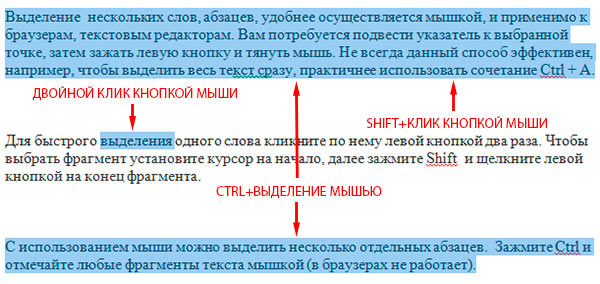
Выделение нескольких слов, абзацев, удобнее осуществляется мышкой, и применимо к браузерам, текстовым редакторам. Вам потребуется подвести указатель к выбранной точке, затем зажать левую кнопку и тянуть мышь. Не всегда данный способ эффективен, например, чтобы выделить весь текст сразу, практичнее использовать сочетание Ctrl + A.
Для быстрого выделения одного слова кликните по нему левой кнопкой два раза. Чтобы выбрать фрагмент установите курсор на начало, далее зажмите Shift и щелкните левой кнопкой на конец фрагмента.
С использованием мыши можно выделить несколько отдельных абзацев. Зажмите Ctrl и отмечайте любые фрагменты текста мышкой (в браузерах не работает).
В материале рассмотрели, как выделить текст с помощью клавиатуры и мышки. Под многие ситуации есть свои сочетания клавиш, но использование мыши никто не отменял. Смотрите по обстоятельствам, что использовать. Помните, комбинирование клавиатуры и мыши дает наилучшие результаты.
Посмотрите еще статьи:
- Изменение размера шрифта на экране компьютера в Windows 7, 8
- Не меняется язык ввода с русского на английский в Windows 7, 8
- Что такое залипание клавиш и как ее убрать в Windows
3.1. Выделение текста
Чтобы выполнить многие операции редактирования (копирование, перемещение, удаление и т. д.), необходимо сначала выделить нужный участок текста.
Для выделения текста используется как мышь, так и клавиатура. Установив курсор в требуемом месте и удерживая левую кнопку мыши нажатой, можно выделять неограниченный участок текста: от одного символа (или даже пробела) до всего текста. При этом выделять можно только в одном направлении, то есть нельзя одновременно выделить текст с двух сторон от курсора.
Помимо мыши для выделения фрагментов текста часто используют клавиатуру. Установив курсор в требуемом месте и удерживая нажатой кнопку Shift, можно выделять текст при помощи мыши или при помощи клавиш управления курсором.
Совет
Клавишу Shift также удобно использовать для выделения большого участка текста. Обычно если, работая в режиме Разметка страницы, вы выделяете текст мышью, при достижении указателем нижнего края окна документ начинает прокручиваться быстро, и остановить его в нужном месте достаточно сложно. Если при выделении нажать и удерживать кнопку Shift, такой проблемы не будет, вы легко сможете выделить любой участок.
Кроме указанного выше в Word существует большое количество способов выделения различных фрагментов текста:
• слова – два раза щелкнуть кнопкой мыши;
• предложения – щелкнуть на любом его слове при нажатой клавише Ctrl;
• одной строки – поместить указатель мыши на левое поле страницы и щелкнуть один раз;
• текущего абзаца – можно использовать один из способов:
· щелкнуть три раза левой кнопкой мыши в любом месте абзаца;
· поместить указатель мыши на левое поле страницы и щелкнуть два раза;
• всего текста – можно применять один из способов:
· поместить указатель мыши на левое поле страницы и щелкнуть три раза;
· нажать сочетание клавиш Ctrl+A;
• вертикального фрагмента текста – нажать и удерживать клавишу Alt при выделении мышью;
• нескольких участков текста – нажать и удерживать клавишу Ctrl при выделении мышью.
В Word также существует режим расширенного выделения, выделять текст в котором гораздо удобнее. Чтобы его активизировать, нужно нажать клавишу F8.
При включенном расширенном режиме используют клавишу F8:
• один раз для выделения слова, в котором находится курсор;
• два раза для выделения предложения, в котором находится курсор;
• три раза для выделения текущего абзаца;
• четыре раза для выделения всего документа.
Для выключения режима расширенного выделения нажмите клавишу Esc.
Данный текст является ознакомительным фрагментом.
Продолжение на ЛитРес
Читайте также
Выделение части текста
Выделение части текста 1. Зажимаем клавишу Sift.2. Подводим курсор к началу выделяемого текста.3. Подводим его к концу выделяемого текста.4. 5. Готово. Теперь можно проводить нужные вам
8.1. Выделение текста цветом
8.1. Выделение текста цветом Выбор цветовой схемы страницы – одна из главных и сложных задач, которые стоят перед веб-дизайнером. Поэтому в последующих двух разделах разберемся со способами задания цвета в CSS, научимся менять цвет текста и выделять его.Надо отметить, что
Выделение фрагментов текста
Выделение фрагментов текста Собственно, средства HTML для оформления текста мы начали изучать еще в главе 1. Это парные теги <STRONG> и <EM>, которые выделяют свое содержимое полужирным и курсивным шрифтом соответственно.Однако на самом деле теги <STRONG> и <EM> — это
Выделение фрагментов текста
Выделение фрагментов текста Собственно, средства HTML для оформления текста мы начали изучать еще в главе 1. Это парные теги <STRONG> и <EM>, которые выделяют свое содержимое полу- жирным и курсивным шрифтом соответственно.Однако на самом деле теги <STRONG> и <EM> — это
19.6.10 Выделение в тексте
19.6.10 Выделение в тексте Иногда требуется выделить фрагмент текста особым образом, например полужирным шрифтом или курсивом. Это можно сделать двумя способами:1. Оставить детали вывода на усмотрение браузера<ЕМ> Обычно выводится курсивом. </ЕМ><STRONG> Обычно
Выделение ячеек
Выделение ячеек Как вам уже известно, чтобы сделать активной одну ячейку, нужно ее выделить. В Excel также можно делать активными группы ячеек, или, как принято говорить, диапазоны ячеек.Чтобы выделить прямоугольный диапазон ячеек, то есть ячейки, которые находятся рядом,
Выделение объектов
Выделение объектов Многообразие инструментов быстрого редактирования и трансформации объектов с минимальными усилиями является одним из ключевых средств повышения продуктивности при работе в AutoCAD 2010.В предыдущей главе мы говорили о создании новых объектов. Однако при
3.1. Выделение текста
3.1. Выделение текста Чтобы выполнить многие операции редактирования (копирование, перемещение, удаление и т. д.), необходимо сначала выделить нужный участок текста.Для выделения текста используется как мышь, так и клавиатура. Установив курсор в требуемом месте и удерживая
Выделение и редактирование текста
Выделение и редактирование текста
Выделение участка текста
Выделение участка текста Вы, должно быть, уже знаете – чтобы проделать с кусочком текста какую-либо операцию (в данном случае – форматирование), этот самый кусочек необходимо выделить. Как осуществляется выделение, вы тоже помните: с помощью левой кнопки мышки (либо
Выделение
Выделение Чтобы выделить объект, необходимо включить режим выделения (см. предыдущий подраздел). Для выделения одиночного объекта следует щелкнуть по нему указателем мыши. Вокруг этого объекта появится рамка с маркерами. Рамки для прямоугольника, эллипса и текста
Выделение объектов
Выделение объектов Многообразие инструментов быстрого редактирования и трансформации объектов с минимальными усилиями является одним из ключевых средств повышения вашей продуктивности при работе в AutoCAD 2009.В предыдущей главе мы говорили о создании новых объектов.
Выделение ключа.
Выделение ключа. После сохранения ключей друзей в вашем открытом кольце нам необходимо послать им свой открытый ключ. Прежде всего, его необходимо выделить из кольца:pgp -kx идентификатор файл [кольцо]Например: «pgp –kx angel mykey» выделяет открытый ключ, идентифицированный
4.4.4. Выделение и перетаскивание
4.4.4. Выделение и перетаскивание Довольно часто при работе с компьютером приходится выделять группы объектов. Например, вы хотите переместить группу файлов. Намного проще выделить ее и переместить куда нужно, чем перемещать по одному файлу.Существует несколько способов
Выделение
Выделение В главе 1, где говорится о Microsoft Windows, мы уже знакомились с понятием выделения. Однако это понятие настолько фундаментально, что мы возвращаемся к нему снова и будем возвращаться еще не раз. В этой главе мы обсудим два вида выделения: выделение текста и выделение
Выделение ячеек
Выделение ячеек Чтобы изменить параметры форматирования сразу нескольких ячеек, их нужно выделить, используя один из следующих приемов.? Для выделения отдельной ячейки подведите указатель мыши к ее левой границе и, когда он примет форму черной наклонной стрелки,
Как осуществляется выделение строки текста?
д) клик левой кнопкой мыши на левом поле напротив строки.
23. При вырезании фрагмента текста происходит:
а) копирование фрагмента текста;
б) удаление фрагмента текста;
в) запись фрагмента текста в буферную память;
г) перемещение фрагмента текста;
д) размножение фрагмента текста.
24. ОС Windows поддерживает длинные имена файлов. Длинным именем файла считается:
а) любое имя файла без ограничения на количество символов в имени файла;
б) любое имя файла латинскими буквами, не превышающее 255 символов;
в) любое имя файла русскими буквами, не превышающее 255 символов;
г) любое имя файла, не превышающее 255 символов;
д) любое имя файла, не превышающее 125 символов.
25. В MS Excel ссылка С2:
а) не изменяется при автозаполнении;
б) изменяется при автозаполнении в любом направлении;
в) изменяется при автозаполнении вниз;
г) изменяется при автозаполнении вправо;
д) в таком виде ссылка не указывается.
26. Программа MS Access предназначена для:
а) обработки графической информации;
б) обработки текстовой информации;
в) осуществления расчетов;
г) для хранения больших массивов данных и вывода нужных сведений;
д) управления ресурсами компьютера.
27. Режим, в котором обычно изменяют структуру объектов MS Access, называют:
а) режимом таблицы;
б) режимом формы;
в) режимом импорта;
г) режимом конструктора;
д) режимом инструментов.
28. Устройство, предназначенное для подключения компьютера к компьютерной сети, называется:
б) сетевой кабель;
в) сетевая карта;
29. Сервер — это:
а) компьютер, предоставляющий в доступ пользователям какие-либо ресурсы;
б) компьютер, имеющий подключение к сети Интернет;
в) переносной компьютер;
г) рабочая станция;
д) компьютер с модемом, подключенный к телефонной линии.
30. Ярлыком называется:
а) единица измерения информации;
в) программа или данные на диске, имеющие имя;
г) все вышеперечисленное;
д) ни одно из выше перечисленного.
31. За минимальную единицу измерения количества информации принят:
32. Каталог — это:
а) единица измерения информации;
в) место на диске, имеющее имя;
г) все вышеперечисленное;
д) ни одно из выше перечисленного.
33. Монитор — это:
а) устройство для создания, хранения, обработки и отображения информации;
б) устройство для хранения, обработки и отображения информации;
в) устройство для хранения и отображения информации;
г) устройство для отображения информации;
д) верно все вышеперечисленное.
34. Дисковод позволяет:
а) считывать информацию с лазерных дисков;
б) записывать информацию на лазерные диски;
в) читать информацию с дискет;
г) записывать информацию на винчестер;
д) ни одно из выше перечисленного.
35. Файловая система — это:
а) система единиц измерения информации;
б) система программ для отображения информации;
в) программа или данные на диске, имеющие имя;
г) система хранения информации;
д) ни одно из выше перечисленного.
36. Какой накопитель используется для длительного энергонезависимого хранения файлов
внутри персонального компьютера?
а) постоянное запоминающее устройство;
б) оперативное запоминающее устройство;
д) ни одно из выше перечисленного.
37. Запись и считывание информации в дисководах для гибких дисков осуществляется с помощью:
а) магнитной головки;
г) сенсорного датчика;
д) температурного датчика.
38. Заражение компьютера вирусами может произойти в процессе:
а) работы больного человека за компьютером;
б) работы с файлами;
в) форматирования дискеты;
г) выключения компьютера;
д) форматирования винчестера.
39. Задан полный путь к файлу C:\WORK\PROBA.TXT. Каково имя каталога, в котором находится этот файл?
40. Локальная компьютерная сеть максимум где может размещаться:
а) в нескольких зданиях;
б) в одном здании;
в) на одном континенте;
г) в одном городе;
д) на разных континентах.
41. Компьютер, подключенный к сети Интернет, обязательно имеет:
в) домашнюю WEB — страницу;
д) ни одно из выше перечисленного.
42. Файл созданный в программе Блокнот имеет формат (расширение) по умолчанию:
43. Программа Microsoft Word позволяет:
а) создавать только графические изображения;
б) создавать только текстовые документы;
в) создавать только текстовые документы с элементами графики;
г) создавать текстовые документы с таблицами и элементами графики;
д) ни одно из выше перечисленного.
44. В текстовом редакторе Microsoft Word можно вставить графическое изображение в текст:
а) только используя буфер обмена;
б) только используя графическую библиотеку Microsoft Word;
в) только используя специальную панель инструментов;
г) всеми перечисленными способами;
д) ни одним из выше перечисленных способов.
45. В текстовом редакторе Microsoft Word при работе с текстом, клавишу Enter необходимо нажимать:
а) в конце предложения;
б) в конце абзаца;
в) в конце строки;
г) везде в выше перечисленных;
д) ни одно из выше перечисленного
46. В текстовом редакторе основными параметрами при задании параметров абзаца являются:
а) гарнитура, размер, начертание;
б) отступ, интервал;
в) поля, ориентация;
д) ни одно из выше перечисленного.
47. При задании параметров форматирования шрифта действия производятся:
а) над всем текстом документа;
б) над выделенным фрагментом документа;
в) над одним абзацем документа;
г) над одним словом документа;
д) ни над одним из выше перечисленного.
48. Используя буфер обмена можно:
а) вставлять рисунки из графического редактора в текстовый редактор;
б) дублировать фрагменты текста или графики;
в) копировать или перемещать файлы и папки;
г) осуществлять все перечисленные действия;
д) невозможно ни одно из выше перечисленных действий.
49. В электронных таблицах выделена группа ячеек А1:СЗ. Сколько ячеек входит в эту группу?
50. В ячейке Microsoft Excel С1 необходимо рассчитать сумму содержимого ячеек А1 и В1 для этого в ячейке С1 нужно указать:
д)ни одно из выше перечисленного.
51. В программе MS Word текстовый курсор имеет вид:
а) мигающей вертикальной черты в области текста;
в) немигающей вертикальной черты;
г) горизонтальной черты;
д) графического выделения пункта меню.
52. В MS Excel ссылка D$3:
а) не изменяется при автозаполнении;
б) изменяется при автозаполнении в любом направлении;
в) изменяется при автозаполнении вниз;
г) изменяется при автозаполнении вправо;
д) в таком виде ссылка не указывается.
53. В ячейке MS Excel в результате вычисления формулы появилось значение #####. Это
указывает на то, что:
а) неправильно записано имя используемой функции;
б) произведено деление на нуль;
в) адреса ячеек в формуле записаны на русском языке;
г) результат вычислений не убирается в ячейке;
д) был использован недопустимый формат аргументов.
54. В MS Access полями называют:
а) файлы баз данных;
в) строки таблиц;
г) столбцы таблиц;
д) условия отбора в запросах.
55. Файлы, созданные в программе MS Access, имеют расширение:
56. Для первого сохранения файла на диске следует воспользоваться командой:
б) Файл =>Сохранить как. ;
г) можно воспользоваться как (а), так и (б);
д) файл сохраняется автоматически, никаких специальных действий производить не нужно.
57. Сервер — это:
а) компьютер, предоставляющий в доступ пользователям какие-либо ресурсы;
б) компьютер, имеющий подключение к сети Интернет;
в) переносной компьютер;
г) рабочая станция;
д) компьютер с модемом, подключенный к телефонной линии.
Понравилась статья? Добавь ее в закладку (CTRL+D) и не забудь поделиться с друзьями:
5.2. Выделение текста.
5.2.1. Выделение текста перед редактированием. Большая часть приемов редактирования Word (как и форматирование) требует, чтобы пользователь указал редактору Word, над каким фрагментом текста будет произведена та или иная операция редактирования или форматирования (удаление, замена, перенос, изменение размера шрифта и т.д.). Такое указание осуществляется методом выделения. Внимание! В документе присутствует либо выделенный текст, либо курсор ввода.
5.2.2. Выделение текста с помощью клавиатуры и мышки.
- Двойной щелчок на слове — выделение слова.
- Щелчок на слове + Ctrl — выделение предложения.
- Тройной щелчок — выделение абзаца.
- Щелчок по месту начала выделения — клавиша Shift — щелчок по месту конца выделения.
- Протаскивание прижатой левой кнопкой мыши по произвольному фрагменту.
- Протаскивание прижатой левой кнопкой мыши + Alt — выделение прямоугольного фрагмента (колонки).
5.2.3. Работа мышкой в полосе выделения
Полоса выделения — зона слева от текста, где указатель мыши принимает значение (См. Рис. 23).
- Щелчок — выделение строки.
- Двойной щелчок — выделение абзаца.
- Тройной щелчок (либо щелчок + Ctrl) — выделение всего документа.
- Перетаскивание вверх или вниз — выделение нескольких строк.
- Двойной щелчок и перетаскивание вверх или вниз — выделение нескольких абзацев.
 Полоса выделения
Флажки основных настроек работы с текстом


 Рис.23 Полоса выделения и флажки настроек для работы с выделенным текстом

5.2.4. Отмена операции выделения.
Отмена выделения осуществляется мышкой щелчком в любом пустом месте окна, либо нажатием на любую из клавиш управления маркером. 5.3. Редактирование выделенного текста.
5.3.1. Вставка и замена.
- Наличие флажка — режим Замена
- Отсутствие флажка — режим Вставка