Как поменять статус в WhatsApp
Если Вы не знаете как поменять статус в WhatsApp, воспользуйтесь нашими подсказками. В зависимости от операционной системы вашего смартфона выберите подходящею инструкцию для Android или iOS.
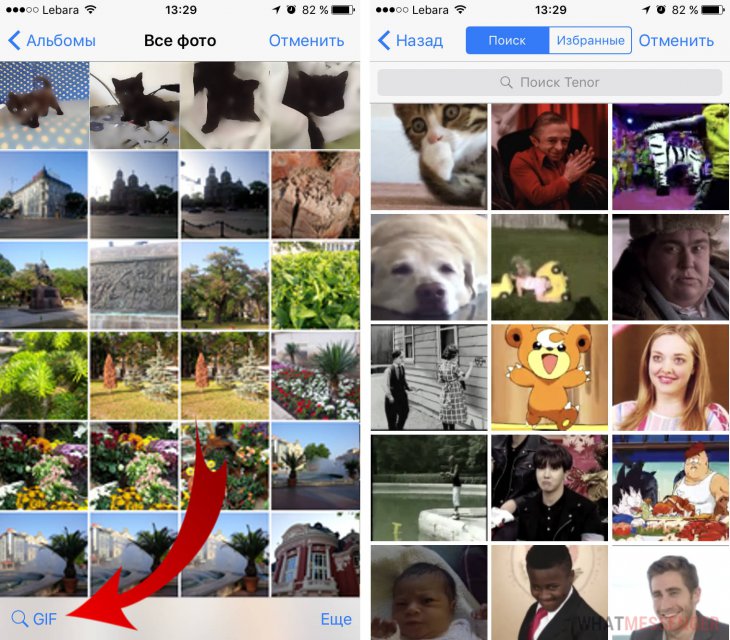
В новой версии Ватсапа подход к статусам кардинально изменился, вместо обычного текста используются фото, видео из галереи или GIF-анимация, которые впрочем тоже можно оригинально подписать. Но старый статусы вернули спустя какое время, но переименовали их в СВЕДЕНИЯ.
Почерпнуть вдохновение, для СВЕДЕНИЙ Вы можете просмотрев топ лучших статусов для Ватсапа, там же можно поделиться и своими.
↑ Для Android
↑ Текстовые статусы (Сведения)
- Зайдите в приложение WhatsApp;
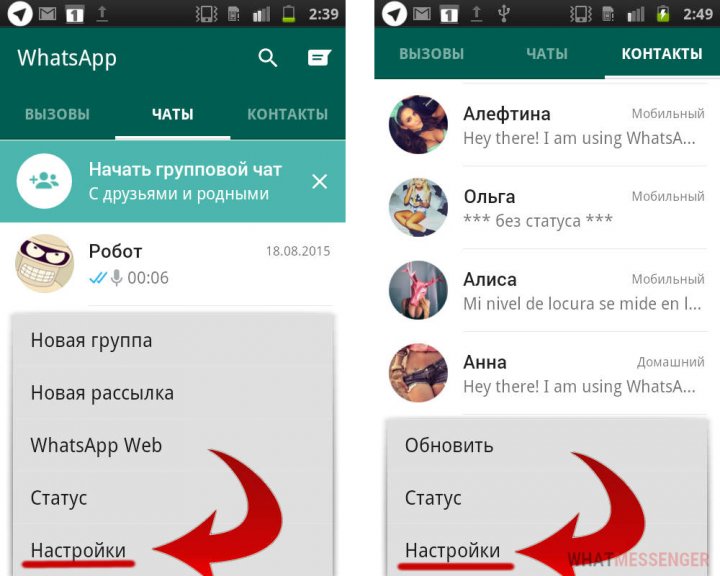
- В любом разделе зайдите в меню;
- Выберите пункт — Настройки;
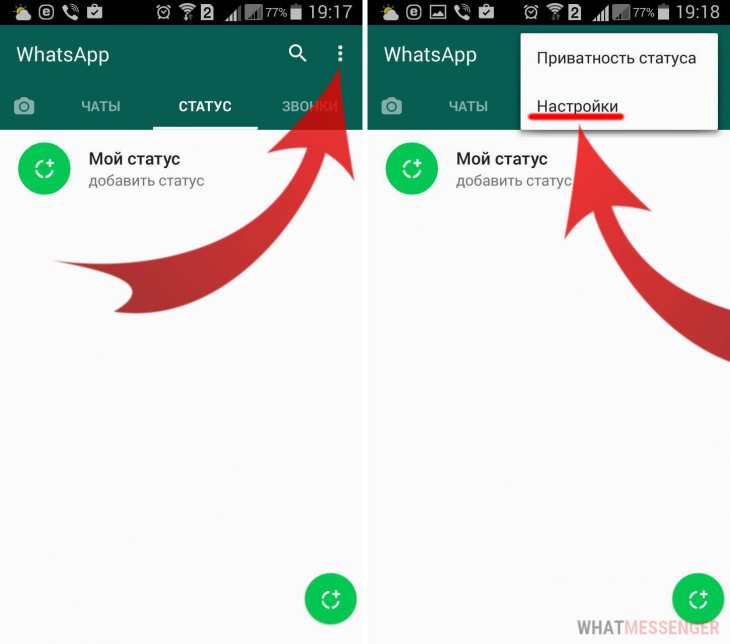
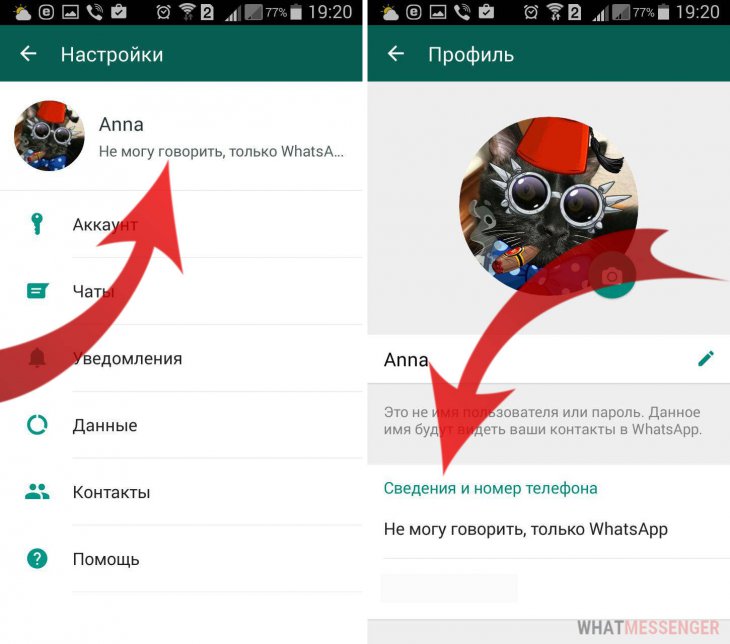
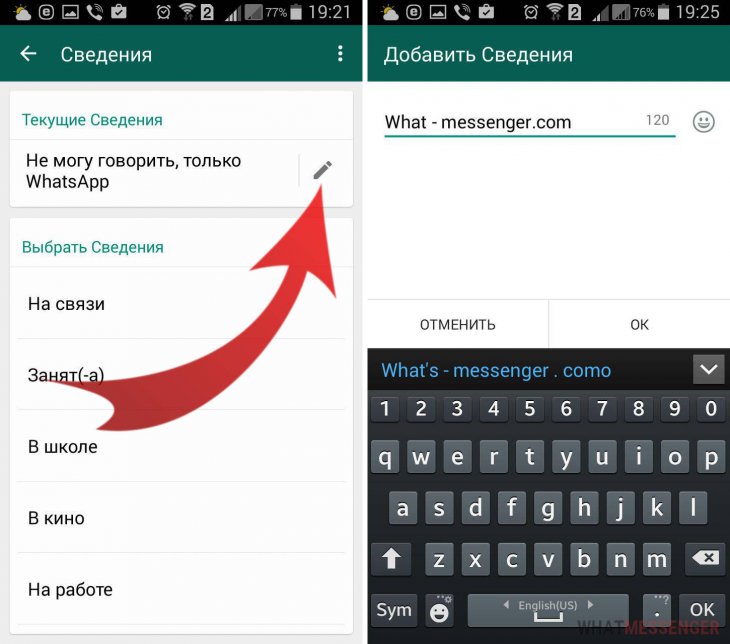
↑ Новые статусы (фото, видео)
- Зайдите в приложение WhatsApp
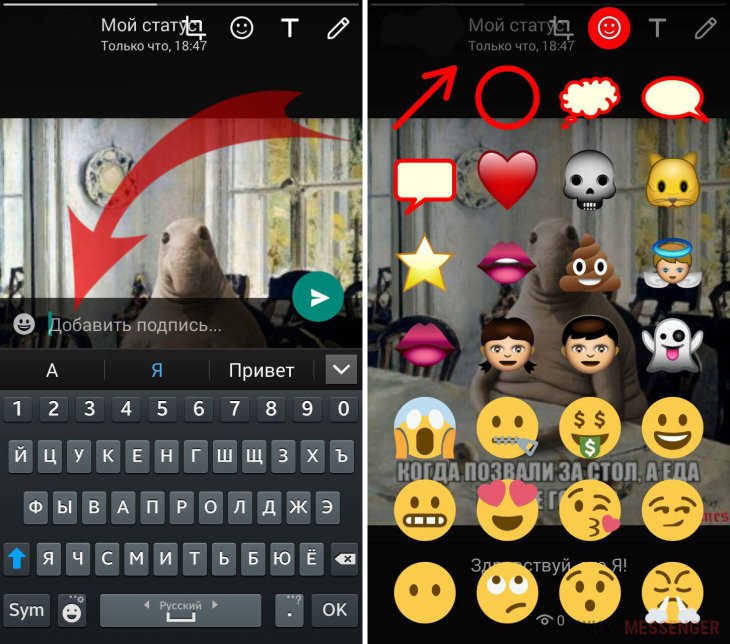
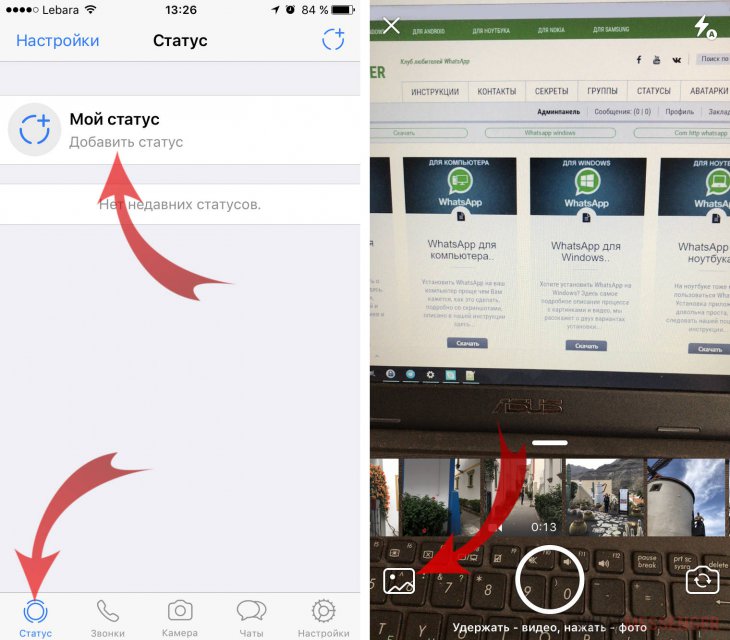
- Откройте вкладку «Статус«
- Выберите пункт — «Добавить статус«
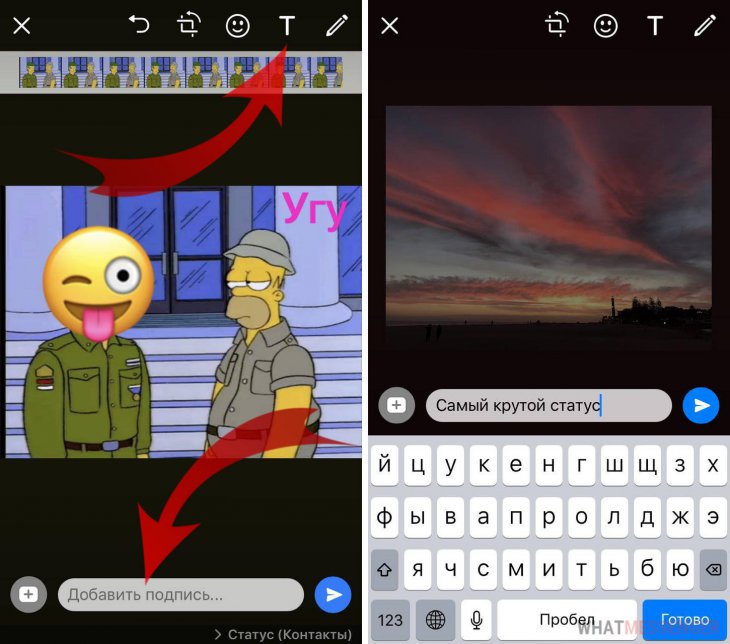
- В открывшимся окне, Вы можете сделать фото, снять видео или выбрать из галереи.
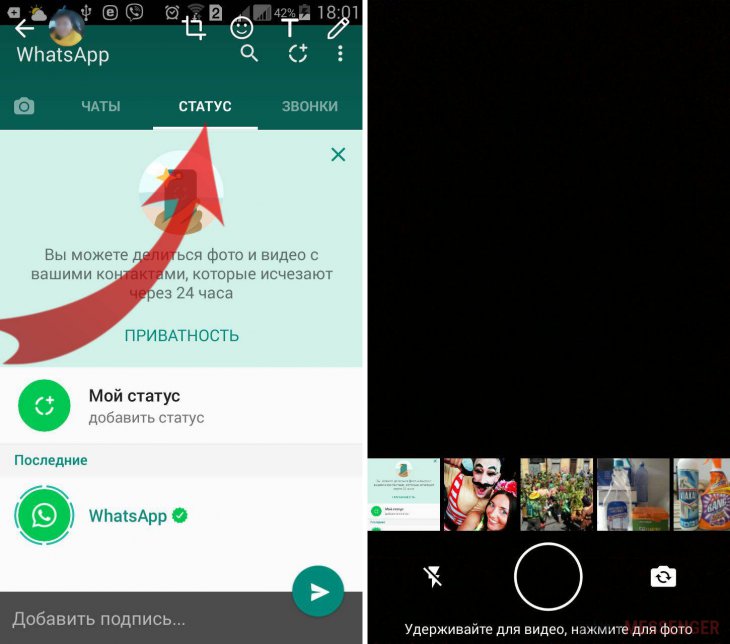
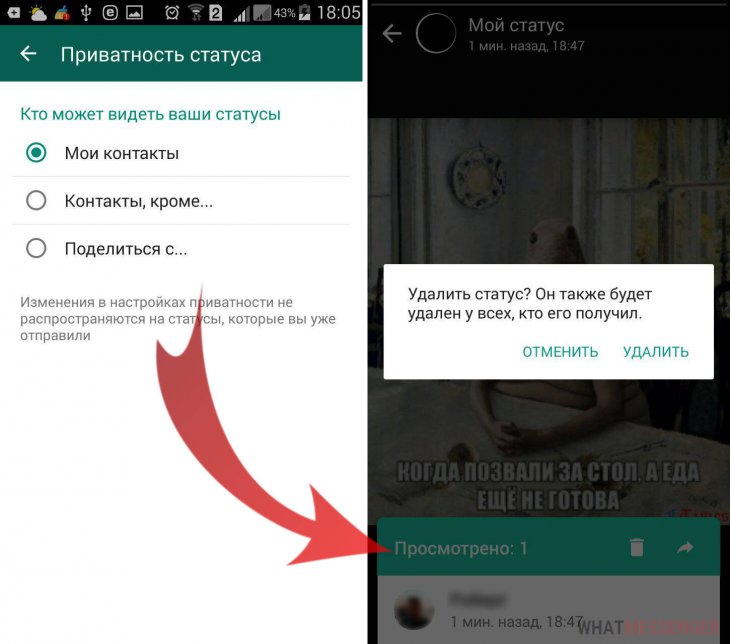
↑ Кто будет видеть мой статус?
В настройках приватности, можно легко ограничить доступ к своему статусу, а при удалении он автоматически удаляется у всех, при этом вы можете увидеть все контакты которые уже успели посмотреть его.
↑ Для iOS
↑ Текстовые статусы (Сведения)
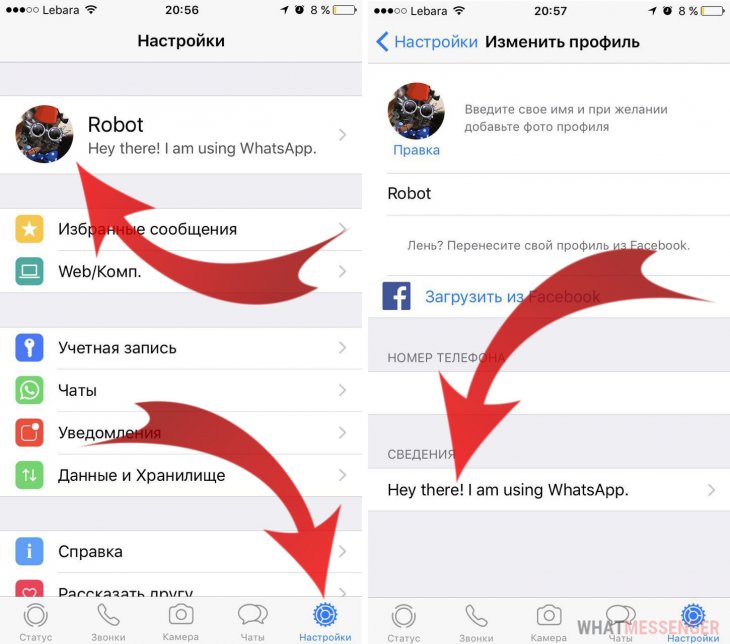
- Откройте настройки и нажмите на свой аватар;
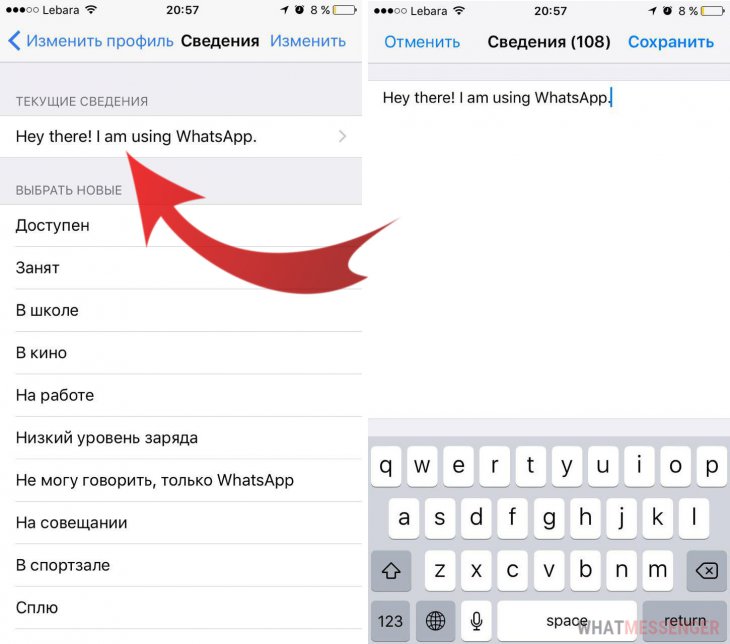
- Нажмите на «Сведения»;
↑ Новые статусы (фото, видео, gif)
- Зайдите в мессенджер
- В левом нижнем углу откройте раздел «Статусы«
Понравилось? Поделитесь с друзьями!
Как поменять фото в WhatsApp
Обязательно поставьте свое фото или аватарку в WhatsApp. Вашему собеседнику будет приятно видеть с кем он говорит и проще выделить из списка контактов именно Вас. Если Вы не хотите всем показывать свое лицо, и тем самым быть узнанным, воспользуйтесь аватаркой, это лучше чем серый силуэт который ставиться на все контакты по умолчанию. Поставить или поменять фото в Ватсапе проще простого, следуйте нашим инструкция и все получится.
↑ Как изменить фотография в WhatsApp — Android
-
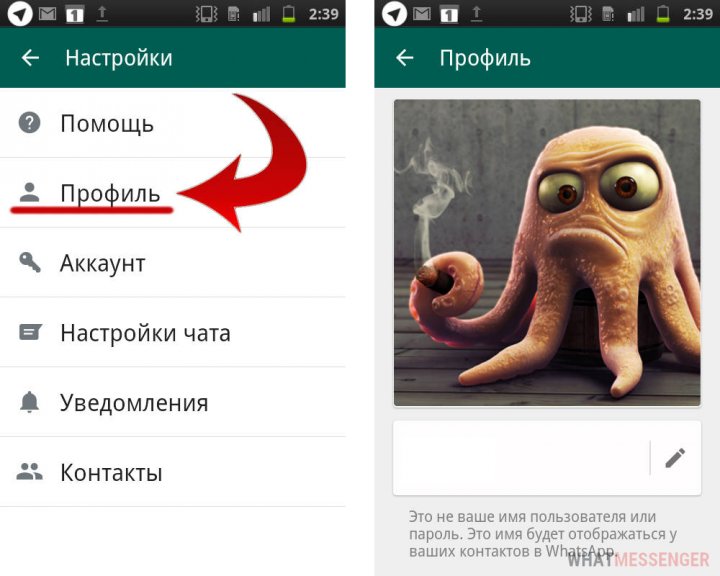
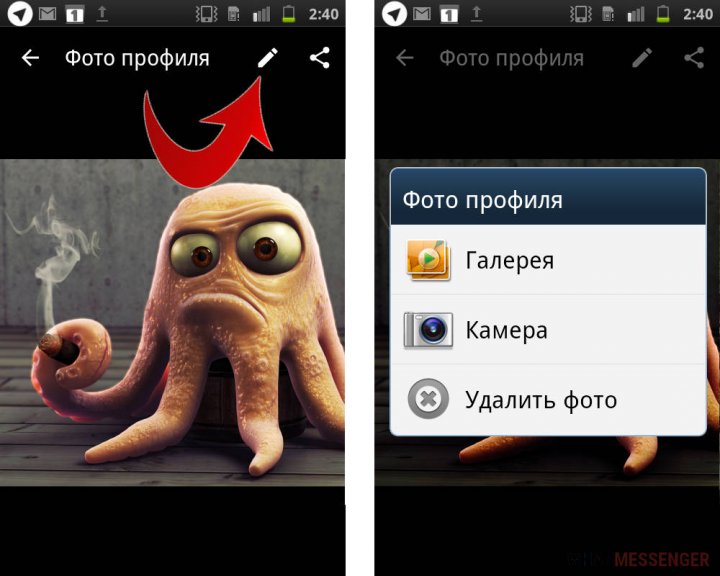
Зайдите в Настройки, сделать это можно из любой вкладки Вызовы, Чаты, Контакты
↑ Как поменять фото в Ватсапе — iOS
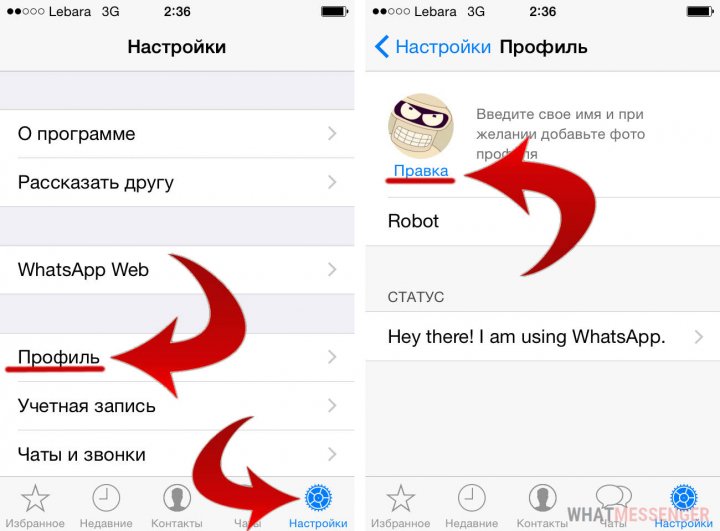
- Заходим в Настройки и выбираем раздел Профиль
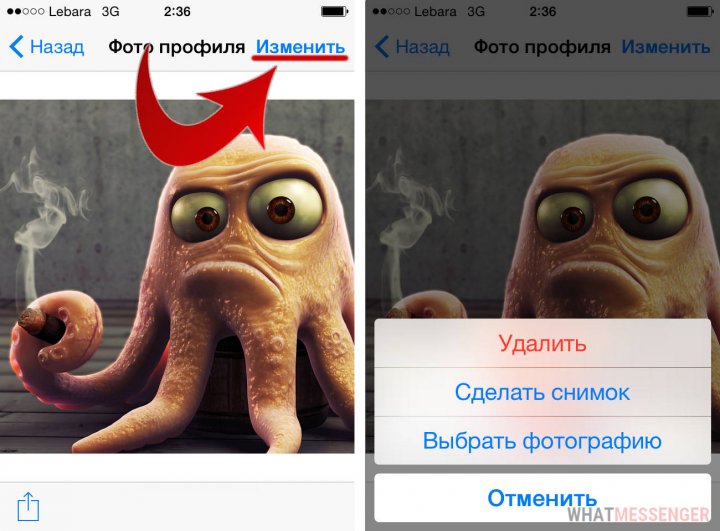
- Чуть ниже Вашего аватара нажмите на слово «Правка«, так Вы зайдете в настройки фото профиля
Оставляйте красивые картинки в комментариях, может кому пригодятся и они поставят их на аватар.
Понравилось? Поделитесь с друзьями!
Как добавить, поменять или удалить статус в WhatsApp?
Давайте сегодня расскажем о статусах в WhatsApp, а точнее — как их добавлять или удалять. В этом нет совершенно ничего сложного, однако вы должны знать, что в мессенджере существует два вида статусов — текстовые и фото/видео. В нашем случае они серьезно различаются. Впрочем, авайте не будем забегать вперед — обо всем по порядку.
Добавление и изменение статуса
Давайте добавлять статус и начнем с текстовых статусов — они отражаются, например, в списке контактов пользователей WhatsApp.
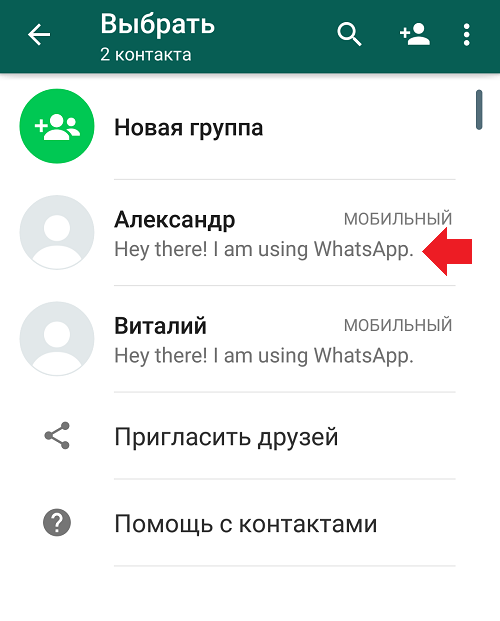
Для смены или добавления нового текстового статуса откройте меню и нажмите «Настройки».
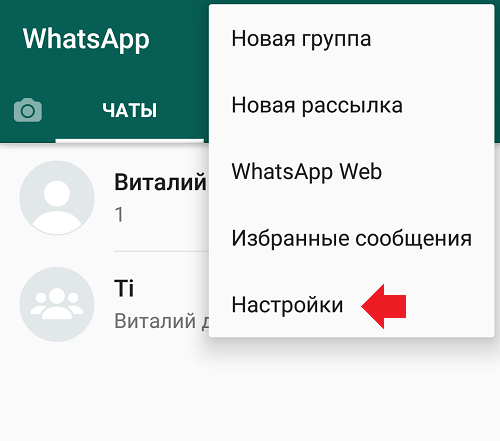
Далее нажмите на свой аватар.
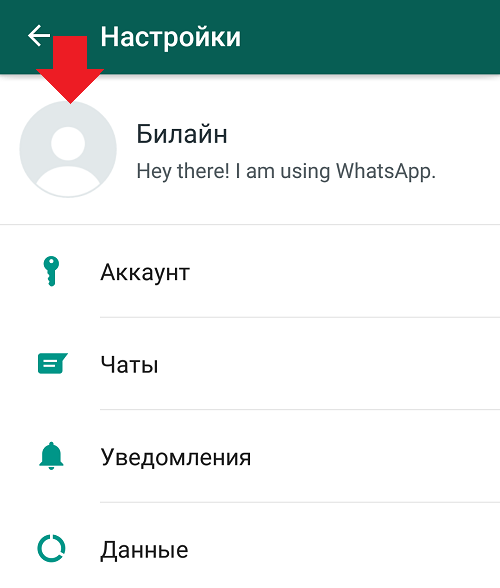
Тапните по строке «Сведения и номер телефона».

Затем нажмите на значок карандаша.

Укажите новый текстовый статус и нажмите ОК. Как видите, количество символов в статусе ограничено.

Статус был обновлен и будет отражаться у тех людей, у которых вы есть в контактах.
Помимо этого, WhatsApp предлагает добавлять в статус фотографии, видеозаписи и даже текст (правда, на деле это не совсем текст, а изображение набранного вами текста), которые могут посмотреть другие абоненты, зайдя в ваш профиль. Однако помните, что все они удаляются спустя 24 часа после добавления. Именно для этого существует вкладка «Статус».

Для добавления фото или видео в статус нажмите на значок камеры.

Запишите видео или сделайте снимок.

Добавьте подпись при необходимости и нажмите «Отправить».

Статус добавлен. У нас это фотоизображение, при нажатии на него статус высвечивается только определенное количество времени.

Обратите внимание, что можно добавлять несколько фотографий, при нажатии на статус они будут показываться по очереди.
Для добавления текстового статуса, который будет удален через 24 часа, нажмите на значок карандаша здесь же.

Напишите текстовый статус, нажмите «Отправить».

Как видите, статус добавлен.
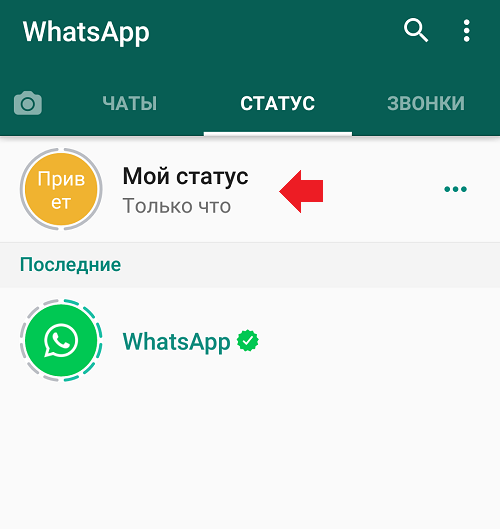
Как удалить статус?
Полностью удалить текстовый статус нельзя, вы в любом случае должны будете что-нибудь написать взамен удаленных символов. Как это сделать, вы уже знаете из первой части этой статьи.
А вот удалить фото/видео статусы можно. Нажмите на три точки рядом со статусом.
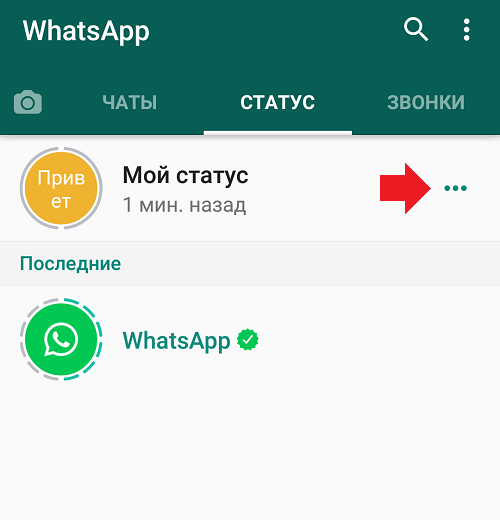
Выберите статус для удаления, тапнув по нему и удерживая пару секунд, пока рядом с ним не появится галочка. Затем нажмите на значок корзины.

Вы можете удалить сразу несколько статусов, выделив их все.
Вам будет интересно:
- Как добавить контакт в Telegram на телефоне Android?
- Как поставить фото на аватар в Viber?
- Как поставить фото в WhatsApp на телефоне Android?
- Что такое статус в WhatsApp?
- Как отправить видео в Viber по телефону?
- Два Viber на один телефон: можно ли установить?
- Как отправить видео в WhatsApp?
- Статус сообщений в Viber («Доставлено», «Отправлено» и т.д.)
1 комментарий
Михаил :
Здравствуйте. Меня забанили через плохих людей, они на это повлияли. Разблокируйте пожалуйста, все стало без вайбера, все контакты , работа , абсолютно все на нем, переписать все в другой вайбер уйдет более месяца, у меня нет столько времени, готов заплатить, только верните вайбер.
Как поменять фото в WhatsApp на телефоне
Если вы общаетесь через бесплатный мессенджер WhatsApp, то, скорее всего, заметили, что некоторые контакты имеют унылое серое отображение вместо аватарки. В профиле пользователя есть возможность изменить эту ситуацию, и поставить абсолютно любое изображение вместо иконки. Причем сделать это можно как в мобильной версии, так и на компьютере. Для тех, кто решил кардинально все сменить, рассказываем, как поменять фото в Ватсапе на телефоне, поставить вместо пустого окна свое фото, или заменить старый снимок. Для этого есть простые инструкции, которую помогут решить эту задачу.

Можно ли поменять фото в Ватсапе в телефоне?
Функционал мессенджера обладает немалых количеством опций. Часть из них предназначена для улучшения своего личного профиля. Редактированию подлежат фото авы и статус пользователя. Оба эти параметра могут привлечь к вашему аккаунту внимание.
Вообще смысл аватарки в том, чтобы выделить человека на фоне других. Это придает некую уникальность, и позволяет быстро отыскать вас по картинке в списке контактов. Так что не оставляйте это поле пустым и установите свое фото, или любое оригинальное изображение.
Собеседнику будет намного приятнее общаться, и понимать с кем он ведет переписку. Не желаете показывать свое лицо, поставьте любой снимок вместо серого силуэта. Правила программы для общения этого не запрещают.

Как поменять фото из мессенджера whatsApp на Android и iOS
Вы наконец-то решили изменить свою фотографию в профиле. Но впервые вы ставили ее так давно, что уже не помните, как это было. В этом случае вам поможет наша пошаговая инструкция. Начнем со смартфонов Андроид, на которых установлено приложение. Сделайте следующее:
- Откройте раздел «Настройки», тапнув на три точки в правом верхнем углу, и выбрав этот пункт.
- Нажмите на текущую миниатюру, расположенную в верхней части экрана.
- Вы увидите круг, в нижней части которого изображен фотоаппарат, нажмите на него.
- Выберите снимок из галереи, нажав на иконку в нижней части экрана.
- Остается нажать на кнопку «Готово, и у вас появится новая аватарка.
Обратите внимание! Вы можете выбрать «Камера», и сделать снимок в реальном времени. После этого отредактируйте его размер и установите на профиль.

В приложении для iOS также предусмотрена смена фото в Ватсапе. Просто здесь несколько иначе располагаются нужные кнопки, и могут отличаться названия пунктов. Инструкция будет следующей:
- Открыв приложение, переместитесь в нижнюю панель экрана, и справа нажмите на шестеренку, вы перейдете в раздел настроек.
- Нажмите на самую первую строку, где указано ваше имя.
- Тапните по аватарке, в верхнем углу нажмите кнопку «Изменить».
- Выберите загрузку из «Фото».
- Выберите интересную картинку, или свою фотографию в альбоме.
- Изменить область изображения, для этого передвигайте рамку на экране.
- Как только установите нужный фрагмент, подтвердите действия, и новое фото появится в аккаунте.