Как создать ZIP архив папки с файлами
Создание архива с файлами или папками может потребоваться в различных ситуациях. Например, это может быть полезно при отправке большого количества мелких файлов по электронной почте. В данной статье мы расскажем о том, зачем создавать архивы и как это делается на компьютерах с операционной системой Windows 7 или Windows 10.
Зачем создавать архив
Создание архива позволяет решить сразу несколько задач, которые возникают при работе с файлами.
- Объединение большого количества файлов в один . Заархивировав группу файлов, вы получаете архив, который представляет собой всего один файл. Такой файл значительно проще передавать по сети, чем целую кучу отдельных файлов небольшого размера. Переслать такой файл по электронной почте или разместить на файловом хостинге не составит труда.
- Разделение одного большого файла на несколько частей . Также архив можно разделить на несколько файлов определенного размера. Это позволяет разделить один большой файл на несколько файлов меньшего размера и отправить их по отдельности.
- Сжатие (уменьшение размера) файлов . При архивации могут использоваться специальные алгоритмы сжатия данных. Благодаря сжатию созданный архив может иметь значительно меньший размер, чем исходные файлы. Что позволяет ускорить передачу данных по сети или сэкономить место на жестком диске. Например, если вы храните на диске много документов, которые сейчас не используете, то есть смысл заархивировать их со сжатием.
- Защита с помощью пароля (шифрование) . Большинство архиваторов поддерживают шифрование с помощью пароля. При создании архива пользователь может указать пароль и данные будут зашифрованы с использованием данного пароля. Шифрование не позволит открыть файлы без ввода пароля, что обеспечивает достаточно высокий уровень защиты.
- Создание самораспаковывающихся (SFX) архивов . Многие архиваторы поддерживают создание самораспаковывающихся (SFX) архивов. Это позволяет выполнить распаковку файлов даже без наличия программы архиватора.
Архив может создаваться с использованием разных архиваторов и иметь разные форматы. В Windows среде самыми распространёнными форматами архивов являются ZIP, RAR и 7z.
- ZIP – самый популярный формат. На компьютерах с Windows 7 и Windows 10 архивы в формате ZIP можно открыть даже без наличия программы архиватора. Поэтому создавая ZIP-файл можно быть уверенным, что проблем с распаковкой не возникнет. Показывает высокую скорость работы, но отстает по степени сжатия.
- RAR – популярный в прошлом формат, который сейчас используется все реже. Для создания RAR архивов необходим платный архиватор WinRAR, но распаковка возможна и с использованием других архиваторов. Сжимает данные лучше, чем ZIP, но отстает от 7z.
- 7z – набирающий популярность формат. Для создания 7z архивов необходим бесплатный архиватор 7zip, но распаковка возможна и с использованием других архиваторов. Выполняет сжатие лучше чем ZIP или RAR, но работает медленней.
Учитывая поддержку на Windows 7 и Windows 10, формат ZIP является оптимальным выбором, рекомендуем использовать именно его.
Как создать ZIP архив в Windows 7, 10
Если вы пользуетесь Windows 7 или Windows 10, то вы можете создать архив папки с файлами с помощью стандартных средств, которые входят в состав операционной системы. В этом случае вам не потребуется устанавливать никаких дополнительных программ, а само создание архива будет выполняться буквально в два клика.
Для того чтобы создать архив с помощью средств операционной системы Windows 7 или Windows 10 вам нужно просто выделить файлы, которые нужно заархивировать, кликнуть по ним правой кнопкой и в появившемся меню выбрать « Отправить – Сжатая ZIP папка ».
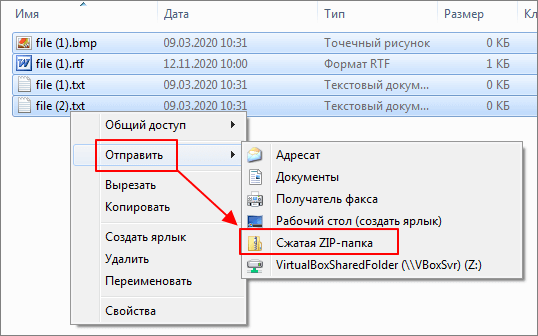
В результате, выделенные файлы и папки будут добавлены в ZIP архив, который появится рядом с заархивированными файлами. Этот ZIP файл уже готов к использованию, вы можете сразу переслать его по почте или сохранить для долговременного хранения.
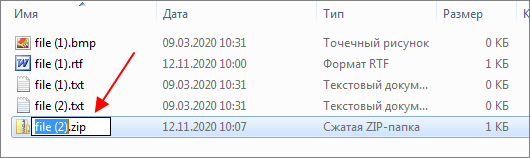
Данный способ создания архива очень прост, работает без установки дополнительных программ и для большинства случаев его достаточно. Если вам не нужно создавать архивы других типов (например, RAR или 7zip), защищать файлы паролем или создавать самораспаковывающиеся пакеты, то такой способ архивации будет для вас оптимальным. В других случаях, придётся использовать сторонние архиваторы.
Как создать архив с помощью 7zip
Большинство популярных архиваторов — это платные программы, например WinRar или WinZip. Но, есть и бесплатные программы. Одной из лучших бесплатных программ архиваторов является 7zip (скачать).
Создать архив с помощью программы 7zip можно несколькими способами. Самым простым и быстрым способом является запуск архивации через контекстное меню.
Для этого выделите файлы, которые необходимо заархивировать, и вызовите правой кнопкой мышки контекстное меню. В открывшемся меню выберите пункт 7zip. Здесь есть целый ряд команд, которые запустят архивацию выбранных файлов в различных режимах.
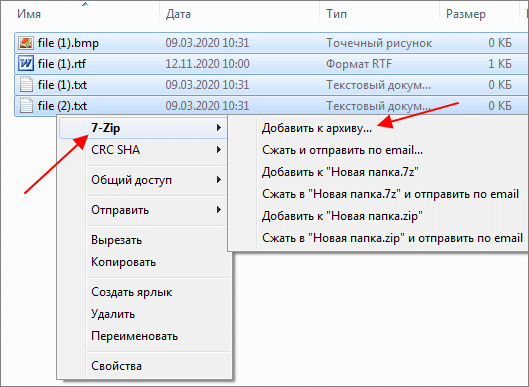
Рассмотрим детально все команды, которые можно выполнить из контекстного меню 7zip:
- Добавить к архиву – добавить выбранные файлы в архив с возможностью настроить вручную все параметры. После запуска откроется окно, в котором можно будет выбрать формат архива, указать пароль, степень сжатия и другие параметры.
- Сжать и отправить по email – аналогично предыдущей команде, но в этом случае после завершения файл будет отправлен по электронной почте.
- Добавить к .7z – выбранные файлы будут заархивированы в 7z с настройками по умолчанию.
- Сжать в .7z и отправить по email – выбранные файлы будут заархивированы в 7z с настройками по умолчанию и отправлены по электронной почте.
- Добавить к .zip – выбранные файлы будут заархивированы в ZIP с настройками по умолчанию.
- Сжать в .zip и отправить по email – выбранные файлы будут заархивированы в ZIP с настройками по умолчанию и отправлены по электронной почте.
Если выбрать вариант « Добавить к архиву », то перед вами появится интерфейс создания архива с большим количеством настроек. В частности, здесь можно указать называние файла, а также выбрать формат (7zip, zip и т. д.) и степень сжатия (без сжатия, нормальная, максимальная и т. д.)
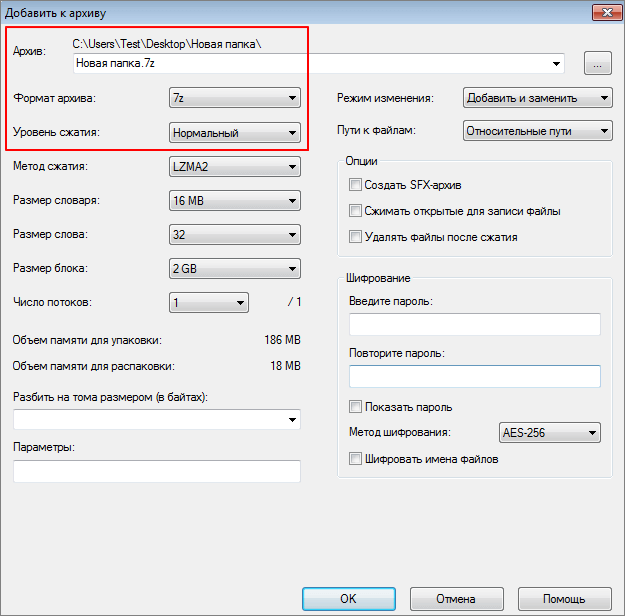
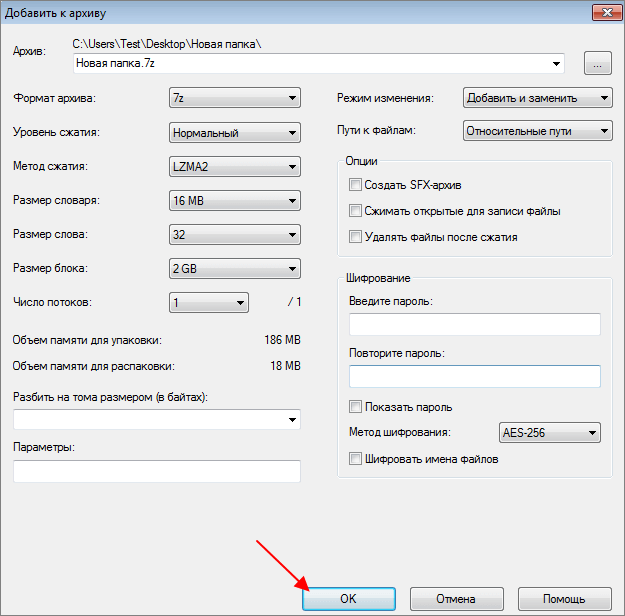
После настройки параметров архивирования нужно нажать на кнопку « ОК » и программа 7zip начнет процесс создание архива.
Также создать архив можно из интерфейса программы 7zip. Для этого через меню « Пуск » запустите программу « 7zip File Manager », выделите необходимые файлы и нажмите на кнопку « Добавить ». После этого откроется окно с настройками архивирования.
- Как поставить пароль на архив
- Как заархивировать папку
- На флешке не видно файлов
- Как открыть файл RAR
- Как разделить файл на части
Создатель сайта comp-security.net, автор более 2000 статей о ремонте компьютеров, работе с программами, настройке операционных систем.
Остались вопросы?
Задайте вопрос в комментариях под статьей или на странице «Задать вопрос» и вы обязательно получите ответ.
Как архивировать документы
wikiHow работает по принципу вики, а это значит, что многие наши статьи написаны несколькими авторами. При создании этой статьи над ее редактированием и улучшением работали авторы-волонтеры.
Количество просмотров этой статьи: 52 918.
В этой статье:
Архивирование – это один из способов хранения информации в электронном виде. Многие организации каждый день конвертируют текст на бумаге в цифровой формат, чтобы увеличить срок службы документов. Это, в сочетании с огромным объемом данных, генерируемых компьютером сегодня, означает, что важность архивирования документов будет только расти. Если вы знаете, как архивировать документы, вы можете освободить пространство, чтобы ваш компьютер обрабатывал текущие документы более продуктивно.

- Просто выделите файлы, которые вы хотите преобразовать в формат zip.
- Щелкните правой кнопкой мыши и выберите «Отправить».
- Вы отправляете файлы в» Сжатую ZIP-папку».
- Проверьте, что все файлы действительно находятся там, дважды щелкнув на zip-папку. Если это так, вы можете удалить исходные файлы.

Запишите документы на отдельный носитель. Популярный вариант для цифрового архивирования — внешние накопители на магнитной ленте, внешние жесткие диски или флэш-накопители.

- Вставьте записываемый CD или DVD в дисковод или DVD-рекордер вашего компьютера для файловой системы Live.
- Когда появится диалоговое окно, нажмите «Записать файлы на диск с данными».
- Введите имя диска, а затем нажмите «Далее».
- Дождитесь, пока появится пустая папка диска. Это означает, что диск отформатирован и готов к копированию файлов.
- Откройте папку с документами, которые вы хотите архивировать и перетащить файлы в пустую папку диска.
- Для формата Mastered, вставьте записываемый CD или DVD в дисковод или DVD-рекордер вашего компьютера.
- Когда появится диалоговое окно, нажмите «Записать файлы на диск с данными».
- Введите имя диска и нажмите «Показать параметры форматирования».
- Выберите «Mastered» и нажмите «Далее».
- Дождитесь, пока появится пустая папка диска. Это означает, что диск отформатирован и готов к копированию файлов.
- Откройте папку с документами, которые вы хотите архивировать и перетащите файлы в пустую папку диска.

- В дополнении к функционированию в качестве места для архивных файлов, безопасное удаленное хранение защищает информацию от несчастного случая, таких как пожар и сбой жесткого диска.
- С таким количеством компаний, предлагающих эту услугу, вы должны связаться с фирмой напрямую, для уточнения того, как они работают, и какие гарантии включены в удаленное архивирование документов.

- Один из самых известных методов сохранения внешнего вида документа является создание PDF-файла. Предлагаемый Adobe, известный как программа Adobe Acrobat, позволяет легко конвертировать документы в формат PDF из различных программ. Также существует несколько бесплатных программ, которые могут создавать эти файлы.
- Будущие версии программного обеспечения Adobe будут совместимы с документами более ранних версий.
- Кроме того, программу для чтения PDF-документов можно бесплатно загрузить с веб-сайта Adobe.

Оставайтесь в курсе последних технологий в сфере архивирования документов. Так как то, что актуально сегодня, может быть устаревшим завтра. Поэтому возможны проблемы, при переносе архивных файлов на новую систему.
Лучшие бесплатные программы для просмотра онлайн ТВ

Недавно я писал о том, как смотреть онлайн ТВ бесплатно в браузере , теперь же речь пойдет о программах для этих же целей. В некоторых случаях этот способ может быть предпочтительнее — это быстрее, как правило, доступно больше каналов и, к тому же, вы видите не так много рекламы, как при использовании сайтов.
В обзоре — программы для просмотра телевидения на компьютерах Windows и Mac, а также на телефонах и планшетах Android, iPhone и iPad. Заранее отмечу, что для работы большинства из перечисленных продуктов требуется наличие комплекта видео кодеков на компьютере, а также плагинов Adobe Flash и Microsoft Silverlight. См. также: Как смотреть онлайн ТВ на планшете или телефоне .
ProgDVB
Программа ProgDVB доступна как в бесплатной, так и в платной версии и представляет собой мощное приложение, с помощью которого можно не только смотреть онлайн ТВ, но и многое другое, например, доступна работа с кабельным и спутниковым телевидением и IPTV, телетекст и субтитры, программа телепередач, трансляция каналов и прочее.
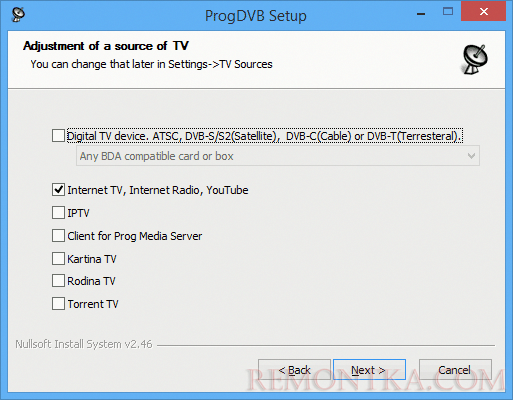
Список доступных каналов в прямом эфире действительно широк — здесь и иностранные телеканалы и практически все популярные российские с хорошим качеством (список не полный):
- Первый канал или ОРТ
- Россия 1, Россия 2 и 24
- 5 канал
- ТНТ, НТВ, Рен ТВ и СТС
- Музыкальные каналы
Также имеется возможность прослушивания интернет радио.

Единственная проблема, с которой может столкнуться пользователь — после установки программы, возможно, понадобятся дополнительные настройки кодеков для воспроизведения и других параметров. Кроме этого, не все каналы, имеющиеся в списке программы воспроизводятся: по всей видимости, некоторые ссылки на прямые трансляции устарели.
Однако, если вы готовы разобраться, ProgDVB — наверное, лучшая бесплатная программа для просмотра онлайн ТВ. (Да, вы, кстати, можете добавлять собственные трансляции для просмотра в ProgDVB, то есть не ограничиваться предлагаемым списком каналов).
Скачать ProgDVB для Windows на русском языке вы можете с официального сайта: http://www.progdvb.com/rus/download_progdvb.html
ComboPlayer — удобная программа для просмотра онлайн телевидения на русском языке

ComboPlayer — простая и удобная для начинающего пользователя бесплатная программа, в которой по умолчанию доступно 20 самых популярных русских эфирных телеканалов в достаточно хорошем качестве (HD качество и дополнительные каналы доступны уже за оплату). Дополнительно присутствует большой список радиостанций онлайн радио на русском языке. Главные преимущества программы — отсутствие рекламы и удобство использования и настройки. Подробный обзор программы, о ее настройках и где скачать — Бесплатная программа для просмотра онлайн ТВ ComboPlayer .
Crystal TV — онлайн ТВ в Windows, Mac, для Android, iPhone и iPad, а также других платформ
Приложение для просмотра онлайн телевидения Crystal TV поддерживает, похоже, все известные платформы, а именно:
- Windows
- Mac OS X
- iOS (iPhone, iPad и iPod Touch)
- Android
- Windows Phone
Таким образом, вы можете бесплатно смотреть онлайн ТВ на компьютере, ноутбуке, телефоне и планшете с помощью этой программы.

Базовый пакет включает в себя многие популярные российские телеканалы, включая первый канал и Россия, Рен ТВ и 5 канал, набор музыкальных ТВ каналов и ряд других. Не входящие в базовый пакет телеканалы нуждаются в оплате за подписку.
Скачать Crystal TVдля мобильных устройств вы можете в соответствующих магазинах приложений, для Windows и Mac — на официальном сайте http://www.crystal.tv/ru-ru/index.html
RusTV Player
Бесплатная программа RusTV Player позволит вам смотреть онлайн все популярные российские каналы в хорошем качестве и с простым управлением. Для каждого канала имеется несколько источников, так что в случае, если один из них не будет работать, вы всегда можете выбрать другой, так что без телевидения вы не останетесь. Имеется также поддержка Интернет-радио.

Данную программу я рекомендовал бы начинающим пользователям за счет ее простоты, понятности и русского языка интерфейса.
Но есть одна деталь, на которую стоит обратить внимание: при установке, RusTV Player предлагает установить массу дополнительного нежелательного программного обеспечения, будьте внимательны и откажитесь от него.

Скачать проигрыватель телевидения онлайн RusTV Player можно с официального сайта.
Обновление 2015: Внимание , в RusTV Player появились трояны, не скачиваем.
SPB TV для Андроид и iOS
Еще одно популярное, бесплатное и качественное приложение для мобильных устройств, предназначенное для того, чтобы смотреть онлайн ТВ на планшете и телефоне — SPB TV. Скачать его вы можете в официальных магазинах приложений Google Play и Apple Store.
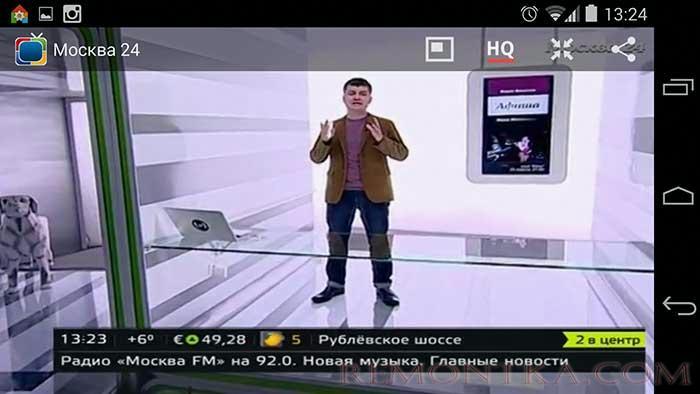
Главное, что можно отметить в SPB TV — это удобный и простой интерфейс, просмотр телепрограммы и хороший набор русских каналов в высоком качестве:
- Первый канал
- Euronews
- РБК
- Россия 1, Россия 2 и Россия 24
- Москва 24 и Культура
- Футбол
- Рен ТВ
- A-One, Mtv, Bridge TV, Music Box
- 2×2
- И другие

Все перечисленные, а также ряд других телеканалов можно смотреть бесплатно. Еще шире набор каналов, доступных по подписке. Помимо русских, доступны также источники на других языках. В общем, рекомендую. Я сам пользуюсь SPB TV еще со времен Windows Mobile.
Дополнительная информация
Есть большое количество другого программного обеспечения предназначенного для просмотра ТВ, и, возможно, вы знаете что-то лучше того, что я описал. Но хотел бы предупредить начинающих пользователей, что среди бесплатных программ для просмотра онлайн ТВ очень часто встречаются те, что устанавливают дополнительное нежелательное ПО на компьютер или вовсе содержат вирусы и трояны, так что будьте осторожны и проверяйте на вирусы то, что загружаете из Интернета.
Где хранятся драйверы Windows 10

После установки драйверов на компьютере или ноутбуке, они копируются в единое хранилище, а не остаются в расположении, откуда вы их устанавливаете (впрочем, там они остаются тоже).
В этой инструкции для начинающих подробно о том, где хранятся драйверы Windows 10, можно ли удалить файлы драйверов оттуда и дополнительная информация, которая может быть полезной.
Место хранения драйверов
Файлы установленных драйверов (.inf, .sys и другие), причем не только активных в настоящий момент времени, но и готовых к установке находятся в различных папках Windows 10:

- C:WindowsSystem32drivers — здесь активные файлы .sys, но без файлов информации для установки .inf.
- C:WindowsSystem32DriverStoreFileRepository — наборы входящих в состав системы драйверов и устанавливаемых вами, готовых к повторной установке, включают полный набор файлов.
- C:WindowsINF — файлы .INF для активных драйверов устройств и важных системных драйверов.
- В некоторых случаях — в папке DRVSTORE в System32.
Если говорить о папке FileRepository, она может занимать многие гигабайты на диске: всё зависит от установленных драйверов и количества устройств, для которых они устанавливались, частоты обновлений (предыдущие версии драйвера также могут храниться).
Самый простой способ перейти в папку, где хранятся драйверы — запустить проводник, скопировать и вставить полный путь к папке в адресную строку проводника и нажать Enter, папка сразу откроется.
Дополнительная информация
А теперь ответы на некоторые вопросы, связанные с папками драйверов и файлами, в них хранящимися:
- Можно ли удалить драйверы из этих папок? — удалять вручную из папки нежелательно, есть риск проблем с работой устройств как уже установленных, так и подключаемых в дальнейшем.
- Но существует возможность очистить папку DriverStoreFileRepository от старых драйверов для экономии места на диске.
- При желании вы можете создать резервную копию драйверов в удобном расположении, при этом копировать вручную отдельные файлы не потребуется.
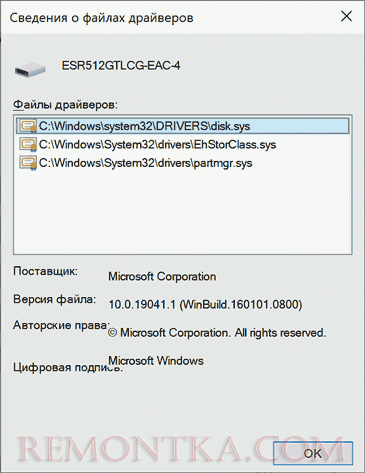
- Путь к используемому конкретным устройством файлу драйвера можно получить в диспетчере устройств, открыв свойства устройства, а затем нажав кнопку «Сведения» на вкладке «Драйвер». При этом будут отображены пути к файлам драйвера .sys в C:WindowsSystem32drivers, но не к файлам установки .INF (в будущих обновлениях диспетчера устройств Windows 10 в меню «Вид» появится пункт «По драйверу», сортирующий устройства по .INF драйверу установки).