rhino.acme.com что это за сайт такой?

Всем привет Тема сегодняшней статьи, это загадочный сайт rhino.acme.com, который вы можете увидеть в файле hosts. Я попробую разобраться с тем что это за сайт, думаю что смогу сделать вывод насколько он безопасный, да и вообще откуда он там взялся то?
В файле hosts как раз есть такое дело, что туда могут вредоносные программы прописывать свои вирусные IP-адреса серверов. В общем вникать в это дело не особо то и нужно, тут главное понять, что в нормальном файле hosts ничего не должно быть кроме как строчек, начинающихся на # (решетка), такие строчки это тупо комментарии.
Поискав в интернете информацию, полазив по некоторым компьютерным форумам, я так и не нашел чтобы кто-то написал что-то о сайте rhino.acme.com, информации нет.. Возможно ее нет, потому что в реальности сайт rhino.acme.com в файле hosts прописан на каждом компе? Давайте вместе посмотрим, на клавиатуре зажимаем такие кнопки как Win + R, далее в появившемся окне Выполнить указываем такую команду:

Жмем кнопку ОК, после чего появится диалог выбора программы для открытия файла, здесь два раза кликаем на Блокнот:

Файл hosts будет открыт в штатном блокноте:

Видите, я стрелочкой указал сайт rhino.acme.com? Знаете почему я это сделал? Потому что здесь файл hosts имеет первоначальный вид, никакие правки в него не вносились. Как видите, указаны в файле только комментарии, ибо строчки тут начинаются только на знак #. В любой винде, если hosts никем не изменялся, то там будут только комментарии. Я не уверен будет ли прописан сайт rhino.acme.com в Windows XP, но суть в том, что на всех Windows 7, Windows 10, данный сайт присутствует. Вот я открыл файл в свой рабочей Windows 10, данный сайт тут также есть:

Так что не стоит переживать, волноваться, все в порядке! Но вот мне стало интересно, что же это таки за сайт? Я перешел на него, но увы, мне показано что мол не удается установить соединение с сайтом, что нельзя определить какой-то там DNS-адрес для сервера:

Ну то есть ошибка, что еще сказать. Окей, а если просто перейти на acme.com? Попробовал:

В тоге я попал на сайт какой-то лаборатории ACME, на сайте есть слово Unix, видимо сайт какой-то для крутых спецов, ибо я тут ничего не понимаю. Также заметил там такую надпись на английском языке:
Purveyors of fine freeware since 1972. On the net since 1991.
Решил ее перевести в переводчике Гугл и вот что он мне перевел:

Так что это вроде бы какой-то поставщик программного обеспечения, самое главное что еще написано ПРЕКРАСНОГО, ну прикол.. И поставляет проги компания с 1972 года (тогда уже были компы?), а в сети компания с 1991 года (были первые древние типа компы).
Ребята, какой можно сделать вывод. Сайт rhino.acme.com абсолютно безопасный и никак не может навредить компу, данная запись была создана вообще еще в процессе создания винды. Это не вирус, не переживайте
Если вдруг думаете что у вас вирус, то просканируйте компьютер такими утилитами как АдвКлинер, ХитманПро, Доктор Веб КуреИТ. Утилиты суперские, скачать в интернете легко
На этом все, напоследок пожелаю вам удачи и чтобы у вас на компе не заводились вирусы
Вирусы в социальных сетях
Если при входе на сайты Одноклассники и ВКонтакте вы наблюдаете окошко с таким текстом:
“Валидация аккаунта. Номер Вашего телефона нужен для того, чтобы мы смогли прислать Вам код подтверждения и убедиться в том, что Вы – реальная личность! ”Одноклассники” (или “ВКонтакте”) гарантируют, что информация о Вашем номере ни при каких обстоятельствах не будет разглашена или передана третьим лицам. Данная мера принята для того, чтобы оградить пользователей от автоматических спам-ботов. Имея доступ к указанному номеру, Вы всегда сможете восстановить пароль к Вашей странице. Услуга недоступна абонентам некоторым регионам Мегафона.”
– значит, ваш компьютер подвергся атаке вируса. Постарайтесь не вводить данные своей учетной записи (логин и пароль) и самое главное – не отправляйте никаких sms-сообщений со своего мобильного телефона! Вот как выглядит данное сообщение:
ВКонтакте:

Одноклассники:

(внешний вид и текст подобного сообщения могут отличаться от приведенных примеров)
Однако, имейте в виду, что при работе с социальной сетью ВКонтакте действительно может потребоваться подтвердить, что вы – это вы, для чего необходимо ввести номер мобильного телефона, который вы указывали при регистрации или позже. В ответ на ваш телефон будет отправлено sms-сообщение с кодом подтверждения, который также вводится на сайте, чем и подтверждается ваша личность. При этом в процессе настоящей валидации никаких смс-ок вам отправлять не нужно. Запомните! Если вам предлагается отправить смс – это значит, что в вашем компьютере поселился вирус.
Избавляемся от вируса
Чтобы избавиться от данной пакости, необходимо удалить вредоносное приложение и исправить подмененный файл hosts . По-умолчанию файл имеет лишь одну незакомментированную строчку и имеет следующий вид:
# Copyright (c) 1993-1999 Microsoft Corp.
#
# This is a sample HOSTS file used by Microsoft TCP/IP for Windows.
#
# This file contains the mappings of IP addresses to host names. Each
# entry should be kept on an individual line. The IP address should
# be placed in the first column followed by the corresponding host name.
# The IP address and the host name should be separated by at least one
# space.
#
# Additionally, comments (such as these) may be inserted on individual
# lines or following the machine name denoted by a ‘#’ symbol.
#
# For example:
#
# 102.54.94.97 rhino.acme.com # source server
# 38.25.63.10 x.acme.com # x client host127.0.0.1 localhost
Вирус прописывает в него перенаправление на свой сайт-клон. Получается, что в адресной строке вы видите адрес нужного вам сайта, но в действительности открыт совершенно другой ресурс, который сделан таким образом, чтобы внешне быть в точности похожим на оригинал.
Итак, несколько способов решения данной проблемы.
Способ 1. Воспользоваться бесплатной программой CureIt! Обычно, ей не составит труда не только обезвредить сам вирус, но и исправить причиненные им последствия. А именно, с некоторых пор CureIt! способна обнаруживать изменения в файле hosts. Рекомендуем пользоваться этим способом.
Способ 2. Вручную. Сначала необходимо скачать Process Explorer и запустить.
В списке процессов найдите lsass.exe, наведите на него курсор мыши, появится путь к этому файлу. Если файл lsass.exe находится НЕ в папке WindowsSystem32, запомните путь, выделите процесс левой кнопкой мыши и нажмите красный крестик сверху (еще можно выделить процесс правой кнопкой мыши и выбрать из выпадающего меню пункт “Kill process”). Тем самым вы удалите процесс из памяти. Далее необходимо зайти в папку, путь к которой вы запомнили, и удалить файл с жесткого диска.
После этого заменяем файл hosts, который лежит в папке C:WindowsSystem32DriversEtc, этим файлом.
В 64-разрядной системе Windows файл необходимо скопировать сюда C:WindowsSysWOW64DriversEtc
После исправления файла запускаем командную строку: Пуск, Выполнить, вводим: cmd, жмем “Ok”. В черном окошке вводим поочередно две команды:
1) route -f
2) ipconfig /flushdns
(каждую команду подтверждаем клавишей “Enter”)
Для завершения перезагружаем компьютер. Все.
Способ 3. Некоторые антивирусы способны обезвреживать тело вируса, но не исправляют файл hosts, как это делает утилита CureIt! и не очищают маршруты и кэш, как это делается командами во втором способе. В этом случае достаточно только выполнить приведенные выше команды и исправить файл hosts – закачав его по ссылке выше, отредактировав вручную в Блокноте или воспользовавшись специальной программой от Microsoft. Однако, если после этого в файл снова запишутся вражеские строки, значит вирус все еще не обезврежен и вам таки придется воспользоваться одним из двух способов выше.
И еще. Некоторые люди особо не заморачиваются и удаляют всю папку C:WindowsSystem32DriversEtc Как правило, это помогает и серьезных проблем не возникает. И все же, не рекомендуем этого делать. Другие файлы в папке находятся не просто так и в какой момент их станет не хватать системе – сложно предвидеть.
© 2012 ОАО «Ростелеком». Все права защищены.
Как почистить файл Hosts?
При попытке зайти на социальные сети (Вконтакте, Одноклассники или Фейсбук), сайт или какой-либо другой ресурс, а попадаете не знакомый Вам сайт? Или на тот, что нужен, но попасть на страницу не можете, по тому как запрашивается код, который вам вышлют в SMS, за что, кстати сказать, снимут не малые средства разом. Или есть ситуация еще хуже, включится какая нибудь подписка и Ваши денежки каждый день будут списываться с Вашего мобильного счета. И пока Вы там заподозрите неладное и решите проверить это, пройдет много времени. В общем ситуация крайне не приятная. вы подверглись вирусному заражению.
Давайте разберемся, что же такое происходит и почему? Не буду описывать все сложные процессы, и писать заумные фразы, на нашем сайте все гораздо проще и доступнее. По скольку «причина» именно в хост-файле, а вернее информации, которая там хранится. Чаще всего такая проблема встречается при входе в социальные сети сети, например, Вконтакте, Одноклассники или Фейсбук.
Как удалить вирус в файле Hosts?
На Вашем компьютере есть файл, который называется – hosts. Для начала коротко расскажу, что это за файл и для чего он существует. Hosts файл необходим для того, чтоб буквенное выражение, которое Вы набираете в своем браузере, превратить в соответствующий IP-адрес. Или еще, проще говоря, набора «букв» перевести в числовое выражение, соответствующее каждому сайту свое. Путь или где находится этот волшебный файл таков: диск C:/WINDOWS/system32/drivers/ETC открываем его с помощью программы блокнот, заходим и вот что мы там должны увидеть в идеале, т. е. то как он выглядит НЕ зараженный:
# Copyright (c) 1993-2009 Microsoft Corp.
# This is a sample HOSTS file used by Microsoft TCP/IP for Windows.
# This file contains the mappings of IP addresses to host names. Each
# entry should be kept on an individual line. The IP address should
# be placed in the first column followed by the corresponding host name.
# The IP address and the host name should be separated by at least one
# space.
# Additionally, comments (such as these) may be inserted on individual
# lines or following the machine name denoted by a ‘#’ symbol.
# For example:
# 102.54.94.97 rhino.acme.com # source server
# 38.25.63.10 x.acme.com # x client host
# localhost name resolution is handled within DNS itself.
127.0.0.1 localhost
Допустим у Вас файл Hosts, выглядит не так — это говорит о том, что он поддельный! Например
127.0.0.1 localhost 133.178.183.142 vk.com 133.178.183.142 www.vk.ru 133.178.183.142 vkontakte.ru 133.178.183.142 odnoklassniki.ru 133.178.183.142 www.odnoklassniki.ru
Если Вы что-то видите (не важно, какой набор букв и/или цифр — он нам не нужен) после нижней строки 127.0.0.1 localhost — это говорит о том, что вот именно эта бяка Вам помешала спокойно жить. Мы смело, удаляем все что ниже. Закрываем файл, затем копируем этот его, даем ему скажем имя Hosts1 вставляем рядом, а тот в котором удаляли бяку, удаляем вовсе. Затем переименовываем этот файл, в уже нормальный, т.е. просто Hosts,перегружаем компьютер.
Как найти скрытый файл Hosts?
Но бывают ситуации, когда настоящий файл hosts cкрыт, или подменен вирусом. Тогда производим следующие действия. Двигаемся по такому пути: меню пуск/панель управление/параметр папок (у Windows XP свойства папок). В открывшимся окне нажимаем вкладку Вид и опускаем, ползунок вниз, до параметра (показывать скрытые файлы, папки и диски) отмечаем этот пункт и нажимаем применить. И теперь допустим у Вас, настоящий файл hosts был скрыт, то он будет отражаться рядом с поддельным файлом hosts. Теперь изменяем настоящий hosts файл, а поддельный просто удаляем. Перезагружаем компьютер, и проблема входа на сайты устранена.
Если и после этой процедуры Вам не удается попасть на вашу страничку, обратитесь к нашим специалистам ITcom в Харькове и мы с радостью Вам поможем. Заказ услуги — антивирусная профилактика и удаление доступна на дому и в офисе.
Тайна файла hosts
Есть в операционной системе такой таинственный файлик hosts. Даже люди далекие от сетевых технологий наверняка слышали про него. На первый взгляд это обычный текстовый файл. Располагается он в папке C:\Windows\System32\drivers\etc . Кстати, этот файл не является эксклюзивным для Windows, он есть и в ОС Unix\Linux и в MacOS.
Вот так примерно выглядит содержимое файла hosts по умолчанию:
# Copyright (c) 1993-2009 Microsoft Corp.
#
# This is a sample HOSTS file used by Microsoft TCP/IP for Windows.
#
# This file contains the mappings of IP addresses to host names. Each
# entry should be kept on an individual line. The IP address should
# be placed in the first column followed by the corresponding host name.
# The IP address and the host name should be separated by at least one
# space.
#
# Additionally, comments (such as these) may be inserted on individual
# lines or following the machine name denoted by a ‘#’ symbol.
#
# For example:
#
# 102.54.94.97 rhino.acme.com # source server
# 38.25.63.10 x.acme.com # x client host
#
# localhost name resolution is handled within DNS itself.
# 127.0.0.1 localhost
# ::1 localhost
Как видите, внутри находится описание и пара примеров. Из описания следует, что файл содержит сопоставления IP-адресов с именами хостов. Каждая запись храниться в отдельной строке. Формат записи таков — первым идет IP-адрес, за ним через пробел имя хоста. С помощью решетки (#) к записи можно добавлять комментарии. Например:
102.54.94.97 rhino.acme.com # source server
Если не вдаваться в подробности, то файл hosts указывает, по какому IP-адресу надо обращаться к хосту. Данные из hosts имеют приоритет над данными, полученными с DNS-серверов, при этом сам файл полностью контролируется администратором компьютера, что позволяет администратору переопределять IP-адреса любых сетевых ресурсов.
Как работает разрешение имен
Для того, чтобы понять, что такое файл hosts, вкратце разберем принцип разрешения имен. Итак, у каждого ресурса в сети имеется свой IP-адрес, что то типа 192.168.0.1. Но пользователи (как правило) обращаются к сетевым ресурсам по их именам (напр. google.com), поэтому необходим механизм преобразования имени хоста в IP-адрес. На данный момент этот механизм реализован с помощью сервиса доменных имен (Domain Name Service, DNS).
Когда пользователь пытается получить доступ к хосту по его имени, клиент обращается к DNS серверу и получает IP-адрес, соответствующий указанному имени.
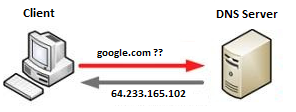
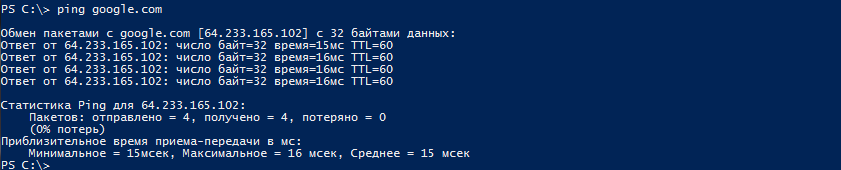
Для примера воспользуемся утилитой ping. Вот так выглядит разрешение имени в адрес на практике.
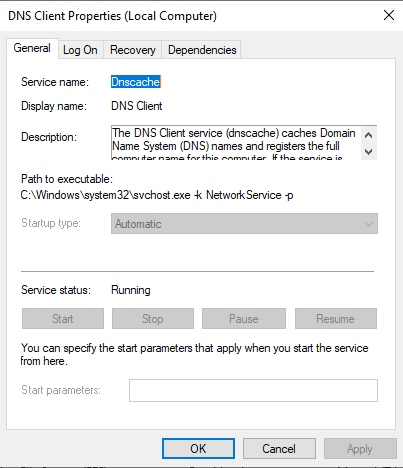
В Windows в качестве клиента DNS используется системная служба Dnscache. Как видно из ее названия, основной задачей этой службы является кэширование DNS-имен. Каждый раз при запросе к DNS-серверу полученный результат сохраняется в кэше DNS, где хранится в течение своего времени жизни (Time To Live, TTL). Это позволяет ускорить процесс разрешения имен, поскольку нужное имя можно взять из кеша без необходимости каждый раз обращаться к DNS-серверу .
Таким образом, Windows пытается разрешить имена в следующем порядке:
• Сначала проверяет, не совпадает ли имя с локальным именем хоста;
• Затем смотрит в кэш DNS;
• И только если в кэше соответствие не найдено, отправляет запрос к серверу DNS.
Посмотреть содержимое кэша DNS можно в командной строке с помощью команды ipconfig /displaydns , например:

Казалось бы, при чем здесь файл hosts? А при том, что его содержимое сразу считывается в кэш DNS и постоянно обновляется. Именно поэтому данные из файла hosts всегда имеют приоритет над данными, полученными с DNS-серверов. Для примера изменим добавив в hosts адрес www.google.com:

И еще раз проверим содержимое кэша. Как видите, теперь в нем находится адрес из файла hosts.

История файла hosts
Файл hosts пришел к нам из далекого прошлого �� из тех времен, когда компьютеры были очень большими, а глобальной сети Интернет не было и в помине.
Одной из первых компьютерных сетей была ARPANET, созданная по заказу американского военного агентства DARPA в 1969 году.
В семидесятых годах сеть ARPANET включала в себя всего несколько сотен узлов. А всю информацию по узлам, в том числе и необходимую для разрешения имен и адресов, содержал один единственный файл HOSTS.TXT. За файл отвечал Сетевой информационный центр Стэнфордского исследовательского института (Stanford Research Institute`s Network Information Center, SRI-NIC).
В тот период времени единственным источником, распространявшим файл, являлся узел SRI-NIC. Администраторы ARPANET просто посылали изменения электронной почтой в NIC и периодически синхронизировали свои файлы HOSTS.TXT с копией на узле SRI-NIC с помощью протокола FTP. Присылаемые ими изменения добавлялись в файл HOSTS.TXT один или два раза в неделю.
По мере роста сети эта схема становилась все менее работоспособной. Пропорционально количеству узлов в ARPANET увеличивался размер файла и рос объем работ, связанный с обновлением файла на узлах. При появлении каждого нового узла в сети необходимо было не только добавить строчку в HOSTS.TXT, но и синхронизировать эти изменения между SRI-NIC и всеми узлами сети.
И в 1984 году на замену файлу HOSTS.TXT пришла система доменных имен DNS. Однако сам файл hosts остался в операционных системах, в качестве дополнительного инструмента для работы с сетью.
Перенаправление файла hosts
По умолчанию в операционных системах Windows файл hosts располагается в папке С:\windows\system32\drivers\etc . Но при необходимости этот путь можно изменить. Значение пути, по которому располагается актуальный файл hosts, хранится в параметре реестра DataBasePath, находящемся в разделе HKLM\SYSTEM\CurrentControlSet\Services\Tcpip\Parameters .
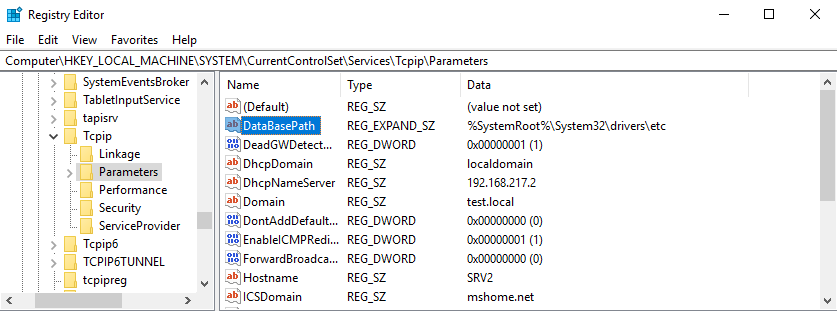
Кстати, этим свойством файла hosts очень любят пользоваться различные зловредные программы (вирусы, трояны и прочая нечисть). Они подменяют путь в реестре, а потом по новому пути подкладывают свой файл hosts, ведущий на подложные адреса. При этом оригинальный файл остается на своем месте и внешне все выглядит правильно. Так вот, по умолчанию значение параметра всегда %SystemRoot%\System32\drivers\etс и если вы увидите там что то другое, то стоит начать беспокоиться .
Восстановление файла hosts
Что случится, если файл hosts будет поврежден или удален? Да в принципе ничего страшного. Как я уже говорил, он является всего лишь вспомогательным инструментом и без него операционная система вполне сможет обойтись. Определить наличие проблем с файлом можно по событию с EventID 1012 в журнале событий операционной системы, в котором буде сообщение о невозможности прочитать файл.
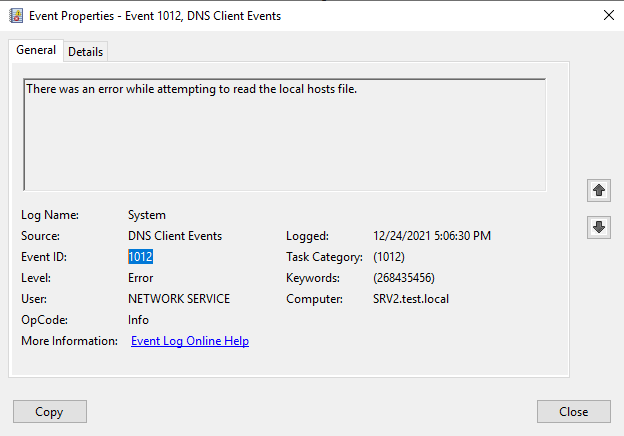
Но восстановить файл hosts после повреждения, удаления или несанкционированного редактирования все же стоит, хотя бы для порядка. Сделать это довольно просто, достаточно создать в Блокноте обычный текстовый файл добавить в него текст, приведенный в начале статьи. Файл сохранить с именем hosts и без расширения и положить в родную папку С:\windows\system32\drivers\etc . Напоминаю, что для работы с файлом нужны права локального администратора на компьютере.
И еще нюанс — блокнот по умолчанию сохраняет файлы с расширением txt, а проводник по умолчанию не показывает расширения файлов. Поэтому во избежании ошибки включите в проводнике опцию показывать расширения файлов.

Вот в принципе и все, что я хотел рассказать о файле hosts. Как видите, не такой уж он и таинственный ��