Поиск своих комментариев в Инстаграме

Со дня создания социальной сети Инстаграм пользователям предоставили возможность лайкать понравившиеся фотографии и оставлять под ними комментарии. Рассмотрим 3 лучших способа, как сделать это, а также небольшой совет, который поможет в будущем не сталкиваться с подобной проблемой.
Поиск своих комментариев в Instagram
За годы существования Инстаграм разработчики добавили множество различных полезных функций, однако многим пользователям до сих пор не всегда понятно, как найти свой комментарий к посту.
Универсального способа, как быстро найти свой комментарий под чужим постом, нет. В связи с этим приходится искать альтернативные варианты.
Способ 1: Приложение Instagram
Официальное приложение Инстаграм чаще всего становится инструментом для поиска конкретного комментария. Есть несколько методов, как это сделать. Если вы точно помните, кто выложил пост, под которым вы оставили запись, просто найдите самого пользователя и нужный комментарий. Естественно, этот вариант подходит не всем и не всегда, тогда остается шанс найти коммент через понравившиеся посты.
-
Необходимо открыть приложение Instagram и перейти в «Настройки», нажав на три полоски, расположенные в правом верхнем углу.


Способ 2: Веб-версия Instagram
Вариант с помощью веб-версии социальной сети некоторым пользователям кажется более удобным за счет возможности поиска по странице. Следует учесть, что данным способом можно воспользоваться и со смартфона, и с компьютера.
-
В любом браузере откройте страницу Instagram. Авторизуйтесь на сайте с помощью своего логина и пароля.


Такой способ также подойдет для поиска записей, оставленных другими пользователями Инстаграма.
Способ 3: Сохранение постов
Предварительное сохранение постов, под которыми вы написали комментарий, позволит за считанные секунды найти необходимую информацию.
- Откройте приложение или сайт Instagram.
- Выберите нужный пост и нажмите на флажок под фото или видео.

Для поиска комментария останется просто перейти в «Настройки»и открыть вкладку «Сохраненное».
На данный момент мы рассмотрели все возможные способы поиска своего комментария в Инстаграме. Будем ждать обновлений, которые позволят находить интересующую информацию быстро и просто.
Как вам статья?
Как удалить комментарии в Инстаграме: все способы
Удалить комментарий в Инстаграме* возможно с компьютерной и мобильной версии. Пользователю нужно перейти к публикации, где был оставлен отзыв.
Как удалить свой комментарий через телефон в Инстаграме*
Удалить ответ на комментарий или сам отзыв возможно через выделение текста и выбора соответствующей функции.
Чтобы убрать комментарий, который был оставлен недавно:

- Перейти к публикации – нажать по тексту отзыва.
- Нажать сверху по значку в виде корзины.
- Подтвердить удаление.
В течение первых секунд можно восстановить комментарий, если нажать по значку «Отменить». Под основным отзывом можно самостоятельно отправлять ответы, чтобы дополнить сообщение.
Если пользователь забыл, где оставлял комментарии:
- Зайти в Инстаграм* – Настройки.

- Аккаунт

- Публикации, которые вам понравились.

- Найти среди них пост, где мог быть оставлен комментарий.
Мнение эксперта
SMM специалист, оформляю, продвигаю и веду странички в Инстаграм*
Этот раздел предназначен для записей, на которые владелец страницы ставил лайк. Но если владелец профиля н оставлял отметок «Мне нравится», значит отыскать пост не получится.
Удалить комментарий через компьютер
С помощью ПК можно удалять свои предыдущие комментарии, которые были оставлены под публикациями. Как и в случае с телефоном, нужно найти пост, где был добавлен отклик и нажать функцию: «Удалить».
Как убрать отзыв, воспользовавшись компьютерной версией:
- Зайти в Инстаграм* с помощью веб-формата.
- Перейти к разделу: «Уведомления».

- Посмотреть, нет ли на комментарии ответов – перейти к публикации.
- Нажать рядом с текстом отправленного сообщения три точки.
- Выбрать функцию: «Удалить».

После, появится плашка с подтверждением действия. Такой вариант подходит, если владелец профиля забыл, где оставлял комментарий.
Как посмотреть все комментарии в Инстаграме*
Посмотреть удаленные комментарии в Инстаграме* не получится, зато пользователь сможет просмотреть все свои ранее оставленные отзывы. С помощью функции: «Скачать данные», можно прочесть ответы, которые были добавлены.
Как посмотреть ранее опубликованные посты:

- Зайти в Инстаграм* – нажать по значку аватарки.
- Настройки – Конфиденциальность и безопасность.
- Скачивание данных – указать адрес электронной почты, который привязан к учетной записи.
- Подождать, пока по указанному email придет сообщение.
Если пользователь выбрал архив, то ему придет папка, содержащая базовую информацию о владельце. Среди папок, пользователь найдет одну с названием «Comment», где в файле формата HTML доступен список всех отправленных комментариев.
Убрать чужой коммент в своем профиле
В своем аккаунте можно удалить чужие комментарии, которые мешают под публикациях, вызывают негатив у читателей или попросту не нравятся автору.
Как убрать:

- Зайти в Инстаграм* – выбрать публикацию.
- Зажать по отзыву – нажать по кнопке в виде «корзины».
- Подтвердить удаление.
Те же действия можно выполнить с компьютерной версии, где пользователю нужно выбрать рядом с чужим комментарием «Удалить».
Автор отзыва не узнает, что удалили текст. Единственный вариант как проверить – посмотреть под самой публикацией, если снова перейти.
Пожаловаться на чужой ответ в Инстаграме*
В социальной сети есть второй вариант, как удалить чужой отклик – пожаловаться на него. Например, если владелец страницы заметил, что в тексте есть оскорбительные цитаты, выражения противоречащие правилам сообщества, то он может пожаловаться на текст.
При жалобах от 10 штук комментарий могут заблокировали или скрыть от остальных читателей:

- Перейти к записи – нажать по тексту отклика.
- Выбрать сверху значок в виде «восклицательного знака».
- Вариант: «Пожаловаться» – указать причину, которая соответствует тексту.
К примеру, если автор отклика призывает к насилию, расизму, дискриминации или делится чужими личными данными. В Инстаграме* также запрещено мошенничество и спам, который могут содержаться в комментариях.
Если на отклик пожалуется определенное количество читателей – его скроют. Он будет перемещен во вкладку: «Показать скрытые комментарии». Те, у кого не установлены фильтры, смогут их прочесть если повторно выберут эту функцию.
Запрет на комментирование
С помощью настроек конфиденциальности своего аккаунта можно настроить запрет на комментарии. В этом случае, оставлять отклики в профиле смогут друзья или посетители, которых выбрал автор блога.
Установить полную блокировку на комментарии:
- Зайти в Инстаграм* – нажать «Настройки».
- Конфиденциальность – Комментарии.

- Кто может комментировать – Никто.

Или же, выбрать вариант: «Мои подписчики», «Друзья».
Второй способ : скрыть возможность комментирования от определенного посетителя:
- Настройки – Конфиденциальность.
- Аккаунты с ограниченным доступом.

- Указать пользователя, которому запрещено оставлять комментарии -> подтвердить.

Мнение эксперта
SMM специалист, оформляю, продвигаю и веду странички в Инстаграм*
Этот человек сможет писать отклики, но никто кроме владельца страницы не сможет их прочесть. Также, автор не узнает, что его отзывы недоступны для просмотра.
Установить фильтр на комментарии
Наиболее простой способ, как избавиться от некоторых откликов – установить фильтр. Он срабатывает на слова и нецензурные выражения.
Первый способ предполагает, что владелец профиля самостоятельно введет перечень запрещенных слов:
- Настройки – Конфиденциальность.
- Скрытые слова – перейти в раздел.

- Управлять списком.

- Ввести цитаты и выражения, которые не должны быть в профиле.

Второй метод – активировать функции : «Скрыть комментарии», который направлен на автоматическое удаление отзывов с нецензурными выражениями.
Владелец профиля может дополнительно указать : «Убрать запросы на переписку», если часто поступают сообщения негативного характера.
Ограничение доступа к постам
Удалить комментарий на Айфоне или Андроиде возможно через поиск записи. Но если автор не хочет, чтобы к его публикациям появлялись новые отклики, нужно настроить параметры учетной записи.
Способ первый: убрать отзывы на одной публикации:
- Зайти в список ранее опубликованных записей.
- Нажать сверху над постом три точки – Выключить комментарии.

Теперь никто не сможет оставлять отклики под постами. Второй метод – воспользоваться опцией: «Закрытый аккаунт». В таком случае, только подписчики смогут оставить отклик, а владелец страницы вправе отписать тех, кто мешает.
Сделать аккаунт закрытым:
- Настройки – Конфиденциальность.
- Закрытый профиль – подтвердить.
Но в этом случае будет удалена «Статистика» и новые посетители не смогут посмотреть контент в профиле. Восстановив снова бизнес-статус или формат «Автор» аналитика не будет доступна по предыдущему периоду.
Как вы видите все комментарии, которые вы написали в Instagram?

Как вы видите все комментарии, которые вы написали в Instagram?
Темы покрыты Показать
Представьте, что вы поздно ночью листаете ленту Instagram и комментируете чей-то пост, а проснувшись утром, хотите отредактировать или удалить комментарий, но не помните имя пользователя или профиль, который вы написали комментировать. Здесь вам может прийти в голову проверить историю комментариев в Instagram, можете ли вы это сделать? Продолжайте отвечать ниже, где мы покажем вам, как найти все комментарии, которые вы оставили в Instagram.
Как просмотреть ваши предыдущие комментарии в Instagram
Безоговорочно скажу прямо: Instagram не предоставляет прямого способа просмотра истории ваших комментариев. Однако есть два решения, которые могут помочь вам найти предыдущие комментарии, которые вы оставили в чужой публикации в Instagram.
1. Проверьте понравившиеся посты
В Instagram есть встроенная функция для отслеживания понравившихся вам постов. Вы можете использовать ту же опцию для доступа к своим предыдущим комментариям. Возможно, вам также понравился пост, когда вы комментировали его, что облегчит вам задачу, если это так.
Следуйте инструкциям, чтобы найти понравившиеся публикации:
1. Чтобы открыть приложение Instagram, коснитесь значка с тремя полосами в верхней части экрана, затем перейдите в «Настройки».
Читайте также Как читать книги Amazon Kindle в Windows 10
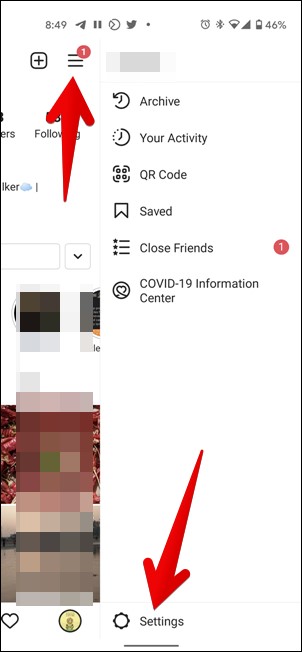
2. Нажмите на الحساب > Посты, которые вам нравятся .
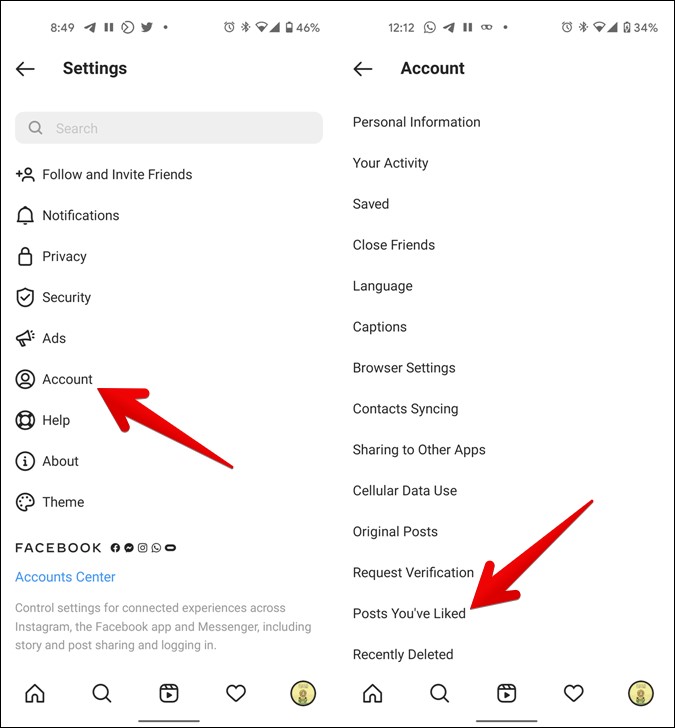
3 .
Здесь вы найдете все посты, которые вам понравились и которые вы прокомментировали. Чтобы найти свой комментарий, нажмите на публикацию, которую вы, возможно, прокомментировали. Если к публикации тысячи комментариев, вы можете выполнить шаги в конце публикации, чтобы найти точный комментарий.
Если вам не понравился пост или вы не смогли найти комментарий вышеописанным способом, вы можете воспользоваться вторым способом.
2. Загрузите данные Instagram
В этом методе вы должны загрузить свои данные Instagram. Эти данные включают все сообщения, комментарии, прошлые настройки и многое другое. После загрузки данных вы можете открыть файл комментариев, чтобы просмотреть свои предыдущие комментарии в Instagram.
Вот подробные шаги для использования этого метода:
1 . Запустите мобильное приложение Instagram на своем Android или iPhone и откройте Настройки его собственный.
2. Перейти к الأمان и нажмите загрузка данных .
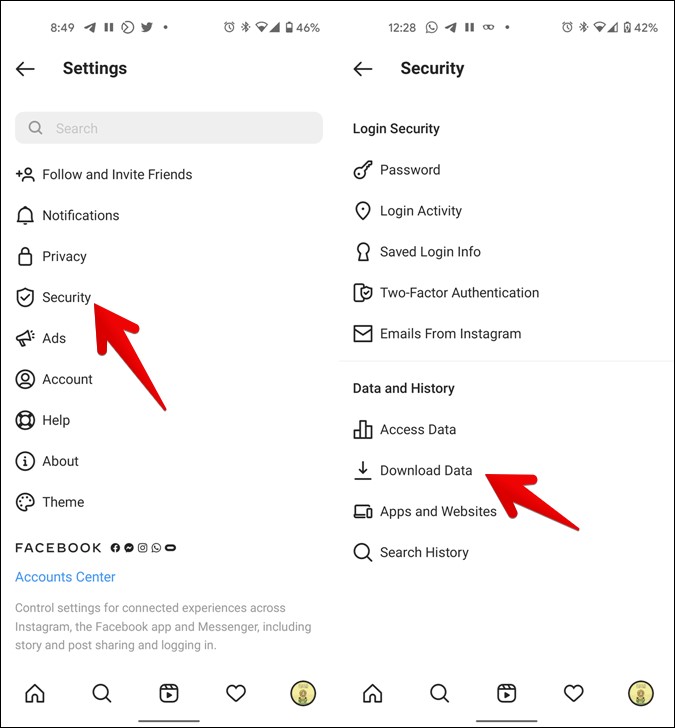
Чтобы загрузить свои данные на веб-сайт Instagram В Интернете выберите «Настройки» > «Конфиденциальность и безопасность» > загрузка данных. Затем нажмите «Запросить загрузку».
Введите свой адрес электронной почты, если он не заполняется автоматически, затем нажмите «Запрос на скачивание». Введите пароль от своей учетной записи Instagram. Появится экран подтверждения, что ваши данные будут готовы позже.
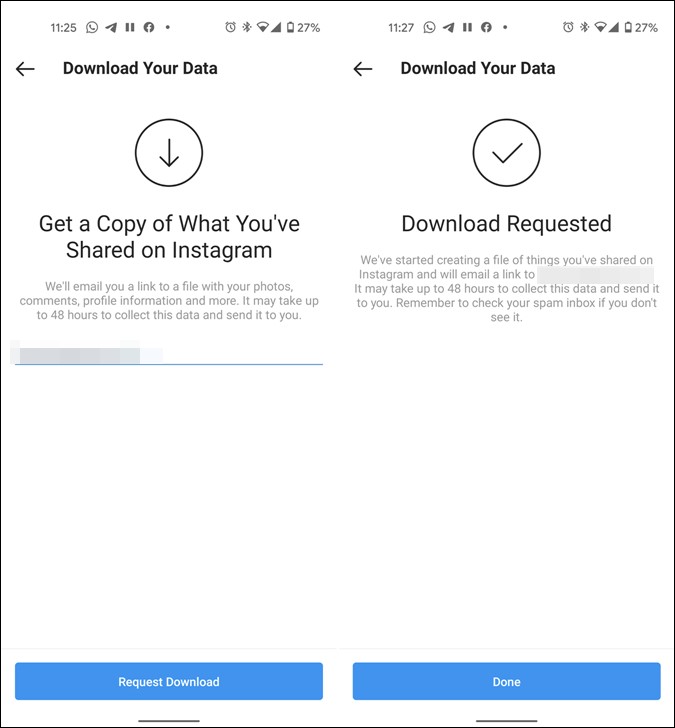
4. Подождите, пока данные Instagram будут отправлены на вашу электронную почту. Когда придет письмо, откройте его и нажмите «Скачать информацию».
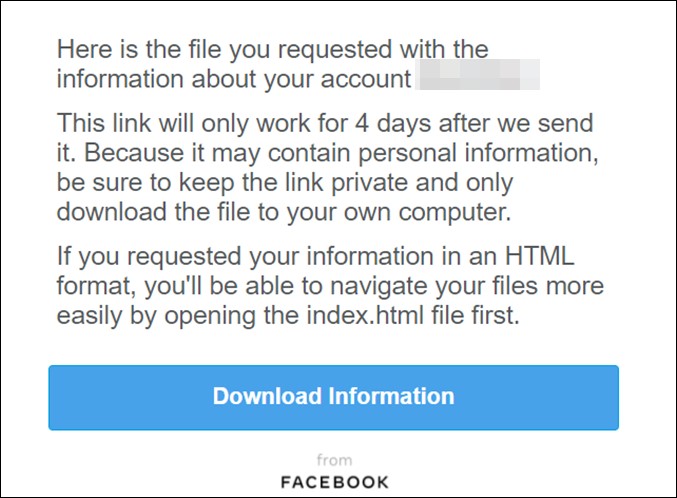
5. Загрузите файл на свой компьютер или мобильный телефон. Загруженный файл поставляется в формате Zip. Используйте любое программное обеспечение для извлечения Zip, чтобы извлечь файлы внутри. Затем откройте извлеченную папку.
Читайте также 5 лучших альтернатив iCloud Drive для iPhone и iPad
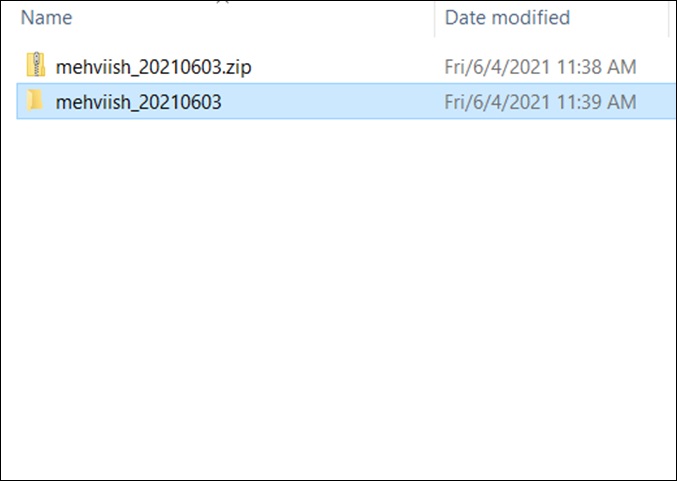
6. Когда вы откроете извлеченную папку, вы найдете множество папок и файлов. Найти папку Комментарии И открой его.
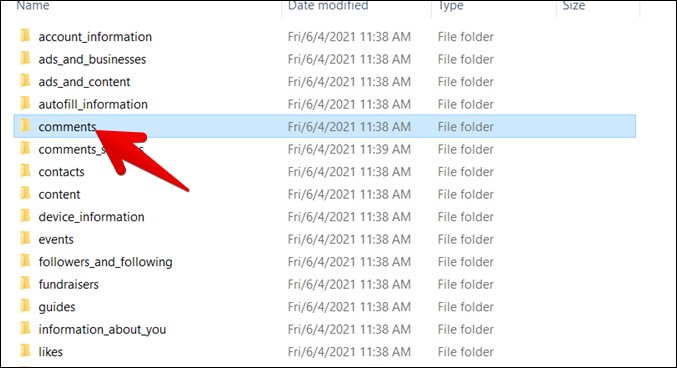
7. Папка внутри комментариев, вы найдете еще _ Комментарии Файл находится в формате HTML или JSON.
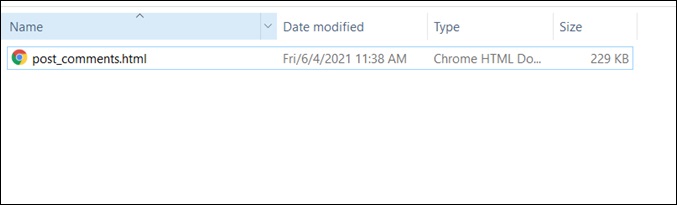
Если комментарии в формате HTML, вы можете щелкнуть или коснуться, чтобы открыть файл в любом веб-браузере. Все предыдущие сделанные вами комментарии появятся на странице, открытой в браузере. Вы увидите имя пользователя, которое вы прокомментировали, а затем точный комментарий и время его публикации.
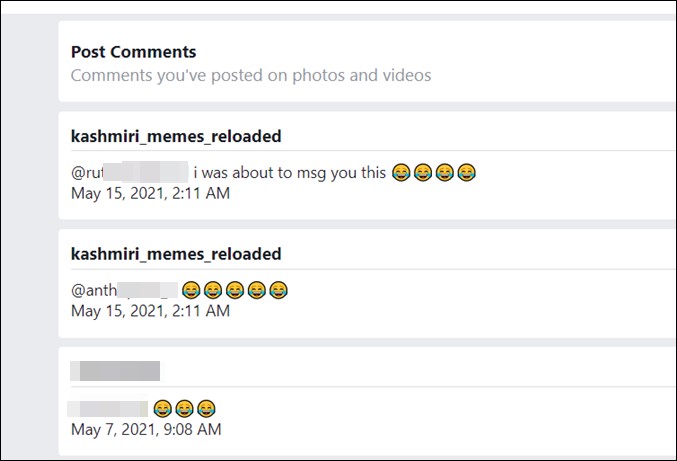
ملاحظة: Если вы не можете найти папку комментариев, вы найдете файл комментариев непосредственно в домашней папке. Откройте его, используя описанные выше шаги для формата JSON или HTML.
Однако, если файл post_comments находится в формате JSON, вам нужно будет преобразовать его в удобочитаемый формат. Сделать это можно тремя способами.
1. Конвертируйте файл JSON с помощью веб-приложений
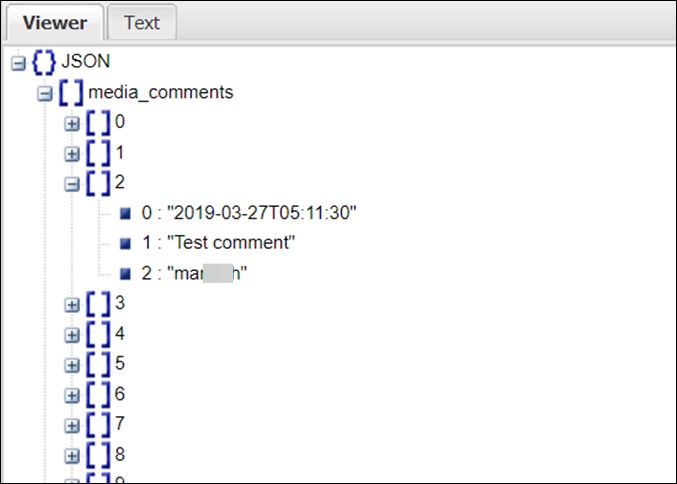
Вы можете преобразовать файл comments.JSON в удобный для чтения формат с помощью любого из веб-приложений для просмотра JSON. Он работает jsonviewer.stack.hu хорошо для этого.
Вот как это сделать.
1. Чтобы открыть файл comments.JSON, используйте Блокнот или другую текстовую программу. Затем скопируйте содержимое файла.
2. Открыть jsonviewer.stack.hu Вставьте скопированное содержимое во вкладку «Текст». Затем нажмите на вкладку «Просмотр». Вы найдете свои данные в древовидной структуре. Разверните Элементы, чтобы просмотреть все свои комментарии.
2. Конвертируйте файл JSON в CSV
Если вас не устраивает древовидная структура для отображения ваших комментариев, вы можете преобразовать файл JSON в формат CSV для удобства чтения. Вы можете получить помощь от любого конвертера JSON в CSV, некоторые хорошие варианты:
json-csv.com
Convertcsv.com/json-to-csv.htm
aconvert.com/document/json-to-csv
Скопируйте и вставьте данные файла JSON в один из доступных конвертеров и загрузите файл CSV. Затем вы можете открыть файл CSV с помощью Microsoft Excel. В нем вы найдете все свои предыдущие комментарии в Instagram.
3. Конвертируйте файл JSON в PDF
Точно так же вы можете конвертировать файлы JSON в формат PDF с помощью онлайн-инструментов. Откройте сайт Anyconv и загрузите файл JSON комментария. Подождите, пока файл преобразуется, затем загрузите PDF-файл. Затем вы можете открыть файл PDF, и там вы найдете свою историю комментариев.
Читайте также Как изменить настройки веб-камеры в Windows 10 или Windows 11
Недостаток загрузки данных Instagram для поиска прошлых комментариев заключается в том, что они не указывают точную публикацию, которую вы прокомментировали. Отображает имя пользователя, но пользователь должен искать комментарий во всех сообщениях человека. Кроме того, Instagram может занять от нескольких минут до 48 часов, чтобы отправить данные на ваш адрес электронной почты.
3. Найдите точный комментарий в Instagram
Может быть сложно найти точный комментарий, когда вы выбираете сообщение, которое вы прокомментировали, или после открытия файла комментария вторым способом. Чтобы упростить задачу, вы можете использовать функцию поиска вашего браузера, чтобы быстро и легко найти комментарий.
Откройте файл комментариев и используйте сочетание клавиш Ctrl + F в Windows и Command + F в macOS, чтобы открыть функцию поиска в браузере на вашем ПК. На мобильных устройствах найдите страницу «Найти в» или «Поиск в браузере» под значком с тремя точками. Затем введите комментарий, который вы хотите найти.
При поиске комментария к конкретному посту все комментарии должны быть предварительно развернуты, иначе вы не сможете найти нужный комментарий.
Вывод: просмотрите все комментарии, сделанные в Instagram.
Я надеюсь, что будет добавлена официальная функция для просмотра комментариев, которые мы разместили в Instagram. В нем уже есть возможность просматривать любимые фотографии, историю ссылок и многие другие функции. Все будут очень признательны за возможность просматривать историю ваших комментариев в Instagram.
Как найти свои комментарии в Instagram
Один из вариантов общения в Instagram, который появился с самого первого релиза сервиса — это комментарии. С течением времени у многих пользователей возникает необходимость найти ранее оставленное под публикацией сообщение. Сегодня мы рассмотрим, каким образом это можно осуществить.
Ищем свои комментарии в Instagram
К сожалению, в Instagram не предусмотрено как такового инструмента для поиска и просмотра своих старых комментариев, однако попробовать получить необходимую информацию можно двумя способами. Оба сработают только в том случае, если вы точно знаете, под какой публикацией разыскивается комментарий.
Способ 1: Веб-версия

- Перейдите в любом браузере с компьютера или смартфона на
- Начните вводить в строку поиска свой логин. На экране немедленно отобразится результат — а именно комментарий, который ранее был вами оставлен.
На заметку: чтобы не потерять откомментированные публикации, сразу добавляйте их в закладки. Для этого откройте пост и выберите под ним иконку с флажком.

Способ 2: Приложение Instagram
Собственно, вторым вариантом предлагаем вам найти свой комментарий через официальное приложение Инстаграм.

- Запустите Инстаграм. Откройте нужный пост.
- По умолчанию под описанием будет сразу отображаться одно из ваших оставленных сообщений. Чтобы раскрыть ветку с комментариями, тапните по этому сообщению.
К сожалению, на текущий день иных вариантов поиска своих комментариев в Instagram просто-напросто нет. Надеемся, в будущем разработчики популярного сервиса реализуют полноценный архив, через который вы сможете изучить все ранее оставленные сообщения под публикациями.