Средство проверки памяти windows
Перебои в работе операционной системы, зачастую, свидетельствуют о неисправности комплектующих, которое подтверждается периодическим появлением «синего экрана смерти». Одним из уязвимых элементов компьютера, является оперативная память (ОЗУ).
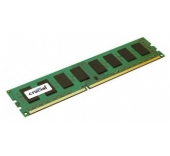
Как только появляется дефект одного из чипов памяти, ОЗУ начинает нестабильно функционировать. Одной ошибки достаточно, чтобы система перестала загружаться. Для того чтобы проверить устройство на ошибки потребуется специальный софт для диагностики, либо можно воспользоваться встроенной утилитой Windows…
Memory Diagnostics Tool
Диагностическая утилита «Memory Diagnostics Tool» — циклический тест оперативной памяти, проводящийся под высокой нагрузкой. Является внутренним компонентом ОС Windows, начиная с версии Vista. Прохождение теста без выявления ошибок чипа, является гарантией работоспособности ОЗУ.
Запуск утилиты из под Windows
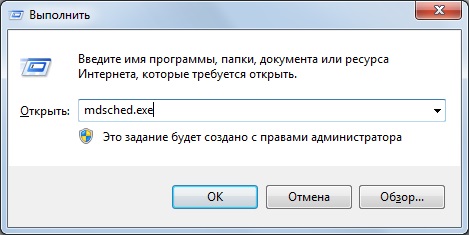
Memory Diagnostics Tool скрыта в системных каталогах Windows, и чтобы её запустить следует вызвать диалоговое окно «Выполнить». Далее введите «mdsched.exe» и нажмите клавишу «Enter».
Если Вы пользователь ОС Windows 8.1, то попробуйте в стартовом окне набрать последовательность «w m d». Это приведёт к выводу ссылки на утилиту в результатах поиска.
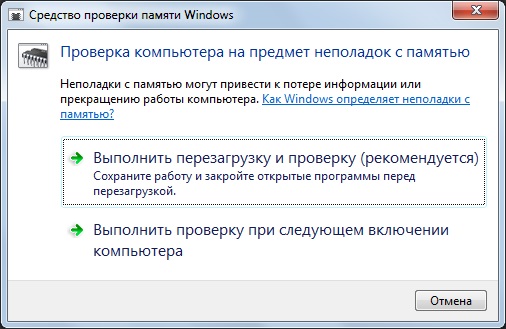
Далее перед Вами откроется диалоговое окно с вариантами запуска тестирования (рис. выше). Верхний, приводит к немедленной перезагрузки компьютера для последующей диагностики. Пункт ниже, проведёт диагностику при следующей загрузке Windows.
Жмём удобный для Вас вариант, и после перезагрузки компьютера наблюдаем процесс тестирования памяти.
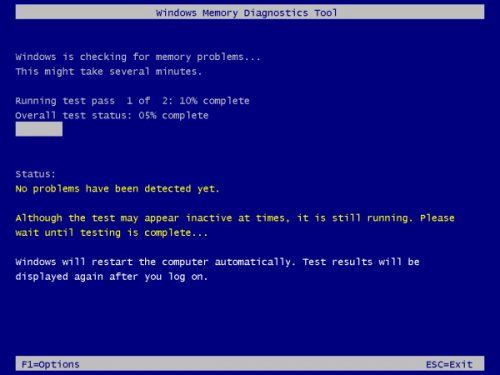
Во время диагностики нажмите клавишу «F1», чтобы выбрать режим проверки. Выбор влияет на количество цикл-тестов: простой (Basic), стандартный (Standard), расширенный (Extended).
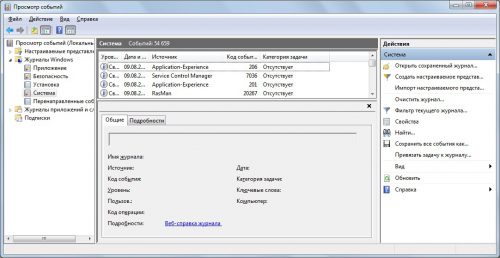
Как только цикл тестирования будет окончен, компьютер автоматически перезагрузится. А результаты проверки будут доступны в оснастке «Просмотр событий». Вводим «Просмотр событий» в строку поиска и щёлкаем по первому результату.
Далее в левой колонке двойным кликом раскрываем «Журналы Windows» (Windows logs); выбрать пункт «Система» (System); справа в списке найти событие с источником «Диагностика памяти» (Memory Diagnostic).
Вместо послесловия
Анализ содержимого «события» должен показать наличие или отсутствие ошибок в оперативной памяти. Если же проверка не выявила дефектов, то стоит продолжить поиск неисправности, возможно, на стабильность ПК повлиял другой компонент системы.
Выявление проблем с оперативной памятью средствами Windows 7
Проследуйте: Пуск —> Панель управления —> Администрирование —> Средство проверки памяти Windows.
Или: Пуск —> в строке поиска наберите «mdsched» без кавычек и нажмите «Enter».
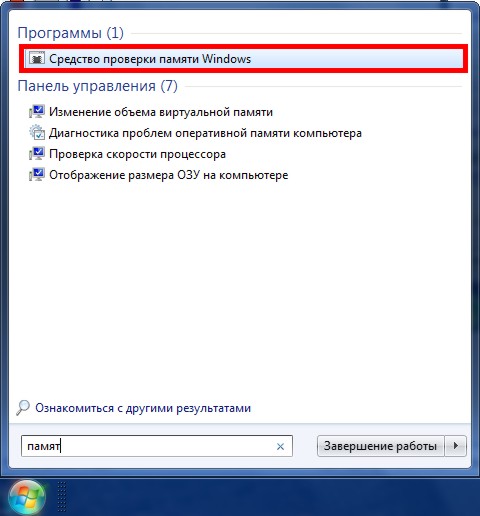
Или: Пуск —> в строке поиска наберите «памят» без кавычек и выберите данный пункт:
Появится следующее окно:
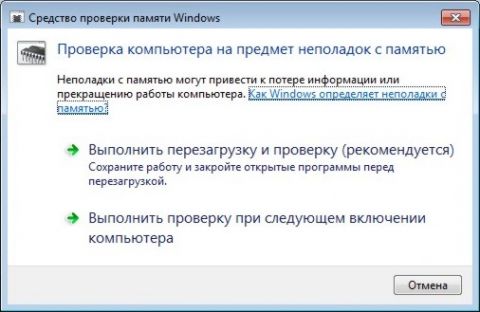
Перед перезагрузкой не забудьте сохранить все документы.
Выберите рекомендуемый вариант, компьютер будет перезагружен и тест запустится.
Запуск при загрузке компьютера
При загрузке нажмите клавишу F8 на клавиатуре, появится меню выбора «Дополнительных вариантов загрузки»:
Нажмите «Esc» для перехода в меню «Диспетчер загрузки Windows», затем «Tab«, затем «Enter«.
Запуск с установочного диска Windows 7 или с диска восстановления системы
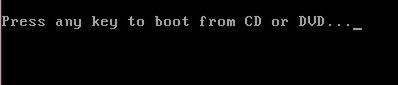
Необходимо нажать любую клавишу, пока это приглашение на экране.
Если Вы используете установочный диск, в первом окне нажимаем «Далее«:
Выбираем «Восстановление системы«:
Если используется диск восстановления системы, нажимаем «Далее«:
Следующие 3 шага идентичны.
Выбираем первый вариант и нажимаем ещё раз «Далее«:
Нажимаем «Диагностика памяти Windows«:
Выбираем первый вариант:
Работа с утилитой
После запуска тест сразу начнётся (со стандартными параметрами):
Чтобы изменить параметры — нажимаем «F1«:
Можно выбрать различные «Наборы тестов»:
«Базовый набор» включает лишь 3 теста, используйте его для быстрой проверки:
«Обычный набор» используется для выполнения стандартных тестов:
«Широкий набор» рекомендуется для наиболее тщательной проверки:
Для выбора следующего параметра нажимаем клавишу «Tab«.
Включение/отключение кэша для различных тестов служит для определения различных типов ошибок.
При отключении кэша утилита обращается непосредственно к ОЗУ, это обеспечивает наиболее точное тестирование самих модулей.
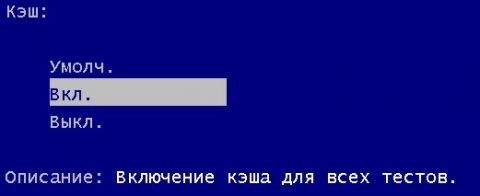
Устанавливаем число проходов, чем их больше, тем больше вероятность обнаружения дефектов.
Запускаем тестирование с заданными параметрами клавишей «F10«.
Когда тест завершится, компьютер будет автоматически перезагружен.
Информация о тестировании и найденных/не найденных неполадках всегда на экране, кроме того, в случае обнаружения ошибок, информация о них будет показана после загрузки Windows (если тест запускался из ОС).
Запуск по расписанию
Очень удобно запланировать запуск утилиты по расписанию, например, раз в неделю. Для этого установите параметры по аналогии с приведёнными скриншотами:
Запускаем планировщик заданий (Пуск —> Все программы —> Стандартные —> Служебные —> Планировщик заданий), нажимаем «Создать задачу«:
Переходим на вкладку «Триггеры», жмём «Создать«:
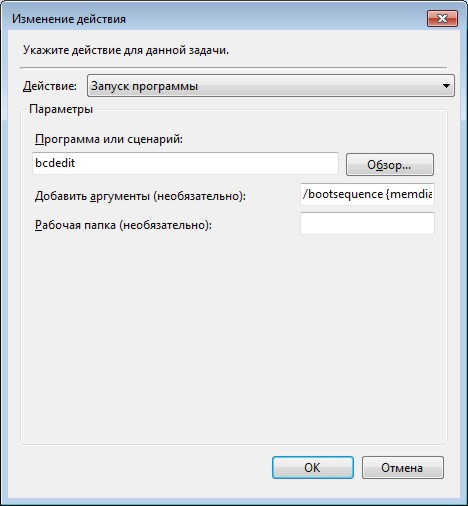
Переходим на вкладку «Действия», нажимаем «Создать«, в поле «Программа или сценарий» пишем:
bcdedit
В поле «Добавить аргументы» набираем:
/bootsequence /addlast
Переходим на вкладку «Параметры»:
Теперь раз в неделю, утилита будет автоматически добавляться в загрузчик Windows и запускаться при следующей перезагрузке после добавления. Перезагрузку, впрочем, можно также запланировать.
Устранение возможных проблем, связанных с работой утилиты
Если вы столкнетесь с тем, что утилита запускается при каждом запуске Windows 7 (или проверка «зацикливается» и обычным способом не останавливается), исправить ситуацию очень просто. Необходимо вручную удалить запись о запуске утилиты из загрузчика Windows.
Из Windows:
- Запускаем командную строку с правами администратора.
- Вводим следующую команду и нажимаем «Enter«:
bcdedit /bootsequence /remove
С установочного диска Windows 7 или с диска восстановления:
- Загружаемся с диска.
- При появлении первого окна установки (выбор языка) нажимаем «Shift+F10«.
- Вводим следующую команду и нажимаем «Enter«:
bcdedit /bootsequence /remove
Заключение
В данной статье я рассказал, как проверить оперативную память стандартной утилитой из состава Windows 7 — «Средство проверки памяти Windows«.
Для большей точности, можно перепроверить результаты программой Memtest86, подробнее о ней, а также о других методах диагностики, читайте в статье: Диагностика оперативной памяти.
Если сбойный модуль памяти обнаружен, необходимо заменить его на новый, не забудьте новый модуль сразу проверить, т.к. нередко в продажу попадают некачественные «планки» памяти.
Статья опубликована в рамках конкурса «Наш выбор — Windows 7!». Оригинальный стиль автора сохранен.
Средство проверки памяти Windows
Windows Memory Diagnostic Utility – это утилита, созданная компанией Microsoft, предназначенная для всестороннего тестирования оперативной памяти компьютера на предмет неисправностей. При запуске утилита устанавливается на загрузочную дискету или компакт-диск, а затем после перезагрузки компьютера начинает проводить всестороннее тестирование оперативной памяти.
В зависимости от объёма памяти и выбранного набора тестов, процесс анализа может затянуться на достаточно продолжительное время. В любой момент тестирование можно приостановить или вовсе прекратить нажатием клавиши «X». В процессе тестирования программа демонстрирует на экране общее состояние теста и информацию об обнаруженных ошибках.
Если сообщения об ошибках возникли, то, скорее всего, вам придется заменить вашу оперативную память. Если у вас несколько планок памяти, то необходимо поочередно оставлять каждую в компьютере и заново запускать тест, таким образом удастся определить нерабочую. Если же сообщений об ошибках вы не получили, то это значит что ваша память в порядке и искать причину сбоев необходимо в другом месте.
Windows memory diagnostic tool что это
Знакомая нам корпорация Microsoft выпустила утилиту Windows Memory Diagnostic , предназначенную для тестирования оперативной памяти на ошибки. Утилита призвана быть «легкой и быстрой» и должна определять наличие ошибок менее чем за полчаса, а в типичных конфигурациях даже менее чем за 10 минут.
Утилита инсталлирует себя на дискету или сохраняет ISO-образ для создания загрузочного компакт-диска. После загрузки компьютера с любого из указанных носителей, утилита начинает проводить стандартный набор тестов. После первого прохода будет начат второй и работа по тестированию будет продолжаться до тех пор, пока не будет включена пауза или перезагружен компьютер.
реклама
Для смены набора тестов можно нажать клавишу «T», переключаясь между базовым, стандартным и расширенным наборами. Также эти опции доступны из меню расширенных настроек, вызываемого по нажатию клавиши «M» после включения паузы («P»). При изменении режима тестирования выбранный набор тестов будет запущен заново.
Если при первом проходе Windows Memory Diagnostic не обнаружила ошибок, значит, скорее всего, их нету, т.к. очень маловероятно их обнаружение при следующих проходах. Для большей уверенности в этом рекомендуется запустить расширенной тест на всю ночь. А для увеличения вероятности нахождения ошибок можно в настройках программы отключить использование кэша процессора, что также приведет к увеличению времени тестирования. Тем не менее, разработчики честно предупреждают, что если утилита не нашла ошибок, это еще не значит что их действительно нет.
В некоторых случаях утилита может указать на конкретный модуль, вызывающий ошибки, тогда в меню программы появится опция «Просмотреть ошибки по модулям памяти» («View errors by memory module»).
Тестировать можно любые типы памяти (объем тестируемой памяти ограничен — до 4 ГБ), но утилита не сможет определить ошибки при использовании памяти с коррекцией ошибок ЕСС, т.к. они будут исправлены встроенной технологией коррекции. Те же ошибки, которые невозможно откорректировать, будут выявлены, поэтому запуск Windows Memory Diagnostic для тестирования ECC-модулей все же полезен.