Microsoft Visual C++: для чего нужен, где скачать и как установить
Microsoft Visual C++ Redistributable – это один из тех пакетов, без которых на вашем компьютере не запустится большинство игр. Он содержит библиотеки, которые позволяют запуститься программам, в разработке которых была использована среда Microsoft Visual C++, известная так же как MSVC. К таким приложениям относится большинство игр на Windows, потому наличие данного пакета необходимо.
Игры, как правило, загружают необходимые файлы по завершении установки, однако в работе пакета Microsoft Visual C++ могут случаться сбои, вызванные установкой пиратского ПО или активностью вредоносных программ. В таком случае необходимо скачать Microcoft Visual C++ Redistributable с официального сайта, следуя инструкциям из этой статьи.
Нужны ли старые версии Visual C++?
В интернете часто задают вопрос, нужны ли на компьютере все версии библиотек Microsoft Visual C++, или почему они не обновляются до последней, удаляя все предыдущие. Ответим, что удалять их не стоит, особенно если вы не хотите сталкиваться с проблемой невозможности запуска одной из ранее установленных игр после удаления старой версии Visual C++.
Если вы видите подобную картину в списке установленных программ, то лучшим решением будет просто пролистать этот список и не трогать его.

Не спешите удалять и 32-разрядные версии пакетов (с пометкой х86), даже если пользуетесь 64-разрядной Windows (x64). Их могут использовать установленные программы и игры!
Как скачать Microsoft Visual C++
Как и другие компоненты, разрабатываемые Microsoft, клиентскую часть продукта (то есть, Redistributable Package или Распространяемые пакеты), можно бесплатно скачать на официальном сайте. Использовать для их загрузки сторонние сайты не рекомендуется.
Чтобы установить Microsoft Visual C++ Redistributable Package, необходимо определиться с версией и скачать дистрибутивы. На данный момент самыми распространенными считаются версии 2010 и 2012 года, кроме того, для более новых приложений может потребоваться версия 2015. Поскольку эти библиотеки занимают не слишком много места, рекомендуется иметь Microsoft Visual C++ версий 2008, 2010, 2012, 2013 и 2015, независимо от того, установлены ли требующие их наличия программы.
Стоит учесть, что ранние версии Windows 7 и Windows XP не поддерживают Microsoft Visual C++ Redistributable 2012 и выше.
Файлы установки Microsoft Visual C++ для Windows вы можете скачать по следующим ссылкам:
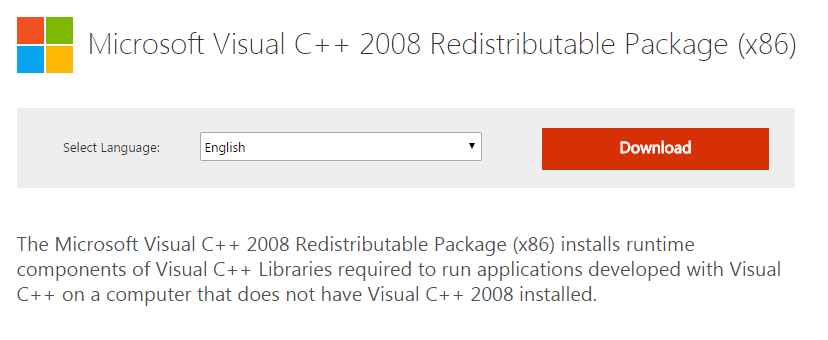
- Microsoft Visual C++ 2008 х86 (для 32-разрядных систем)
- Microsoft Visual C++ 2010 х64 (для 64-разрядных систем)
- Microsoft Visual C++ 2010 х86 (для 32-разрядных систем)
- Microsoft Visual C++ 2012
- Microsoft Visual C++ 2013
- Microsoft Visual C++ 2015
Версия 2015 года еще не является окончательной, но уже используется для ряда новейших игр и программ.
Дистрибутивы, предназначенные для Windows x64, несовместимы с 32-разрядными системами.
Переустановка библиотек Visual C++
Переустановка может потребоваться в случае возникновения проблем (например, отсутствие msvcr100.dll) с целостностью и правильной работой библиотек. В случае неполадок в работе необходимой версии пакета Microsoft Visual C++ игра или программа не запустится, выдавая сообщение об ошибке.
Если на компьютере установлены все необходимые пакеты, а игра все равно не запускается, необходимо:
- Удалить версию, с которой возникли неполадки. Можно использовать как вкладку «Установка и удаление программ» в Панели инструментов, так и стороннее ПО.
- Перезагрузить компьютер.
- Скачать дистрибутив Visual C++ по одной из перечисленных выше ссылок.
- Установить пакет, следуя инструкциям программы установки.
- Перезагрузить компьютер.
Перезагрузка Windows необходима для корректной установки компонента.
Наличие большинства версий Microsoft Visual C++ Redistributable и их своевременное обновление необходимо для корректной работы игр и приложений. Если установлены все необходимые версии, а игра все равно не запускается – проблема может заключаться в необходимости обновления .NET Framework, DirectX или PhysX.
Распространение файлов Visual C++
Вы здесь, так как ищете скачивание одного из файлов среды выполнения Visual C++? Перейдите на страницу «Последние поддерживаемые Распространяемый компонент Visual C++ загрузки».
Распространяемые файлы и лицензирование
При развертывании приложения необходимо также развернуть файлы, поддерживающие это приложение. Если любой из этих файлов предоставляется корпорацией Майкрософт, проверка, разрешено ли распространять их. Вы найдете ссылку на условия лицензии Visual Studio в интегрированной среде разработки. Используйте ссылку «Условия лицензии» в диалоговом окне «Сведения о Microsoft Visual Studio». Или скачайте соответствующие EULAs и лицензии из каталога лицензий Visual Studio.
Чтобы просмотреть список «REDIST», на который ссылается раздел «Распространяемый код» условий лицензионного соглашения на программное обеспечение Visual Studio 2022, см . статью «Распространяемые файлы кода для Microsoft Visual Studio 2022»
Чтобы просмотреть список «REDIST», на который ссылается раздел «Распространяемый код» условий лицензионного соглашения Microsoft Visual Studio 2019, см . раздел «Распространяемые файлы кода для Microsoft Visual Studio 2019»
Сведения о просмотре списка REDIST, на который ссылается раздел «Распространяемый код» условия лицензионного соглашения На программное обеспечение Visual Studio 2017, см. в разделе «Распространяемые файлы кода» для Microsoft Visual Studio 2017.
Чтобы просмотреть список redIST, на который ссылается раздел «Распространяемый код» условий лицензионного соглашения на программное обеспечение Visual Studio 2015, см . раздел «Файлы распространяемого кода для Microsoft Visual Studio 2015».
Дополнительные сведения о распространяемых файлах см. в разделе «Определение библиотек DLL для распространения и примеров развертывания».
Поиск распространяемых файлов
Для развертывания распространяемых файлов можно использовать распространяемые пакеты, установленные Visual Studio. В версиях Visual Studio с 2017 года эти файлы называются vc_redist.arm64.exe и vc_redist.x64.exe vc_redist.x86.exe . В Visual Studio 2015, 2017 и 2019 они также доступны под именами vcredist_x86.exe , vcredist_x64.exe и (только 2015). vcredist_arm.exe
Самый простой способ найти распространяемые файлы — использовать переменные среды, заданные в командной строке разработчика. В Visual Studio 2022 распространяемые файлы находятся в папке %VCINSTALLDIR%Redist\MSVC\v143 . В последней версии Visual Studio 2019 вы найдете распространяемые файлы в папке %VCINSTALLDIR%Redist\MSVC\v142 . В Visual Studio 2017 и Visual Studio 2019 они также находятся в %VCToolsRedistDir% . В Visual Studio 2015 эти файлы можно найти в %VCINSTALLDIR%redist\ , где находится языковой стандарт распространяемых пакетов.
В Visual Studio 2022 и 2019 файлы модулей слияния являются частью дополнительного устанавливаемого компонента с именем распространяемых MSM версии> C++ %VCINSTALLDIR%Redist\MSVC\v143\MergeModules . В последней версии Visual Studio 2019 распространяемые модули слияния находятся в %VCINSTALLDIR%Redist\MSVC\v142\MergeModules . В Visual Studio 2019 и Visual Studio 2017 они также находятся в %VCToolsRedistDir%MergeModules . В Visual Studio 2015 они находятся в Program Files [(x86)]\Common Files\Merge Modules .
Установка распространяемых пакетов
Распространяемые пакеты Visual C++ позволяют устанавливать и регистрировать все библиотеки Visual C++. Если вы используете его, запустите его в качестве необходимых компонентов в целевой системе перед установкой приложения. Рекомендуется использовать эти пакеты для развертываний, поскольку они включают функцию автоматического обновления библиотек Visual C++. Пример использования этих пакетов см. в разделе Пошаговое руководство. Развертывание приложения Visual C++ с помощью распространяемого пакета Visual C++.
Каждый Распространяемый компонент Visual C++ пакет проверка для существования более последней версии на компьютере. Если найдена более поздняя версия, пакет не будет установлен. В Visual Studio 2015 или более поздней версии распространяемые пакеты отображают сообщение об ошибке с сообщением о сбое установки. Если пакет выполняется с помощью флага /quiet , сообщение об ошибке не отображается. В любом случае ошибка записывается установщиком Майкрософт, а результат ошибки возвращается вызывающему объекту. В Visual Studio 2015 и более поздних версиях эту ошибку можно избежать, проверка реестра, чтобы узнать, установлена ли более последняя версия. Текущий установленный номер версии хранится в HKEY_LOCAL_MACHINE\SOFTWARE\Wow6432Node\Microsoft\VisualStudio\14.0\VC\Runtimes\ ключе. Номер версии — 14.0 для Visual Studio 2015, 2017, 2019 и 2022, так как последняя распространяемая версия совместима с предыдущими версиями до 2015 года. Ключ — это arm64 , x86 или x64 в зависимости от установленных версий vcredist для платформы. (В подразделе необходимо проверка Wow6432Node только в том случае, если вы используете Regedit для просмотра версии установленного пакета x86 на платформе x64.) Номер версии хранится в строковом REG_SZ значении Version , а также в наборе Major , Minor Bld и Rbld REG_DWORD значений. Чтобы избежать ошибки во время установки, необходимо пропустить установку распространяемого пакета, если текущая установленная версия является более последней.
Параметры командной строки для распространяемых пакетов
Распространяемый компонент Visual C++ поддерживает несколько параметров командной строки. /h /help Откроется /? всплывающее диалоговое окно , в котором перечислены доступные параметры. Можно указать /install установку, /repair восстановление или /uninstall удаление распространяемого файла. Параметр /layout копирует полное содержимое распространяемого файла в текущем каталоге. По умолчанию распространяемый компонент устанавливает его содержимое и запрашивает у пользователя сведения и необходимость перезапуска после установки. Можно указать /passive параметр, который отображает ход выполнения, но в противном случае не требует взаимодействия с пользователем. Можно также указать /quiet параметр, который не отображает пользовательский интерфейс или требует взаимодействия с пользователем. Параметр /norestart подавляет любые попытки перезапуска. По умолчанию файл журнала создается в %TEMP% . Можно использовать /log filename.txt для входа в определенный файл.
В этом примере команда устанавливает распространяемый компонент x64. Он показывает ход установки, но не требует взаимодействия с пользователем или перезапуска:
vc_redist.x64.exe /install /passive /norestart Установка распространяемых модулей слияния
Модули слияния ( .msm файлы) для Распространяемый компонент Visual C++ файлов устарели. Мы не рекомендуем использовать их для развертывания приложений. Вместо этого рекомендуется централизованное развертывание пакета Распространяемый компонент Visual C++. Централизованное развертывание распространяемым пакетом позволяет корпорации Майкрософт самостоятельно обслуживать файлы библиотеки среды выполнения. Кроме того, удаление приложения не может повлиять на другие приложения, которые также используют централизованное развертывание. При использовании распространяемого пакета для централизованного развертывания вы не несете ответственности за отслеживание и обслуживание библиотек среды выполнения. В противном случае обновление файлов библиотеки среды выполнения требует обновления и повторного развертывания установщика .msi . Ваше приложение может быть уязвимо для ошибок или проблем безопасности до тех пор, пока вы не сделаете это.
Распространяемые модули слияния должны быть включены в пакет установщика Windows (или аналогичный пакет установки), используемый для развертывания приложения. Дополнительные сведения см. в разделе «Распространение с помощью модулей слияния». Пример см. в пошаговом руководстве. Развертывание приложения Visual C++ с помощью проекта установки.
Установка отдельных распространяемых файлов
Также можно напрямую установить распространяемые библиотеки DLL в локальной папке приложения. Локальная папка приложения — это папка, содержащая исполняемый файл приложения. По соображениям обслуживания мы не рекомендуем использовать это расположение установки.
Потенциальные ошибки во время выполнения
Если Windows не удается найти один из БИБЛИОТЕК DLL распространяемой библиотеки, необходимых приложению, он может отобразить сообщение, аналогичное следующему: «Не удалось запустить это приложение, так как библиотека.dll не найдена. Переустановка приложения может устранить эту проблему».
Чтобы устранить эту ошибку, убедитесь, что установщик приложения правильно выполняет сборку. Убедитесь, что распространяемые библиотеки развертываются правильно в целевой системе. Дополнительные сведения см. в разделе Основные сведения о зависимостях приложения Visual C++.
Связанные статьи
Распространение с помощью модулей слияния
Описывает использование модулей слияния Распространяемый компонент Visual C++ для установки библиотек среды выполнения Visual C++ в качестве общих библиотек DLL в папке %windir%\system32\ .
Распространение элементов ActiveX Visual C++
Описание процедуры повторного распространения приложения, которое использует элементы управления ActiveX.
Распространение библиотеки MFC
Описание процедуры повторного распространения приложения, которое использует MFC.
Распространение приложения ATL
Описание способа распространения приложения, которое использует ATL. В Visual Studio 2012 и более поздних версиях библиотека ATL не требуется.
Примеры развертывания
Ссылки на примеры, демонстрирующие развертывание приложений Visual C++.
Развертывание классических приложений
Представлены технологии развертывания Visual C++ и связанные понятия.
Microsoft Visual C++ Redistributable
Компонент, необходимый для запуска приложений Visual C++
Скачать последнюю версию
Microsoft Visual C++ Redistributable — установщик библиотек среды выполнения Microsoft C и C++. Многие приложения, программы и игры, созданные с использованием этих двух языков, требуют установки данных библиотек для правильной работы. Установленная архитектура Visual C++ должна соответствовать архитектуре запускаемого приложения.
Бывает, что при установке очень свежей игры, она может не запускаться. Большинство игр обычно включают в себя несколько дополнительных установочных пакетов, но бывают случаи, когда это не так. Когда вы загружаете их с игровых платформ, таких как Steam, эти распространяемые компоненты обычно автоматически устанавливаются на ваш компьютер.
С Visual C++ разработчики могут использовать уже разработанный компанией Microsoft код для выполнения определенных задач, поэтому им не нужно писать код с нуля.
Если на вашем компьютере операционная система Windows установлена уже несколько лет, вы, скорее всего, увидите установленные распространяемые компоненты разных лет и версий, например, 2010, 2013, 2015 и 2022. Это связано с тем, что существуют программы, предназначенные для работы с определенной версией этих библиотек. Здесь, на Uptodown, мы выкладываем для скачивания последние обновления VCRedist к каждой из его версий для 32 и 64 бит, с учетом того, что многие из них больше не поддерживаются.
Проверено Alberto García Переведено Uptodown Localization Team
Больше информации
| Лицензия | Бесплатно |
| ОС | Windows |
| Раздел | C/C++ |
| Язык | Pусский |
Как скачать Visual C++ Redistributable 2008-2019

Распространяемые пакеты Microsoft Visual C++ (Visual C++ Redistributable) содержат необходимые компоненты для запуска игр и программ, разработанных с помощью соответствующих версий Visual Studio и, как правило, нужны при ошибках вида «Запуск программы невозможен» так как файлы DLL с названиями, начинающимися с msvcr или msvcp отсутствуют на компьютере. Чаще всего требуются компоненты Visual Studio 2012, 2013 и 2015, но есть возможность загрузки и установки распространяемых пакетов Visual C++ 2005-2019.
Далее в инструкции способы скачать распространяемые компоненты Visual C++ для Windows 10, 8.1 и Windows 7, x64 и x86 (32-бит) официальным способом с сайта Майкрософт и путем установки из стороннего источника, о проблемах, с которыми можно столкнуться при установке и дополнительная информация, которая может оказаться полезной.
- Как скачать распространяемые пакеты Visual C++ с сайта Майкрософт
- Неофициальный способ установки Visual C++ Runtime Installer (All-In-One)
- Видео инструкция
Загрузка распространяемых пакетов Visual C++ с сайта Майкрософт
Первый из способов скачать компоненты Visual C++ — официальный и, соответственно, самый безопасный. Для загрузки доступны следующие компоненты (при этом некоторые из них можно загрузить разными способами).
- Visual Studio 2015-2019 — при установке этого набора устанавливаются все необходимые компоненты Visual C++ 2015, 2017 и 2019 в рамках одного файла установщика.
- Visual Studio 2013 (Visual C++ 12.0)
- Visual Studio 2012 (Visual C++ 11.0)
- Visual Studio 2010 SP1
- Visual Studio 2008 SP1
Важное примечание: если вы загружаете библиотеки для исправления ошибок при запуске игр и программ (DLL отсутствует), а ваша система — 64-разрядная, следует скачать и установить как x86 компоненты (для 32-бит), так и x64 версии, так как многим программам для запуска нужны библиотеки 32-бит (x86) даже в x64 Windows 10, 8.1 и Windows 7.
Порядок загрузки компонентов будет следующим:
- Зайдите на официальную страницу https://support.microsoft.com/ru-ru/help/2977003/the-latest-supported-visual-c-downloads и выберите нужный компонент.
- Для Visual C++ 2015-2019 достаточно напрямую скачать и установить файлы vc_redist.x86.exe и vc_redist.x64.exe
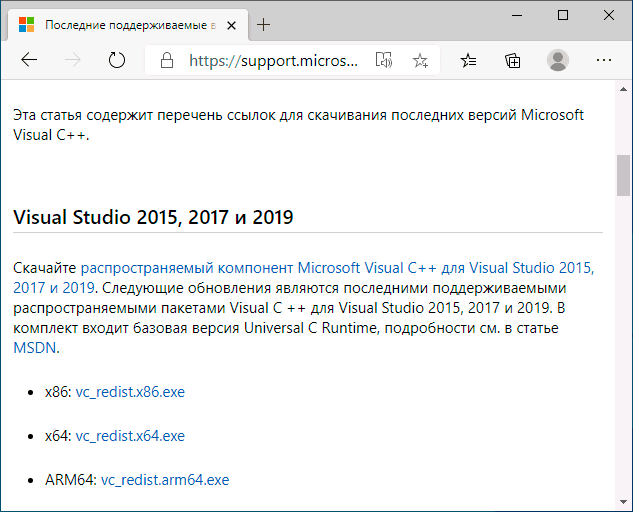
- Для компонентов Visual C++ 2013 после выбора «распространяемые пакеты Microsoft Visual C++ для Visual Studio 2013» вы попадете на страницу с двумя списками установщиков — x64 и x86, для каждого языка отдельная ссылка. Загрузите компоненты по нужной ссылке (русский язык на изображении ниже не поместился, но доступен).

- Для некоторых компонентов (например, для версии Visual C++ 2012) вы увидите предложение войти с вашей учетной записью Майкрософт. Но делать это не обязательно — ниже в этой статье я дам ссылки на прямую загрузку с сайта Майкрософт без необходимости входа.
Также на сайте Майкрософт доступны отдельные страницы для загрузки распространяемых пакетов Microsoft Visual C++ список таких страниц далее:
- Visual C++ 2013 — https://support.microsoft.com/ru-ru/help/3179560/update-for-visual-c-2013-and-visual-c-redistributable-package (во второй части страницы есть прямые ссылки для скачивания x86 и x64 версий).
- Visual C++ 2010 — https://www.microsoft.com/ru-ru/download/details.aspx?id=26999
- Visual C++ 2008 — https://www.microsoft.com/ru-ru/download/details.aspx?id=26368
- Visual Studio 2017 (x64) — https://go.microsoft.com/fwlink/?LinkId=746572
- Visual С++ 2015 — https://www.microsoft.com/ru-ru/download/details.aspx?id=53840 и https://www.microsoft.com/ru-ru/download/details.aspx?id=52685
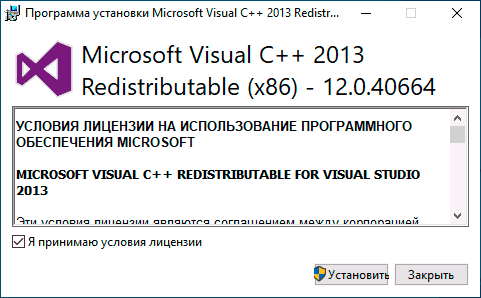
После скачивания нужных компонентов Visual C++, запускаем загруженные файлы и проходим весь процесс установки.
Возможные проблемы при установке:
- Если при установке отдельных компонентов вам сообщат, что они уже есть на компьютере, попробуйте установщик другой разрядности (возможно, не хватает именно его).
- Если вы уверены, что проблемы при запуске программ или игр вызваны каким-то набором компонентов, но он не устанавливается, посмотрите: присутствует ли он в списке в Панель управления — Программы и компоненты. Если да, то попробуйте удалить его там и заново запустить установщик.
- Если вы отключали какие-либо службы Windows 10, 8.1 и Windows 7, связанные с обновлениями или «установщиком Windows», это может приводить к ошибкам при установке библиотек Visual C++.
- Отдельные инструкции про ошибку 0x80070666 при установке компонентов Visual C++ и Неопознанную ошибку 0x80240017.
Неофициальный способ скачать библиотеки DLL — Visual C++ Runtime Installer (All-In-One)
Есть и неофициальные установщики необходимых для запуска программ DLL файлов Visual Studio. Один из таких установщиков, судя по всему, безопасный (три обнаружения в VirusTotal похожи на ложные срабатывания) — Visual C++ Runtime Installer (All-In-One), устанавливающий сразу все необходимые компоненты (x86 и x64) из одного установщика.
Процесс установки выглядит следующим образом:
- Запуск установщика и нажатие Y в окне установщика.
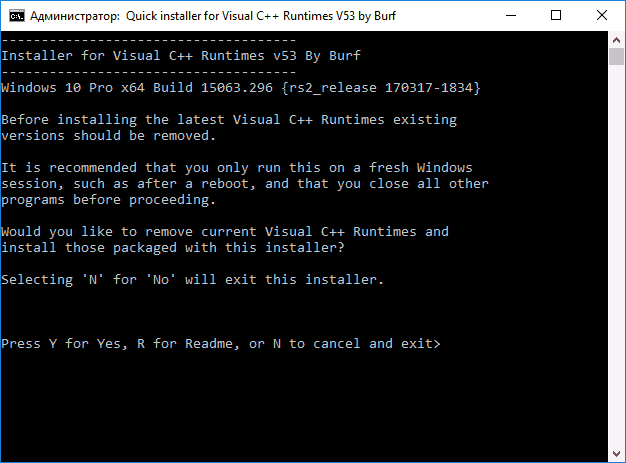
- Дальнейший процесс установки будет автоматическим, при этом, перед установкой компонентов, существующие наборы распространяемых пакетов Visual Studio будут удалены с компьютера. Устанавливаются распространяемые пакеты Visual C++ 2005-2017 годов, а также дополнительные библиотеки.

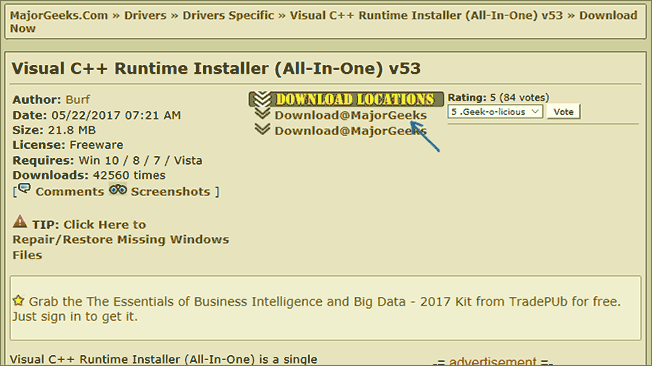
Скачать Visual C++ Runtime Installer (All-In-One) можно с сайта https://www.majorgeeks.com (обратите внимание на скриншот, стрелкой отмечена ссылка на загрузку).
Видео инструкция
Если остаются вопросы, задавайте в комментариях, но, надеюсь, проблемы были решены, а необходимые компоненты установлены.
А вдруг и это будет интересно:
- Лучшие бесплатные программы для Windows
- Ноутбук тормозит на зарядке или без неё — причины и варианты решения
- 403 Forbidden — что это за ошибка и как исправить?
- Непредвиденная ошибка компонента службы теневого копирования томов — как исправить?
- Ошибка 0x00000005 в Microsoft Store — как исправить?
- Как добавить папку в панель навигации Проводника Windows
- Windows 11
- Windows 10
- Android
- Загрузочная флешка
- Лечение вирусов
- Восстановление данных
- Установка с флешки
- Настройка роутера
- Всё про Windows
- В контакте
- Одноклассники
-
Николай 14.06.2017 в 09:05
- Dmitry 14.06.2017 в 10:37
- Николай 14.06.2017 в 18:17