Как почистить компьютер от остатков удаленных программ
Удалите остатки программного обеспечения: 2 лучших метода
5 октября 2023
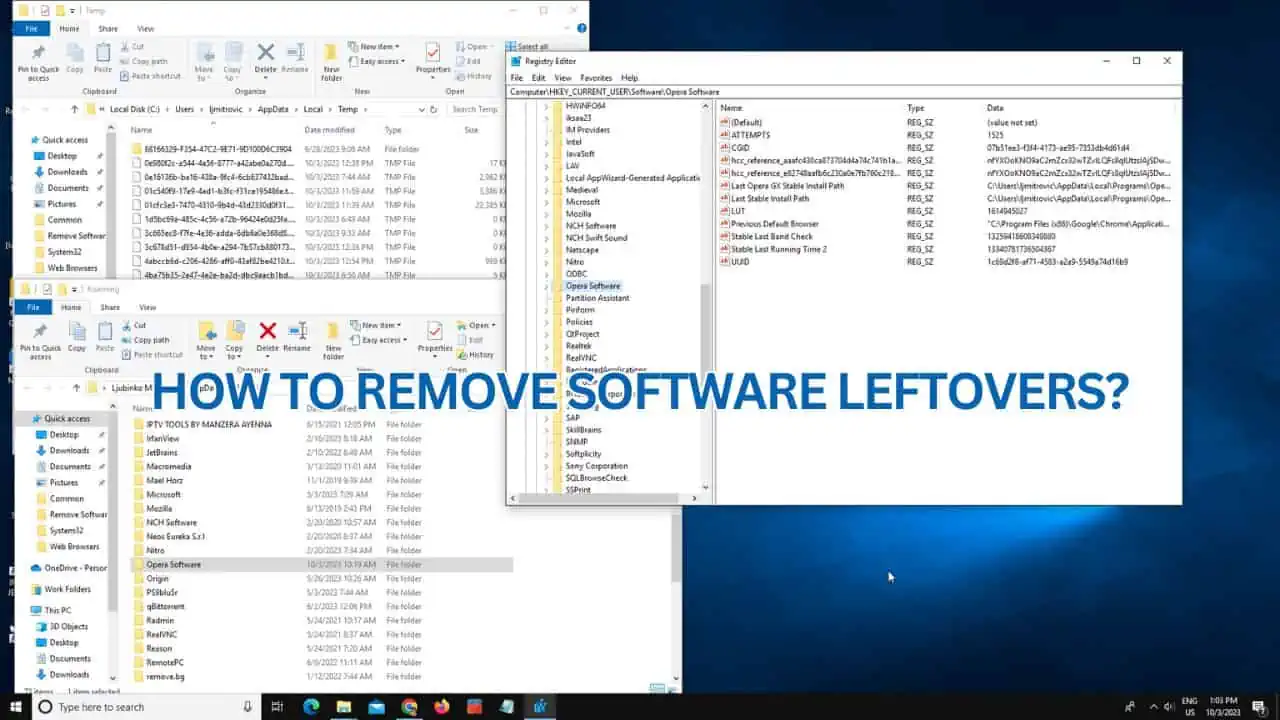
Как известно, чтобы удалить программу в Windows, необходимо сначала удалить ее через Панель управления. Однако это часто не удаляет все записи файла. Остатки удаленной программы могут остаться на вашем жестком диске или SSD. Записи о старых и удаленных программах также могут оставаться в реестре.
Эти остатки, возможно, не представляют большой угрозы, но они имеют тенденцию замедлять работу вашего компьютера. По моему опыту, лучше их удалить. Итак, я исследовал и протестировал различные методы, которые пользователи используют для очистки своих компьютеров. Если вы делаете это вручную, это может оказаться утомительным процессом! К счастью, я задокументировал все шаги, чтобы вы могли следовать им и полностью удалить остатки программного обеспечения.
Как удалить остатки программного обеспечения в Windows?
Я покажу вам два метода удаления остатков программного обеспечения с вашего компьютера. Первый предполагает удаление вручную и очистку реестра Windows. Хотя этот метод не требует стороннего программного обеспечения, вам следует проявлять осторожность, поскольку любые ошибки могут негативно повлиять на производительность вашего компьютера.
Если вы не очень разбираетесь в технологиях, я рекомендую приобрести программу удаления. Ниже я покажу вам некоторые варианты, которые я попробовал и которые сработали для меня. Но сначала позвольте мне объяснить, как удалить программное обеспечение вручную.
1. Удалите остатки программного обеспечения вручную.
Прежде чем вносить какие-либо изменения в системный реестр, я настоятельно рекомендую создать резервную копию. Это позволит вам вернуть систему в предыдущее состояние, если что-то пойдет не так. Я удалю веб-браузер Opera как демонстрация.
Резервное копирование реестра Windows
1. нажмите Win + R ключи, чтобы показать Запустить диалоговое окно.
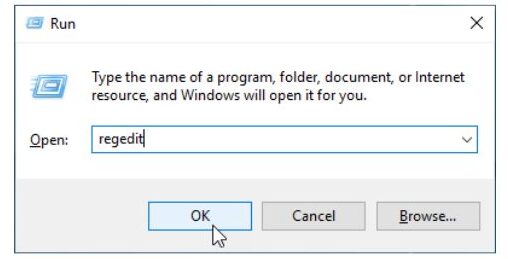
2. Введите: «regedit» и нажмите Enter, чтобы открыть Редактор реестра.
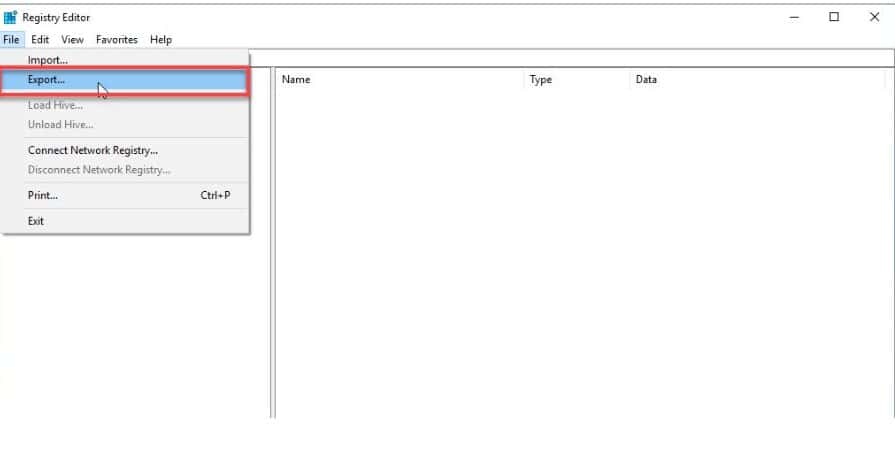
3. Нажмите на Файл>Экспорт.
4. На всякий случай выберите папку для сохранения файла реестра. Дайте имя типа Резервное копирование реестра.reg и нажмите Save..
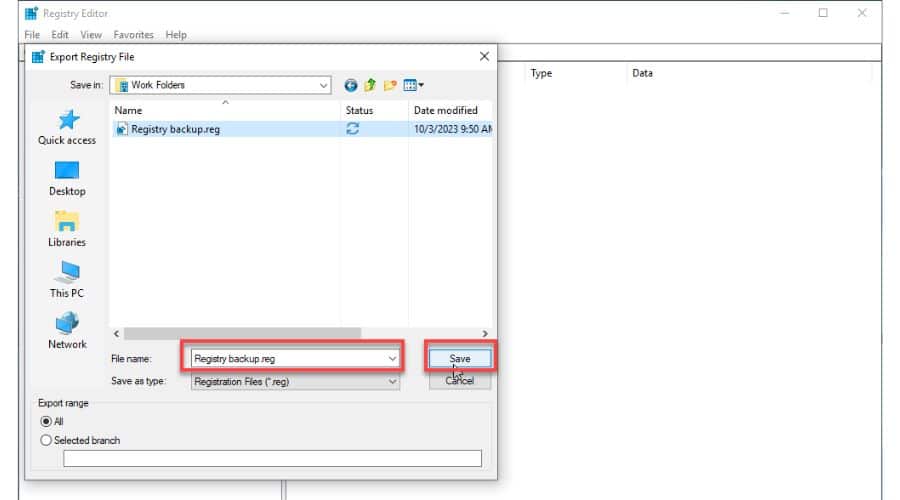
5. Вам следует дождаться завершения процесса, поскольку файл реестра может быть довольно большим.
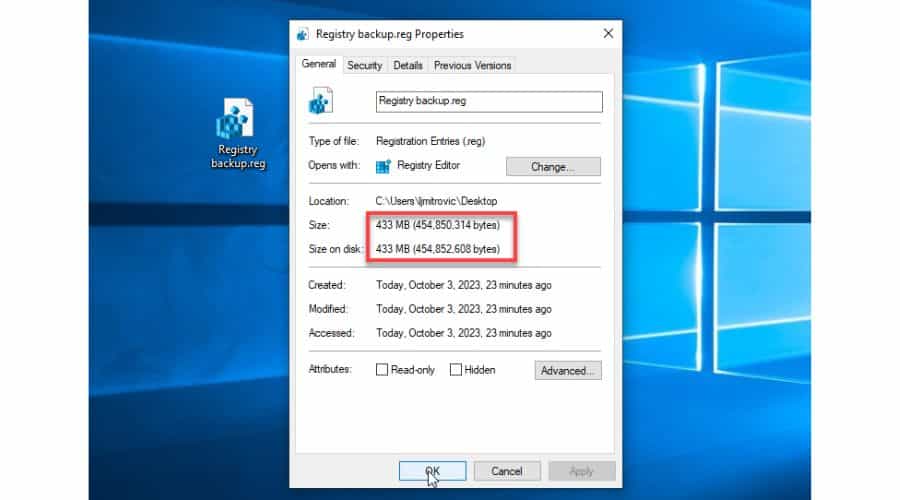
После этого вы готовы двигаться дальше и удалить то, что хотите.
Удаление программы
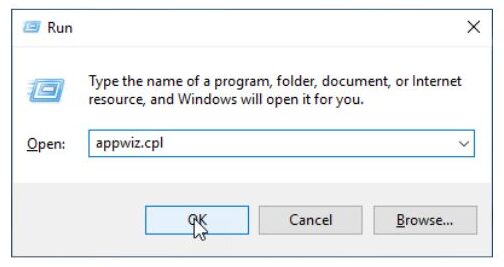
1. Запустить Запустить диалоговое окно и введите: «appwiz.cpl.Затем нажмите Enter, чтобы открыть Программы и компоненты.
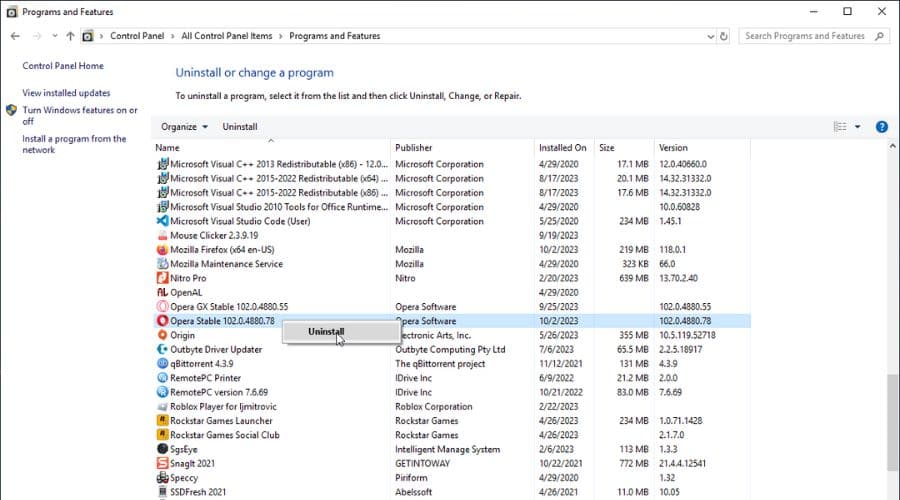
2. Найдите Opera программу в списке, щелкните ее правой кнопкой мыши и выберите Удалить.
3. Подождите, пока завершится удаление программы.
Удалить остатки AppData
Даже если вы успешно удалили программу, некоторые записи могут остаться в нескольких системных папках. Итак, вам нужно будет проверить данные вашей программы и приложения, чтобы удалить их вручную. Вот как:
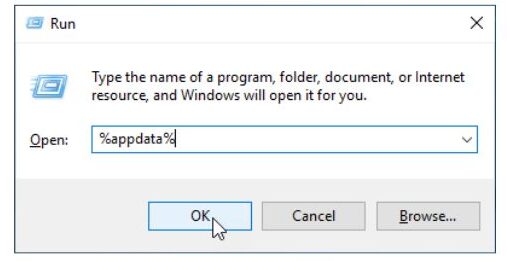
1. Запустить Запустить диалоговое окно и введите: «% данные приложения%.Затем нажмите Enter, чтобы открыть AppData>Роуминг папку.
2. в Данные приложения>Роуминг, найти и удалить Opera папку.
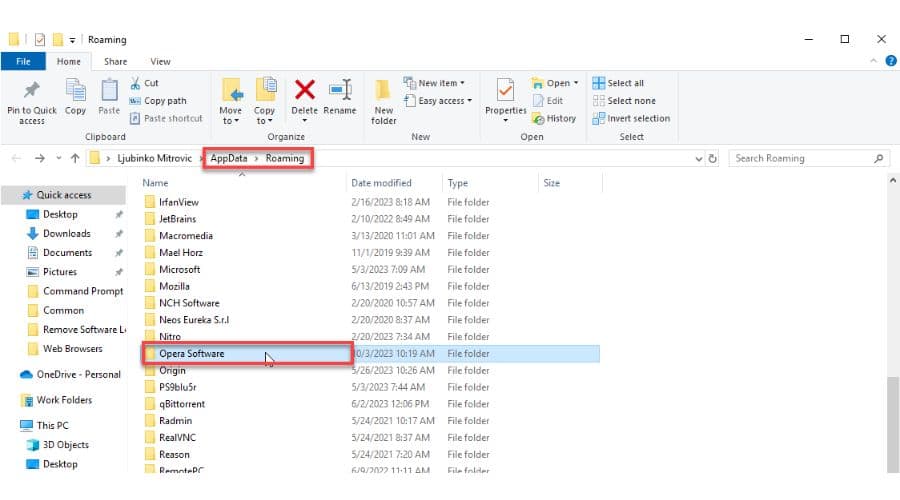
3. Нажать на AppData папку в адресной строке и повторите предыдущий шаг для Данные приложения>Локальный папку.
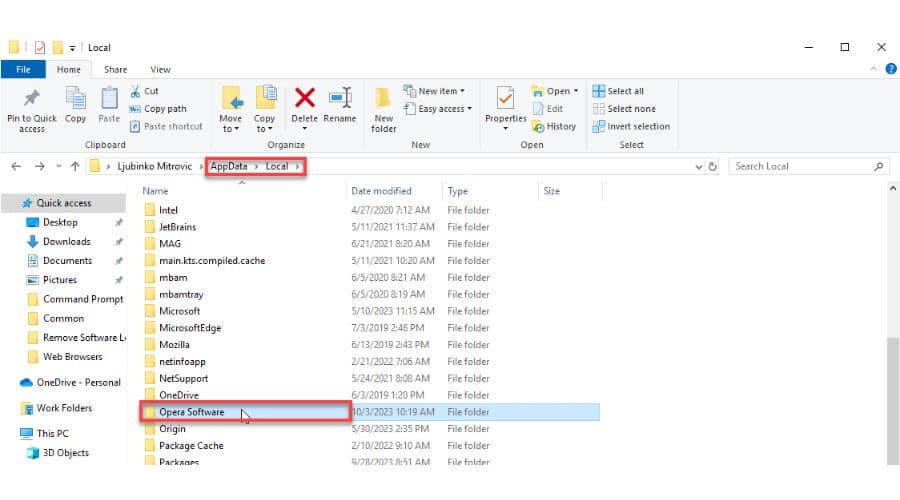
4. Перезапустите диалоговое окно «Выполнить», тип: «%Данные программы%,” и нажмите Enter, чтобы открыть ProgramData папку.
5. Если есть папка Opera, удалите и ее.
Удалить остатки программного обеспечения из реестра
Предупреждение: при выполнении этой процедуры следует соблюдать осторожность. Вот почему вам необходимо сделать резервную копию файлов на первом этапе!
В любом случае, когда вы удаляете программу, она обычно остается в реестре Windows. Это может привести к реестра стать «раздутым» и замедлить работу вашего компьютера. Ниже я покажу вам, как это очистить:
1. Запустить диалоговое окно «Выполнить», тип: «смерзаться,» и нажмите Enter, чтобы открыть Rредактор реестра.
2. Перейдите к HKEY_CURRENT_USER>Программное обеспечение, HKEY_LOCAL_MACHINE> ПРОГРАММНОЕ ОБЕСПЕЧЕНИЕ и HKEY_USERS>.DEFAULT>Программное обеспечение.
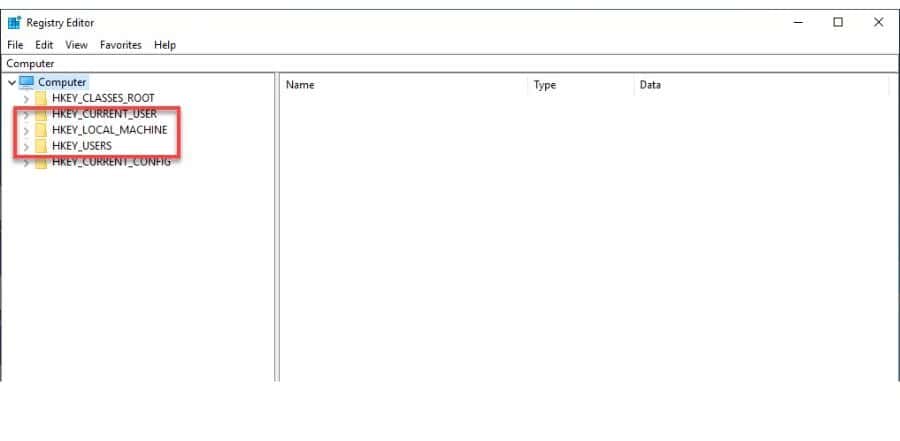
3. Найдите ключ, соответствующий удаленной вами программе, например Opera. Если вы нашли ключ, удалите его.
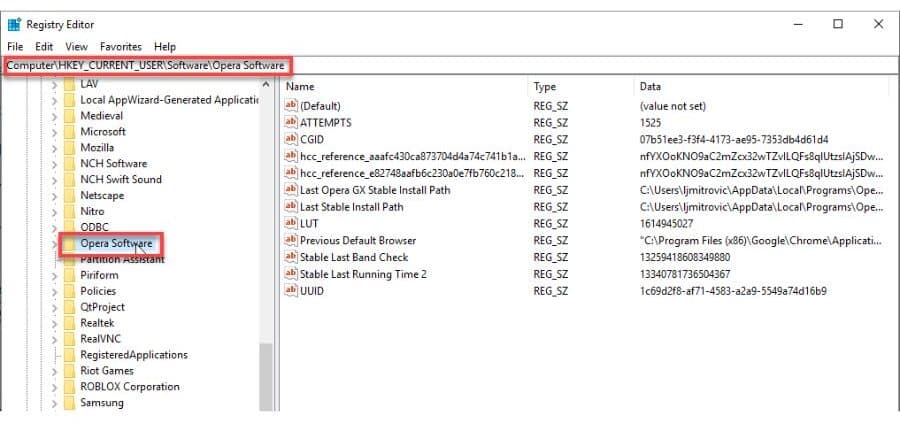
Очистить временную папку
В качестве последней меры вам следует очистить каталог Temp. Эта конкретная папка содержит все временные файлы. И самое главное, их удаление безвредно, поскольку не влияет на работу Windows или установленные приложения.
Тем не менее, эта папка со временем может накапливать значительный объем данных, что приводит к замедлению загрузки или снижению производительности системы. Я периодически очищаю эту папку и рекомендую вам делать то же самое. Вот как:
1. Запустить диалоговое окно «Выполнить», тип: «%темп%,” и нажмите Enter, чтобы открыть Температура папку.
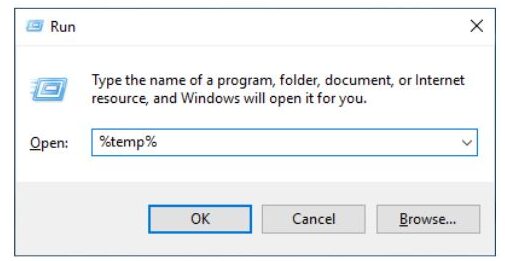
2. нажмите CTRL + А клавиши одновременно, чтобы выбрать все файлы в TEMP папка. После этого нажмите кнопку Удалить .
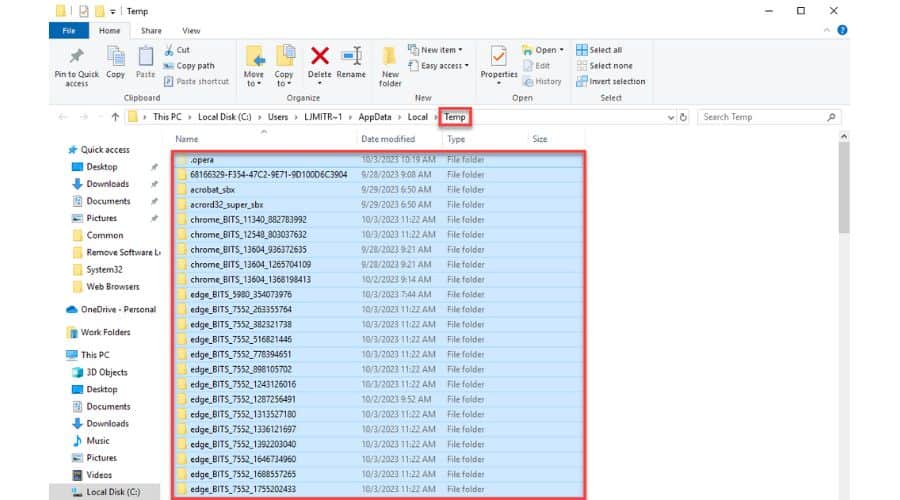
3. Если при удалении файлов вы столкнулись с сообщением об ошибке, я рекомендую оставить их как есть, поскольку они могут использоваться службами Windows или запущенным программным обеспечением.
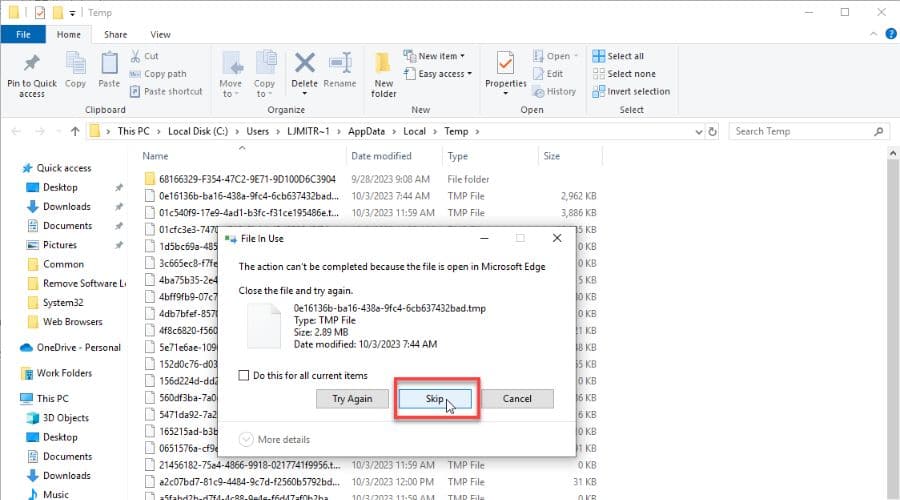
4. После выполнения вышеуказанных действий перезагрузите компьютер. Это обеспечит полное удаление программы, не оставив после себя никаких следов.
2. Используйте стороннее программное обеспечение
Кроме того, вы можете использовать инструменты удаления программного обеспечения, если эта задача кажется слишком сложной. Эти программы удаления доступны в бесплатная и платная версии, чтобы вы могли выбрать те, которые соответствуют вашим требованиям. Я опробовал несколько популярных инструментов, но вот три сервиса, которые мне особенно понравились. Я также включил инструкции и снимки экрана о том, как их использовать!
Revo Uninstaller
Revo Uninstaller имеет бесплатную версию, которая эффективно выполняет свою работу. Кроме того, для коммерческого использования доступна более продвинутая версия Pro. В целом, это удобное программное обеспечение с интуитивно понятным интерфейсом, который сразу отображает список установленных приложений.
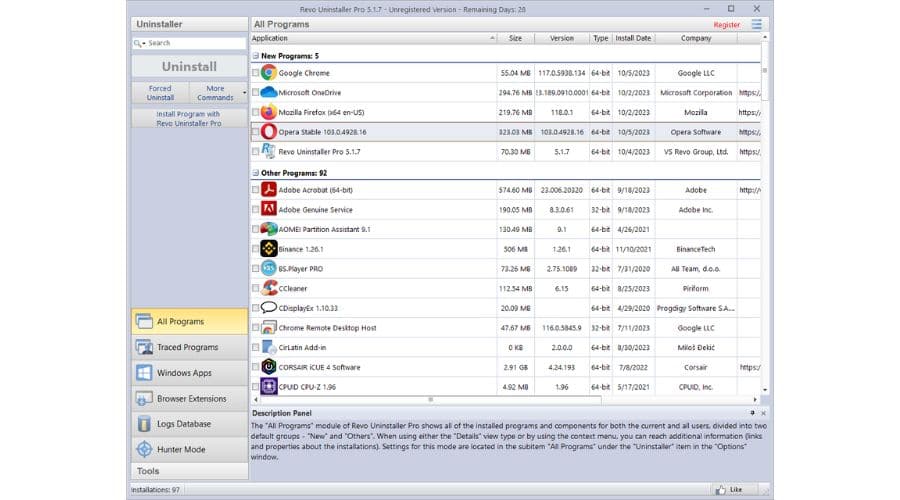
Чтобы удалить нужную программу, выберите ее и нажмите кнопку удаления. Мастер проведет вас через весь процесс, причем наиболее важным этапом является процесс после удаления.
1. Щелкните правой кнопкой мыши программное обеспечение Opera и выберите Удалить.
2. Проверьте параметры по соображениям безопасности: Перед удалением создайте точку восстановления системы. и Перед удалением создайте полную резервную копию реестра..
3. Также не забудьте проверить: Автоматически удалять все найденные остатки.
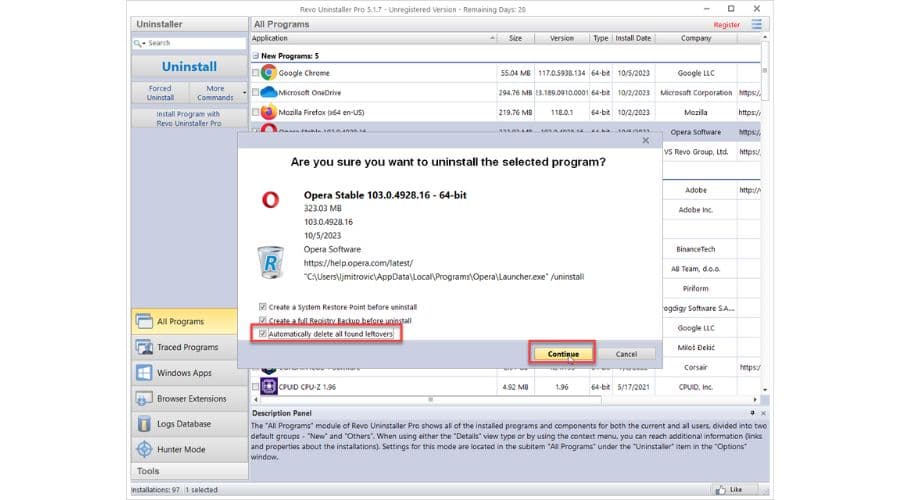
4. Revo Uninstaller тщательно выполнит поиск в базе данных реестра связанных оставшихся записей и файлов. Затем он предложит удалить их за один раз, чтобы завершить удаление программного обеспечения.
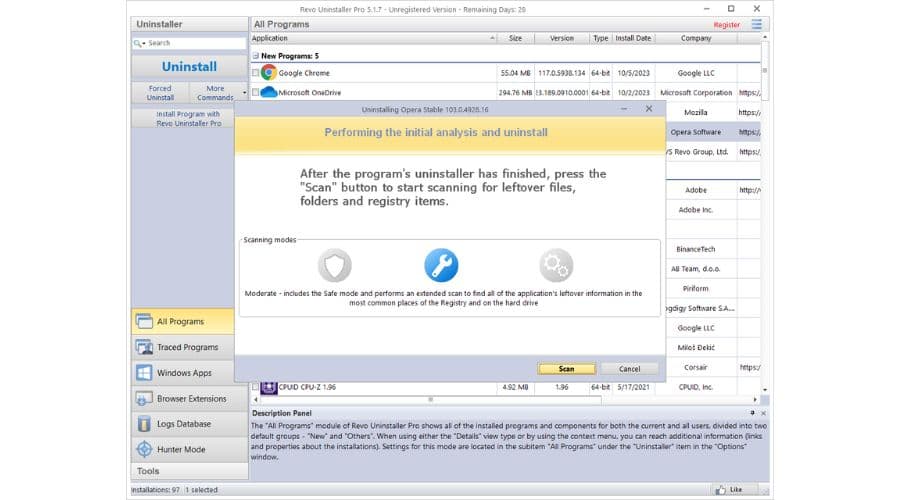
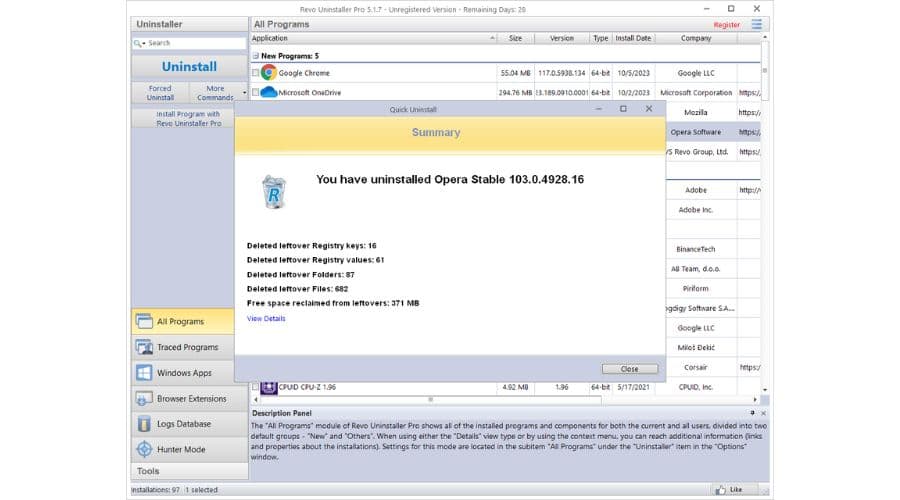
5. После завершения удаления вы увидите, что удалил Revo.
| Плюсы | Минусы |
| +Удалить остатки программного обеспечения | -Устаревший интерфейс |
| +Дополнительные инструменты и возможности | -Ограниченная бесплатная версия |
| +Режим Охотника | |
| +Удалить несколько приложений одновременно |
Массовый деинсталлятор мусора
BCU это бесплатный инструмент, который позволяет удалять несколько приложений одновременно. Все, что вам нужно сделать, это отметить одну или несколько программ в списке и выбрать «Удалить».
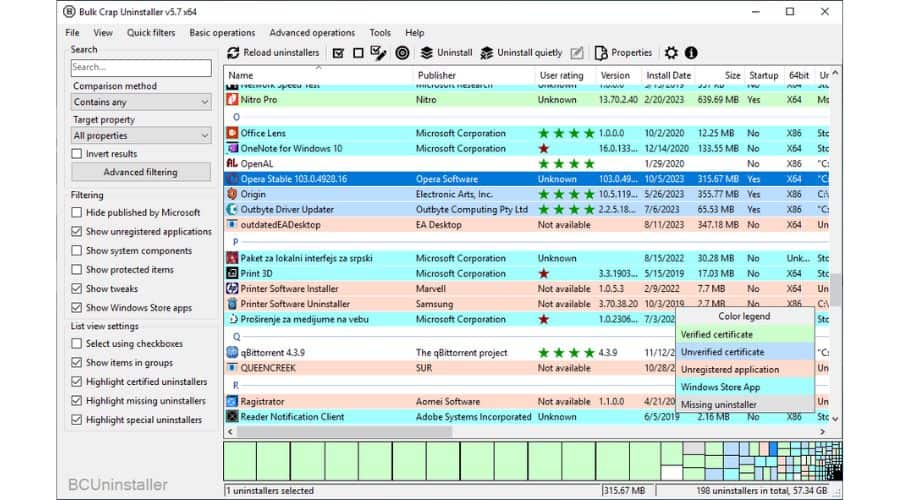
1. Щелкните правой кнопкой мыши программное обеспечение Opera и выберите «Удалить».
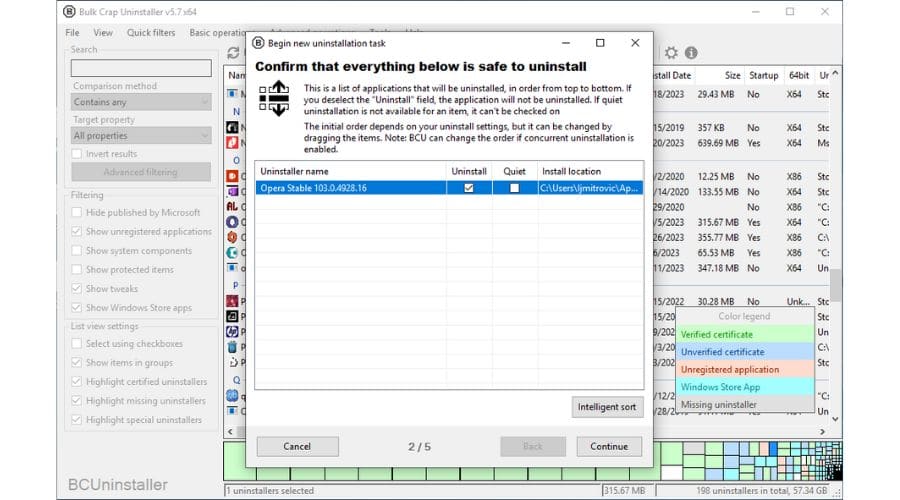
2. Затем BCU спросит, хотите ли вы создать точку восстановления системы, после чего начнется процедура удаления.
3. После завершения программа спросит, хотите ли вы просканировать свой компьютер на наличие остатков.
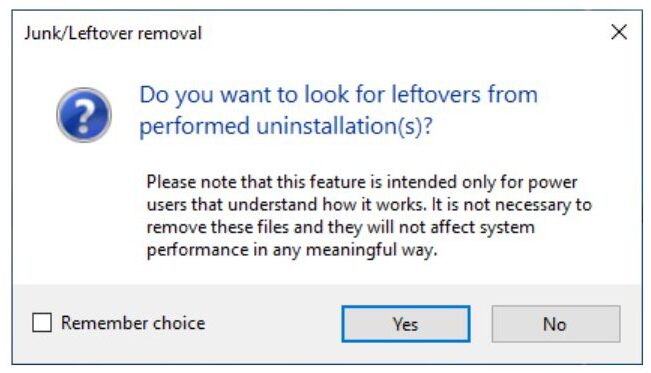
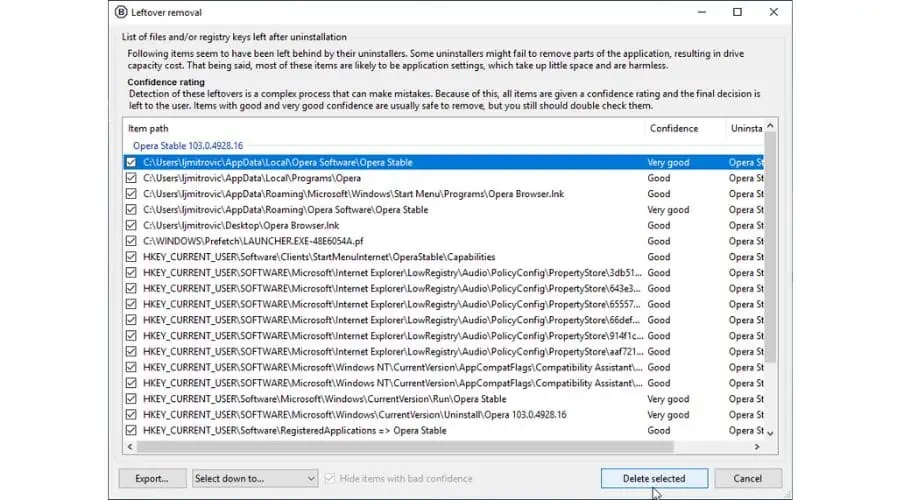
4. Если вы ответите «да», он отобразит все, что нашел, и предложит удалить остатки.
| Плюсы | Минусы |
| +Удалить остатки программного обеспечения | — Очистка реестра после удаления могла бы быть более полной. |
| + Бесплатно | |
| +Удалить несколько приложений одновременно | |
| + Функция тихого удаления |
Диспетчер пакетов Windows
Диспетчер пакетов Windows или крылышко короче, интегрирован в Windows 11. Итак, вам придется установите его на Windows 10 (версия 1809 и выше).
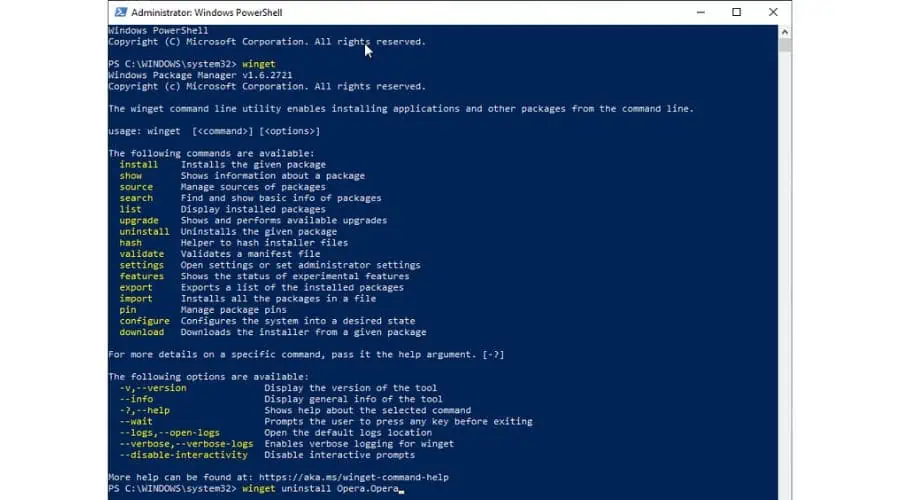
Этот менеджер пакетов командной строки позволяет устанавливать, обновлять и удалять программы и приложения. Например, чтобы установить последнюю версию Opera, достаточно ввести команду: winget установить Opera.Opera. Или, если вы хотите обновить его, введите: обновление winget Opera.Opera. Аналогично, если вы хотите удалить его, это: winget удалить Opera.Opera.
Итак, вот как его использовать:
1. Щелкните правой кнопкой мыши на Меню Пуск , а затем выбрать Windows PowerShell (Администратор).
2. Тип: winget удалить Opera.Opera.
| Плюсы | Минусы |
| + Бесплатно | -Использование требует изучения команд |
| +Входит в состав ОС Windows 10/11 |
Почему следует удалять остатки программного обеспечения?
Регулярная очистка компьютера от остатков программного обеспечения имеет решающее значение для оптимальной производительности. Невыполнение этого требования может замедлить работу вашего компьютера. Последовательная очистка вашей системы может повысить ее скорость, предотвратить конфликты программного обеспечения и повысить общую стабильность.
По моему опыту, удаление неиспользуемых программ, удаление временных файлов и выполнение задач по обслуживанию системы могут помочь вам оставаться организованными и продуктивными. Также следует вообще воздержаться от установки ненужных программ.
Заключение
Большинство из нас устанавливают и удаляют различные программы, не особо задумываясь об этом. Однако могут возникнуть проблемы, когда мусор и остатки удаленных программ накапливаются и замедляют работу компьютера. Но теперь вы знаете, как легко удалить остатки программного обеспечения.
Вы можете сделать это вручную или использовать для этой цели стороннюю программу. В любом случае, я описал все шаги, которые вам нужно выполнить. Не стесняйтесь поделиться в комментариях ниже, какое решение сработало для вас!
Как очистить реестр Windows вручную
В создании этой статьи участвовала наша опытная команда редакторов и исследователей, которые проверили ее на точность и полноту.
Команда контент-менеджеров wikiHow тщательно следит за работой редакторов, чтобы гарантировать соответствие каждой статьи нашим высоким стандартам качества.
Количество просмотров этой статьи: 442 602.
В этой статье:
Из этой статьи вы узнаете, как удалить ненужные записи из реестра Windows. Имейте в виду, что реестр является чрезвычайно важной базой данных, в которой хранятся настройки и информация о процессах, поэтому ошибка при удалении записей может привести к различным сбоям, а в худшем случае — даже к краху системы. Редактируйте реестр только в том случае, если уверены, что не удалите ничего важного.
Часть 1 из 5:
Как подготовиться к очистке реестра
Уясните последствия редактирования реестра. В реестре Windows хранится информация о каждом процессе, программе и настройках, поэтому удаление не той записи может привести к неправильной работе компьютера.
Запомните самый безопасный способ очистки реестра. К сожалению, чистить реестр вручную небезопасно; более того, действия, которые описаны в этой статье, могут не привести к положительным результатам (ускорению работы компьютера или восстановлению реестра). Чтобы эффективно и безопасно очистить реестр, лучше воспользоваться программой Registry Cleaner.

Уясните основы процесса ручной очистки реестра. Лучший способ очистить реестр без использования программы — это запустить компьютер в безопасном режиме. В этом режиме другие программы не повлияют на процесс очистки, не будут повреждены и не внесут изменения в систему.

-
Откройте меню «Пуск»


Создайте резервную копию системы. Если вы случайно повредите реестр, восстановить систему можно из резервной копии.

- Откройте редактор реестра — введите regedit в меню «Пуск», а затем нажмите «regedit».
- Нажмите «Файл» в верхнем левом углу.
- Нажмите «Экспорт» в меню.
- Введите имя резервной копии реестра.
- Установите флажок у «Все» в левой части окна.
- Нажмите «Сохранить».
- Подождите, пока завершится экспорт реестра (это может занять несколько минут, а редактор реестра может зависнуть).
8 лучших утилит для полного удаления программ с компьютера
Вас когда-нибудь мучил вопрос: «Почему на компьютере так мало свободного места, ведь я недавно удалил все лишние программы?» А ответ на него очень прост: потому что половина их… осталась на месте. При обычном сносе ПО средствами винды всегда остается мусор. И если его не убирать, ставить новые программы когда-нибудь будет некуда.
Как избавиться от «хвостов» снесенного софта? С помощью «программ для удаления программ», которые полностью чистят систему от оставшихся файлов, папок и записей реестра. Представляем вам краткий обзор восьмерки лучших из них.
IObit Uninstaller

IObit Uninstaller – легкое в применении, надежное и безопасное средство удаления программ и их следов из операционных систем семейства Windows. Пожалуй, главное его достоинство – это равновесие функциональности и простоты. Понятный русскоязычный интерфейс, удобная систематизация задач, оптимальная настройка по умолчанию склоняют делать выбор в пользу этого инструмента не только начинающих, но и опытных «виндоюзеров».
Программа выпускается в двух версиях – Free (бесплатной) и Pro (платной, годовая подписка стоит 499 рублей). Для быстрой и полной очистки компьютера от ненужных приложений, включая системные, достаточно бесплатной версии. Платная пригодится тем, кто хочет частично делегировать IObit Uninstaller функции антивируса и автоматизировать обновление установленного ПО.
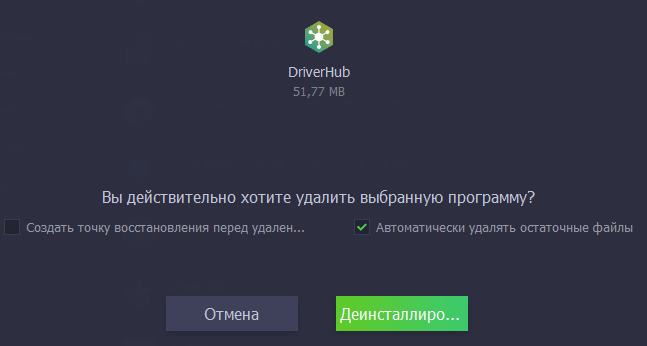
Возможности IObit Uninstaller:
- Одиночная и пакетная деинсталляция сторонних и системных приложений Виндовс (Microsoft Pay, Microsoft Wi-Fi, Xbox и т. п.) без прав администратора.
- Очистка оставшихся после удаления записей реестра, файлов и папок.
- Удаление браузерных плагинов и расширений.
- Создание точек восстановления и откат на них в случае ошибочных действий.
- Установка обновлений программ (в бесплатной версии – вручную, в платной — автоматически).
- Принудительная деинсталляция ПО, от которого не удается избавиться обычным способом, например, из-за отсутствия собственного модуля удаления.
- Шредер файлов.
- Удаление ярлыков, кэш-патчей Windows и прочего мусора, что остается после стандартной деинсталляции.
- Удаление апдейтов Windows.
- Очистка системы от связанных модулей и плагинов при деинсталляции основной программы (в версии Pro).
- Поиск и снос вредоносного и рекламного ПО (в версии Pro).
- Удаление особо упорных программ, которые имеют функцию защиты от деинсталляции (в версии Pro).
Кроме того, внутри утилиты содержатся ссылки на скачивание других продуктов IObit: Advanced SystemCare, Driver Booster, Malware Fighter и т. д., что порадует тех, кто ценит этого разработчика.
Revo Uninstaller
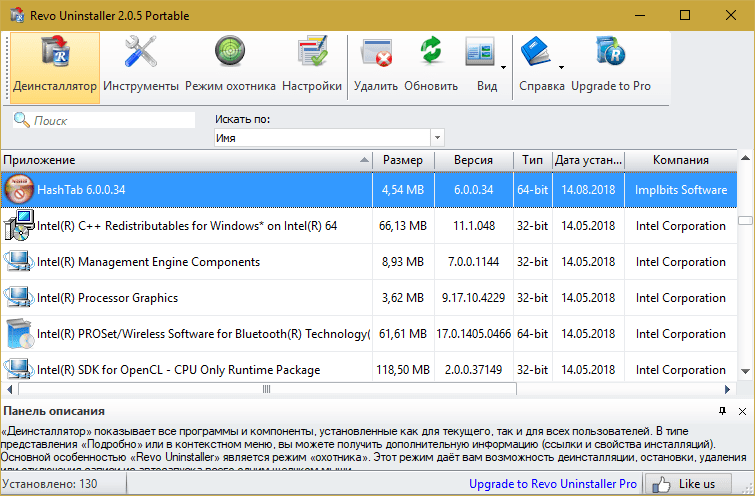
Revo Uninstaller – еще один мощный инструмент очистки компьютера от лишнего софта и его остатков. Помимо функций деинсталлятора, он оснащен богатым набором средств оптимизации, куда входит менеджер автозапуска, панель быстрого доступа к системным утилитам, а также 6 дополнительных «чистильщиков».
Как и продукт IObit, Revo Uninstaller выпускается в бесплатной и платной версиях ($24,95-29,95). Обе имеют установочный и переносной формат. Портабельная версия по умолчанию открывается на английском языке. Чтобы переключить ее на русский, нужно войти в раздел «Options» и из списка «Current Language» выбрать «Russian».

Прочие возможности Revo Uninstaller:
- 3 уровня глубины сканирования диска на предмет оставшихся после деинсталляции записей реестра, папок и файлов.
- Автоматическое создание точки восстановления.
- Чистильщик браузеров (удаление кэша, cookies, истории, временных файлов).
- Чистильщик истории открытия документов MS Office.
- Чистильщик Windows (следов открытия файлов, папок, меню, истории поиска, журналов, корзины, кэшей и т. д.).
Только в версии Pro:
- Деинсталляция системных приложений и расширений браузеров.
- Принудительное удаление неудаляемых программ.
- Глубокая чистка остатков ранее удаленного ПО.
- Быстрая и пакетная деинсталляция.
- Мониторинг изменений системы в реальном времени (при условии автозапуска и работы в фоновом режиме).
- Резервное копирование данных, включая полный бэкап реестра.
- Экспорт и печать сведений об установленных программах.
- Управление с помощью консольных команд.
Помимо версии для Windows, Revo Uninstaller выпускается в виде бесплатного мобильного приложения для Android.
Geek Uninstaller

Geek Uninstaller – легкая, портабельная утилита со скромным (в сравнении с вышеописанными монстрами) набором функций. Однако всё необходимое для удаления программ и зачистки их «хвостов» в ней присутствует.
Интерфейс Geek Uninstaller переведен на множество языков, среди которых есть русский. Он представлен одним-единственным окном со списком установленного ПО, а все доступные функции собраны в меню «Действия».
Возможные операции в бесплатной версии Geek Uninstaller:
- Деинсталляция сторонних и системных приложений Windows 10.
- Зачистка оставшихся записей в реестре, файлов и папок.
- Принудительная деинсталляция.
- Поиск выбранной программы в реестре и в проводнике.
- Открытие веб-сайта приложения и поиск сведений о нем в Google.
В платной версии ($24.95) дополнительно появляются следующие функции:
- Real-time мониторинг установленных программ и вносимых ими изменений в систему.
- Управление процессами.
- Пакетная деинсталляция.
- Глубокая очистка остатков удаленного ПО.
Обратите внимание, Geek Uninstaller не создает точки восстановления системы. Если опасаетесь, что работа утилиты может нарушить функционирование Windows, создавайте их вручную.
Wise Program Uninstaller

Wise Program Uninstaller — инструмент из набора средств очистки и оптимизации системы Wise Cleaner. Ключевые особенности этого продукта — простота и нетребовательность к аппаратным ресурсам, что делает его удобным для обслуживания старых и низкопроизводительных машин.
Утилита хоть и имеет минимально необходимый для своих задач функционал, но работает бесперебойно и быстро. Выпускается она в установочной и портабельной версиях, обе переведены на русский язык.
Для удобства поиска нужных, точнее, ненужных приложений окно Wise Program Uninstaller разделено на несколько вкладок: все программы, только сторонние (настольные), только из магазина Windows (универсальные) и обновления системы и ПО.
Возможности Wise Program Uninstaller:
- 3 способа деинсталляции: безопасная (обычная), «умная» (рекомендуется использовать, если не работает безопасная) и пользовательская (с полной зачисткой следов и оставшихся файлов, которые юзер выбирает вручную).
- Модификация и исправление ошибок установки программ их собственными средствами (запуск установщика в режиме «Repair» или «Modify»).
Установочная версия Wise Program Uninstaller интегрирует команду своего запуска в проводник Windows. С ее помощью можно удалять приложения прямо из контекстного меню их ярлыков.
Ashampoo Uninstaller
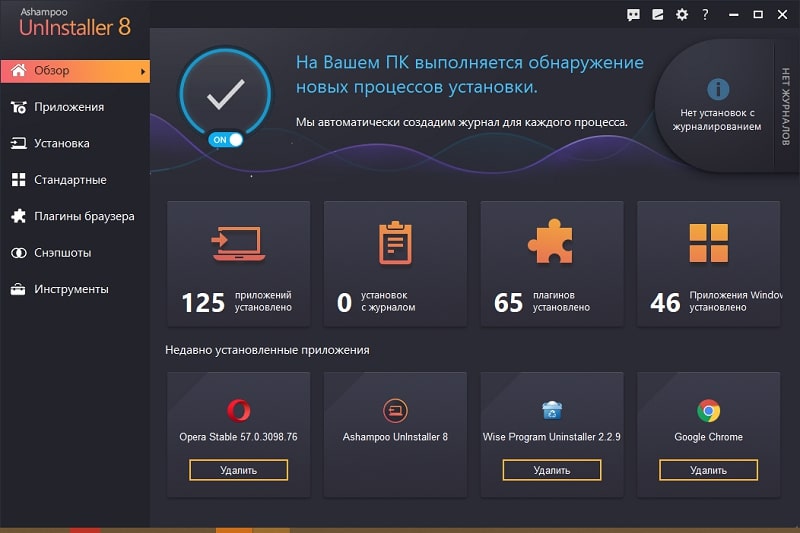
Ashampoo Uninstaller — еще один монстр деинсталляции, сопоставимый по набору возможностей классике жанра — Revo Uninstaller и IObit Uninstaller. Утилита очень функциональна и удобна, пользоваться ею — удовольствие, за которое однако придется заплатить. К сожалению, бесплатной версии Ashampoo Uninstaller не существует. Есть только 10-дневная пробная, срок действия которой можно продлить еще на 10 дней. Покупка лицензии обойдется в $20.
Сильная сторона Ashampoo Uninstaller — это возможность удаления не только классического ПО, но и браузерных плагинов, расширений, панелей и прочего мусора, который тормозит открытие веб-страниц и мешает комфортному серфингу сети. Находить такие объекты среди установленных программ довольно просто — у них, как правило, низкий пользовательский рейтинг.

Остальные функции и возможности Ashampoo Uninstaller:
- Улучшенный алгоритм нахождения остатков удаленных приложений.
- Ведение журналов установки ПО (для более полной очистки системы в случае его деинсталляции).
- Мониторинг активности процессов.
- Создание профилей даже тех программ, установка которых не была проконтролирована.
- Создание снапшотов (снимков состояния) системы с возможностью сравнивать их между собой.
- Удаление обновлений Windows.
- Отображение пользовательского рейтинга приложений для быстрого поиска неблагонадежных.
- Удобная классификация программного обеспечения по нескольким характеристикам: с плохим рейтингом, с журналом установки, большие, недавние, удаленные (на основе данных журнала).
- Отдельная группировка программ из магазина Windows и встроенных в систему (стандартных).
- Дополнительные инструменты: Чистильщик диска, Оптимизатор реестра, Чистильщик следов деятельности в Интернете, Ускоритель загрузки системы и ПО, Менеджер служб, Инструменты восстановления удаленных файлов и исправления файловых ассоциаций, Средство полного удаления конфиденциальных данных (шредер), Модуль управления резервными копиями.
В отличие от конкурентов, Ashampoo Uninstaller поддерживает только современные версии системы, начиная от Windows 7. На более старых выпусках его работа невозможна.
Uninstall Tool
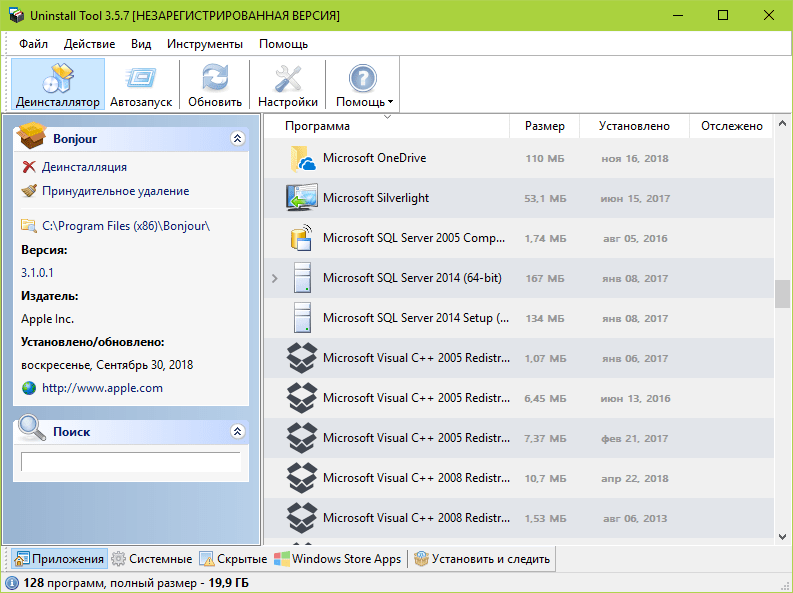
Uninstall Tool — еще один полностью платный деинсталлятор с 30-дневным пробным периодом. Стоит немного дешевле Ashampoo Uninstaller, но и возможности у него заметно скромнее. Помимо решения основной задачи — удаления программного обеспечения с зачисткой «хвостов», он может управлять автозагрузкой и вести мониторинг инсталляций.
Uninstall Tool выпускается в установочной и переносной версиях. Первая стоит 1495 рублей за копию, вторая — на 1000 рублей дороже. Среди доступных в утилите языков есть русский, украинский и белорусский.
Возможности Uninstall Tool
- Простая и принудительная деинсталляция с зачисткой следов.
- Удобное разделение приложений по вкладкам: все, системные (в том числе обновления), скрытые, из магазина Виндовс и отслеживаемые.
- Отображение даты и места установки программ, созданных ими ключей реестра и официальных сайтов разработчиков. Поиск в Google.
- Отображение статуса автозапуска ПО с возможностью включить или отключить автоматическую загрузку.
- Отображение активности программ, которые находятся в автозапуске.
Перед деинсталляцией Uninstall Tool не создает точек восстановления, и если вы опасаетесь за работоспособность системы, создавайте из вручную.
Soft Organizer
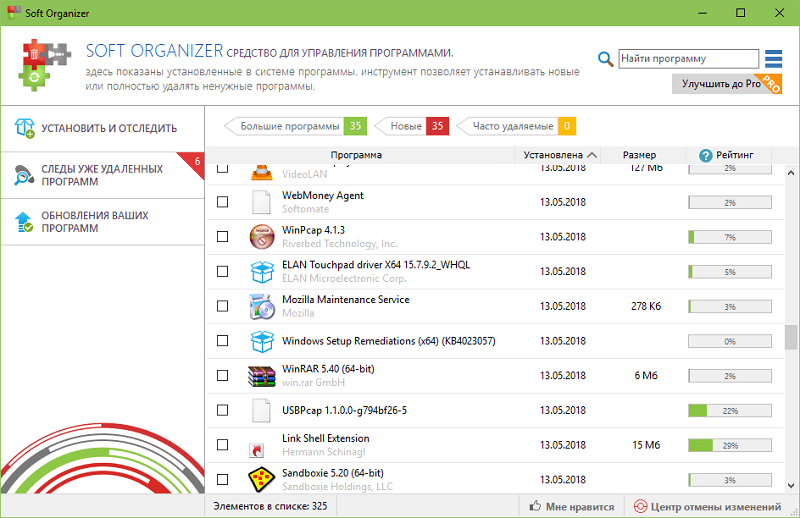
Soft Organizer также в недавнем прошлом был полностью платным, но сейчас версию с базовым функционалом можно юзать даром. Если сравнивать бесплатный Soft Organizer с тем, что предлагают другие разработчики, то его возможности впечатляют: эта утилита умеет даже больше, чем некоторые коммерческие продукты.
Впрочем, платная версия Pro тоже не обременяет бюджет. Лицензия на одного пользователя стоит 360 рублей, на семью (до пяти компьютеров) — 480 рублей.
Возможности Soft Organizer:
- Деинсталляция стороннего и универсального (предустановленного и скачанного из магазина Windows) софта с удалением следов.
- Автоматическое резервное копирование перед очисткой следов удаленного ПО.
- Отмена изменений, привнесенных работой утилиты.
- Пакетная деинсталляция.
- Сортировка списка программ по нескольким параметрам: новые, большие, часто удаляемые. Пользовательская группировка по разработчику, размеру, статусу отслеживания и возрасту.
- Отображение пользовательского рейтинга ПО.
- Быстрый поиск по фрагменту имени приложения.
- Экспорт списка установленного софта в HTML-файл.
- Обнаружение остатков ранее деинсталлированных программ (Pro).
- Мониторинг установок (Pro).
- Инсталляция ПО в тихом — автоматическом режиме (Pro).
- Автоматическая проверка и установка свежих версий установленных программ (Pro).
Soft Organizer, конечно, достойный продукт, но раздел платных функций, занимающий около четверти главного окна в бесплатной версии, создает не очень хорошее впечатление.
Total Uninstall
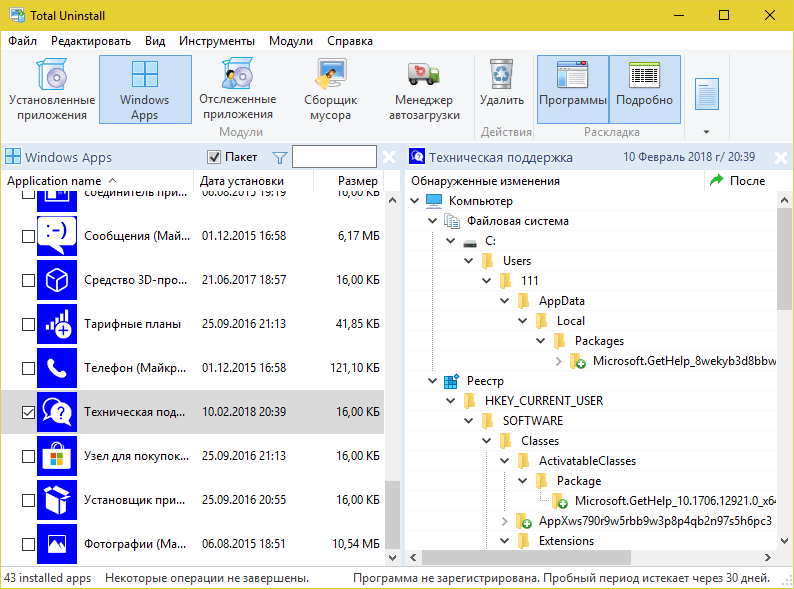
Total Uninstall — платный продукт с 30-дневным пробным периодом. Простой, русскоязычный, с поддержкой десктопных и серверных ОС Windows, включая устаревшие. Набор его возможностей практически не отличается от аналогов других разработчиков, но интерфейс… Главное окно поделено на две половины. В левой — подробнейший список установленного софта. В правой — все изменения, которые выбранная программа внесла в систему, в виде дерева папок и записей в реестре. Очень наглядно и информативно. Красивая картинка — хорошо, но полезная информация на переднем плане — лучше.
Утилита предназначена для домашнего и корпоративного сегментов. Минимальная лицензия на пожизненное использование стоит €19.95, максимальная — €249.95.
Возможности Total Uninstall:
- 2 режима работы: деинсталляция программ без предварительного отслеживания и с отслеживанием.
- Резервное копирование и восстановление из копий.
- Запуск в виртуальной среде.
- Создание и сравнение снапшотов.
- Управление автозапуском.
- Перенос установленного ПО с одного компьютера на другой.
- Экспорт реестра, изменений, списка установленного и отслеживаемого ПО.
- Создание пользовательских профилей.
- Управление частью функций при помощи консольных команд.
- Ведение подробных журналов установок и удаления программного обеспечения.
Доступность тех или иных функций Total Uninstall зависит от типа лицензии.
Как удалить остатки программы с компьютера после удаления
Когда мы удаляем на компьютере утилиты, игры и программы, то, в системном разделе или диске остаются так называемые «хвосты» от этих программ. Как правило, это пустые папки, неудаляемые файлы, а также уже ненужные записи в реестре.
Чтобы удалить «хвосты» или остатки от удаленных программ, нужно воспользоваться специальными утилитами по очистке реестра… Но, проще, и правильнее всего, сразу удалять программу и производить чистку реестра одним действием. Но как же это можно сделать? Ответ: с этим справится бесплатная программа Uninstall Tool, сделает она это в одно мгновение. Давайте рассмотрим как же удалить остатки от удаленных программ?
Uninstall Tool имеет достаточно большой список языков, среди которых стоит отметить наличие русского языка. А простой и понятный интерфейс утилиты позволит быстро, а главное начисто и без остатков удалить программу или игру на компьютере, которая ранее была установлена.
При запуске Uninstall Tool мы увидим список установленных на ПК программ, причем даже тех, которые были установлены без Вашего ведома и невидны стандартными возможностями системы Windows. При двойном клике по любой записи появится запрос на удаление, после чего запустится сначала стандартный (то есть встроенный в удаляемую программу) метод удаления, а потом начнется чистка остатков и удаление старых записей в реестре. Также стоит отметить, что Uninstall Tool удалит без остатков утилиты, которые не сможет удалит Windows при «битых» файлах стираемой программы. Одним словом, Uninstall Tool — это комплесное удаление программ и остатков или «хвостов» от них.
Установка Uninstall Tool
Устанавливать Uninstall Tool не нужно, так как я предлагаю скачать версию portable, которая не требует установки. Всё что нужно, это скачать zip файл и распаковать его в удобное место на компьютере. Далее запустить файл UninstallTool.exe и удалять ненужные утилиты. Для удобства, я вынес ярлык на «Рабочий стол», кто не знает как, — посмотрите на скриншот.
Uninstall Tool скачать бесплатно можно ниже, в конце статьи. А сейчас продемонстрирую на примере, как быстро удалить программу на компьютере.
Удаление программы и её остатков
Для начала запускаем Uninstall Tool. Программа покажет нам весь список установленных утилит, игр.
Теперь выбираем нужную программу, я выбрал Pandora. Теперь кликнув двойным щелчком мыши или нажав один раз правую кнопку мышки нажимаем «Деинсталяция»
Если всё хорошо, то запустится мастер удаления и чистки остатков и хвостов, но бывает что обычное удаление невозможно и всплывает ошибка.
Казалось бы ну вот, удалить нельзя, но не тут то было… Снова кликаем один раз правую кнопку мышки и указываем уже другой пункт — «Принудительное удаление»
Появится вот это окно, — естественно соглашаемся…
А вот и найденные остатки, «хвосты» и записи реестра от Pandora Service. Жмем «Удалить»
В итоге получаем успешную операцию как на картинке
Вот и всё, как видите ничего сложного! А вот если Вы случайно удалили фотографии или нужные файлы на карте памяти или компьютере, то не унывайте, ведь их можно с легкостью вернуть и восстановить файлы даже после очистки корзины при помощи программы для восстановления удаленных файлов. А для смартфонов на андроид доступно восстановление файлов без ПК, но нужны рут права.
Характеристики Uninstall Tool
| Версия | 3.3.3 |
| Поддержка ОС | Windows |
| Разработчик | CrystalIdea |
| Состояние | Бесплатная и Portable |
| Язык | Русский + |
| Размер | 4.18 Мб |
Uninstall Tool 3.3.3 Portable скачать бесплатно
Только никому не рассказывайте:
Как разом избавиться от большинства остатков удаленных программ в Windows Рекомендуем
Антон Максимов, 13.06.2017 (обновлено 09.08.2017)
Если на вашем компьютере часто устанавливаются и удаляются приложения, как это происходит у меня, то с очень высокой долей вероятности почти все удаленные программы оставили в системе свои рабочие файлы (настройки и прочие данные, необходимые для работы приложения). Так уж повелось, что множество разработчиков при удалении программ не брезгуют оставлять в системе «продукты жизнедеятельности» своих творений. Но как удалить оставшиеся «хвосты»? Решение этой проблемы подсказал Рич Робинсон, популярный американский ИТ-блоггер. Я испытал его на своей системе и убедился в невероятной эффективности. Пришло время поделиться им с вами.
Где хранятся остатки удаленных программ и как их удалить
Согласно требованиям Microsoft, рабочие файлы программ должны храниться в папках %appdata% и %localappdata% профиля пользователя Windows. Соответственно, искать остатки нужно именно там.
Можно запастись бутылочкой терпения, сесть и разобраться, какая папка к какому приложению относится. А можно сделать гораздо проще – создать новый профиль и перенести все рабочие файлы в него (документы, музыку, видео, фото). В конце остается лишь удалить старый профиль, а вместе с ним и все остатки от программ, которые были удалены ранее.
Это сэкономит значительное количество времени. Плюс ко всему, вы убережете себя от случайных ошибок, потому что система сама создаст профиль в нужном виде. Конечно же и удалит старый профиль правильно. Ваша задача – полностью перенести личные файлы из одного профиля в другой.
Через несколько дней в новом профиле оставят свои настройки только те программы, которые у вас уже установлены и которыми вы пользуетесь.
Удаление остатков
Создание новой учетной записи
Чтобы начать работу по зачистке остатков, нужно создать свежую учетную запись, которая не будет содержать никаких настроек. Для этого необходимо открыть «Панель управления» и выбрать в ней пункт «Учетные записи пользователей».
В появившемся окне кликните по ссылке «Управление другой учетной записью».
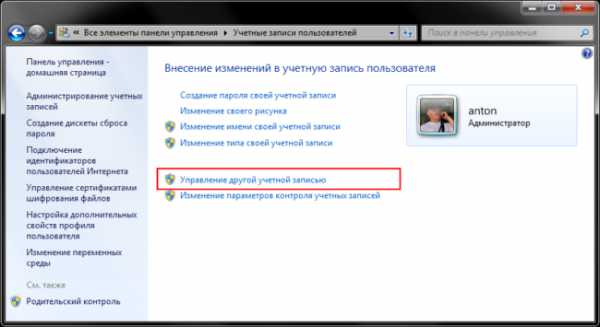
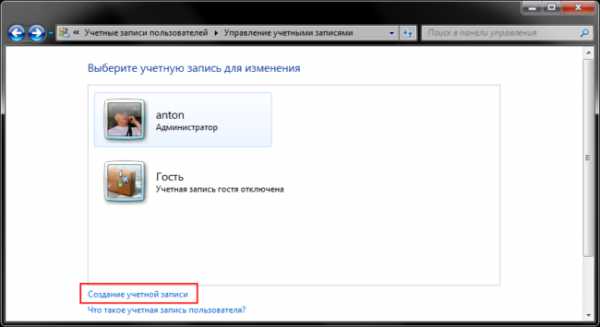
Откроется окно со списком доступных учетных записей. В нем необходимо нажать на ссылку «Создание учетной записи».
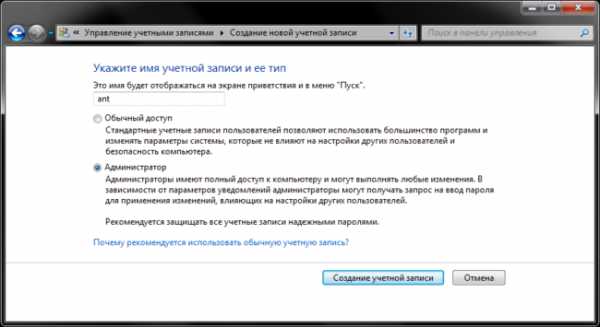
Задав имя для новой учетной записи, выбираем ее тип (Пользователь или Администратор) и нажимаем на кнопку «Сохранение учетной записи».
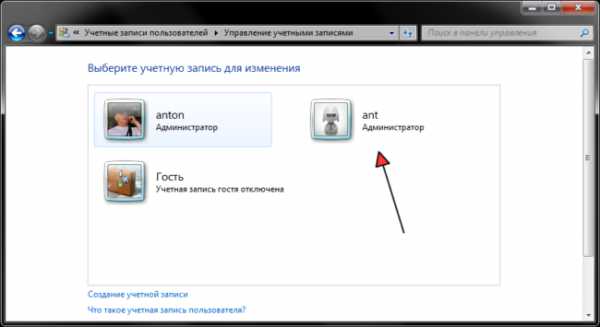
После этого список учетных записей пополнится на одну. Можно перейти к следующему шагу – переносу данных.
Перенос данных в новую учетную запись
Перед началом переноса личных данных необходимо переключиться в новую учетную запись. При переключении операционная система будет формировать новый профиль с нуля и поместит в него все базовые элементы.
Чтобы переключиться на новую учетную запись, кликните «Пуск» — стрелочка справа от «Завершение работы» — «Выйти из системы». В окне выбора пользователя нужно кликнуть по новой учетной записи.
Чтобы начать перенос данных между учетными записями, нужно открыть два окна проводника и поместить их рядом друг с другом. В левом окне открыть папку со старым профилем, а в правом папку с новым профилем. Старый и новый профили расположены на системном диске в папке «Пользователи». Промахнуться сложно.
Последовательно перенесите данные из личных папок из старого профиля в новый. Сначала «Документы», потом «Изображения, затем «Видео» и «Фотографии».
Если вы храните личные данные в других папках вне профиля пользователя, то переносить их не нужно.
Удаление старой учетной записи
Чтобы удалить старую учетную запись, необходимо еще раз удостовериться, что все данные были перенесены в новый профиль. После этого делаем следующее:
- Открываем «Панель управления» — «Учетные записи пользователей»
- Управление другой учетной записью
- Выбираем старую учетную запись
- Удаление учетной записи
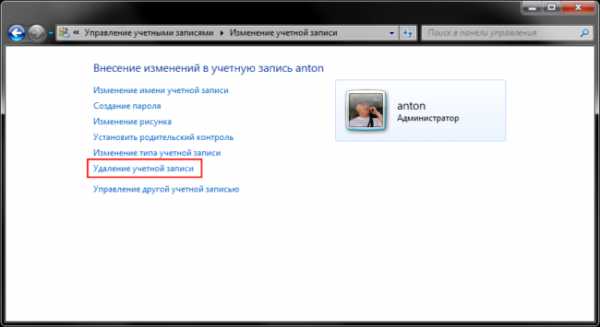
В окне подтверждения нужно кликнуть по кнопке «Удалить файлы»
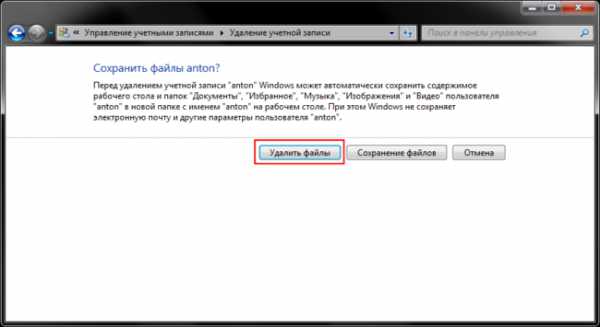
На этом процесс удаления остатков завершается. Теперь необходимо настроить новый профиль под себя и работать в прежнем режиме, но уже с чистой учетной записью.
На что следует обратить внимание
При использовании этого метода удаления остатков от удаленных программ следует обратить внимание на ряд особенностей, которые могут быть крайне важны.
- Некоторые программы (например, Dropbox) устанавливаются в папку %appdata% целиком, потому их придется переустановить заново.
- Настройки некоторых программ могут сброситься или сохранять данные в старый профиль. Потому рекомендуется проверить настройки и изменить пути, указав в них путь к новой учетной записи.
- После перехода на новую учетную запись может понадобиться дополнительная настройка переключения раскладки (если вы не используете стандартный вариант).
В остальном все работает в штатном режиме и дополнительных телодвижений не требуется.
Заключение
После всех манипуляций со своим компьютером мне удалось освободить более 20 Гб дискового пространства, чему я несказанно рад.
Также стоит отметить, что имеется еще папка All Users, в которой хранятся настройки приложений для всех пользователей (общая папка). Чтобы разобраться с данными в ней, пришлось садиться и перебирать все папки вручную, удаляя ненужные. Спасло то, что в моем случае их было совсем немного.
Аналогичным образом можно удалить остатки в других версиях Windows (XP-10).
Удаление программ: Revo Uninstaller
Здравствуйте мой Уважаемый Друг.
У каждого из нас на компьютере установлено множество программ и утилит, которые выполняют те или иные задачи.
Наравне с установкой программ на компьютер, мы довольно часто и удаляем программы.
Удаление программ производится с помощью, так называемых деинсталляторов. Обычно деинсталлятор уже предусмотрен самим разработчиком программы.
Такой файл лежит в папке с программой, под названием uninstall.exe или uninstaller.exe.
Соответственно удалить программу вы можете, непосредственно кликнув по этому файлу или через панель управления, программы и удаление программ.
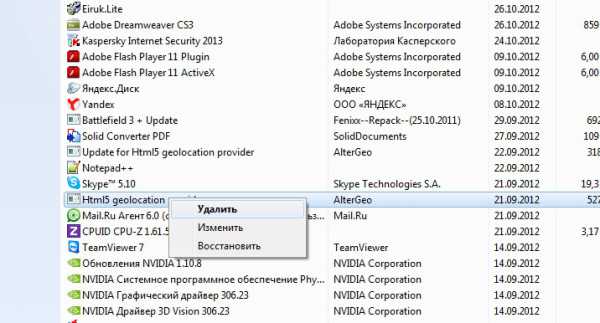
При этом система обращается всё к тем же файлам uninstall.exe той или иной программы, которую мы хотим удалить.
Однако после удаления стандартными средствами очень часто после программ остаются «хвосты». Эти остатки от программ забивают системный реестр Windows ненужными данными. В результате чего он «разбухает», что приводит к замедлению производительности системы.
Однако решение данной проблемы есть. Это использовать специальную программу деинсталлятор для удаления той или иной программы с жёсткого диска и удаление записей удаляемой программы из системного реестра.
Мы рассмотрим одну из самых лучших программ в этом классе – утилиту под названием Revo Uninstaller.
Она полностью бесплатна и имеет русский интерфейс пользователя. (Скачать программу можно тут https://www.softportal.com/get-6084-revo-uninstaller.html).
После того как вы запустите исполнительный файл, выберите русский язык.
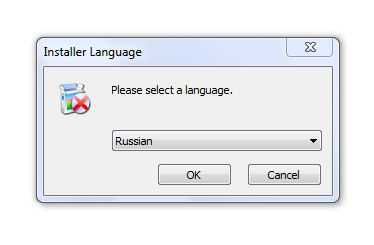
После установки перед вами откроется такое окно:
В первом разделе Деинсталлятор, перечислены все установленные программы.
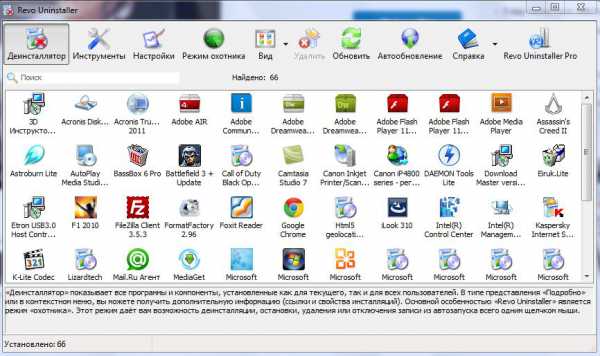
Главное окно Revo Uninstaller
Мы можем кликнуть по любому ярлыку программы правой кнопкой мыши для открытия контекстного меню.
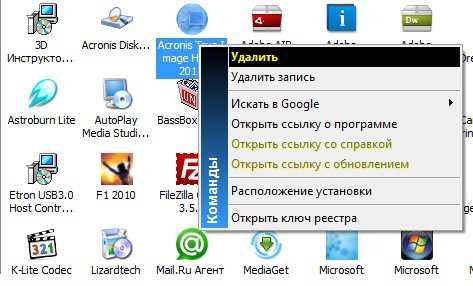
Там мы можем удалить программу (опция Удалить) или просто убрать программу из списка установленных опция Удалить запись (при этом программа физически не удалится).
Опция Открыть ключ реестра открывает записи относящиеся к данной программе в системном реестре.
Расположение установки открывает папку с установленной программой.
Для полного удаления программы без «хвостов» выберите опцию удалить и нажмите ок в следующем окне.
Давайте рассмотрим другие функции программы.
Раздел Инструменты предоставляет нам дополнительные инструменты для работы с программами.
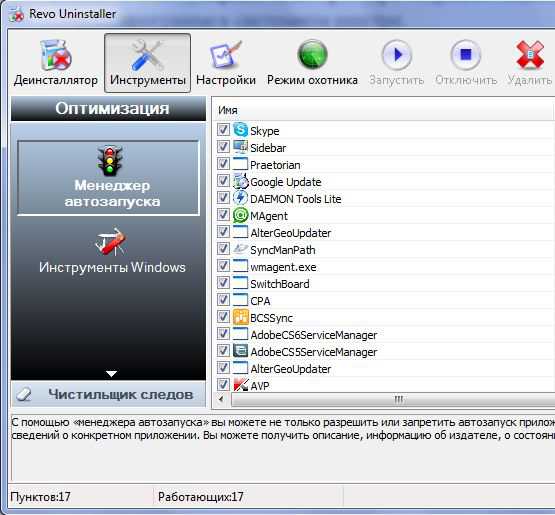
Менеджер автозапуска Revo Uninstaller
Этот инструмент позволяет включать, отключать и удалять программы из автозапуска.
! Автозапускаемые программы – это программы, которые автоматически запускаются при страте операционной системы Windows. Такие программы могут быть системными (драйверы, службы) и пользовательскими, когда определённые программы прописываются в автозапуск (например, программа обмена сообщениями Skype)
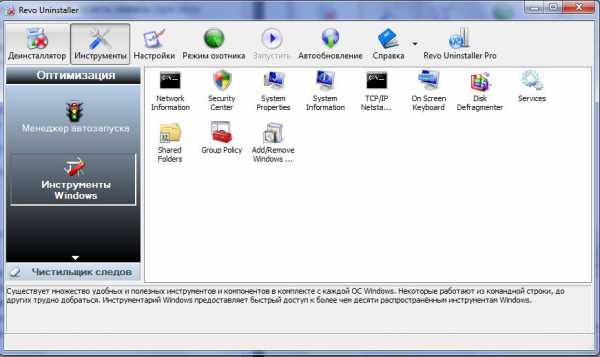
Предоставляет доступ к важным настройкам Windows. Например, дефрагментация диска или к системной информации.
Чистильщик ненужных файлов:
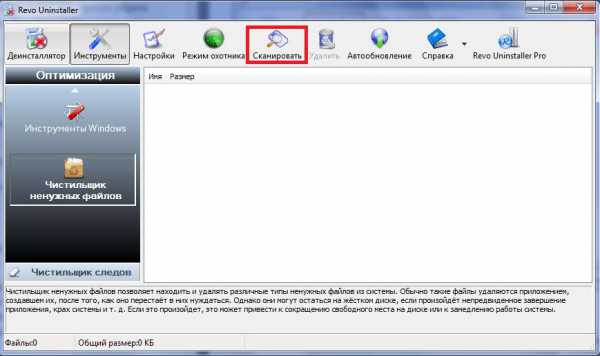
Позволяет удалять так называемые временные файлы с жёстких дисков. Временные файлы появляются при работе программ и очень часто автоматически не удаляются при их закрытии (закрытии программ).
Для поиска таких файлов нужно нажать на кнопку «Сканировать»
Также советую зайти в настройки (кнопка настройки в верхней части окна) прежде чем удалять временные файлы и поставить галочку «Удалять файлы в корзину». Таким образом, если система работает стабильно после удаления временных файлов, то корзину можно смело очищать.
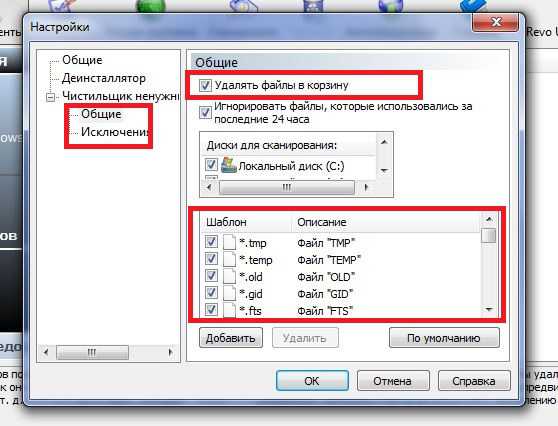
Настройки Revo Uninstaller
Также вы увидите список расширений временных файлов – в него лучше не лезть и ничего там не менять.
Здесь собраны инструменты, которые удаляют следы вашей активности за компьютером.
Например, удаляют историю посещений сайтов в вашем браузере или удаляют данные и файлы без возможности восстановления. Особо не буду рассматривать эти инструменты, так как обычному пользователю они, как правило, не нужны.
Также хочется отдельно упомянуть очень интересную опцию программы.
Называется она «Режим охотника».
Когда вы нажимаете на эту кнопку в верхней части окна, то у вас появляется мишень. Вы можете наводить эту мишень на любую программу (просто нажмите на ней левой кнопкой мыши и ведите в нужную сторону, не отпуская кнопки), чтобы удалить её, или удалять ненужные ярлыки на рабочем столе. Также можно не наводить, а перетаскивать ярлыки в мишень.
Чтобы вернуться в обычное окно программы кликните на мишени правой кнопкой мыши и выберите «Открыть основное окно».
Вот и подошёл к концу обзор программы Revo Uninstaller.
Есть также и платная версия программы – Revo Uninstaller Pro.
Она имеет большее количество опций и плюшек, но и бесплатная версия вполне справляется со своими задачами, а также легка в использовании.
Теперь вы можете очень просто удалять программы и не оставлять при этом «хвостов» на жёстком диске и в системном реестре. Этот факт положительно повлияет на работу Windows.
P.S. Оставляйте свои комментарии ниже. Рассказывайте о своих идеях будущих видео уроков, статей и заметок.
Также делитесь заметкой со своими друзьями и знакомыми.
Для этого внизу есть кнопки социальных сетей. В конце концов, и электронную почту никто не отменял.
Чем больше людей обо мне узнает, тем большим мой проект станет, и тем легче ему будет развиваться.
Крепких вам компьютерных знаний.
С Уважением Артём.
Оценить Заметку: (Cредний балл: 5.00 из 5)
Soft Organizer, — удалит ненужные программы и их остатки
≡ 3 Июль 2016 · Рубрика: Программы для компьютера · 1 236 Просмотров
Продолжаю всех подписчиков и случайных посетителей моего блога знакомить с новыми и интересными приложениями для работы с компьютером. Сегодня вашему вниманию представляю Soft Organizer, — она удалит ненужные программы и их остатки. Более того! Поможет удалить не удаляемую программу! Покажет, какие установленные утилиты на ПК ненужны. Будет постоянно отслеживать процесс установки нового софта, а также следить за выходом их обновлений.
Soft Organizer
Почему именно Soft Organizer? Это очень серьезный, не побоюсь такого слово, как мощный деинсталлятор, в разы уничтожит все, что обычно остается,- папки, логи, сохранения, записи в реестре и т.д., при использовании стандартных Windows утилит.
Почему именно Soft Organizer? Это очень серьезный, не побоюсь такого слова, мощный деинсталлятор, в разы уничтожит все, что обычно остается,- папки, логи, сохранения, записи в реестре и т.д., при использовании стандартных Windows утилит.
Софт Органайзер я бы даже поставил в один ряд с Revo Uninstaller, Reg Organizer (кстати как и S.O. разработчиком является Константин Поляков) и Uninstall Tool.
P.S.: Да, ранее, до внесения характерных изменений в функционал продукта, он носил название Full Uninstall.
После загрузки и последующей установки запускаем (если это не произойдет автоматически) утилиту.
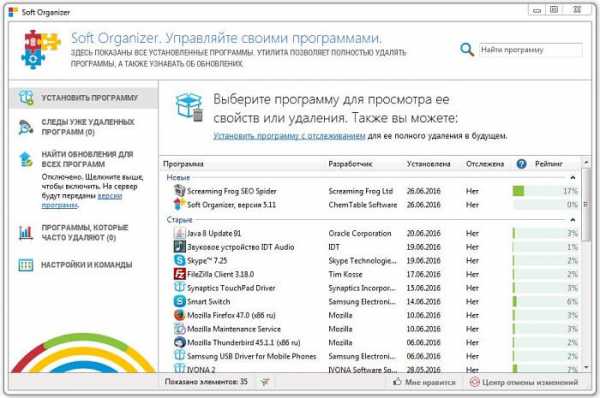
Как можно заметить, довольно простой и интуитивно понятный интерфейс. С приложением очень удобно и комфортно работать.
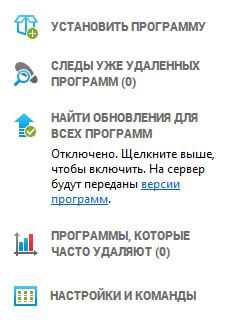
В левой части располагается основное меню.
Для того, чтобы удалить программу с компьютера, в правом окне мышкой выделяем необходимую и нажимаем соответствующую кнопку (ее я выделил красным цветом на скриншоте).
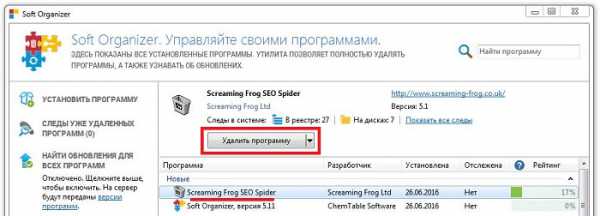
Да, как только будет отмечено приложение, информация о нем, «Следы в системе», «Записи в реестре», будет отображено на верху.
Чтобы отобразить полный список, надо нажать соответствующую ссылку «Показать все следы».
Итак, после нажатия кнопки последует 3 этапа удаления,- «Стандартное», «Поиск следов» и «Стирание следов».
Но в начале будет произведен анализ.
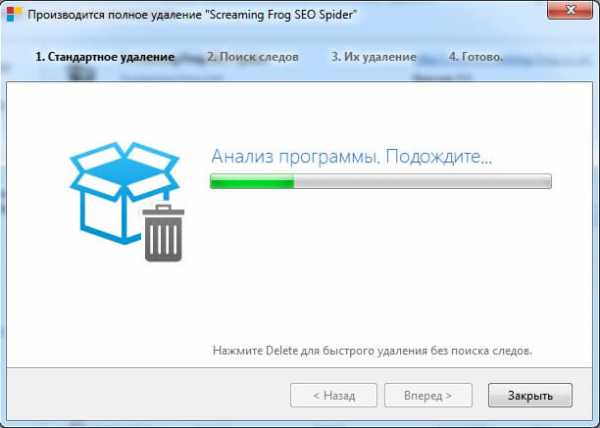
Затем начнется «Стандартный». То есть процесс будет выполняться обычным деинсталлятором Windows. По завершению оного нам будет предложено найти остаточные файлы в системе.
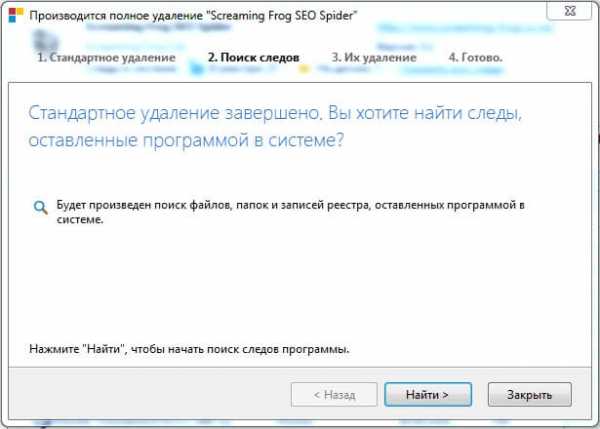
Само собой мы соглашаемся и в подтверждение этого жмем на «Найти».
Начнется сканирование системы. Обычно это не занимает много времени.
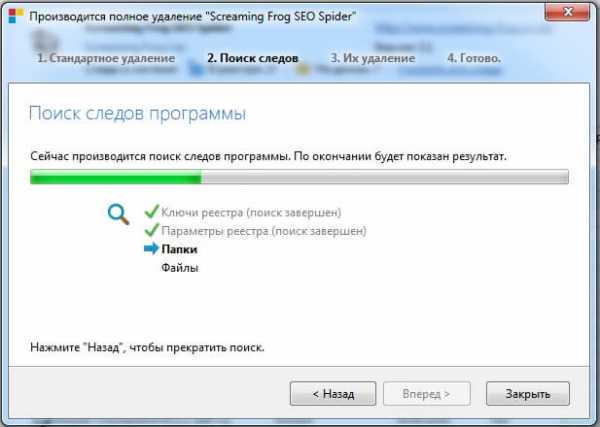
По окончании процедуры нам будет представлен отчет и возможность удалить весь оставшийся мусор из системы.
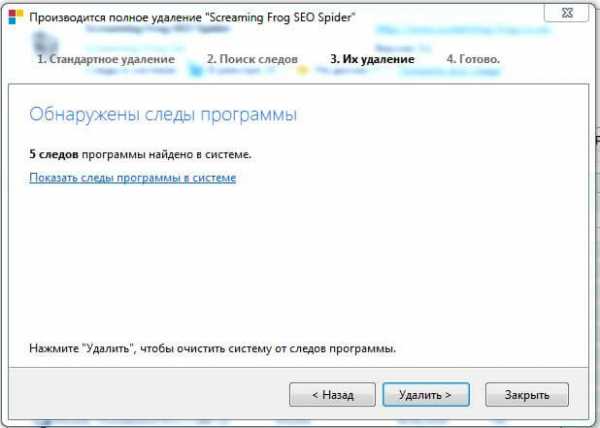
Поиск остатков программы
К примеру, ранее вы использовали совершенно другой деинсталлятор. И хотите убедиться в том, что тот софт, который был уничтожен вами ранее, полностью исчез с компьютера. Для этого и существует функция «Следы уже удаленных программ». Смело кликаем по названию и запускаем сканирование.
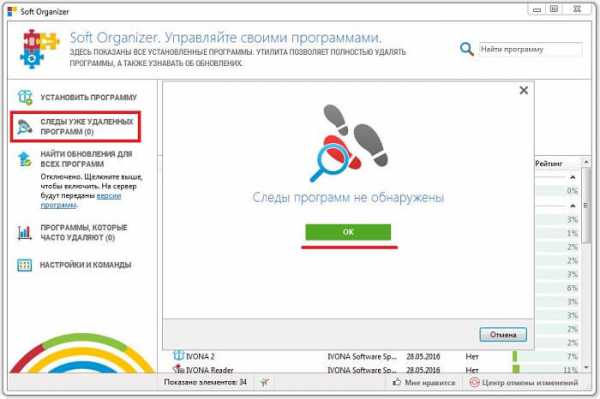
Мой поиск не дал результатов, и то хорошо! Возможно в вашем случае будет такой же положительный исход, как и у меня.
Или же в окне будет предоставлен список утилит, ранее имевших место быть установленными на ПК.
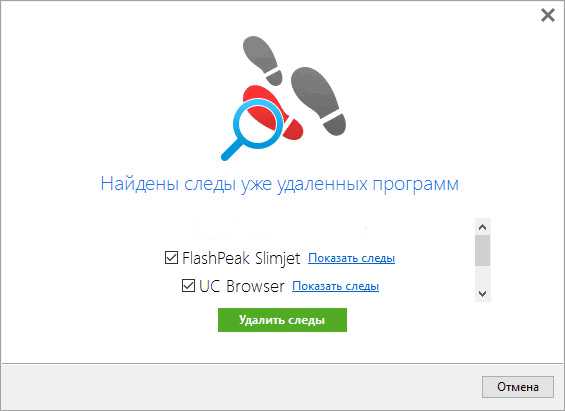
В таком случае, как не трудно догадаться необходимо выделить галочками нужные и нажать соответствующую, зеленую кнопку.
Как сделать бэкап
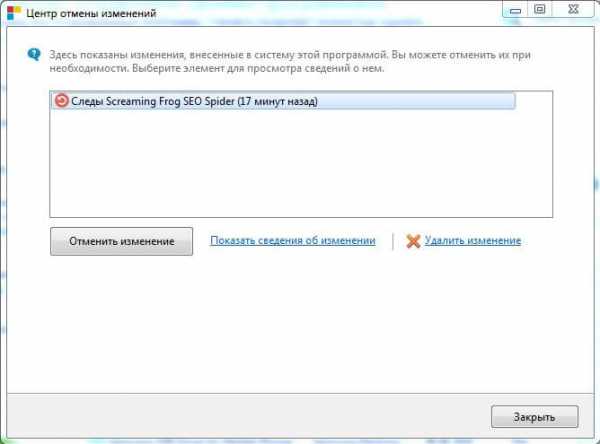
В случае, если были произведены какие-то неправильные действия с вашей стороны, стерли нужную утилиту например. С легкостью все можно восстановить. Для этого в правом нижнем углу кликаем по «Центр отмены изменений».
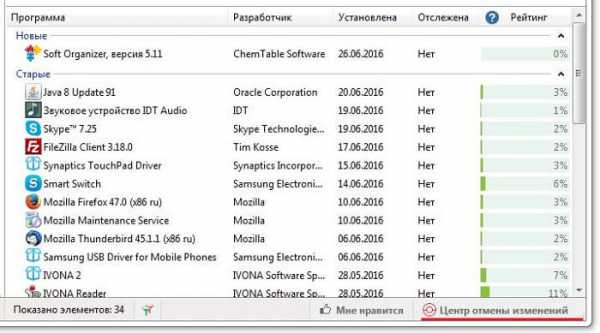
Откройте его. Отметьте важные детали и кликните по «Отменить изменение».
Скачать бесплатно Soft Organizer
Можно с официального сайта разработчика.
Заключение
Без ложной скромности могу сказать, что данная утилита незаменимый помощник любому пользователю. Ведь «чистота» компьютера — залог продуктивной работы, сил и нервов.
Очистка реестра, временных файлов и «следов» после удаления программ [CCleaner + RegSeeker] — Заметки Сис.Админа
Мое почтение, дорогие друзья, знакомы и прочие личности. Сегодня я хочу поделиться с Вами обновленной статьей на известную Вам тематику, а именно..
Все мы, думаю, знаем, что за время работы на компьютере (особенно подключенному к интернету), волей-неволей на нем скапливается всяческий мусор (слово «мусор», — к полиции не имеет никакого отношения :)) , который тормозит систему, является причиной ошибок и сбоев, да и вообще занимает драгоценное место на жестком диске, в реестре и фиг знает где еще.
Посему, в этом материале, я расскажу Вам как почистить реестр, быстро удалить временные файлы (Temp, Temporary Internet Files, Cookies и прочии прочии), а так же всякий «хлам», оставшийся после удаленных программ или сформированный в ходе их работы. После сего процесса, само собой, гарантируется увеличение свободного места на жестком диске, да и вообще легкое ушустрение работы системы, а так же избавление от ряда типичных проблем/ошибок или возможности их возникновения.
Для чистки реестра отлично подойдет в меру старенькая, но весьма рабочая, толковая и неплохая программка Regseeker. Одну из последних версий (за номером 2.55) которой Вы можете скачать прямо по этой ссылке (залито специально мной — пользуйтесь ;)).
Программа представляет собой твикер (настройщик), а так же чистильщик для Windows. Впрочем, помимо оного, сию чудо программисткой мысли имеет ряд других типичных (например удаление программ), но от того не менее полезных плюшек. Собственно, если Вам интересно, то можете покопаться в настройках и функциях программы самостоятельно, ну а нас сейчас интересует лишь её умение чистить реестр.
Установка программы не требуется. Просто скачайте архив, разархивируйте его в любое удобное Вам место, а потом запустите файлик RegSeeker.exe из той папки куда была произведена распаковка.
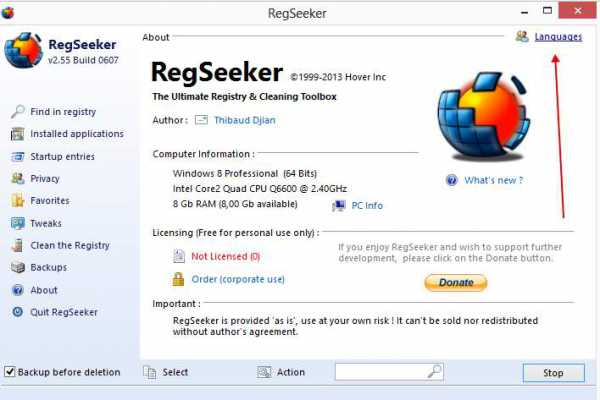
В новых версиях наконец-то появилась поддержка русского языка, посему можете смело жать в кнопочку «Languages» в правом верхнем углу программы и выбирать, собственно, родной-любимый.
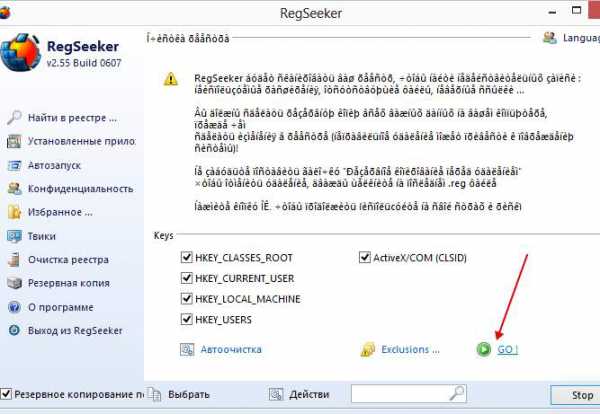
Дальше дело за малым, а именно, мы попросту переходим на вкладку «Очистка реестра», где проверяем стоят ли у нас все галочки, после чего жмакаем в кнопочку «Go!», тем самым запуская процесс сканирования.
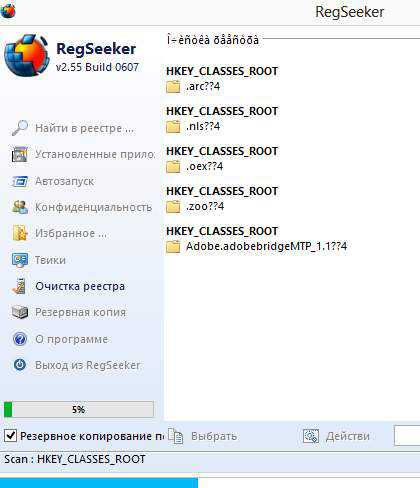
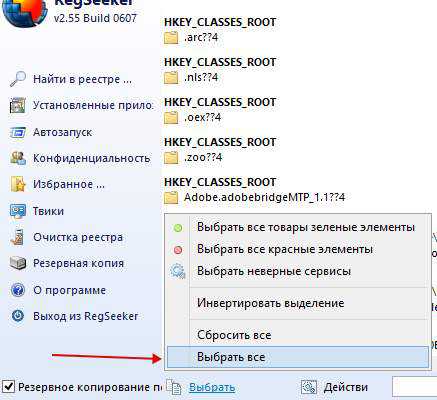
Когда всё закончится, нам остаётся лишь выбрать пункт «Выбрать — Выбрать всё», а затем «Действия — Удалить выбранные элементы».
На последнем этапе, т.е перед непосредственно удалением, Вас попросят задать имя резервной копии (для этого должна стоять галочка «Резервное копирование» в левом нижнем углу). Задайте, нажмите «ОК» и радуйтесь чистой системе 🙂
Примечание: Есть реестровые записи, не являющиеся мусором как таковые, но в силу того, что они создаются системой как временные\вспомогательные они воспринимаются RegSeeker чем-то вроде ненужного кэша. Посему, если даже Вы запустите RegSeeker сразу после очистки, то он опять найдет только что пересозданные системой вспомогалки. Короче говоря не нужно из-за них по 10 раз на день запускать RegSeeker. Достаточно запуска раз в месяц-два, чтобы удалять реальный мусор.
Если же вдруг (хотя практически нереально, ибо программа работает весьма стабильно, но мало ли) что-то пойдет не так, то в окне программы выбираем вкладку «Резервная копия», где видим все созданные резервные копии.
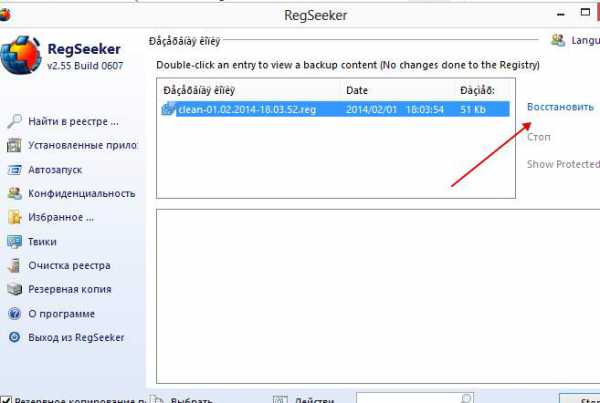
Выбираем последнюю (или просто нужную Вам, если их уже несколько) и используем кнопочку «Восстановить». Вот и всех делов.
В общем и целом, Regseeker очень мощный инструмент для очистки реестра, но если Вам интересно как очистить реестр еще мощней и качественней, то можете ознакомиться с вот этой программой, а лучше и вовсе с продуктами компании Wise о которых я писал в статье «Очистка реестра и очистка жесткого диска от мусора X2 [Wise]»
Для тех, кто не увидел примечание выше, я повторюсь, что многие пробуют запускать сканирование сразу повторно и находят опять много реестровых записей, после чего бегут с вопросом о том: «почему они не очищаются?». Ответ прост, — есть реестровые записи, не являющиеся мусором как таковым, но в силу того, что они создаются системой как временные\вспомогательные, они воспринимаются RegSeeker чем-то вроде ненужного кэша. Посему, если даже Вы запустите сканирование сразу после очистки, то он опять найдет только что пересозданные системой «вспомогалки». Короче говоря, не нужно из-за них по 10 раз на день «мурыжить» программку, а достаточно запуска раз в месяц (или пару недель), чтобы удалять реальный мусор.
Очистка мусора с помощью CCleaner. Удаление Temp, кеша, всяких прочих временных файлов и «хвостов» после удаленных программ.
Для всего этого, как Вы уже поняли из очевидного подзаголовка, нам потребуется весьма популярная в интернете программа Ccleaner, которая представляет собой этакую турбометлу для очистки несчастного кашляющего Windows от всякой гадости.
Скачать, как и всегда, можно прямо с моего сайта отсюда или с официального сайта по этой ссылке (в этом случае, перейдя по ссылке, надо будет выбрать один из трёх источников загрузки — см.картику по этой ссылке).
Касаемо установки.. В общем-то там всё просто, но на всякий случай я опишу процесс подробно, а именно:
- При запуске установки, на первый раз, жмем в кнопочку «Далее». Как всегда, собственно.
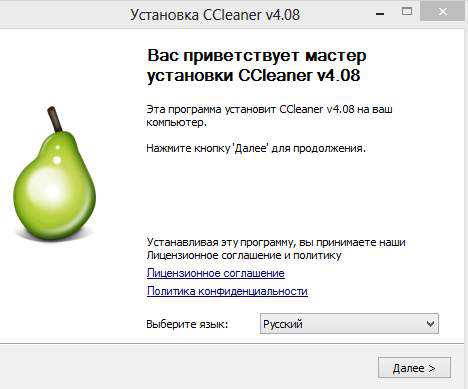
- На следующей вкладке я бы сделал так:
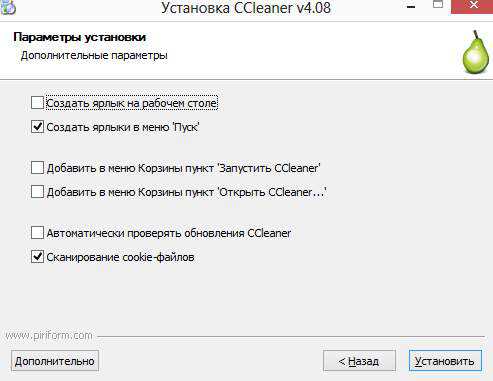 Но Вам виднее. Ничего критичного в этом нет, дело каждого.
 - Ну и, собственно.. Жмем «Установить». Вот и всё! 😉 Я же говорил, что ничего сложного.
К слову, если вдруг в каких-то версиях от Вас будут требовать установки дополнительных программ, панелей и прочего — смело отказывайтесь. Такое бывает и что-то полезного из оного получается редко.
Что касается использования, то и тут всё довольно просто:
- При первом запуске, если язык не выбрался автоматически, пройдите по пути «Options — Languages», где выберите пункт «Russian» вместо «English»
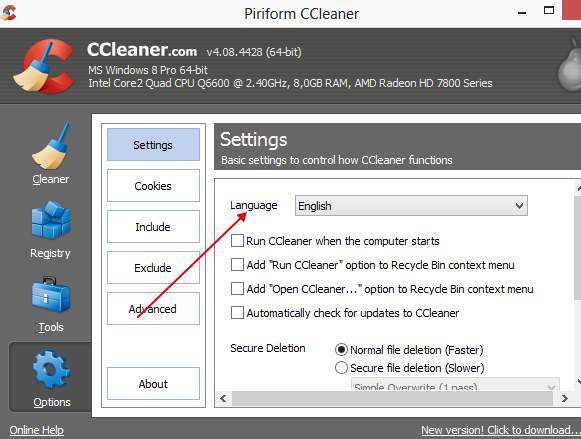 Что, как Вы поняли, русифицирует интерфейс и сделает работу с программой более комфортной.
 - Далее давим в кнопочку “Очистка“ (в основном меню, т.е слева) и отмечаем галочками нужные нам пункты.
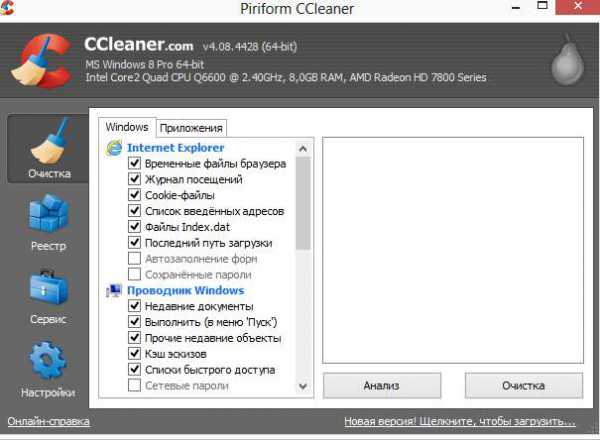 Я советую оставить всё как есть и просто нажать кнопочку “Очистка”, но таки на всякий случай, предварительно просмотрите список галочек и убедитесь, что не удалите чего-то нужного Вам, например, список введенных интернет-адресов, или автозаполнение форм (что может повлечь за собой “забывание” браузером паролей). По умолчанию эти галочки не отмечены, но в более поздних/ранних версиях программы может быть всё, что угодно.
 - После того, как очистка закончится, переходим на вкладку “Реестр” и жмем “Поиск проблем” .
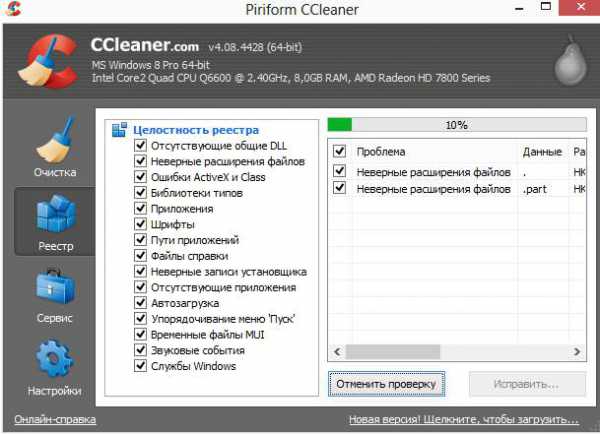
- А по завершению поиска тыкаем в кнопочку “Исправить“.
- Программа, скорее всего, предложит сделать резервную копию. На всякий случай согласитесь и сохраните файлик где-нибудь на диске.
- Затем жмите кнопочку “Исправить отмеченные -> Да”.
- Всё, готово! Данную процедуру рекомендую повторять раз в месяц или почаще.
Впрочем, нет, я тут недавно наткнулся на мощный плагин, делающий очистку с помощью Ccleaner еще более мощной и качественной. Прочитать можно в статье «Расширяем возможности Ccleaner и чистим систему еще мощней [CCEnhancer]».
Маленькие итоги очистки системы. Послесловие.
Вот и всё, что требовалось. Это простейшие, но весьма эффективные и вполне необходимые действия для очистки системы, а как известно, «Чистота — залог здоровья» (с) 😉
PS: К слову, помимо уже упомянутых в этом материале, есть еще одна статья по очистке системы и реестра, а именно «Очистка мусора, реестра и пр [Advanced SystemCare]». Да и вообще все их Вы можете найти на сайте по тегу #очистка мусора из реестра и системы PS2: Также, настоятельнейшим образом, рекомендую ознакомится с материалом под названием «Удаляем любые программы начисто». Сие очень поможет Вам в качественном и правильном удалении лишнего программ.