Устранение проблем

Не отпускайте кнопку , пока индикатор не начнет мигать попеременно красным и синим.
При подключении убедитесь, что устройство BLUETOOTH находится в пределах 1 метра от ваших наушников.
Включите устройство BLUETOOTH и включите сопряжение.
При подключении убедитесь, что устройство BLUETOOTH находится в пределах 1 метра от ваших наушников.
Включите устройство BLUETOOTH и убедитесь, что оно доступно для подключения.
Удалите информацию о наушниках в списке устройства BLUETOOTH и повторите сопряжение.
Индикатор мигает красным цветом, и соединение не может быть завершено
Включите устройство BLUETOOTH, включите его функцию Bluetooth и выберите эти наушники из списка устройств BLUETOOTH.
После подключения к наушникам подключенное устройство BLUETOOTH не работает сразу
В зависимости от подключенного устройства BLUETOOTH, даже когда индикатор становится синим после подключения, устройство BLUETOOTH может не работать сразу из-за задержки во время операции подключения. Подождите несколько секунд и повторите попытку.
Низкая громкость или неприятный звук
Увеличьте громкость на наушниках, или подключенном устройстве BLUETOOTH.
Отрегулируйте громкость на подключенном устройстве BLUETOOTH, чтобы не было искажений, а затем отрегулируйте громкость на наушниках.
Звук нестабилен, посторонний шум
Поменяйте положение подключенного устройства BLUETOOTH для стабильной связи.
Попробуйте уменьшить количество запущенных приложений на подключенном устройстве BLUETOOTH.
Система работает некорректно
Нажмите и удерживайте кнопку не менее 20 секунд, чтобы произвести сброс устройства.
- назад
- следующий
- Верх страницы
Почему наушники не подключаются к телефону через Bluetooth
Беспроводные наушники активно приходят на смену проводным моделям. Они удобнее, занимают меньше места и нет необходимости постоянно следить за проводами — устройство подключается с помощью блютуза.
Однако и такие наушники не идеальны. Частая проблема беспроводного аксессуара — сопряжение с мобильным телефоном, планшетом, игровой приставкой или ноутбуком. Если у вас наблюдаются сбои при подключении bluetooth, желательно обратиться в сервисный центр. В статье разбираем популярные причины, почему наушники не подключаются к телефону, и способы исправить неполадки.
Как подключить беспроводные наушники к телефону?
Для сопряжения блютуз-гарнитуры с устройством необходимо:
- Включить Bluetooth на телефоне. В Android сделайте свайп сверху вниз по экрану. Откроется шторка с кнопками быстрого доступа. Выберете блютуз и нажмите. В IPhone процедура похожая, только панель на старых моделях открывается движением снизу вверх, а на новых с верхнего правого угла вниз. Также в обеих операционных системах сделать это можно во вкладке «Настройки».
- Включить наушники. Кнопка включения находится на самом устройстве. Зажмите ее на 3–5 секунд, в зависимости от производителя гарнитуры. При включении загорится лампочка-индикатор. У некоторых моделей на кейсе также есть кнопка со значком блютуза — зажмите ее для сопряжения.
После этого выберите ваши беспроводные наушники в списке доступных устройств в самом гаджете. Телефон запомнит аксессуар и при следующем включении подключится к нему автоматически.
Почему телефон не видит беспроводные наушники?
Это самая распространенная проблема — вы достали устройство из контейнера, включили, но на дисплее телефона они не отображаются, а музыка проигрывается через динамик. Почему так происходит? Причин может быть несколько:
- Не включены блютуз или наушник. Проверьте, чтобы на телефоне был включен Bluetooth (он отображается в строке состояния вверху экрана), а на наушниках горела лампочка индикатора.
- Низкий уровень заряда. Блютуз-наушники не имеют физического подключения — они соединяются с устройством посредством радиосвязи, поэтому имеют собственный аккумулятор.
Перед подключением гарнитуры проверьте уровень заряда — в большинстве моделей низкий уровень обозначается индикатором на устройстве. Если он мигает красным, необходимо поставить гарнитуру на зарядку. Положите блютуз-наушники в кейс, вставьте зарядное устройство и подсоедините к сети электропитания.
Также необходимо проверить уровень заряда в телефоне. Современные модели IPhone и Android при определенном уровне заряда включают режим энергосбережения и отключают некоторые функции, в том числе и Bluetooth.
- Наушники подключены к другому устройству. В этом случае беспроводная гарнитура не будет отображаться в «Списке доступных устройств» в настройках блютуз. Чтобы это исправить, нужно отключить ее от другого гаджета и переключить на новый. Сделать это можно в «Настройках», нажав на «Отключить» или «Забыть устройство». Название кнопки может быть другое и зависит от модели телефона или планшета.
Также попробуйте проверить беспроводные наушники на других гаджетах, желательно нескольких. Если они тоже не видят аксессуар — проблема в нем и необходимо обратиться в сервисный центр. Но если на других гаджетах наушник подключается — причина, возможно, в телефоне.
Проблемы с телефоном
Мобильный телефон — сочетание сложных систем, которые, к сожалению, временами дают сбой. Операционная система, софт, физические неполадки или несовместимость двух устройств также могут быть причиной, почему наушники не подключаются к девайсу. Некоторые из этих проблем можно решить самостоятельно.

Сбой операционной системы
Android и iOS регулярно обновляют программное обеспечение, улучшая дизайн и производительность системы, добавляя или убирая функции и возможности. Однако обновления не всегда проходят гладко, так как разработчики ПО не могут учесть все нюансы.
Поэтому иногда после установки новой ОС сбиваются настройки. Из-за этого наушники могут перестать подключаться к телефону или он не будет их видеть. Чтобы исправить проблему, необходимо откатить систему до заводских параметров:
- Выберите «Настройки» и перейдите во вкладку «О телефоне».
- Найдите пункт «Сброс настроек» (в некоторых моделях «Резервирование и сброс») и выполните процедуру отката до заводских настроек.
Не забудьте предварительно сделать резервное копирование важных файлов или перенесите их на другое устройство. Если проблема не ушла — обратитесь в сервисный центр.
Несовместимость
На рынке предлагают много видов наушников. Однако перед покупкой необходимо уточнить совместимость их с вашим телефоном.
Например, популярные AirPods могут не подключаться к устройствам с операционной системой Android или работать некорректно — плохой звук, самостоятельное отключение, работает только одно «ухо». Поэтому уточняйте у консультантов магазина, с какими мобильными телефонами может работать данная модель.
Еще одной проблемой совместимости является версия блютуза. Однако это причина редкая, так как все новые модели телефонов идут с версией 5.0. Но если вашему девайсу больше 5 лет, то это может стать причиной, почему сопряжение не происходит. Лучший способ исправить это — приобрести новый мобильник или выбрать блютуз-наушники с более старой версией.
Другие неполадки
Кроме проблем со стороны беспроводных наушников или мобильного устройства, есть и менее очевидные причины плохого подключения. Но о них также необходимо знать:
- Расстояние. При прослушивании музыки или подкаста телефон не всегда лежит в кармане или находится рядом. Гаджет может отключиться или начать работать с перебоями, если вы отойдете от мобильного устройства более чем на 10 метров. В зданиях с монолитными стенами или толстой кладкой расстояние может быть меньше.
- Низкое качество гаджета. Высокая популярность беспроводных аксессуаров привела к появлению большого количества подделок. Почему их трудно распознать по внешнему виду? Они не отличаются от оригинальных, но стоят на порядок дешевле известных брендов. Их железо сильно уступает по производительности и качеству. Поэтому если хотите приобрести блютуз-наушники, покупайте их в специализированных магазинах.
- Проблемы со встроенной памятью устройства. Иногда телефон не видит гарнитуру из-за забитой оперативной памяти. Чтобы устранить эту проблему, достаточно почистить кэш. Сделать это можно с помощью специальных программ в GooglePlay или AppStore. Если мера не поможет, снизьте количество приложений, работающих в фоновом режиме.
- Настройки аудиоплеера. Некоторые программы для проигрывания музыки могут самостоятельно блокировать подключение неизвестного устройства. Зайдите в настройки телефона или плеера и снимите ограничение.
Мы рассказали о самых популярных проблемах, почему беспроводные наушники могут не подключаться к телефону. Если статья не помогла, рекомендуем обратиться в сервисный центр. Почему? Скорее всего проблема будет непосредственно в железе — отошедшие контакты, промокание, попадание пыли, севший аккумулятор. С подобными поломками трудно справиться не профессионалу.
Не работают и не включаются беспроводные наушники — решение есть!
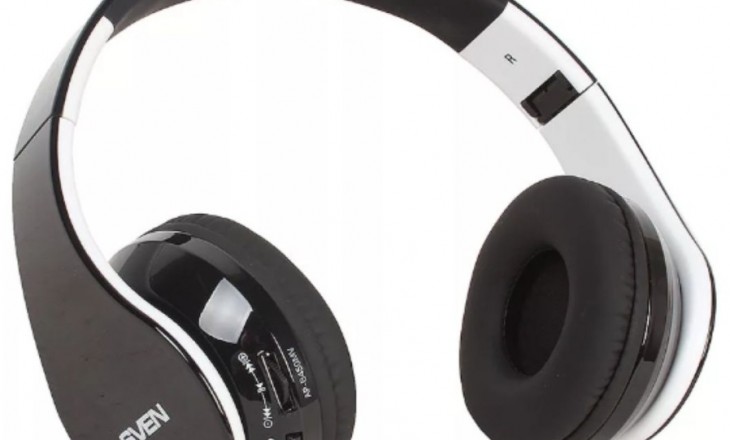
Если у вас не работают беспроводные Bluetooth наушники, тогда вы зашли по адресу. Ниже в этой статье я рассмотрю несколько проблем и путей их решения, надеюсь, что они буду вам полезны.

Итак, причины того, почему не работают беспроводные наушники, можно пересчитать по пальцам. Правда, скажу честно, не всегда будет возможность исправить ситуацию своими руками.
#1. Включён режим энергосбережения
Проверьте, включён ли Bluetooth. Известно, что заряд аккумулятора смартфона интенсивно тратится при включённом Bluetooth.
Встроенные энергосберегающие программы могут автоматически отключить энергозатратные функции при малом заряде аккумулятора, из-за чего гарнитура перестает работать — учитывайте этот момент и проверяйте его в первую очередь при возникновении неполадок.
#2 Повторное сопряжение со смартфоном
У меня первое подключение гарнитуры всегда проходит без проблем: телефон мгновенно «видит» устройство и сигнализирует об успешном сопряжении. То ли дело второй и последующий разы, когда сопряжение устройств нужно отдельно подтверждать.

Если не пользуетесь специальными приложениями (о них я рассказываю чуть ниже), то сделайте следующее:
- Зайдите в настройки Bluetooth-подключения;
- Выберите свою гарнитуру;
- Разрешите сопряжение со смартфоном.
Такое ограничение сделано для того, чтобы гарнитура не подключалась ко всем возможным источникам вокруг.
#3 Наушники Блютус не включаются
Меньшее из зол, почему не включаются беспроводные Блютус наушники: они разряжены. Что делать, если беспроводные Блютус наушники заряжены, но не включаются: искать причины в технических неисправностях, для определения которых придётся обратиться в сервисную службу или в мастерскую для диагностики и ремонта.
#4 Нет звука в наушниках Блютус
Иногда у меня возникала проблема: наушники bluetooth подключены, но звука нет. В первую очередь стоит проверить, выбран ли профиль «звук мультимедиа» в настройках подключённого устройства. Выбор этого профиля означает, что беспроводная гарнитура будет использоваться для звука всех приложений смартфона.

- Если профиль выбран, а звука всё равно нет, то возможно произошёл кратковременный сбой. В этом случае поможет перезагрузка смартфона.
- Если не помогла перезагрузка, то настаёт время решительных мер: полный откат системы и перепрошивка.
Первый способ исправляет большинство программных багов, но удаляет все пользовательские данные. Поэтому следует сначала сохранить файлы, а после выполнить действие «сброс до заводских настроек». Кнопка обычно прячется по пути: Настройки — Восстановление/Резервная копия и сброс — Сброс настроек.
Перепрошивка смартфона избавляет не только от программных, но и от аппаратных сбоев. Однако крайне не рекомендую делать её самостоятельно. Ведь перепрошивка — это воздействие на электронный «мозг» устройства. Если во время самостоятельной перепрошивки что-то пойдёт не так, то возвращать смартфон или другое устройство придётся с помощью сервис-центра. И гарантии, что устройство «оживёт», нет.
А напоследок расскажу о методе разрешения проблем с отсутствием звука на Android-устройствах без сложных методов и танцев с бубнами. Приложение SoundAbout помогает смартфону «увидеть» устройства; позволяет оставить передачу звука во время звонка через гарнитуру, а передачу голоса включить через микрофон смартфона и не только.
Вот и все причины, о которых мы хотели вам рассказать! Надеемся, что наша статья помогла вам решить проблему с неработающими наушниками.
Не работают беспроводные блютуз наушники : 9 комментариев
- Дониёр26.09.2019 в 12:10 Здравствуйте, купил блютуз наушники включается только при подкл. К зарядке, что делать?
Не включаются беспроводные наушники
Купили беспроводные наушники, а они не хотят работать? Возможно, вы даже проверяли их при покупке, и все было нормально. Или заказали устройство в интернете, тогда возникает вопрос, а рабочее ли оно вообще. Либо вы пользуетесь ушами не первый день, и вдруг такая неожиданность. Сегодня разберемся, как решить проблему, почему не работают беспроводные наушники. Будем искать причину и методы устранения.
Содержание скрыть
Как определить причину?
Первое, что необходимо выяснить — в каком из устройств проблема. Неисправными могут быть наушники, либо в настройках или ПО источника сигнала что-то мешает совместной работе.

Как работают беспроводные наушники: Wi-Fi, Bluetooth, ИК, радио
За два года я приобрела несколько десятков беспроводных наушников с разными технологиями передачи данных. Для разных…
Следует проверить «уши» в паре с другими устройствами. Подойдут планшеты, смартфоны, телевизоры и ПК. Главное, чтобы была поддержка Bluetooth. Если звук идет, значит, проблема в источнике. Если тишина, то следует присмотреться к наушникам. Дальше по списку проверяем возможные причины, того, что не включаются беспроводные наушники, и пытаемся их решить.
Как устранить проблему?
Большинство проблем можно устранить самостоятельно, достаточно действовать по инструкции. Часть поломок способен устранить только профессиональный мастер, который имеет специальное оборудование. А ремонтники любители, обладая паяльником и достаточными знаниями порой не уступают сервисному обслуживанию. Но не пытайтесь даже вскрывать устройство, если не знаете, что там внутри. Иногда, к сожалению, не включаются беспроводные наушники по причине необратимой поломки, тогда их остается только выбросить.

Что делать если один наушник не работает, а другой работает.
Большинство производителей наушников указывают, что товар имеет высокое качество и может использоваться в течение…
Есть ряд действий, которые можно произвести предварительно:
- Зарядить наушники, или заменить элементы питания, если используются батарейки.
- Перезагрузить источник и уши.
- Проверить инструкцию, подходят ли устройства для сопряжения.
Например, некоторые гаджеты Android несовместимы с яблочными и наоборот. - Открыть регулятор громкости в источнике и добавить звук в наушниках.
- Иногда можно по ошибке выбрать для сопряжения другое устройство.
Проверьте список, что вы активировали. - Формат композиций не совпадает с тем, что способны воспроизводить беспроводные наушники.
Проверить это можно в аннотации, или в параметрах аудиоплеера источника. - Если уши поддерживают и кабельное соединение, попробовать подключить.
Заработают, то дело в сопряжении по Bluetooth.
Читайте также: Как увеличить громкость в наушниках на андроиде?
После проделанных манипуляций ничего не изменилось, и по-прежнему не включаются беспроводные наушники? Следует искать более конкретные причины неисправности.
Возможные проблемы
Для начала обсудим самые вероятные неполадки, которые можно решить самостоятельно.
Читайте также

Топ лучших беспроводных наушников на начало 2020 года.
Засорение выхода динамика bluetooth микронаушника ушной серой
В этом случае звук затихает, либо пропадает с одной стороны. Загрязнения будут видны. Даже если причина не в этом, почистить наушники никогда не бывает лишним:
- Приготовим перекись водорода или хлоргексидин, иголку, ватные палочки.
- Звуковое отверстие монолитного корпуса осторожно освобождаем от грязи иглой.
- Протираем ватной палочкой с перекисью водорода.
- Съемные сеточки и крышечки, амбушюры вкладышей или затычек замачиваем и промываем перекисью.
- В полноразмерных или накладных наушниках меняем поролоновый фильтр.
- Монолитные внутриканальные уши можно замочить отверстием вниз, надежно зафиксировав положение зажимами. Так, чтобы жидкость не попала внутрь.
- Для обработки внутренних поверхностей, платы, контактов можно использовать изопропиловый или обычный этиловый спирт. Попадание других жидкостей приведет к поломке.
- Перед использованием нужно просушить устройство на ватном диске.
Неверное размещение элемента питания
Если не включаются беспроводные наушники на батарейках, стоит проверить полярность элемента питания. Для ушей размером 6 и 9 мм минусовой полюс батарейки будет снаружи, а плюсовой внутри. А вот для устройства 11 мм наоборот. Можно свериться с инструкцией.
Аккумулятор можно ненадолго отправить на подзарядку. В некоторых устройствах уровень заряда показывают индикаторы, а перед опустошением аккумулятора звучит предупреждающий сигнал. Стоит проверить и зарядное устройство наушников, возможно, оно не рабочее. При включении также можно ориентироваться на индикацию наушников и зарядника.
Неправильное размещение гарнитуры блютуз микронаушника на теле
В некоторых устройствах включение и отключение гарнитуры происходит автоматически. Поэтому для работы важно зафиксировать элементы там, где им предусмотрено быть. Обычно индукционная дуга одевается на шею, реже на руку. Здесь поможет инструкция или интернет.
Читайте также: Как подключить наушники к компьютеру?
Некорректное подключение гарнитуры блютуз микронаушника
Если вы уже убедились, что в списке источника активировано нужное устройство, но не включаются беспроводные наушники, то следует перезагрузить оба устройства и по новой провести сопряжение. В это время постарайтесь держать устройства рядом, пока не увидите, что соединение завершено, и значок наушников появился.

Также в списке подключенных устройств в телефоне следует проверить в настройках наших наушников, включен ли параметр «звук мультимедиа». Это разрешает воспроизводить все звуки смартфона.
Если вы знаете достоверно, что оба устройства исправны, заряжены и совместимы, то остается думать на какие-то ошибки ПО. В этом случае остается 3 варианта избавиться от ошибки программного обеспечения:
- Сбросить на заводские настройки смартфон. Не забудьте сохранить резервную копию нужных файлов, фото, видео, потому что все будет удалено.
- Перепрошить телефон, лучше в сервисе, но можно и самостоятельно, если знаете, о чем речь.
- Установить специальное приложение, где можно легко управлять звуковыми устройствами, например, SoundAbout.
Выставление неправильных настроек телефона
Иногда в параметрах смартфона источник звука устанавливается по умолчанию через собственный динамик. Тогда необходимо разрешить передачу звукового сигнала через наушники:
- настройки;
- звук;
- источник звука;
- выбрать устройство и активировать его.
В разных телефонах наименования разделов могут отличаться, ищите логический путь до нужного параметра.
Также заблокировать сигнал Bluetooth могут специальные режимы работы смартфона или планшета — энергосберегающий, безопасный, в полете. Не включаются беспроводные наушники, потому что нет сопряжения с источником.
Неправильное размещение микронаушника в ухе
Если вы используете магнитные микронаушники, то очень важно разместить их на барабанной перепонке. Если этого не сделать, то звука не будет, так как такие устройства передают не звук, а вибрацию, непосредственно на перепонку. Да и другие типы наушников могут хуже и тише звучать, если установлены неправильно или не соответствуют по размеру.