Не могу зайти в Плей Маркет. Что делать?


Устройства на базе ОС «Андроид» довольно плотно укоренились в нашей жизни. Особенно они полезны тем, что можно скачивать и устанавливать огромное множество разнообразных бесплатных игр, приложений и программ, которые получаются даже лучше и качественнее, чем многие платные. Однако, как и в любой системе, в «Андроиде» бывают небольшие глюки. Например, многие пишут: «Не могу зайти в «Плей Маркет». Что делать?» По существу, с этой проблемой сталкивался каждый владелец «Андроид»- устройства, а кто не столкнулся — обязательно это испытает.
Не могу зайти в «Плей Маркет». Что делать?
Как можно понять из вышеописанного, эта проблема весьма распространена, поэтому нужно знать, как она исправляется, даже если не было повода поразмыслить над такой напастью.
Выглядит данная проблема примерно следующим образом: запускается Play Market, после чего следует небольшая задержка, похожая на загрузку, затем это приложение просто отключается или выдает какую-то ошибку и выключается. Дальнейший запуск магазина или перезагрузка смартфона будут безрезультатны, так как эта напасть будет продолжаться постоянно.
Перед тем как нестись исправлять её, нужно хорошо подумать: «Почему не могу зайти в «Плей Маркет?»» Это может происходить из-за:
- захламленности самого приложения Play Market и его компонентов (самая распространенная причина);
- проблем с учетной записью в «Гугл»;
- отключения или удаления важных для работы магазина файлов и компонентов.
В принципе, когда спрашивают: «Почему не могу зайти в «Плей Маркет»?» — многие причины разрешаются довольно быстро и безболезненно. Для начала попробуем самый простой и действенный способ.
Чистим кэш

Самая распространенная причина того, что не удается зайти в «Плей Маркет», заключается в захламленности телефона кэшем и временными файлами. Вся проблема в том, что временные файлы заполоняют смартфон, и их становится настолько много, что они начинают блокировать нужные для нормального процесса файлы. При этом сервисные утилиты-чистильщики, наподобие Cleaner или Clean Master, не справляются с проблемой. Это не значит, что они такие бесполезные. Просто они не удаляют данные про учетные записи и аккаунты. Тогда не отчаиваемся и делаем эту процедуру вручную.
Сделать это можно так. Заходим в настройки смартфона, где переходим в подраздел «Приложения». Там нужно переместиться во вкладку «Все», после чего найти приложение под названием Google Play Store. Когда оно найдено, заходим в него. Здесь можно увидеть две кнопочки: «Очистить кэш» и » Очистить данные». Нажимаем поочередно сначала на одну, потом на другую. Такие же манипуляции проделываем и с компонентами Google Services Framework и «Сервисы Google Play». После этого проблема «не могу зайти в «Плей Маркет»» должна оставить расстроенного пользователя на некоторое время. Если этого не произошло, тогда разбираемся дальше.
Проблема с аккаунтом

Также часто данная напасть может быть связана с учетной записью «Гугл», через которую осуществляется выход в «Гугл Плей». Что делать в этом случае?
Решение проблемы в данном случае очень простое, а именно — удалить этот аккаунт «Гугл» из телефона (т.е. выйти из него и удалить из реестра), после чего повторно зайти на него же. Для чего делаем следующее: открываем «Настройки», где ищем пункт «Аккаунты и синхронизация», затем находим учетную запись Google, которую предстоит удалить. Удалив её, открываем опять Google Play, далее авторизируемся в системе «Гугл» (можно тем же самым аккаунтом).
По вине самого пользователя
Если вы все еще озадачены проблемой: «Не могу зайти в «Плей Маркет»», — после предоставления root, то дело может быть в них. Рут-права (root) — это права суперадминистратора, т.е. разработчика. С их помощью можно сделать очень много полезного на телефоне, в том числе и остановить или удалить ненужные и часто (по незнанию) важные системные приложения, такие как Google Play или его компоненты. После этого часто пишут: «Не могу зайти в «Плей Маркет», пишет ошибку такую-то».
Исправить положение можно несколькими способами:
- загрузить на телефон более новую версисю ОС «Андроид» или обновить;
- скачать «Плей Маркет» на смартфон с помощью ПК или установить из неизвестного источника;
- сделать откат до заводских настроек;
- перепрошить систему (кардинальный метод, поэтому вряд ли к нему придется прибегнуть).
Стоит также всегда помнить, что с рут-правами шутки плохи, и удалять можно только те приложения, которые наверняка знаешь.
Если даже после всех этих шагов я не могу зайти в «Плей Маркет», возможно, мне (или вам) стоит проверить подключение к сети, так как есть вероятность, что проблема возникла всего-навсего из-за того, что нет интернета. Вообще-то, лучше это делать перед тем, как начинать чинить смартфон вышеописанными способами.

«Андроид» — одна из самых распространенных ОС по всему миру. Пользователей привлек удобный интерфейс и многофункциональность системы. Помимо этого, права на платформу с 2005 года находятся в руках компании Google, что и обуславливает .

Частенько пользователи андроид-смартфонов сталкиваются с такой проблемой, когда на экране их устройства появляется следующая надпись: «В приложении Google Play Market произошла ошибка». Причины, почему данная ошибка появляется, могут быть .

У вас может возникнуть вопрос, как установить Play Market на Meizu, если телефон приобретен в Китае. К примеру, очень часто пользователи заказывают смартфон на иностранных ресурсах. Обычно так выходит дешевле.

В данной статье мы рассмотрим возможные способы решения проблем, возникающих с сервисом Google Play на «Андроиде».

Многие владельцы мобильных девайсов на основе операционных систем Android наверняка знают, что встроенный апплет Play Market достаточно часто вызывает сбои с появлением ошибок. Одна из таких – ошибка Play Market RH-01. О том, как ее исправить .
В определенных ситуациях в сервисе Play Market подключение отсутствует. Пользователи мобильных устройств часто жалуются на подобное положение вещей. Все хотят разобраться, в чем же таятся неполадки, а также какими способами их можно решить. Об этом и поговорим.

Статья о том, что такое Play Market и как решается наиболее распространенная ошибка в работе с ним: «Проверьте подключение и повторите попытку», а также о том, почему PM является предпочтительной площадкой для большинства пользователей на ОС Android.

Очень много пользователей уже не раз сталкивались с такой проблемой, как ошибка 492. Она появляется при работе с Google Play Market. Именно это приложение открывает доступ к установке обновлений на телефон, а также позволяет скачивать дополнительный софт. Так называемые продвинутые пользователи исправляют эту ошибку буквально за несколько минут. А вот что делать новичку?

Детальное описные всех возможных причин сбоя в работе магазина приложений на операционной системе «Андроид». Представлены действенные способы решения возникшей неполадки.

Каждый пользователь смартфона на Андроид знает, что такое «Плей Маркет». Но как из него выйти, если хочется поменять аккаунт? Об этом знают далеко не все.
Почему не заходит в Плей Маркет на Андроиде: что делать?
Пользователи смартфонов нередко жалуются на ситуацию, когда по тем или иным причинам не заходит в Плей Маркет на Андроиде. Многие новички сразу несут аппарат в сервисный центр, тратят деньги на восстановление или даже прошивку. На практике такие затруднения можно решить своими силами, если следовать рекомендациям в статье.
Причины
Для начала разберемся, почему не получается войти в Плей Маркет, и с чем могут быть связаны подобного рода проблемы. Основные пояснения:
- нет Интернета;
- накопление лишнего кэша;
- сбои в работе Андроид;
- включенный VPN;
- проблемы с обновлением ОС или приложения;
- неправильно выставленные дата и время.
Если вы также задаете вопрос, почему не могут зайти в Плей Маркет, проверьте смартфон на наличие рассмотренных выше проблем. Что делать в таких обстоятельствах, рассмотрим ниже.
Способы решения проблемы
При появлении сбоев трудно определить, что привело к последствиям. Но существует ряд действий, которые помогают избавиться от проблемы. Если вдруг не заходит в Гугл Плей, начинайте с простых действий, а уже после переходите к более серьезным шагам.
Перезапустите телефон
Первое, с чего необходимо начать — убедитесь в отсутствии сбоев ОС Андроид. Для этого перезагрузите устройство. Сделайте следующее:
- Жмите на кнопку Питание .
- Удерживайте ее до появления меню отключения.
- Кликните на Перезагрузку и дождитесь завершения процесса.

Как вариант, можно полностью выключить и включить устройство. Если все равно не заходит в Плей Маркет, переходите к следующему шагу.
Проверьте соединение с Интернетом
Убедитесь, что телефон подключен к WiFi или высокоскоростному мобильному Интернету. Одна из причин, почему не получается зайти в Плей Маркет — отсутствие подключения к Сети. Для решения проблемы сделайте следующее:
- Войдите в веб-проводник на смартфоне.
- Убедитесь в подключении (наличии значка WiFi, символа 3G / 4G).
- Попробуйте подключиться к любому из сайтов.
Если другие страницы загружаются, но при этом телефон не заходит в Плей Маркет, причина именно с программой.
Установите правильные параметры даты / времени
Многие жалуются, мол, не могу зайти в Гугл Плей, но при этом забывают проверить правильность установки даты и времени. Эти данные могут случайно сброситься при неправильном цикле включения / отключения устройства или изъятии батареи. Для настройки сделайте следующее:
- Войдите в Настройки .
- Зайдите в раздел Языка , времени, клавиатуры.
- Выберите актуальный часовой пояс, время и дату.

Переместите тумблер в положение Автоматически, чтобы система сама ставила правильное время на Андроиде. Если вы все сделали правильно, но все равно не заходит в Плей Маркет, переходит к следующему шагу.
Войдите заново в профиль
Если вдруг не нажимается кнопка войти в Google Play, причиной могут быть сбои в работе аккаунта. При этом систем не заходит в приложения. Для исправления ситуации пройдите следующие шаги:
- Войдите в Настройки , а далее Другие аккаунты.
- Перейдите в профиль Гугл .
- Жмите на Удалить аккаунт.
- Перезапустите устройство.
- Зайдите в Плей Маркет на Андроиде.
- Выберите пункт Существующий.
- Введите данные учетной записи.
Сбросьте Плей Маркет и Гугл Сервисы
Одно из объяснений, почему невозможно зайти в Плей Маркет — наличие лишних данных и кэша интересующих сервисов. Удаление ненужных файлов помогает восстановить работу Андроид, если по какой-то причине не заходит в Play Market.
Сделайте следующие шаги:
- Войдите в Настройки , а далее Приложения .

- Откройте детали программы Плей Маркет.

- Жмите Стереть данные и Очистить кэш .

- Вернитесь к прошлому разделу и сделайте то же самое для Гугл Сервисов.
- Перезапустите мобильное устройство.
После этого проверьте работу приложения на Андроиде — заходит в Плей Маркет или нет.
Удалите обновления Play Market
Один из способов в решении возникшей проблемы — удаление обновления проблемного приложения на Андроиде. Для возврата к стабильной версии сделайте следующее:
- Войдите в Настройки.
- Перейдите в раздел Приложения.
- Кликните на Плей Маркет.
- Выберите пункт Удалить обновление.
- Перезапустите телефон.
Включите Диспетчер загрузок
Одна из причин, почему не заходит в Плей Маркет на Андроид — отключенный загрузчик. Сделайте следующие шаги:
- Войдите в Настройки , а после этого в Приложения .
- Перейдите во вкладку Все .
- Найдите и откройте Диспетчер загрузки.
- Жмите Включить.
Выключите ВПН
Одна из причин, почем ну заходит в Play Market на Андроиде — включенный VPN на телефоне. В таком случае могут возникнуть трудности с подключением. Попробуйте выключить ВПН и еще раз проверьте работу приложения.
Удалите файл hosts (нужны рут)
Если на телефоне установлены root-права, а телефон на Андроиде не заходит в Плей Маркет, попробуйте удалить файл хостс. Сделайте следующие шаги:
- Откройте файловый менеджер, к примеру, ES Проводник.
- Перейдите в системную директорию рут.
- Найдите файл hosts.
- Удалите его.
Чтобы избежать проблем, лучше скопируйте этот документ на выносной источник, чтобы в случае сбоев вернуть все на место. Другие файлы не удаляйте.

Проверьте совместимость программ
Одна из причин, почему не заходит в Плей Маркет на Андроиде — несовместимость какой-то новой программы с сервисом Гугл. В таком случае попробуйте отключить последние приложения. Сделайте следующее:
- Войдите в Настройки.
- Перейдите в Приложения.
- Жмите на программу, после инсталляции которой возникли сбои.
- Кликните Остановить или Удалить.
- Перезапустите устройство.
Сброс к заводским
Это крайняя мера, к которой необходимо прибегать, если вдруг не заходит в Плей Маркет на телефоне с Андроид. Учтите, что в таком случае устройство возвращается к первоначальным параметрам, а личные данные удаляются. По возможности сделайте резервную копию.
- Войдите в Настройки.
- Перейдите в пункт Память и резервные копии.
- Выберите пункт Сброс к заводским настройкам.
- Кликните на кнопку Восстановить.
- Дождитесь завершения перезапуска.
Итоги
Если вы входите в число людей, которые спрашивают, почему не могу войти в Плей Маркет, сделайте рассмотренные выше шаги. Как правило, они помогают справиться с возникшими затруднениями и вернуть нормальную работоспособность Андроид. Если это не помогло и в Play Market на Андроид все равно не заходит, может потребоваться помощь поддержки.
Google Play не заходит в аккаунт
Для того чтобы пользоваться всеми преимуществами Google Play надо сначала зарегистрировать аккаунт. Если Вы столкнулись с проблемами при входе, ищите решение в этой статье.
Почему не работает Гугл Плей
Иногда при попытке войти в аккаунт Google Play на Android, появляются проблемы. Очень частая ошибка в этих случаях звучит так: «Необходимо войти в аккаунт Google. Повтор». С предложением повторить ввод логина и пароля.
Что делать, если вы не можете войти в свой аккаунт?
Не получается войти в аккаунт Google Play
Эта ситуация может произойти даже в том случае, если вы вводите свой логин и пароль и при этом на 100% уверены что он работает и правильный. Ошибка может возникать по разным причинам — вот несколько способов которые могут помочь решить эту проблему.
Первое что необходимо сделать, это очистить кэш Гугл Плей, для этого нужно перейти в Настройки — Приложения — Управление приложениями — Google Play, и нажать Удалить данные, Очистить кэш.
После этого — перезагрузите ваше устройство и желательно вынуть из него батарею. Затем попробуйте снова войти. Если это не помогло, двигаемся дальше.
- Зайдите в Настройки — Приложения — Все. Найдите службы Google Play, Google Services Framework и Сервисы Google Play.
- Остановите службы, удалите все данные, в том числе и обновления.
- После чего снова очистите кэш. Далее нужно зайти в Настройки — Аккаунты — Google и в синхронизации убрать все галочки.
- Далее снова нужно перезагрузить смартфон или планшет на Android и вернуть галочки из предыдущего пункта обратно, затем снова перезагрузить.
- Теперь снова пытаемся авторизоваться.
Эти действия должны помочь в большинстве случаев. Но если всё же вам это не помогло, тогда создайте архивную копию устройства и сбросьте ваш телефон, смартфон или планшет к заводским настройкам. А ещё лучше переустановить Android или обновить до последней версии.
Если возникнут вопросы, задавайте в комментариях, постараюсь ответить.
Что делать если в Google Play нет подключения к интернету
Это самая популярная тема. Часто люди жалуются, что отсутствует соединение с Play Market. Неизвестно почему это происходит, может какие-то ошибки в самом приложении или халатность фирмы. Но есть способы, как исправить возникшую проблему. О них и поговорим.
Возможные причины отказа и решение проблемы
Рассмотрим самые популярные причины. Если какие-то проблемы именно с устройством, то здесь поможет только ремонт. В программных ошибках маркета, помогут советы ниже.
Неправильная дата
Это одна из распространенных проблем. Многие люди начинают искать информацию думая, что у них какие-то серьезные сбои, но на деле все просто.
Неправильная дата и время тоже не дают зайти в play market. Об этом важно помнить.
Дата и время могут сбиться у любого. Такое было в кнопочных мобильных телефонах, такое повсеместно присутствует и в новых моделях смартфонов. Неизвестно, почему так. Здесь играет роль, прошивка устройства и его сборка.
Лечится это все просто. Достаточно зайти в настройки своего устройства и выставить правильный часовой пояс, время и дату. Если в настройках есть опция «Сверять с интернетом», то ставим возле нее галочку.
Затем перезагружаем устройство и снова пробуем войти в приложение.
Проблемы с Wi-Fi
Такие случаи так же довольно частые. Казалось бы, что сеть работает и стабильное подключение Wi-fi, но при попытке зайти в маркет, выскакивает такое.
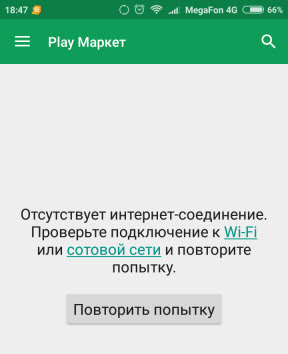
Если заходить через 4G, то подключение нормальное и приложение работает без сбоев. Но при подключении именно по Wi-fi, выскакивает надпись, которая на скриншоте.
Что в этом случае нужно делать?
- Перезагружаем свое Android устройство;
- Делаем перезагрузку маршрутизатора;
- Проверяем интернет через другую сеть;
- Пробуем открыть любой сайт. Смотрим, работает ли в целом устройство на предмет интернета.
Если ситуация после перезагрузки маршрутизатора не поменялась, то вся загвоздка в DNS адресах. Это связано с работой самого провайдера. У них бывают замены DNS адресов. Для обычных сайтов, это ничем не грозит и никак не сказывается, а вот Google play начинает не работать.
Нужно ввести в свойствах Wi-fi сети на телефоне, DNS адрес Google. Намного лучше будет сразу прописать адреса в администраторской панели роутера.
Заходим в настройки. Там ищем раздел «Подключения» находим там «Wi-fi». Делаем нажатие на свою беспроводную сеть и выбираем «управление параметрами сети».
.png)
Там включаем «Показать дополнительные параметры», затем выбираем пункт «Статический» и вводим там:
- DNS1-8.8.8.8;
- DNS2-8.8.4.4;
Это специальные адреса DNS от Google.
Если прокси включены, то отключаем их.
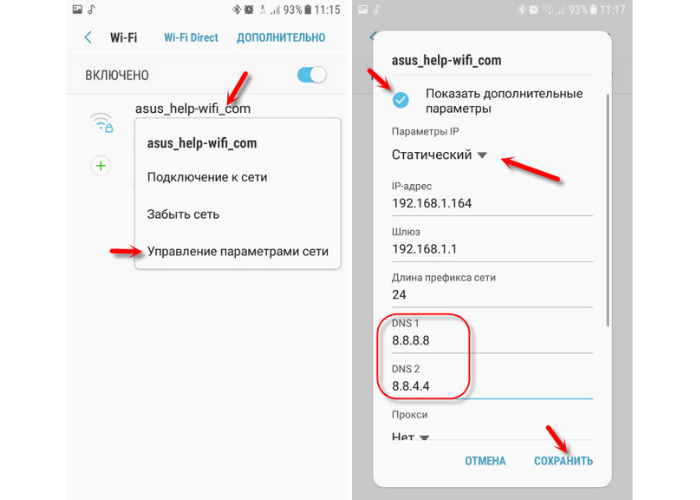
После проведения таких настроек, Google play должен заработать.
Есть один момент. В Android нет функции для указания только статистического DNS и нет функции для автоматического получения IP и шлюза.
Выбрав в настройках пункт «Статический», мы отключили DHCP и тем самым сделали статический IP адрес. Это значит, что при повторном подключении, этот IP адрес будет занят и не будет возможности подключиться.
Если начнут возникать проблемы с подключением к сети, то только из-за этого. Исправляется это легко, нужно просто сменить последнюю цифру в статическом IP адресе (от 100 до 254).
Можно обратно поставить в Android настройках DHCP, а DNS адреса можно прописать в настройках маршрутизатора.
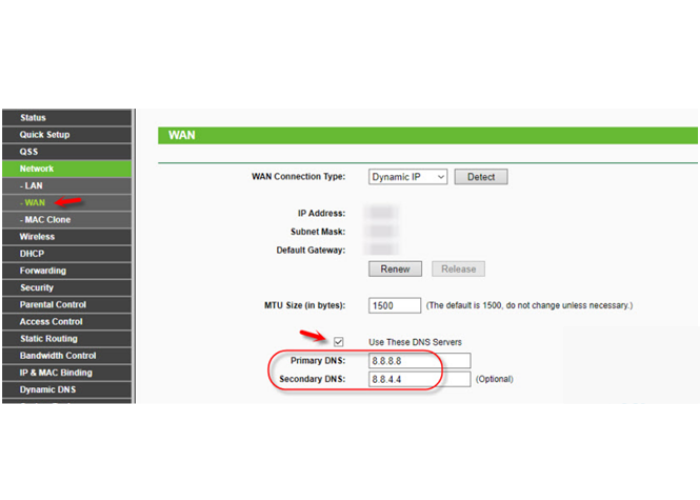
После этих настроек, которые подключаются к маршрутизатору, будут использовать установленные DNS адреса.
Очистка Кэша
Забитый кэш влияет не только на подключение к Google Play, но и в целом на работоспособность устройства. Оно может некорректно работать, глючить и выключаться.
Чистка Кэша необходима не только для исправления этой ошибки, она в целом помогает нормально функционировать устройству.
Делать очистку нужно не чаще 1 раза в месяц.
Сделать эту процедуру достаточно просто. Для этого нужно:
- открыть весь перечень установленных приложений на устройстве;
- зайти во вкладку «Все»;
- выбрать в ней «Google Services Framework»;
- нажать «Стереть Данные»;
- далее выбрать «Очистить кэш»
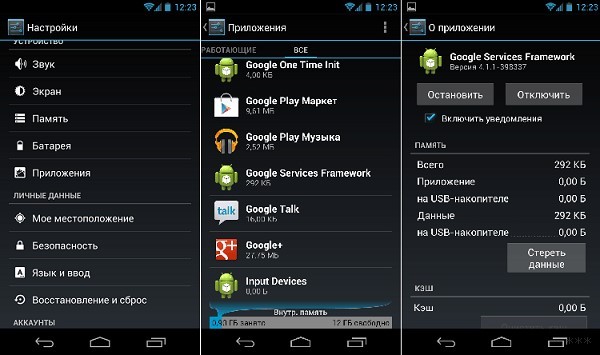
Таким же образом чистим кэш в «Google Play Market» и «Сервисы Google». Затем перезагружаем телефон. Ошибка должна пропасть, а приложение нормально заработать.
Подключитесь
по телефону
Жду звонка
Закажите бесплатную консультацию
Настройки сети
Это вторая по распространенности проблема. Если в случае выше, нужно было проводить все настройки через маршрутизатор, то здесь понадобится только наладка в самом Android устройстве.
Что нужно делать?
Для начала нужно удостовериться, что устройство имеет подключение к сети. Далее делаем следующие шаги.
- открываем «Настройки». Выбираем вкладку «Беспроводные сети» (может называться «Подключения»), там находим «Мобильный интернет»;
- включаем передачу данных;
- в верхней части экрана должен быть индикатор сети (2G, 3G, 4G, H);
- индикатор может быть не виден, если устройство сопряжено с Wi-fi роутером;
- если имеется сопряжение с роутером, то выключаем его и снова смотрим на наличие индикатора.
Если индикатор не появляется, то возможно в этом месте нет зоны действия мобильного интернета. Нужно пойти в другое место и снова проверить, не появилась ли сеть.
Все действия проделаны, а сеть так и не появилась. Нужно обратиться к оператору мобильной связи и запросить настройки сети. Оператор вышлет SMS сообщением автоматические настройки.
Обновление приложения
Здесь все делается достаточно просто. Вообще Google Play должен обновляться автоматически, но зачастую в сервисе обновлений случаются «забывания». В Google за обновление компонентов отвечает не какая-то программа, а определенный штат сотрудников, который заточен именно под обновления. Здесь уже играет человеческий фактор забывания и не внимательности.
Для самостоятельного обновления, потребуется сделать следующие шаги:
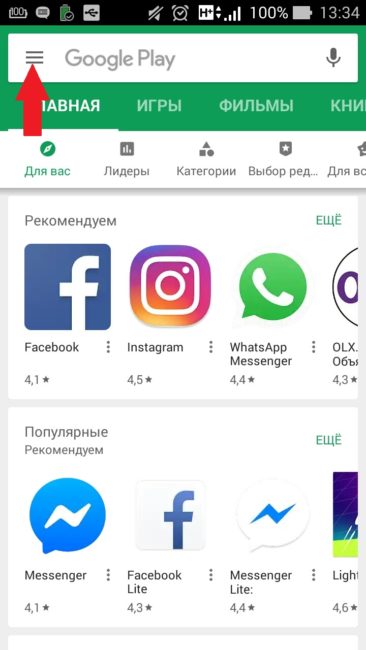
- открываем Market и нажимаем на иконку с тремя горизонтальными линиями (слева сверху);
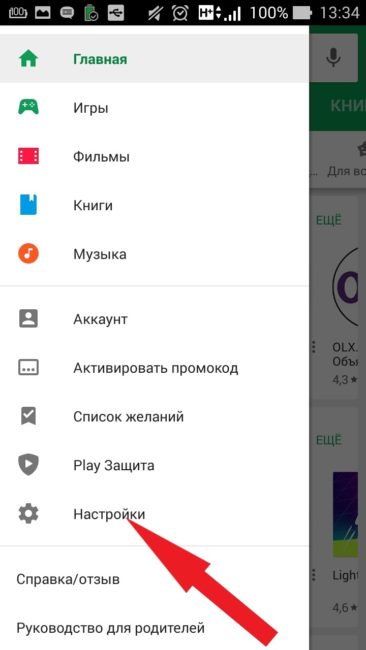
- в открывшейся вкладке нажимаем на «Настройки»;
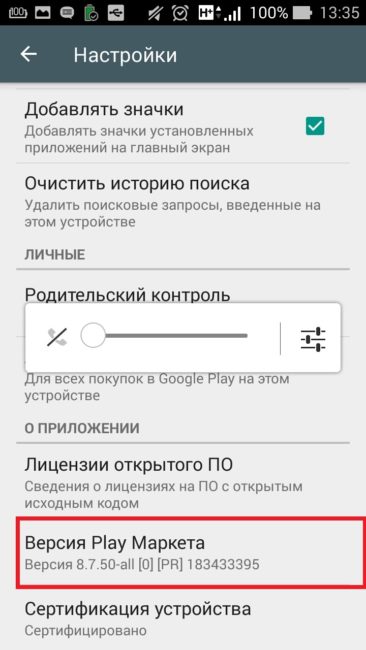
- находим внизу версию своего Play Marketa и нажимаем на нее;
- При доступном новом обновлении, Play Market начнет автоматическую загрузку. Если обновлений нет, то выплывет следующее окно.
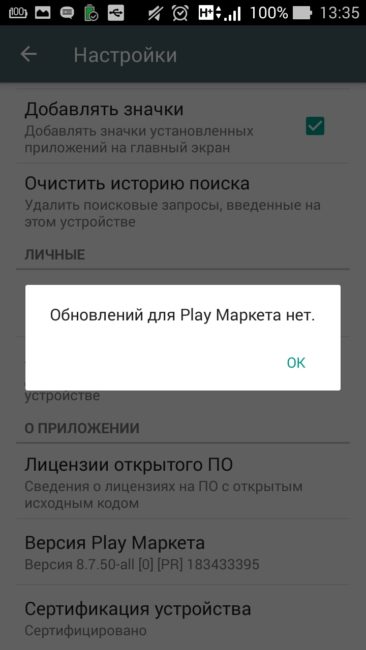
После обновления, приложение начнет нормально функционировать.
Проблемы с аккаунтом
Здесь нам потребуется удалить учетную запись пользователя и затем вновь ее активировать.
Перед удалением, нужно синхронизировать всю информацию с облачным хранилищем Google. Это нужно для того, чтобы все данные сохранились.
1. после синхронизации открываем настройки и выбираем раздел «Аккаунт»;
2. находим там вкладку «Google» и нажимаем на нее;
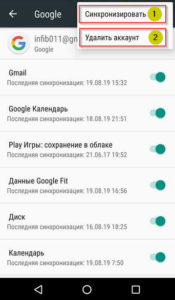
3. Выбираем там «Удалить». После этого перезагружаем свое устройство.
Когда весь процесс перезагрузки пройден, система попросит ввести данные об аккаунте «Google». Вводим свои данные и пробуем подключиться к Google Play.
Все должно заработать.
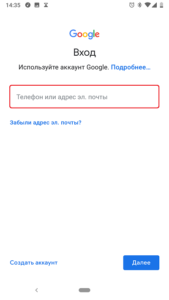
Мы рассмотрели все известные способы решения проблемы, когда в Google Play нет подключения к интернету. Один из приведенных способов вам обязательно поможет.
Читайте и применяйте способы. Пускай у вас в будущем все будет работать без сбоев.

Читать также