Как узнать, есть ли рут-права на Android?
Как вы знаете, рут-права – это права суперпользователя, которые значительно расширяют возможности смартфона или планшета. К примеру, с получением рут-прав пользователь получает полный контроль над ОС Android.
Надо отметить, что наличие рут-прав на устройстве зачастую себя никак не выдает. Представьте, что к вам в руки попал девайс, которым уже кто-то успел воспользоваться и вы не знаете, установлены ли на нем права суперпользователя. Возникает вопрос – есть ли способ узнать, есть ли рут-права на устройстве или нет?
Конечно же, есть, причем для того, чтобы это выяснить, можно воспользоваться сразу несколькими способами.
Первый способ
Ищем на рабочих столах ярлык приложения под названием SuperSU, Superuser или Суперпользователь.
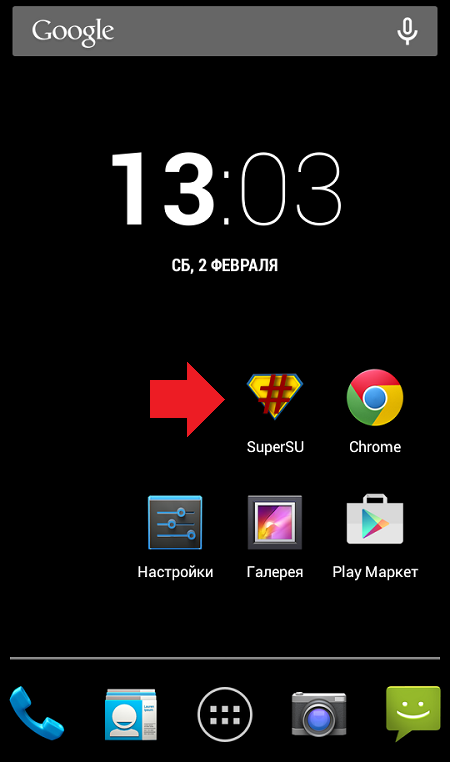
Наличие данного ярлыка свидетельствует о наличии рут-прав. Впрочем, отсутствие оного вовсе не говорит о том, что на устройстве нет рут-прав.
Второй способ
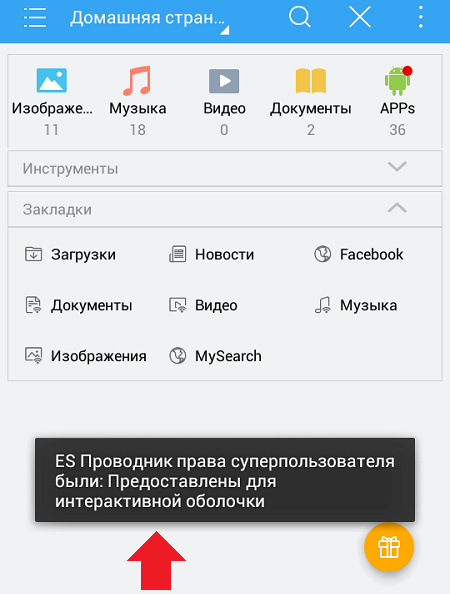
При запуске некоторых программ, которые требуют особых привилегий, вы увидите соответствующий запрос, что также является доказательством наличия рут-прав.
Третий способ
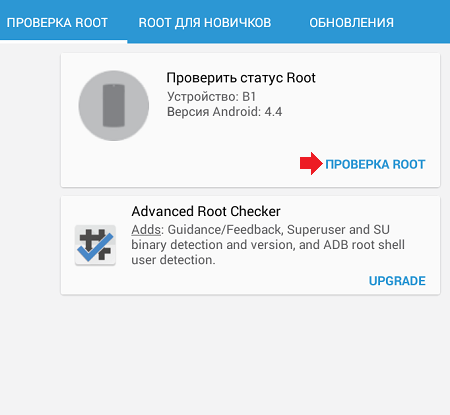
Вы можете проверить наличие рут-прав с помощью приложения. Одно из таких приложений называется Root Checker.
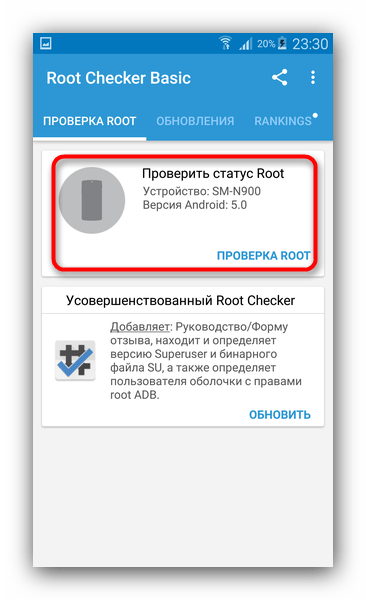
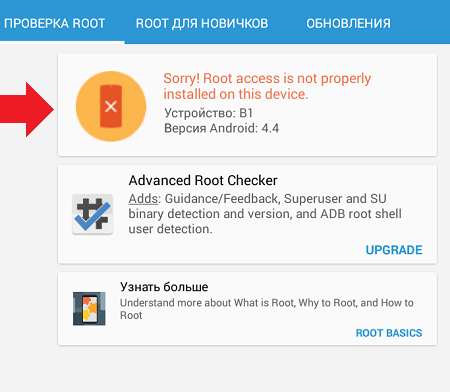
Скачиваете приложение, запускаете его и нажимаете “Проверка ROOT”.
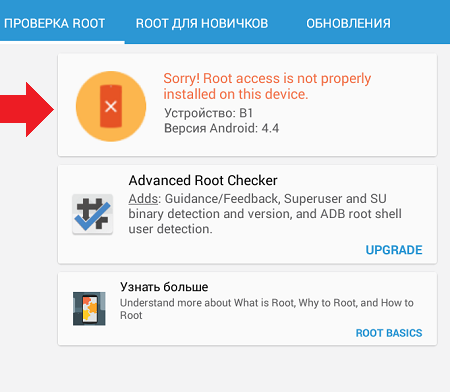
Далее получаете сообщение о том, что рут-права не имеются на устройстве, как в нашем случае:
Четвертый способ
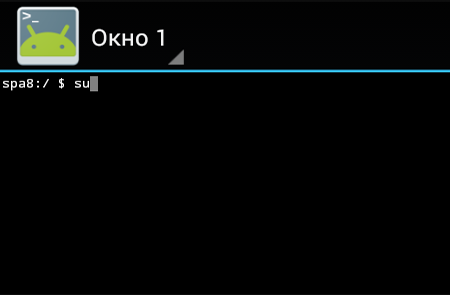
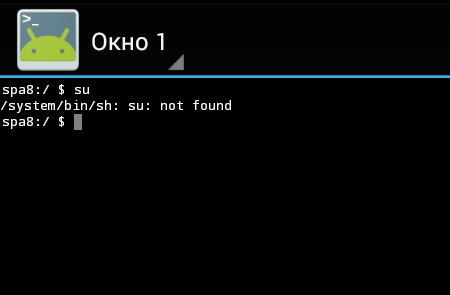
В приложении Terminal Emulator введите команду su:
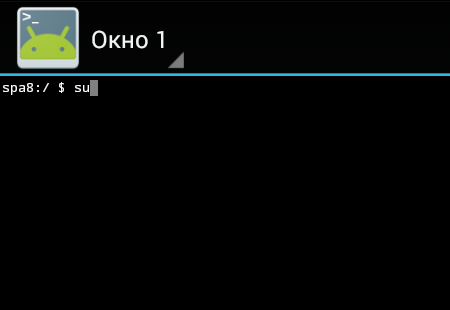
Нажмите на кнопку ввода. Если появился значок $, как в нашем случае, рут-права отсутствуют. Если знак #, рут-права присутствуют.
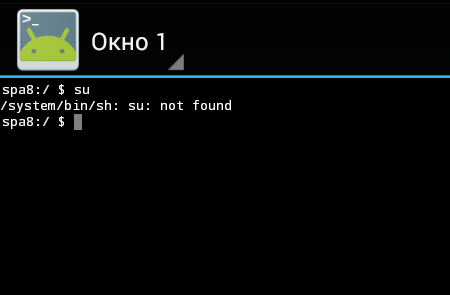
Правда, данный способ работает не во всех случаях (в зависимости от вида получения прав суперпользователя), так что будьте внимательны.
- Оставить комментарий к статье.
- Подписаться на наш канал на YouTube.
- Подписаться на наш канал в Телеграме.
- Подписаться на нашу группу ВКонтакте.
- Подписаться на наш канал в Дзене.
Другие интересные статьи:
- Как удалить SuperSU с Андроид-телефона или планшета?
- Что такое кастомная прошивка?
- Как удалить приложение, которое не удаляется на телефоне Android?
- Как откалибровать батарею на Андроид-телефоне?
- Как отключить Алису на телефоне Android?
- Как перезагрузить телефон Андроид? Различные способы
- Как узнать IP-адрес телефона на Android?
Как проверить есть ли права root к Android или нет
На некоторых прошивках права root изначально доступны пользователю без лишних действий, и полезно это проверить.
Для следующего способа проверки root на Android потребуется:
- Установить приложение Android Terminal Emulator, которое, что характерно, является эмулятором терминала для Android.
- Запустить, написать в терминале su и нажать ввод.
Если прав root у вас нет, будет выведено «Permission denied«. В таком случае рекомендуется немедленно получить root любым доступным способом.
Если приглашение терминала превратилось в символ # из $, значит права root есть. Скорее всего при этом система спросит, предоставлять ли привилегии суперпользователя данному приложению.
Следует учитывать, что если системный раздел защищен от модификации (что бывает на некоторых устройствах), то наличие прав root не дает действительно полного контроля.
Как проверить наличие рут-прав на Android
О том, нужны или не нужны рут-права (привилегии суперпользователя) можно спорить вечно. Впрочем, для любителей модифицировать систему под себя получение root-доступа является практически обязательной процедурой, которая не всегда заканчивается успешно. Ниже вы найдете узнаете, как проверить, удалось ли вам получить привилегии суперпользователя.
Как узнать, получилось ли установить режим Superuser
Способов активировать «режим админа» в Android существует немало, однако эффективность того или иного из них зависит от самого устройства и его прошивки – кому-то достаточно приложения вроде KingROOT, а кому-то придется разблокировать загрузчик и установить модифицированное рекавери. Собственно вариантов проверки, сработал ли тот или иной метод, существует несколько.
Способ 1: Root Checker
Небольшое приложение, единственное предназначение которого – проверка устройства на предмет наличия рут-доступа.
- Откройте приложение. Первым делом появится окно с уведомлением, предупреждающим о сборе анонимной статистики. Если согласны, жмите «Принять», если нет – «Отклонить».
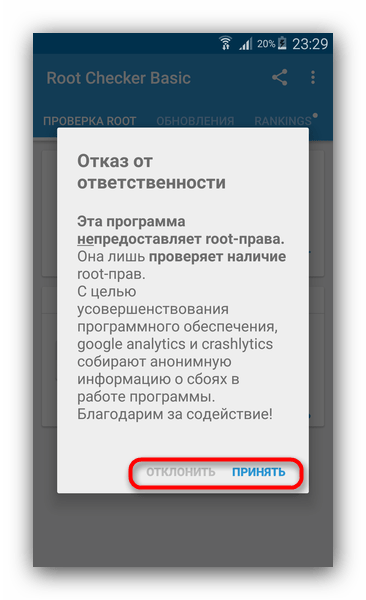
- После вводной инструкции (она на английском и не слишком полезна) получите доступ к главному окну. В нем следует нажать на «Проверка Root».
- В процессе проверки приложение попросит соответствующий доступ – возникнет окошко разрешения.
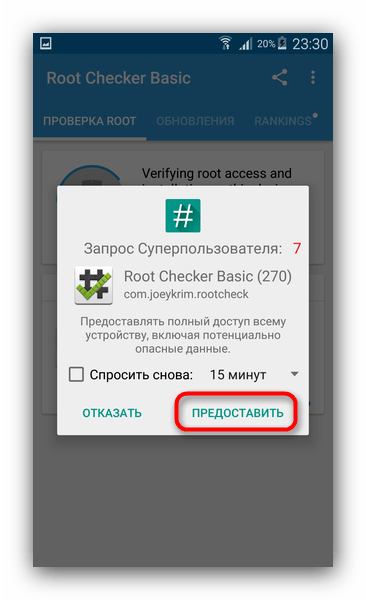
Естественно, доступ необходимо разрешить.
Если такого окна не появилось – это первый признак проблемы!
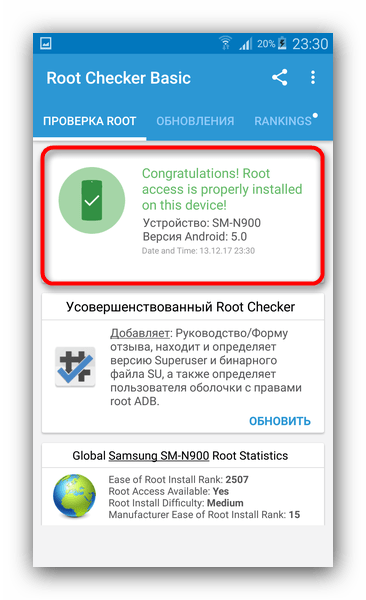
Если же с правами суперпользователя что-то не в порядке (или вы не разрешили приложению их использовать), то получите сообщение «Sorry! Root access is not properly installed on this device».
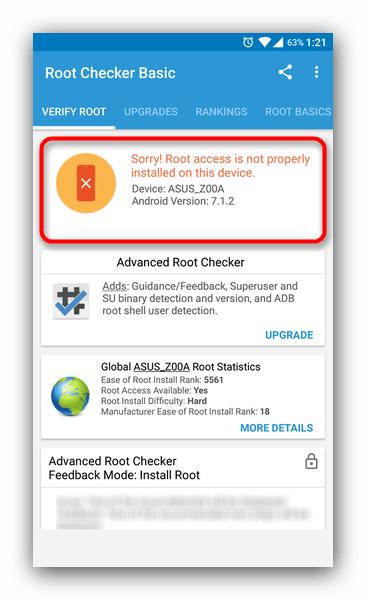
Если вы уверены, что получили рут-доступ, но приложение говорит о его отсутствии – читайте пункт о неполадках в конце статьи.
Проверка с помощью Root Checker – один из самых простых методов. Однако и он не без недостатков — в бесплатном варианте приложения присутствует реклама, а также надоедливые предложения купить Pro-версию.
Способ 2: Terminal Emulator for Android
Поскольку Андроид представляет собой систему, основанную на Linux-ядре, есть возможность установить на устройство под управлением этой ОС эмулятор терминала для привычной пользователям Линукс-консоли, в которой можно проверить наличие рут-привилегий.
Скачать Terminal Emulator for Android
- Открываем приложение. Появится окно командной строки и клавиатура.
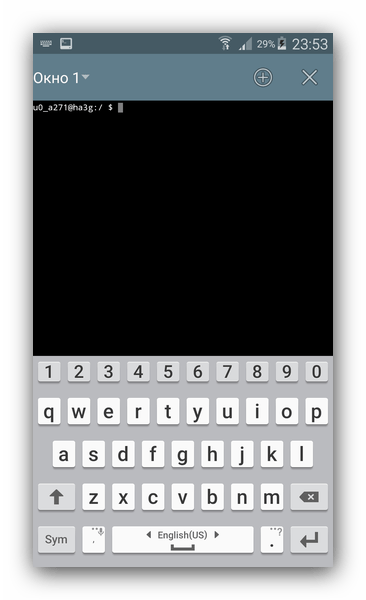
Обратите внимание на вид первой строки – имя пользователя (состоит из имени учетной записи, разделителя и идентификатора устройства) и символ «$».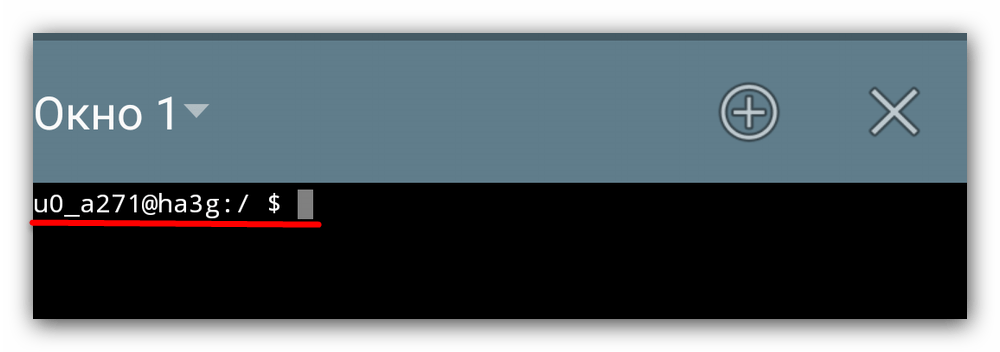
- Набираем на клавиатуре команду
su
Затем нажимаем кнопку ввода («Enter»). Скорее всего, Терминал Эмулятор попросит доступа к правам суперпользователя.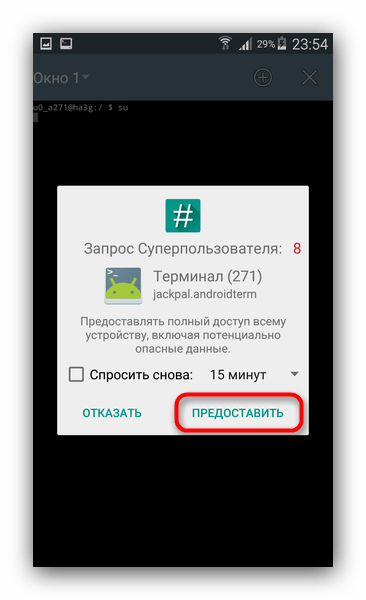
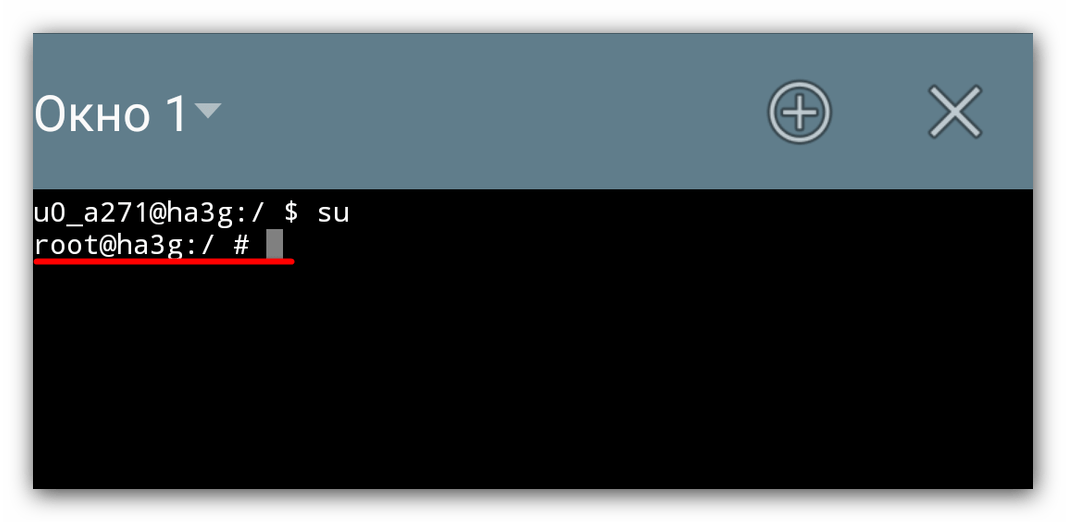
Разрешаем нажатием на соответствующую кнопку. - Если все прошло гладко, то упомянутый выше символ «$» сменится на «#», а имя учетной записи перед разделителем сменится на «root».
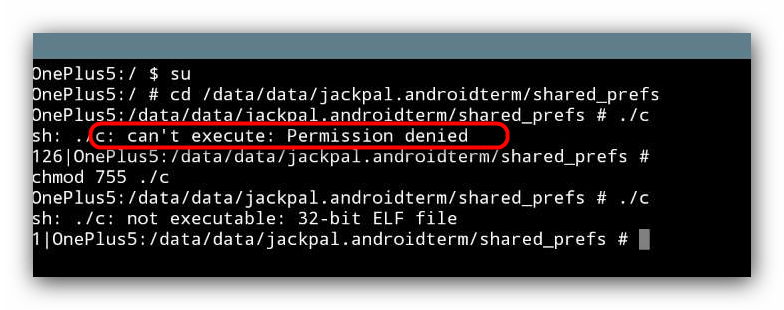
В случае если Root-доступ отсутствует, вы получите сообщение со словами «can’t execute: permission denied».
Единственный недостаток этого способа — он чуть сложнее предыдущего, однако и с ним справятся даже начинающие пользователи.
Рут-права установлены, но не отображаются в системе
Причин такого варианта развития событий может быть несколько. Рассмотрим их по порядку.
Причина 1: Отсутствует менеджер разрешений
Таковым является приложение, например, SuperSU. Как правило, при получении рут-прав оно устанавливается автоматически, поскольку без него само наличие прав суперпользователя бессмысленно – приложения, требующие root-доступ, не умеют его получать сами по себе. Если среди установленных программ не нашлось нужного, скачайте его и установите. Мы возьмем за пример уже упомянутый СуперСу, вы можете выбрать любой его аналог.
Причина 2: Суперпользователь не разрешен в системе
Иногда после установки менеджера разрешений требуется вручную включить рут-права для всей системы. Это делается так.
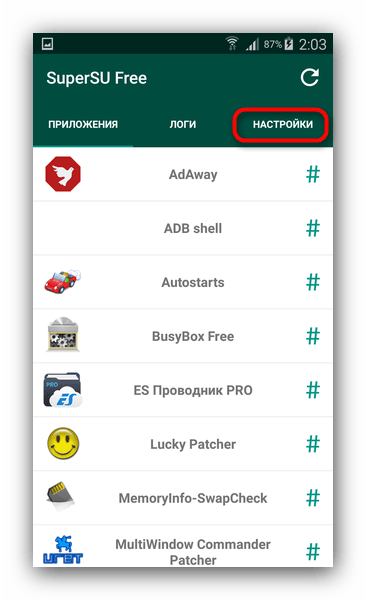
- Заходим в СуперСу и тапаем по пункту «Настройки».
- В настройках смотрим, проставлена ли галочка напротив «Разрешить суперпользователя». Если нет – то проставляем.
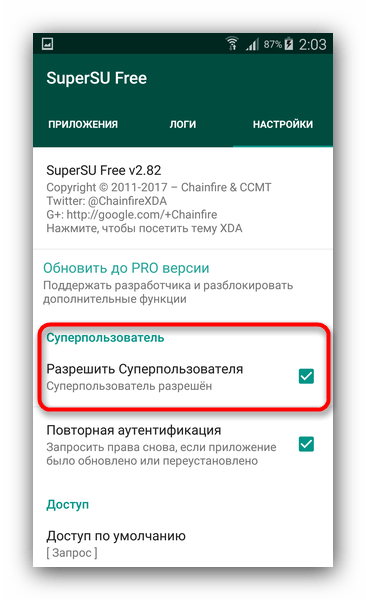
- Возможно, потребуется перезагрузка устройства.
После этих манипуляций все должно встать на место, но все-таки рекомендуем вам повторно проверить систему одним из описанных в первой части статьи способов.
Причина 3: Некорректно установлен бинарный файл superuser
Скорее всего, произошел сбой во время процесса прошивки исполняемого файла, который отвечает за наличие прав суперпользователя, из-за чего появился такой себе «фантомный» рут. Кроме этого, возможны и другие ошибки. Если вы столкнулись с таким на девайсе под управлением Android 6.0 и выше (для Samsung – 5.1 и выше), вам поможет сброс до заводских настроек.
В случае если ваше устройство работает на версии Андроид ниже 6.0 (для Самсунг, соответственно, ниже 5.1) можно попробовать получить рут заново. Крайний случай – перепрошивка.
Большинству пользователей права суперпользователя не требуются: они рассчитаны, в первую очередь, на разработчиков и энтузиастов, оттого и имеются некоторые сложности с их получением. Кроме того, с каждой новой версией ОС от Google получить такие привилегии становится все сложнее, и, следовательно, выше вероятность сбоев.
Как узнать, есть ли Root права на телефоне
Рут значимо расширяет объём возможных манипуляций для пользователя. Наличие Рут на устройстве почти никак не заметить с одного взгляда (только по наличию определённых приложений на одном из рабочих экранов). Как тогда узнать, есть ли Root права на Андроид?
Как проверить, есть ли Root (Рут) права на Андроид
Явным симптомом того, что на мобильном есть права суперпользователя, является наличие приложений SuperSU, Superuser или «Суперпользователь» на рабочем экране. Но также отсутствие на рабочем столе этих приложений не отрицает присутствие Рут.
Еще несколько способов узнать, есть ли Root:
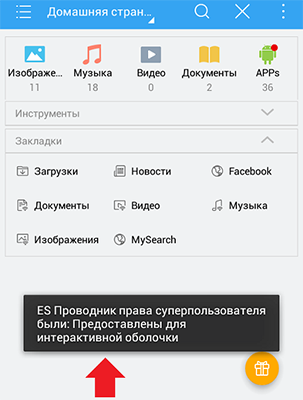
- Запустите приложение, которое требует наличие Рут. Если они есть, то всплывёт полупрозрачное окно с сообщением о том, что приложению были предоставлены такие права
- Скачайте Root Checker. В нём выберите «Проверка ROOT». Немногим позже вы увидите результат (на скриншоте он отрицательный)

Последний способ не всегда срабатывает. Результат зависит от полученных рут. Если приложение дало положительный результат, то Рут есть, а если отрицательный — проверьте ещё одним из способов.
А на вашем устройстве установлены права суперпользователя?