Используем средство проверки памяти Windows для тестирования RAM
Если сбои системы, синие экраны BSoD или иные проблемы при работе Windows 10, 8.1 или Windows 7 наводят вас на мысли о том, что имеются какие-либо проблемы с оперативной памятью компьютера, может иметь смысл выполнить её проверку, а начать можно со встроенного средства диагностики проверки памяти Windows.
- Способы запуска средства проверки памяти
- Использование средства и просмотр результатов
- Обнаружены проблемы оборудования в средстве диагностики памяти
- Видео инструкция
Как запустить средство проверки памяти в Windows 10 и предыдущих версиях системы
В случае, если операционная система запускается, вход в неё и работа возможны, вы можете использовать один из следующих вариантов запуска средства проверки памяти:
- Найти нужный пункт в разделе «Средства администрирования Windows» меню «Пуск».
- Нажать клавиши Win+R на клавиатуре, ввести mdsched.exe и нажать Enter.

- Открыть панель управления, выбрать пункт «Администрирование» и запустить «Средство проверки памяти Windows».
- Использовать поиск в панели задач Windows 10, начав вводить «Средство проверки памяти». Или встроенные средства поиска в предыдущих версиях ОС.
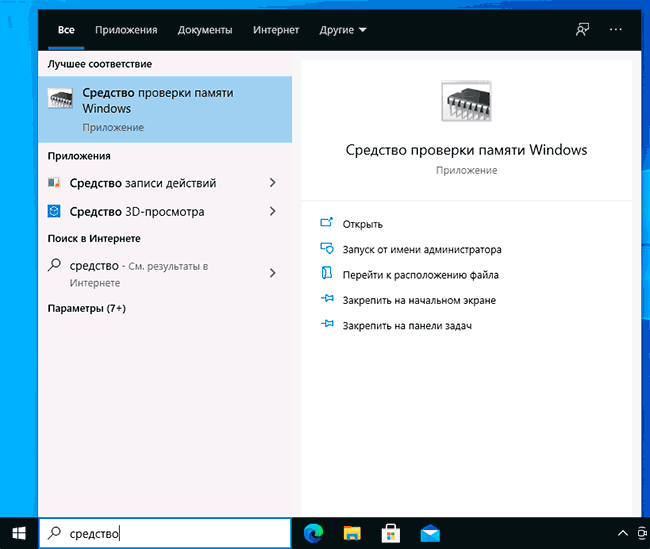
- Вручную запустить файл C:\Windows\System32\MdSched.exe
Если же ситуация осложняется тем, что Windows не запускается, вход в неё невозможен, либо сразу после него происходят сбои, можно использовать следующие способы запуска средства диагностики оперативной памяти:
- Загрузить компьютер или ноутбук с загрузочной флешки с Windows 10 или другой версией Windows, можно и с загрузочного диска. На экране программы установки нажать клавиши Shift+F10 (Shift+Fn+F10 на некоторых ноутбуках), ввести mdsexe в открывшейся командной строке и нажать Enter. После выбора в утилите проверки пункта «Выполнить перезагрузку и проверку», загружайте компьютер не с флешки, а с обычного загрузочного HDD или SSD.

- Средство проверки памяти можно запустить из среды восстановления Windows 10 — нажав кнопку «Дополнительные параметры» на синем экране с ошибкой или, находясь на экране блокировки Windows 10 (с выбором имени пользователя) нажать по изображенной справа внизу кнопке «Питания», а затем, удерживая Shift, нажать «Перезагрузка». В среде восстановления выбираем «Поиск и устранение неисправностей» — «Дополнительные параметры» — «Командная строка». А в ней, как и в предыдущем случае используем команду mdsched.exe.

- Если у вас есть подготовленный диск восстановления Windows, запуск можно осуществить, загрузившись с него.
Использование средства проверки памяти Windows и просмотр результатов

После запуска средства проверки памяти вам будет предложено перезагрузить компьютер, после согласия, процесс будет выглядеть следующим образом:
- Начнётся проверка оперативной памяти, которая может занять продолжительное время. Может показаться, что средство диагностики зависло: на всякий случай подождите в такой ситуации 5-10 минут. Если же действительно произошло зависание, не исключено что есть проблемы с оборудованием, вероятно — с оперативной памятью, но не обязательно.
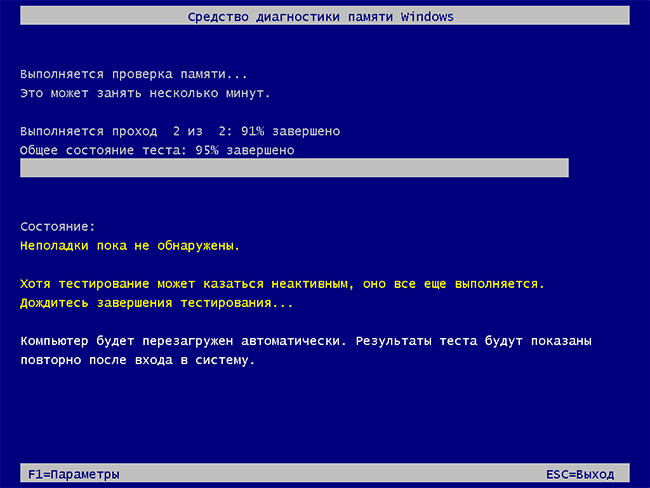
- Если в ходе проверки нажать клавишу F1 (или Fn+F1, если F1 не срабатывает), вы попадёте в настройки средства диагностики памяти Windows. Здесь можно выбрать набор тестов (по умолчанию — обычный), использование кэша, и число проходов. Переключение между разделами настроек выполняется клавишей Tab, изменение параметров — стрелками и вводом цифр (для числа проходов), применение параметров — клавишей F10. После изменения настроек тест перезапускается.
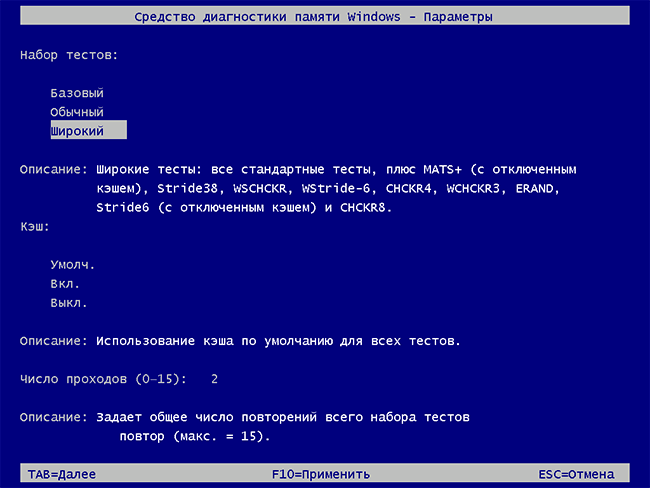
- В ходе проверки вы будете видеть информацию вида «Неполадки пока не обнаружены» или «Были обнаружены проблемы оборудования».
После завершения проверки компьютер будет автоматически перезагружен. Дальнейшие шаги — просмотр результатов.

- После перезагрузки в случае Windows 10 вы можете увидеть уведомление в области уведомлений, сообщающее о результате проверки памяти. Но оно отображается не всегда.
- Можно зайти в просмотр событий, для этого нажимаем Win+R, вводим eventvwr.msc и нажимаем Enter. Там открываем раздел «Журналы Windows» — «Система», находим пункты, где в столбце «Источник» указано MemoryDiagnostics-Results и просматриваем результаты.
Что делать, если были обнаружены проблемы оборудования в средстве диагностики памяти
К сожалению, средство диагностики не сообщает о том, какие именно проблемы были обнаружены в ходе проверки, а лишь рекомендует обратиться к производителю оборудования. Что можно сделать:
- Отключить любые опции ускорения памяти (изменение частоты, таймингов и другие) при наличии соответствующих опций в БИОС или ПО производителя материнской платы или ноутбука.
- Попробовать проверить планки памяти по одной, в других слотах на материнской плате для того, чтобы выяснить, появляются ли проблемы только с одним конкретным модулем памяти или в одном конкретном разъеме.
- Использовать другие утилиты для проверки оперативной памяти при необходимости.
- Прочитать документацию к материнской плате ПК — возможно, это какая-то несовместимость с памятью с конкретными характеристиками (если вы недавно добавили новые модули памяти или только что самостоятельно собрали компьютер).
- Иногда может помочь обновление БИОС.
Видео инструкция
Если вы разобрались, чем была вызвана именно ваша проблема, буду благодарен комментарию к статье: возможно, для кого-то он окажется полезным.
А вдруг и это будет интересно:
- Лучшие бесплатные программы для Windows
- Как открыть параметры быстродействия Windows 11 и 10
- Ноутбук тормозит на зарядке или без неё — причины и варианты решения
- 403 Forbidden — что это за ошибка и как исправить?
- Непредвиденная ошибка компонента службы теневого копирования томов — как исправить?
- Ошибка 0x00000005 в Microsoft Store — как исправить?
- Windows 11
- Windows 10
- Android
- Загрузочная флешка
- Лечение вирусов
- Восстановление данных
- Установка с флешки
- Настройка роутера
- Всё про Windows
- В контакте
- Одноклассники
-
koneri13 21.11.2022 в 13:13
- Живые обои на рабочий стол Windows 11 и Windows 10
- Лучшие бесплатные программы на каждый день
- Как скачать Windows 10 64-бит и 32-бит оригинальный ISO
- Как смотреть ТВ онлайн бесплатно
- Бесплатные программы для восстановления данных
- Лучшие бесплатные антивирусы
- Средства удаления вредоносных программ (которых не видит ваш антивирус)
- Встроенные системные утилиты Windows 10, 8 и 7, о которых многие не знают
- Бесплатные программы удаленного управления компьютером
- Запуск Windows 10 с флешки без установки
- Лучший антивирус для Windows 10
- Бесплатные программы для ремонта флешек
- Что делать, если сильно греется и выключается ноутбук
- Программы для очистки компьютера от ненужных файлов
- Лучший браузер для Windows
- Бесплатный офис для Windows
- Запуск Android игр и программ в Windows (Эмуляторы Android)
- Что делать, если компьютер не видит флешку
- Управление Android с компьютера
- Как открыть параметры быстродействия Windows 11 и 10
- Ноутбук тормозит на зарядке или без неё — причины и варианты решения
- 403 Forbidden — что это за ошибка и как исправить?
- Непредвиденная ошибка компонента службы теневого копирования томов — как исправить?
- Ошибка 0x00000005 в Microsoft Store — как исправить?
- Как добавить папку в панель навигации Проводника Windows
- Что за файл gcapi.dll и можно ли его удалить?
- CUDA System Memory Fallback — включать или нет?
- Служба репозитория состояний грузит процессор — варианты решения
- Запись видео с экрана в Samsung Screen Recorder для Windows
- Черный экран Windows 11 при запуске — как исправить?
- «Обновление на месте» для исправления ошибок Windows 11 и 10
- Как переместить папку «Загрузки» в Windows 11
- Тормозит мышь в Windows — варианты решения
- Как удалить пользователя Windows 11
- Windows
- Android
- iPhone, iPad и Mac
- Программы
- Загрузочная флешка
- Лечение вирусов
- Восстановление данных
- Ноутбуки
- Wi-Fi и настройка роутера
- Интернет и браузеры
- Для начинающих
- Безопасность
- Ремонт компьютеров
- Windows
- Android
- iPhone, iPad и Mac
- Программы
- Загрузочная флешка
- Лечение вирусов
- Восстановление данных
- Ноутбуки
- Wi-Fi и настройка роутера
- Интернет и браузеры
- Для начинающих
- Безопасность
- Ремонт компьютеров
Как выявить неисправность оперативной памяти на компьютере с Windows 10
Если на вашем компьютере стали часто возникать ошибки, то возможно эта проблема связана с оперативной памятью. В данном руководстве мы покажем, как использовать встроенные средства операционной системы Windows 10 для диагностики памяти
Если на компьютере под управлением Windows 10 стали часто возникать сбои, случайные перезагрузки, зависания, ошибки BSOD, а приложения стали работать очень медленно, то определить причину проблемы может быть довольно сложно — она может быть связана с программным обеспечением или аппаратной частью.
Тем не менее, оперативная память — это то, что нужно проверить в первую очередь. Дело в том, что неисправный модуль памяти может привести не только к неправильному функционированию компьютера, но и к повреждению пользовательских файлов.
Несмотря на то, что в Интернете доступные сторонние инструменты для диагностики памяти, Windows 10 включает собственное средство проверки памяти для выявления потенциальных проблем с ОЗУ.
В этом руководстве приведены шаги по использованию Средства проверки памяти Windows для обнаружения неисправного модуля памяти.
Как диагностировать проблемы с памятью в Windows 10
- Откройте Панель управления (нажмите клавишу Windows и введите “панель управления”, затем выберите соответствующий вариант в результатах поиска).
- Выберите “Просмотр: Категория”, затем перейдите в раздел Система и безопасность.
- Выберите секцию Администрирование.
- Дважды щелкните по иконке Средство проверки памяти Windows.

Совет: в качестве альтернативы можете использовать сочетание клавиш Windows + R , затем введите mdsched.exe и нажмите OK для запуска инструмента.
- Выберите вариант Выполнить перезагрузку и проверку (рекомендуется). Инструмент также предлагает альтернативную опцию — выполнить проверку при следующем включении компьютера.
- После перезагрузки компьютера запуститься среда “Средство диагностики памяти Windows”, и тестирование будет проведено в режиме “Обычный”. В данном режиме инструмент проводит все проверки режима “Базовый”, а также тесты LRAND, Stride6 (с включенным кэшем), CHCKR3, WMATS+ и WINVC.

Вы можете использовать режим “Обычный” для тестирования памяти компьютера, а можете нажать клавишу F1 в любое время, чтобы открыть страницу “Параметры” для изменения настроек сканера.
На странице “Параметры” вы можете выбрать режим “Базовый”, который включает только тесты MATS+, INVC и SCHCKR (с включенным кэшем).

Также можно выбрать режим “Широкий”, который включает все доступные тесты режима “Обычный”, а также MATS+ (с отключенным кэшем), Stride38, WSCHCKR, WStride-6, CHCKR4, WCHCKR3, ERAND, Stride6 (с отключенным кэшем) и CHCKR8.
При необходимости вы можете перемещаться по различным параметрам с помощью клавиши TAB для изменения настроек кэша. Если вы отключите кэш, инструмент будет обращаться напрямую к данным в ОЗУ, что обеспечивает полноту теста. Кроме того, вы можете также установить число проходов сканера.
После того, как вы закончите выбирать свои параметры, просто нажмите клавишу F10, чтобы вернуться на главную страницу, и сканирование запустится автоматически.
Анализ результатов сканирования
- Откройте меню “Пуск”, выполните поиск eventvwr.exe и нажмите клавишу Enter, чтобы открыть приложение “Просмотр событий”.
- Раскройте пункт “Журналы Windows”.
- Щелкните правой кнопкой мыши по пункту “Система” и выберите опцию “Найти”.
- Введите MemoryDiagnostics-Results и нажмите кнопку “Найти далее”.

- Закройте диалоговое окно “Найти”.
- В окне приложения “Просмотр событий” дважды кликните по записи MemoryDiagnostics-Results и посмотрите сообщение. Если в описании указано “Память компьютера проверена с помощью средства проверки памяти Windows; ошибок не обнаружено”, значит можно исключить проблемы с оперативной памятью в качестве причины неполадок.

Если результат показывает одну или несколько ошибок, вы можете попробовать запустить тест памяти “Широкий” и перепроверить результаты. Если вы по-прежнему видите хотя бы одну ошибку на одном из модулей ОЗУ, вероятно планку памяти придется заменить.
Иногда, когда тест завершается сбоем, инструмент может указать, какой из модулей имеет проблему с результатами. Однако, если он не может предоставить эту информацию, вам может потребоваться вручную отключить и протестировать каждый модуль памяти, пока не выясните, какой модуль неисправен.
Хотя это руководство предназначено для пользователей Windows 10, средство проверки памяти Windows доступно для использования также в Windows 8.1 и Windows 7.
Как за 15 минут понять, виновато ли ОЗУ в проблемах компьютера
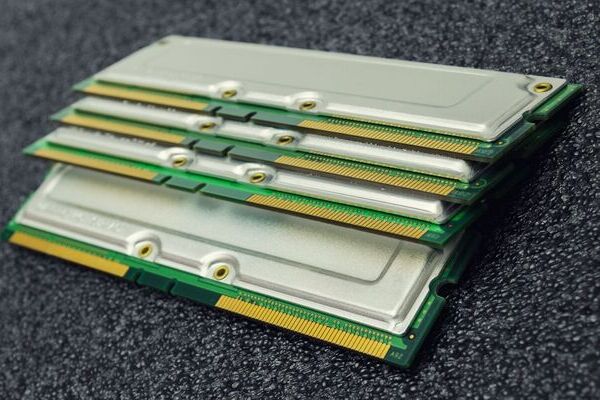
Оперативная память или ОЗУ является одним из важнейших компонентов любого персонального компьютера или ноутбука. Именно в оперативной памяти хранятся данные, с которыми напрямую работает процессор при выполнении разнообразных задач — запуске приложений, игр, обработке мультимедиа.
Даже мельчайшие неисправности модулей ОЗУ могут приводить к серьезным проблемам в работе ПК — зависаниям, перезагрузкам, потере информации. Поэтому крайне важно периодически диагностировать состояние оперативной памяти, чтобы своевременно обнаружить и устранить возможные неполадки.
Возможные причины сбоев и ошибок оперативной памяти
Существует несколько типичных причин, вызывающих проблемы с работой ОЗУ:
— Физические дефекты или брак микросхем памяти, вызванные износом или ошибками производства. Это наиболее распространенная причина.
— Некорректные параметры BIOS материнской платы, которые могут приводить к конфликтам оперативной памяти.
— Плохой электрический контакт из-за окисления площадок памяти, особенно актуально для старых систем.
— Механические повреждения контактов в слотах ОЗУ или на самих модулях при неаккуратной сборке/эксплуатации.
— Неисправность встроенного контроллера памяти процессора, что встречается относительно редко.
Основные признаки проблем с модулями ОЗУ:
— Спонтанные «зависания» и перезагрузки компьютера без видимых причин
— Появление синих экранов смерти с сообщениями об ошибках памяти
— Постоянные тормоза и подвисания ОС, игр и приложений
— Неожиданное закрытие различных программ и потеря несохраненных данных
— Частичная потеря или искажение данных при передаче между ОЗУ и накопителями
При возникновении подобных проблем крайне желательно сразу же провести диагностику оперативной памяти.
Средства проверки ОЗУ в Windows и Linux
Для проверки состояния ОЗУ можно использовать как встроенные в ОС утилиты, так и сторонние специализированные программы.
В Windows присутствует приложение «Обнаружение и устранение проблем с памятью», позволяющее сделать базовое сканирование. Запустить его можно через меню Пуск или командой mdsched.exe.
Однако встроенных средств часто бывает недостаточно для полноценной диагностики ОЗУ. В таких случаях применяются мощные сторонние утилиты:
— MemTest86+ (не требует установленной операционной системы, запускается с флешки) — считается «золотым стандартом» тестирования памяти.
— Windows Memory Diagnostic (Windows) — встроенная утилита от Microsoft.
— Memtest (Linux) — популярная консольная утилита для Linux.
— TestMem (Windows) — многофункциональная программа для диагностики ОЗУ в Windows.
— Gold Memory (Windows) — еще одна распространенная программа для проверки памяти.
Рекомендуется совмещать быстрые тесты штатными средствами и более длительное сканирование профессиональными утилитами для максимально тщательной проверки ОЗУ.
Методы исправления ошибок и неполадок оперативной памяти
При обнаружении программами проблем с ОЗУ рекомендуется:
— Сбросить BIOS материнской платы к заводским установкам, если причиной оказались неверные параметры
— Очистить контактные площадки модулей памяти от окислов при помощи резинки и кисточки
— Протестировать все планки ОЗУ по отдельности, чтобы найти неисправный модуль
— Заменить дефектные модули оперативной памяти на новые, если гарантия уже закончилась
— Обновить BIOS и чипсет материнской платы до актуальных версий для лучшей совместимости
— Установить ОЗУ премиального качества, если текущая память часто выходит из строя
Регулярная диагностика состояния оперативной памяти и своевременное обслуживание или замена неисправных компонентов — залог стабильной работы любого компьютера или ноутбука.
- Все посты
- HDD диски (27)
- KVM-оборудование (2)
- Powerline-адаптеры (2)
- SSD диски (49)
- USB-носители (4)
- USB-хабы (3)
- Батареи к ИБП (4)
- Безопасность (3)
- Беспроводные USB адаптеры (2)
- Беспроводные роутеры (18)
- Блоки питания (14)
- Бумага (1)
- Веб-камеры (1)
- Вентиляторы корпусные (3)
- Видеокарты (53)
- Видеонаблюдение (6)
- Внешние диски (4)
- Гарнитуры (2)
- Графические планшеты (2)
- Дисковые полки (2)
- Док-станции (1)
- Звуковые карты (4)
- ИБП (22)
- Инструменты (1)
- Кабели и патч-корды (8)
- Картриджи
- Карты памяти (2)
- Клавиатуры (8)
- Колонки (3)
- Коммутаторы (13)
- Комплекты (клавиатура и мышь) (2)
- Компьютерная периферия (2)
- Компьютерные кресла (2)
- Компьютеры (51)
- Контроллеры и адаптеры (6)
- Корпусы (15)
- Ленточные носители (2)
- Маршрутизаторы (1)
- Материнские платы (30)
- Мобильные аккумуляторы
- Модули памяти (19)
- Мониторы (44)
- Моноблоки (8)
- МФУ (6)
- Мыши (9)
- Ноутбуки (38)
- Общая справка (60)
- Оптические приводы (2)
- Охлаждение процессорное (16)
- Планшеты (3)
- Плоттеры (1)
- Принтеры (6)
- Программное обеспечение (63)
- Процессоры (56)
- Рабочие станции (6)
- Распределение питания (1)
- Ретрансляторы Wi-Fi (3)
- Серверы (46)
- Сетевые карты (5)
- Сетевые фильтры (2)
- Сканеры (1)
- СХД (5)
- Телекоммуникационные шкафы (6)
- Телефония (4)
- Тонкие клиенты (2)
- Трансиверы (5)
- Умный дом (2)
Также вас может заинтересовать

Разгон ОЗУ: при чем здесь топология материнской платы
Разбираемся, как конфигурация материнское платы, в частности шины памяти, связана с возможностями разгона оперативной памяти
Какие параметры важны при выборе памяти для ПК, ноутбуков и серверов
Мы рассмотрим ключевые параметры, которые нужно учитывать при выборе модулей памяти для различных устройств.
Как выбрать модули памяти для ПК
В этой статье мы рассмотрим ассортимент модулей памяти для компьютера. Надеемся, что это поможет вам с выбором.
Как выбрать оперативную память для ПК
Разбираемся с множественными параметрами оперативной памяти для персонального компьютера
Как выбрать модули памяти для сервера
В этой статье мы рассмотрим ассортимент модулей памяти для сервера. Надеемся, что это поможет вам с выбором.

Ранги памяти: что это и почему они важны
Разбираемся, как грамотно выбрать оперативную память с соответствующим рангом для домашнего или рабочего компьютера, а также чем отличаются модули памяти для серверов
Выбор оперативной памяти для апгрейда старого ПК: 7 ошибок
Разбираемся, по каким критериям следует выбирать ОЗУ для старого компьютера и как избежать самых распространенных ошибок
1, 2 или 4 планки оперативной памяти: имеет ли значение количество
Разбираемся, влияет ли конфигурация оперативной памяти на производительность системы и какую комплектацию лучше выбрать
Выбор оперативной памяти: чем отличается дешевая от дорогой
Разбираемся, как технические характеристики и параметры оперативной памяти влияют на ее стоимость, и на каких показателях можно сэкономить.
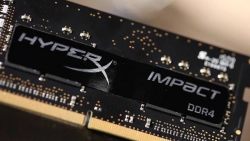
Как выбрать модули памяти для ноутбука
В этой статье мы рассмотрим ассортимент модулей памяти для ноутбука. Надеемся, что это поможет вам с выбором.
Есть вопросы по взаимодействию или обнаружили ошибку на сайте?
Просьба связаться с нами
125480, Москва, ул. Туристская, д.33, к.1
- Контакты
- info@andpro.ru
- +7 495 545 48 70
- 8 800 707 78 15
- Перезвонить
- Информация
- Сертификаты
- Условия оплаты
- Условия доставки
- Гарантия на товар
- Возврат товара
- Статьи
- Помощь
- Оформление заказа
- Персональные данные
- Вопрос-ответ
- Производители
- Поиск по сайту
- Прайс-лист
Ошибки оперативной памяти.
Перед загрузкой ОС я нажимаю F8 потом Tab и выбираю диагностику оперативной памяти.
Где-то на 10%(у меня 4гб оперативной), не останавливая тест, пишет: «Обнаружены проблемы оборудования. Чтобы определить и устранить эти проблемы, свяжитесь с изготовителем компьютера»
Вроде проблем в системе и приложениях не замечаю, но тут решил еще проверить программой MemTest и тут тоже ошибки.
Вот скриншот одной из них:
[ссылка заблокирована по решению администрации проекта]
ПОМОГИТЕ ПОЖАЛУЙСТА!
Дополнен 14 лет назад
letitbit.net/download/07ed1797b1/__________.jpg.html
Лучший ответ
Верный совет насчет вытаскивания по одной линейке. Но прежде обрати внимание на сами линейки желательно чтобы они были абсолютно одинаковыми и стояли в соответствующих слотах ( по цвету или через одну) если линейки разные опробуй через прогу Эверест. ХР нормально работает с четырьмя гигами памяти! больше — да, начинаются проблемы но 4 держит великолепно! она на это рассчитана! Ошибка что тебе выдало — неверный контроль четности, а это еще не сама память! а ее контроль! Возможно в Биосе если он включен стоит отключить. но не уверен что поможет. Хотя тут и помогать то нечему. 🙂 хотя я бы косячную линейку все таки сменил. 😉
Остальные ответы
ti popbrobui po odnoi palke ubirat i tak testit. mozhet u tebja v Harde problema. toest sama operativka brakovannaja