Скачать КТО НА МОЕМ WI-FI — СЕТЕВОЙ СКАНЕР на андроид 22.0.3


КТО НА МОЕМ WI-FI — СЕТЕВОЙ СКАНЕР – это удобное приложение для мобильных гаджетов, позволяющее сканировать сеть Wi-Fi и определять количество использующих ее устройств.
С такой программой можно легко узнать, есть ли в вашей беспроводной сети неизвестные участники. Они могут пользоваться вашим трафиком и снижать эффективность действия интернет соединения. Приложение позволяет получать информацию о подключенных устройствах, использовать базу данных адресов поставщика, быстро осуществлять повторное сканирование и многое другое.
- регулирование время ожидания сканирования;
- простота настройки;
- быстродействие.
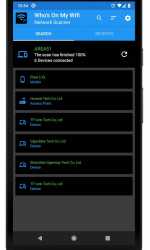
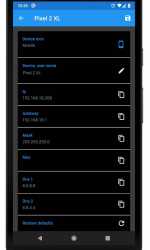
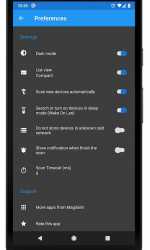
Скачать КТО НА МОЕМ WI-FI — СЕТЕВОЙ СКАНЕР на андроид бесплатно
Внимание! Если у вас не качает игры, кеш, не распаковывает кеш, не устанавливаются игры, не нажимается кнопка скачать — качайте все браузером Хром который можно скачать в официальном Google Play
Как узнать кто подключен к Wi-Fi

В этой инструкции покажу, как быстро узнать, кто подключен к вашей Wi-Fi сети, если есть подозрения, что Интернетом пользуетесь не только вы. Примеры будут приведены для наиболее распространенных роутеров — D-Link (DIR-300, DIR-320, DIR-615 и др.), ASUS (RT-G32, RT-N10, RT-N12 и др.), TP-Link.
Заранее отмечу, что вы сможете установить сам факт подключения посторонних лиц к беспроводной сети, однако установить, кто именно из соседей сидит в вашем Интернете, вероятнее всего, не получится, поскольку из доступной информации будет только внутренний IP адрес, MAC-адрес и, иногда, имя компьютера в сети. Однако, даже такой информации будет достаточно для того, чтобы принять соответствующие меры.
Что нужно, чтобы посмотреть список тех, кто подключен
Начну с того, что для того, чтобы посмотреть, кто подключен к беспроводной сети, вам необходимо будет зайти в веб-интерфейс настроек роутера. Это делается очень просто с любого устройства (не обязательно компьютера или ноутбука), которое подключено к Wi-Fi. Вам потребуется ввести IP-адрес роутера в адресную строку браузера, а затем — логин и пароль для входа.
Узнаем, кто подключен к Wi-Fi на роутере D-Link
После входа в веб-интерфейс настроек D-Link, внизу страницы нажмите пункт «Расширенные настройки». Затем, в пункте «Статус», нажмите на двойную стрелку вправо, пока не увидите ссылку «Клиенты». Нажмите по ней.
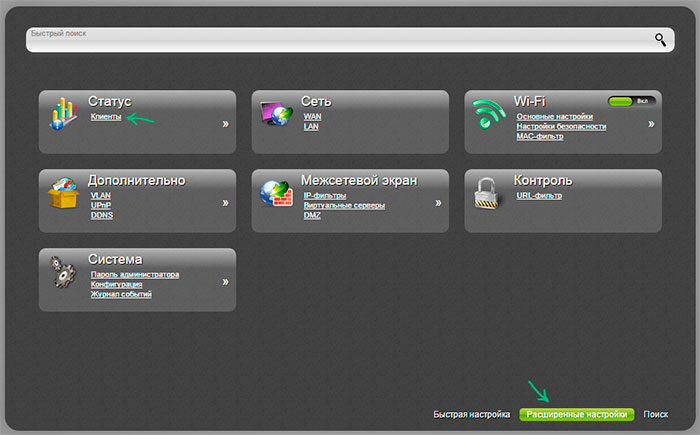
Вы увидите список устройств, подключенных в настоящий момент к беспроводной сети. Возможно, вы и не сможете определить, какие устройства ваши, а какие — нет, однако вы можете просто посмотреть, соответствует ли число Wi-Fi клиентов числу всех ваших устройств, работающих в сети (включая телевизоры, телефоны, игровые приставки и прочие). Если есть какое-то необъяснимое несоответствие, то, возможно, имеет смысл изменить пароль на Wi-Fi (или установить его, если еще этого не сделали) — инструкции на этот счет есть у меня на сайте в разделе Настройка роутера.
Как посмотреть список Wi-Fi клиентов на Asus
Чтобы узнать, кто подключен к Wi-Fi на беспроводных маршрутизаторах Asus, нажмите пункт меню «Карта сети», а затем кликните по «Клиенты» (даже если веб-интерфейс у вас внешне отличается от того, что вы видите сейчас на скриншоте, все действия те же самые).

В списке клиентов вы увидите не только число устройств и их IP-адрес, но и сетевые имена для некоторых из них, которые позволят более точно определить, что это за устройство.
Примечание: на Asus отображаются не только те клиенты, которые подключены в настоящий момент, но вообще все, которые подключались до последней перезагрузки (потери питания, сброса) маршрутизатора. То есть, если к вам приходил друг и заходил в Интернет с телефона, то он тоже будет в списке. Если нажать кнопку «Обновить», вы получите список тех, кто подключен к сети в настоящий момент времени.
Список подключенных беспроводных устройств на TP-Link
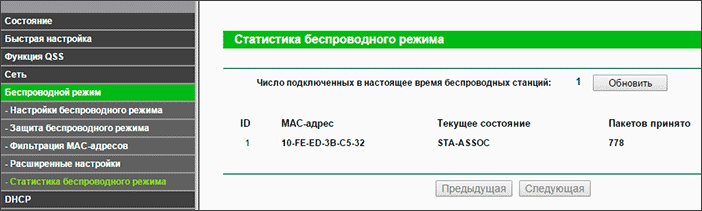
Для того, чтобы ознакомиться со списком клиентов беспроводной сети на роутере TP-Link, зайдите в пункт меню «Беспроводный режим» и выберите «Статистика беспроводного режима» — вы увидите, какие устройства и в каком количестве подключены к вашей Wi-Fi сети.
Что делать, если кто-то подключается к моему Wi-Fi?
А вдруг и это будет интересно:
- Лучшие бесплатные программы для Windows
- Как открыть параметры быстродействия Windows 11 и 10
- 403 Forbidden — что это за ошибка и как исправить?
- CUDA System Memory Fallback — включать или нет?
- Как переместить папку «Загрузки» в Windows 11
- Тормозит мышь в Windows — варианты решения
- Windows 11
- Windows 10
- Android
- Загрузочная флешка
- Лечение вирусов
- Восстановление данных
- Установка с флешки
- Настройка роутера
- Всё про Windows
- В контакте
- Одноклассники
-
Бабайко 01.12.2014 в 14:16
- Shurik 04.02.2015 в 18:16
- Serg 20.09.2015 в 19:18
- тамара 25.10.2015 в 17:15
- Алекс 01.05.2016 в 21:03
Как узнать кто подключился к Wi-Fi?
С ростом современных компьютерных технологий возрастает шанс злоумышленников использовать ваш интернет. Если он проводной, то сделать это очень тяжело, практически не реально. Но теперь мало кто им пользуется, все используют беспроводные сети через Wi-Fi.
Практически все интернет провайдеры используют так называемый ключ сети – пароль доступа к роутеру. Система шифрования используется WPA, WPA2. Хотя многие пользователи, которые самостоятельно настраивают роутер, выставляют ключ очень простой, например день рождения или логин в соцсети. Взломать такой пароль не составит труда.
Для тех пользователей интернета, у которых безлимитные тарифные планы, финансовых потерь не возникнет. Единственное, что должно насторожить, это резкое снижение скорости загрузки сайтов или закачки файлов.
А вот для владельцев лимитных тарифов такое соединение приведет к большим финансовым потерям от перебора трафика. Бывают случаи, когда хакер специально взламывает защищенную сеть с целью совершения противозаконных действий. В результате можно повредить владельцу тарифного плана.
Как узнать кто подключился к Wi-Fi
Как понять, что кто-то подсоединился к вашему роутеру? Самый простой способ – это получить статистику трафика в интернет провайдера. Даже на странице сайта провайдера есть такие данные. Если величина выходного и входного трафика слишком высокая, а сделать его не реально, то есть несанкционированное подключение. Другой вариант – уменьшение скорости открытия страниц или закачки файлов в торрентах.
Каким образом можно обнаружить такие подключения?
Есть несколько программных продуктов или используя сам роутер. Начнем с роутера, так как данный способ не требует установки дополнительных программ.
Поиск подключенных WiFi устройств с помощью роутера
Для этого нужно к нему подключиться: в адресной строке браузера ввести адрес роутера. Он есть в паспорте на устройство. В большинстве роутеров это 192.168.0.1 или 1.0 в конце. Eсли вы не знаете адрес вашего роутера, тогда вам в статью «Как узнать стандартный пароль роутера»
После ввода пары логин-пароль пользователь попадает в меню роутера, где есть меню «Wireless» (Wireless Settings). Если выбрать вкладку «Wireless Statistics», то в нем будут отображены все подключенные устройства.
Тут достаточно просто принудительно отключить несанкционированное подключение. Хотя так просто хакер от взломанного роутера не отстанет.
Поиск подключенных WiFi устройств с помощью программ
Wireless Network Watcher — бесплатная программа, которая проводит сканирование сети в поиске подключенных устройств. Благодаря ей можно не только найти IP или MAC-адрес, но и определить имя компьютера.

Настроить ее можно на работу в фотоном режиме, на скорость работы ОС не влияет, есть возможность оповещения при подключении в сеть постороннего.
SofPerfect WiFi Guard — работает аналогично первой программе, бесплатная, в ней можно создать список устройств, которым доступ к Wi-Fi разрешен.

Еще одна программа называется Who’s On My Wifi. Программа также поможет определить, кто в данный момент времени подключен к WiFi.
Она абсолютно бесплатная, но требует установки на компьютер. Я думаю, что никаких сложностей при использовании Who Is On My WiFi у вас не возникнет.
Защита роутера
Нужно защитить роутер от взлома. Как это сделать?
Есть несколько основных правил защиты роутера от взлома:
- Изменение типа шифрования на WPA или WPA2.
- Установка ключа сети с не менее 12 знаков, используя реестр и цифры.
- Включение фильтра MAC-адресов, но не каждый роутер имеет такую функцию. Эта утилита дает возможность прописать конкретные адреса устройств, которым открыт доступ к роутеру.
- Включить брандмауэр роутера. Долго блокировать он не сможет хакера, но минимальную защиту обеспечит.
- Сделать роутер невидимым, используя идентификатор сети SSID. При этом нужно использовать максимально сложное имя сети, чтобы только то, кто знает точное имя, смог подключиться к роутеру..
При покупке и настройке роутера нужно тщательно изучить инструкцию пользователя, желательно внимательно прочитать правила и условия формирования паролей. При их создании никто не должен присутствовать, только вы. Ведь к роутеру можно и с мобильного телефона подсоединиться, в таком случае связь Wi-Fi должна быть невидимой для других устройств.
Вы должны помнить главное: чем лучше вы защитите свой WiFi и роутер, тем меньше шансов будет хакеру взломать коды доступа или ключ сети. И использовать максимально надежные пароли сложные.
Смотрим кто подключен к моему wifi роутеру
Быстро определяем кто подключен к WiFi роутеру (двумя разными способами), настраиваем правила ограниченного и безопасного доступа к беспроводной сети, а так же разбираемся в программах облегчающих и автоматизирующих контроль за несанкционированными вай фай подключениями.
- Признаки «левых» подключений
- Как узнать сколько устройств подключено к моему wifi
- Как посмотреть кто подключен к wifi роутеру
- Как отключить неизвестные устройства от вай фая
- Как обезопасить свой вай фай?
- Программы для контроля за подключениями к wi-fi

Признаки несанкционированных подключений
Первый признак — резкое падениями пропускной способности соединения или снижение пинга. Чаще всего проблема кроется в работе провайдеров различных уровней между Вами и удаленным сервером, но вполне возможен и расход траффика Вашего канала посторонними лицами.
Второй признак, заставляющий задуматься о контроле доступа к своему Wi-Fi каналу — это внезапно возникающие ограничения к доступу для вашего ip-адреса для каких-либо сайтов. Кроме того, обратите внимание на поведение индикатора беспроводного соединения на корпусе роутера — при отключении всех устройств от сети он не должен ни моргать, ни тем более практически постоянно гореть.
Как узнать сколько устройств подключено к моему wifi?
Узнаем кто подключен к wi-fi в настройках роутера
Как узнать, кто подключен к моему вайфай? Простейший способ сделать это — в панели управления роутером.
Для входа в нее наберите в адресной строке веб-браузера ip-адрес Вашего маршрутизатора (роутера) в локальной сети (если его никто не менял, он будет соответствовать указанному в инструкции и на корпусе маршрутизатора; обычно это — 192.168.1.1) и введите в окне запроса учетные данные (по умолчанию во многих роутерах — admin/admin). Дальнейшие действия зависят от производителя Вашего роутера, но принципиальных различий нет, поэтому рассмотрим действия на примере оболочки роутеров Asus.

В панели управления роутером — видно число всех устройств, подключенных к роутеру, в разделе «Клиенты». Клик мыши на нем открывает подробный список устройств.
Например, на скриншоте ниже отображаются два подключенных устройства: ноутбук и телефон.

За детальной информацией стоит обратиться в меню «Системный журнал-Беспроводная связь», в нем не отображаются сетевые имена устройств, а только MAC-адреса их сетевых интерфейсов. Так как MAC-адреса указывались и в списке клиентов (который смотрели ранее), разобраться, кто есть кто, будет нетрудно. В нашем примере видно, что телефон подключен к сети уже давно, в то время как ноутбук подключен буквально только что.
А далее сопоставить список устройств с теми, что есть в наличии в Вашей квартире и выявить «незванных гостей» — не составит проблем.
Смотрим кто подключен к вай фай при помощи специальных программ
Если по какой-то причине отсутствует доступ к маршрутизатору, можно обойтись сторонними программами. Простейший вариант — это программа Wireless Network Watcher, выложенная разработчиком в свободный доступ. После нажатия кнопки F5 (или выбора соответствующего пункта в меню) программа просканирует весь диапазон адресов в локальной сети и выдаст список обнаруженных устройств.

Как посмотреть кто подключен к wifi роутеру
Точнее говоря, этот вопрос нужно было сформулировать не «как посмотреть, кто подключен к моему вай фай», а «как посмотреть, какие из устройств не мои». С телефонами и планшетами все просто: временно отключите на них радиомодуль беспроводной связи, и они пропадут из списка подключенных устройств.
Узнать сетевые имя и MAC-адрес компьютера можно, нажав на клавиатуре клавиши Win+R и в появившемся окне набрав команду cmd для вызова командной консоли, в которой нужно ввести следующее: ipconfig /all
В нашем примере устройство Notebook, найденное ранее, оказалось нашим же ноутбуком. Проще говоря, найденные в примере ранее устройства принадлежат нам, и нет посторонних соединений.
Как отключить неизвестных пользователей от своего вай фая
Через панель управления wi-fi роутером можно запретить беспроводную передачу данных для любого из устройств в сети.
Так как они идентифицируются по уникальным MAC-адресам, фактически — серийным номерам своих сетевых интерфейсов, включение фильтра «Отклонить» для устройства будет обозначать невозможность его работы в Вашей сети Wi-Fi, как бы его хозяин ни пытался взломать точку доступа «соседа».
Смотри наши инструкции по настройке девасов в ютуб!
Как обезопасить свой вай фай? Запрещаем подключение к wi-fi неизвестным устройствам.
Из предыдущего примера можно понять и то, как обезопасить себя от подключения неизвестных устройств: включите фильтр МАС-адресов «Принимать» и добавьте в список те гаджеты и компьютеры, которым будет разрешаться доступ к сети.
Кроме того, не забывайте и о настройках безопасности: используйте защиту сети паролем достаточной длины с методом проверки подлинности WPA2 (в отличие от устаревшего WEP, который достаточно легко вскрывается wifi-сниффером, это заставит взломщика потратить довольно много времени для взлома вай фай сети).
Программы для контроля за всеми кто подключен к wi-fi
Как Вы уже успели убедиться, удобнее всего следить за состоянием вайфай сети через панель управления роутером — так можно и быстро вычислить незваного гостя, и закрыть ему доступ к сети. Однако, роутер не может предупреждать хозяина о появлении в сети новых устройств.
Для этой цели следует применить сторонние программы, например, уже описанный выше Network Watcher: задайте в настройках время периодичности сканирования сети и подходящий тип оповещения о новом устройстве, и оперативно узнавайте о новых устройствах в своей беспроводной сети.
Аналогичным функционалом наделена другая программа — WiFi Guard, но, в отличие от предыдущей программы, может автоматически запускаться в системном трее вместе с Windows.
Еще 3 полезных статьи:
Как запаролить wifi роутер за 3 минуты Как запаролить роутер вай фай за три минуты? Читай! Прошло же то время, когда интернет…
WiFi Guard защитит вашу сеть WiFi Guard – донельзя нужная утилита для всех энтузиастов с небольшой wireless-сетью, желающих её обезопасить.…
WiFi Crack для брутфорса паролей WiFi Crack – программа для забывчивых пользователей или начинающих взломщиков. Позволяет легко и просто брутфорсить…
Сан Саныч / Инженер (Математик-программист)
Эксперт в ИТ области, с высшим образованием и научными статьями. Уже более 15 лет занимаюсь ремонтом мобильных телефонов и персональных копьютеров, специализируюсь на настройке ПО и сетей. С 2013 года веду ютуб-канал.
Телеграм-канал проекта — https://t.me/hardtekru
- Как получить ROOT права на Android за 3 минуты
- Почему телефон не видит сим карту? Что делать?
4 комментария
У меня пинг стал проседать в танчиках, сначала на провайдера интернета грешил, что наподключали абонентов, а линия не тянет. С месяц мучался, но потом проверил кто к моему роутеру подключен и оказалось, что сосед ворует мой интернет в наглую гигабайты выкачивает.
Забанил соседа по МАКу, сменил пароль на вайфай и пинг в играх больше не проседает.