Как отключить AdBlock Plus

Обновлено: 25.09.2017 Опубликовано: 18.06.2016
Тематичекие термины: AdBlock AdBlock Plus — полезная программа, позволяющая не отвлекаться на рекламу. Но иногда она может блокировать важное содержимое или мешать работе сервиса. В таком случае необходимо отключить программу для конкретного сайта или полностью. Отключение AdBlock Plus в разных браузерах выполняется с небольшими отличиями. 


Google Chrome
Для сайта

Кликаем по значку программы и нажимаем Включен на этом сайте:
Отключить полностью или удалить
Кликаем правой кнопкой мыши по значку плагина и выбираем Управление расширениями:  (или кликаем по значку меню — Дополнительные инструменты — Расширения). Снимаем галочку Включено или удаляем расширение:
Opera
- Кликаем правой кнопкой мыши по значку плагина и выбираем Управление расширением:


Mozilla Firefox
Кликаем по значку плагина и выбираем Отключить везде:

Яндекс Браузер
- Кликаем правой кнопкой мыши по значку плагина и выбираем Настроить расширения:


Амиго
- Кликаем правой кнопкой мыши по значку плагина и выбираем Управление расширениями:


Vivaldi

Находим плагин AdBlock Plus и снимаем галочку Включено или удаляем расширение:

Tor Browser
Кликаем по значку плагина и выбираем Отключить везде:

Internet Explorer
- Кликаем по значку меню в верхнем правом углу и выбираем Настроить надстройки:

Кликаем один раз по Adblock Plus for IE Browser Helper Object:

Нажимаем по кнопке Отключить:

Microsoft Edge
- Кликаем по значку меню в верхнем правом углу — правой кнопкой мыши по Adblock Plus и выбираем Управление:

Переключаем тумблер включения / выключения плагина:
Блокирование всплывающих окон в Microsoft Edge
Компонент Microsoft Edge, который блокирует всплывающие окна, эффективно предотвращает автоматическое открытие веб-сайтами нового окна или вкладки или частичного окна в верхней части текущей веб-страницы. Этот компонент включен по умолчанию.
Существует множество типов всплывающих окон, включая рекламу, уведомления, предложения или предупреждения, которые могут появляться в разное время на любой веб-странице. Некоторые из них могут быть полезны, например, когда веб-сайт банка отображает ежемесячную выписку по счету во всплывающем окне. Всплывающие окна также могут быть отвлекающими или вредоносными, используя тактику фишинга, такую как предупреждения, призы или бесплатные загрузки, чтобы вызвать у вас доверие к потенциальному мошенничеству.
Примечание: Если вы получаете нежелательные уведомления веб-сайтов, пожалуйста, обратитесь к разделу Управление уведомлениями веб-сайтов в Microsoft Edge. Уведомления веб-сайтов появляются в центре уведомлений, расположенном в правом нижнем углу вашего устройства.
Блокировка всплывающих элементов в Microsoft Edge
- В Edge перейдите в раздел Параметры и другое в верхней части браузера.

Если этот компонент включен, и всплывающий элемент заблокирован, Edge отобразит в строке навигации вашего браузера следующее изображение.

Что делать, если вы все еще видите всплывающие элементы
Если после активации этого компонента вы продолжаете получать всплывающие элементы, попробуйте сделать следующее:
- Убедитесь, что Edge обновлен.: выберите Параметры и другое >Параметры >О Microsoft Edge . Если обновление доступно, вы можете применить его отсюда.
- Сканируйте устройство на наличие вредоносных программ.:Дополнительные сведения см. в статье Защита с помощью системы безопасности Windows..
- Отключите свои расширения:. Проверьте, не в расширениях ли дело. Выберите Параметры и другое >Расширения >Управление расширением, а затем отключите каждое расширение. Если теперь всплывающие окна заблокированы, включите расширения одно за другим, чтобы определить, какое из них вызывает проблему.
- Заблокируйте сторонние файлы cookie.:для этого выберите Параметры и другое >Параметры >Файлы cookie и разрешения для сайтов >Управление и удаление файлов cookie и данных сайта, и активируйте параметр Блокировать сторонние файлы cookie.
- Очистите кеш браузера.. Дополнительные сведения см. в статье Просмотр и удаление истории браузера в Microsoft Edge.
Что не может быть заблокировано блокировщиком всплывающих элементов?
Если после того как вы включили этот компонент и попробовали перечисленные выше решения, вы по-прежнему видите всплывающие элементы, это может быть реклама веб-сайта, созданная так, чтобы выглядеть как всплывающие элементы. Рекламные объявления веб-сайтов не могут быть заблокированы блокировщиком всплывающих элементов Edge. Edge также не предотвращает открытие всплывающего элемента при выборе кнопки или ссылки на веб-странице.
Примечание. Этот раздел посвящен новому браузеру Microsoft Edge . Получите справку по устаревшей версии Microsoft Edge.
AdBlock для Edge
Microsoft Edge — это быстрый и качественный браузер, который позволяет быстро и безопасно использовать интернет. AdBlock прекрасно работает в Edge. AdBlock для Edge блокирует навязчивую и назойливую рекламу в интернете, и удаляет рекламные объявления в Bing, YouTube , Facebook и других ваших любимых сайтах. Отмеченный «Выбором Редакторов» Microsoft за лучшие расширения, AdBlock также защищает ваш браузер от вредоносного ПО и скрывает историю браузера и личные данные от рекламодателей.
Отзывы пользователей AdBlock
Что такое AdBlock для Edge?
AdBlock для Edge — мощное расширение для блокировки рекламы. Миллионы пользователей Edge по всему миру доверяют AdBlock удалять назойливую рекламу, блокировать всплывающие объявления, защищать конфиденциальность и повышать скорость загрузки страниц. AdBlock для Edge удивительно прост в использовании и блокирует рекламу с момента установки.
Установка
Вы можете загрузить новейшую версию AdBlock на сайте getadblock.com или в Магазине расширений для Microsoft Edge . В появившемся окне нажмите OK чтобы принять разрешения для AdBlock и завершите установку.
Блокируйте рекламу и всплывающие объявление в Edge
AdBlock блокирует всплывающие объявления и удаляет рекламу с Bing, YouTube, Facebook, и других ваших любимых сайтов. AdBlock для Edge также защищает браузер Edge от вредоносного ПО и не дает рекламодателям отслеживать ваши действия в сети, получать доступ к истории браузера и личным данным.
Блокируйте рекламу на YouTube
AdBlock для Edge позволяет вам смотреть видео на YouTube без надоедливых рекламных роликов. AdBlock блокирует рекламу перед и во время просмотра видео, а также везде на YouTube. AdBlock для Edge не требует дополнительной настройки и блокирует всю рекламу на YouTube сразу по завершении установки.
Настройки скрытия рекламы на YouTube
AdBlock — это единственный блокировщик рекламы на YouTube с возможностью показа рекламы только на избранных каналах. Эта функция блокирует рекламу на всем YouTube, кроме каналов авторов, которых вы поддерживаете. Разрешив показ рекламы на некоторых каналах, вы поддержите любимых авторов, без включения и выключения блокировки вручную.
Блокируйте рекламу в Twitch
Если вы хотите блокировать рекламу на Twitch , вам поможет AdBlock для Edge. AdBlock для Edge обладает уникальными функциями блокировки рекламы на Twitch. Просто установите AdBlock для Edge, откройте меню AdBlock и выберите опцию «Включить блокировку встроенной рекламы на Twitch» в разделе Общие настройки. Активация этой функции позволит скрывать и блокировать звук рекламных роликов во время стрима на Twitch в браузере Edge.
Часто задаваемые вопросы
Часто задаваемые вопросы
Как установить AdBlock для Edge? arrow_forward_ios
В большинстве случаев, установить AdBlock очень просто: нужно посетить наш сайт с помощью вашего любимого браузера и нажать на кнопку Установить AdBlock. Для получения более детальных инструкций по установке для каждого браузера, посетите наш Центр Помощи .
Как оплатить AdBlock для Edge? arrow_forward_ios
Нет. AdBlock — бесплатный инструмент, которым пользуются миллионы людей по всему миру. Некоторые пользователи предпочитают поддерживать AdBlock, делая взнос в несколько долларов , а другие наслаждаются функционалом Premium, используя AdBlock Premium за $1 в месяц. Однако и то, и другое не обязательно. Если сейчас вы не можете или не хотите платить, это нестрашно! Мы хотим, чтобы в Интернете было приятно находиться независимо от потраченных на это денег.
Безопасно ли использовать AdBlock для Edge? arrow_forward_ios
AdBlock безопасен для установки и не содержит вредоносного ПО. Именно поэтому Microsoft отметили AdBlock в «Выборе Редакторов» . Популярность AdBlock привела к появлению множества похожих программ. Помните, что единственные безопасные источники AdBlock — это официальные магазины расширений для браузеров и наш веб-сайт. В любом другом месте под видом AdBlock вы можете скачать вредоносную программу, которая повредит ваш компьютер.
Почему AdBlock для Edge требуются разрешения? arrow_forward_ios
Для эффективной работы AdBlock для Edge требуются некоторые разрешения . Они выглядят примерно так: «AdBlock может просматривать и изменять ваши данные на посещаемых сайтах и показывать уведомления». Предупреждение звучит немного пугающе, но оно сделано не просто так: AdBlock и другие расширения — это мощные программы, и вы должны знать, как они работают. Важно понимать, что AdBlock имеет доступ к любым данным на странице, но это не значит, что они как-то используются. Расширение не записывает историю браузера, не перехватывает пароли и платежную информацию, не собирает и не меняет данные, которые вы вводите в формы.
Что такое «списки фильтров»? Как их использовать? arrow_forward_ios
В работе AdBlock применяются списки фильтров — они определяют, какие рекламные объявления будут скрыты на посещаемых вами сайтах. Хотя AdBlock начинает блокировать рекламу сразу после установки, списки фильтров позволяют настроить этот процесс гораздо точнее. Например, с их помощью можно заблокировать всплывающие новостные рассылки, виджеты в соцсетях и предупреждения об использовании файлов cookie. Если вы хорошо разбираетесь, вы можете создать свои настраиваемые фильтры . Но вы можете ни о чем не думать, если не хотите! При установке AdBlock вы будете сразу же подписаны на списки фильтров, необходимые для блокировки назойливой рекламы.
© Copyright 2009 — 2023, все права защищены
- check Deutsch (DE)
- check English (US)
- check Espanol (España) (ES)
- check Francais (FR)
- check Italiano (IT)
- check 日本語 (JA)
- check Nederlands (NL)
- check Portugues (Brasil) (BR)
- check Pусский (RU)
- check Svenska (SE)
- check 中国人 (CN)
- check 繁體中文 (Traditional Chinese)
Мы используем некоторые файлы cookie, которые помогают повысить эффективность работы с нашим сайтом. Продолжая работу с сайтом, вы подтверждаете, что предупреждены об этом и разрешаете нам использовать cookie. Вы можете в любое время настроить это разрешение. Подробности.
Как убрать рекламу в браузере Microsoft Edge
Браузер Microsoft Edge очень простой и удобный, но один из его жирнейших недостатков – это реклама, порой чрезмерно назойливая. Встроенных средств для борьбы с ней в приложении не предусмотрено, поэтому пользователям приходится выкручиваться самостоятельно. Сегодня я расскажу о том, какими способами можно убрать рекламу в браузере Microsoft Edge.
Способы скрытия рекламы браузере Microsoft Edge
С момента выхода браузера Microsoft Edge прошел не один год, и постепенно методов борьбы с назойливой рекламой в нем становится все больше. На данный момент есть несколько действенных способов.
Расширения типа Adblock
Расширения в браузере Microsoft Edge появились не сразу, поэтому долгое время пользователи обходились сторонними программами. Сейчас же есть куча всяких инструментов, которые можно бесплатно скачать из Microsoft Store:
- AdBlock Plus,
- uBlock Origin,
- Adguard AdBlocker,
- Ghostery.
Приложения для блокировки рекламы в Microsoft Edge
Сегодня есть огромное количество программ на операционной системе Windows, с помощью которых можно блокировать всплывающие рекламные окна в браузерах. Есть 4 лучших приложения, которые рекомендует большинство пользователей и интернет-сервисов, в числе которых:
- Adguard. В данном случае есть и отдельная программа для Windows, и расширение для браузера. Помочь устранить назойливую рекламу в интернет-обозревателе Microsoft Edge могут и первый, и второй инструмент. Причем есть платная и бесплатная версии, отличающиеся по функционалу.
- Ad Muncher. Очень мощный инструмент для блокировки назойливой рекламы, к тому же бесплатный. Он может заблокировать баннеры, всплывающие окна и прочие неприятные объекты. При этом приложение совместимо со всеми популярными браузерами.
- AdwCleaner. Эта программа проводит постоянное сканирование ПК на наличие рекламы, причем занимает это совсем немного времени. Она отлично борется с нежелательными плагинами, дополнениями и расширениями.
- AdFender. Главное преимущество данного приложения – минимальные системные требования. Правда, его придется настраивать после установки, но в этом ничего сложного нет – с данным процессом отлично справятся даже новички.
Скрываем всплывающие окна
Самый часто встречаемый и надоедливый тип рекламы – всплывающие окна. Их можно легко заблокировать в параметрах браузера, но для этого нужно сначала открыть этот раздел.
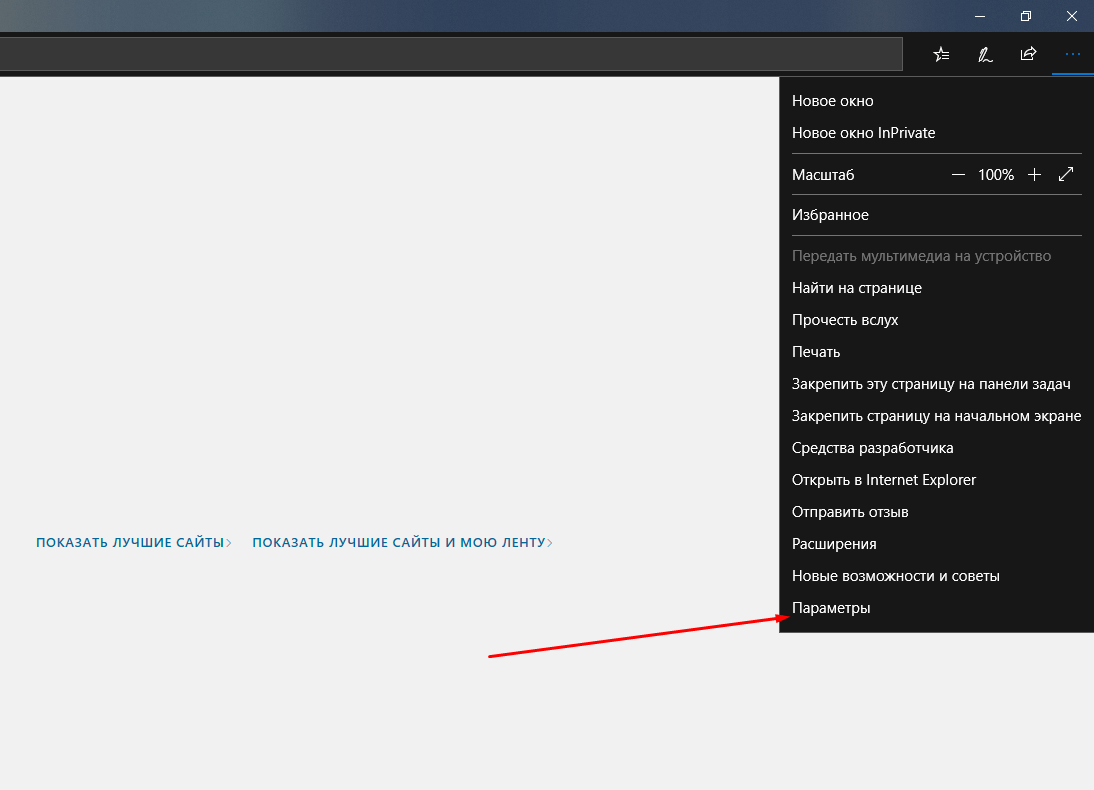
Открываю меню и нажимаю на строчку «Параметры»
Дальше следует прокрутить список до конца и в категории «Дополнительные параметры» нажать на кнопку «Посмотреть доп. параметры».
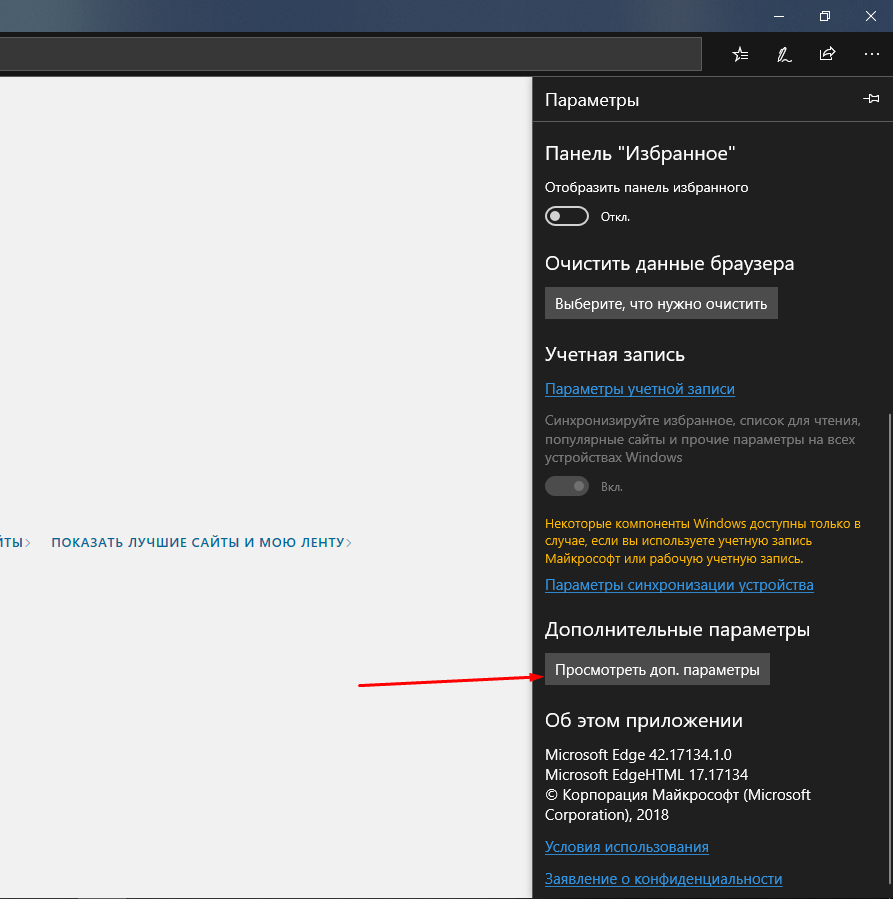
Для отключения всплывающих окон мне сначала нужно открыть дополнительные параметры
В списке одним из первых будет элемент «Блокировать всплывающие окна». Тумблер под ним обязательно должен быть активирован.
Перевод в режим «Чтение»
Этот режим доступен не для всех сайтов и отображается только после загрузки страницы, в адресной строке, слева от иконки «Добавить в избранное». При его активации содержимое будет отображаться без элементов навигации сайта, то есть в формате, удобном для чтения.
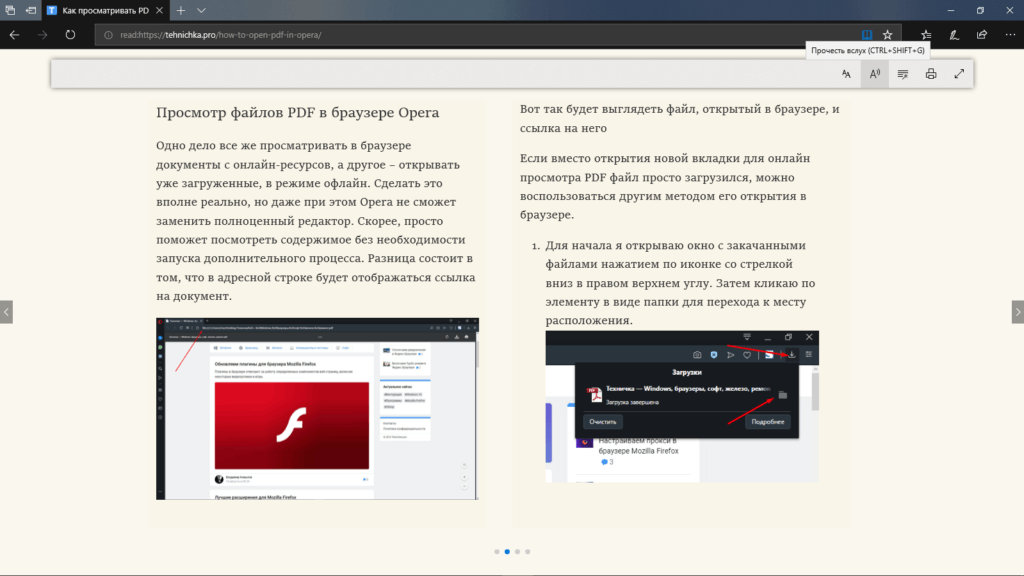
Вот так наш сайт выглядит при включении режима чтения
Под адресной строкой есть специальная панелька, с помощью которой можно изменить масштаб, шрифт текста, также включить зачитывание текста вслух. И тут не то что реклама, тут даже шапка сайта, меню и контактные данные не отображаются – только хардкор, только текст с картинками!
Заключение
Реклама не всегда бывает полезной и приятной, и именно для этих случаев предусматриваются специальные программы, инструменты и опции. В браузере Microsoft Edge есть как минимум 4 таких способа, достаточно эффективных и простых. Некоторые можно совмещать, – и тогда ни один рекламный баннер и всплывающее окно не доставят неудобства пользователю.