Как поставить совместимость игры с windows 7
Некоторые старые программы не запускаются под Windows 7. Чаще всего это случается не потому, что они не умеют работать в среде новой операционной системы, а потому, что программисты, писавшие программу, организовали проверку версии Windows.
Разработчики Windows 7 предусмотрели возможность такой ситуации и добавили возможность запуска программ в режиме совместимости с более старой версией операционной системой. Безусловно, это не панацея и если программа использует какие-то уникальные возможности Windows ранних версий, использование режима совместимости не поможет.
Для того, что бы запустить программу в режиме совместимости надо зайти в свойства ярлыка программы. Для этого делаем клик правой кнопкой на ярлыке и выбираем пункт «Свойства». В открывшемся окне переходим на закладку «Совместимость». Здесь надо поставить галочку «Запустить программу в режиме совместимости с:» и выбрать версию Windows. Выбор предлагается очень большой, от Windows 95 до Windows Vista SP2.
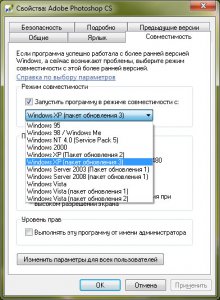
Кроме того, можно настроить дополнительные параметры. Если программа очень старая, то можно попробовать ограниченный набор цветов («Использовать 256 цветов») или запускать ее в маленьком окне с разрешением 640 х 480 («Использовать разрешение экрана 640 х 480»). Еще есть такие программы, которых могут напугать современные стили рабочего стола. В таком случае отметим галочки «Отключить визуальное оформление» и «Отключить композицию рабочего стола». В том случае, если шрифт очень мелкий, или наоборот не вмещается в окне программы, стоит попробовать отметить пункт «Отключить масштабирование при высоком разрешении». На этой же закладке можно дать задание системе запускать эту программу от имени администратора.
Таким образом, удаётся запустить много программ, версии которых были разработаны довольно давно, а новые версии по той или иной причине нет желания использовать.

Большинство программ, написанных для Windows XP, Vista работают и с версией Windows 7, но некоторые старые программы могут работать неправильно или не работать совсем. Если программа, написанная для более ранней версии Windows, работает неправильно, можно изменить параметры совместимости программы вручную или с помощью средства устранения проблем с совместимостью программ.
Если изменение параметров не решает проблему, посетите веб-сайт изготовителя программы, где может быть ее обновление.
Совместимость программ
Совместимость программ — это режим Windows, который позволяет выполнять программы, написанные для более ранних версий Windows
- Не используйте средство устранения проблем с совместимостью программ для старых антивирусных программ, дисковых служебных программ или других системных программ, поскольку использование устаревших программ такоготипа может привести к потере данных или создать угрозу безопасности.
- Некоторые проблемы совместимости могут быть вызваны драйверами. Если старый драйвер вызывает неполадки, необходимо обновить его вручную.
- Средство устранения проблем с совместимостью программ можно также открыть, щелкнув значок программы правой кнопкой мыши и выбрав пункт Исправление неполадок совместимости
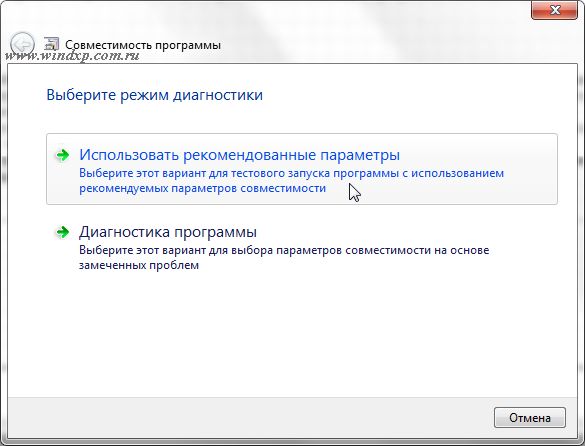
Следуйте указаниям в средстве устранения проблем. Если не удается установить программу, вставьте ее установочный диск и с помощью данного средства найдите файл установки программы, обычно Setup.exe, Install.exe и т.п. Средство устранения проблем не поддерживает работу с программами, имеющими расширение имени файла MSI
Изменение параметров совместимости вручную
Чтобы изменить параметры совместимости для программы вручную, щелкните значок программы правой кнопкой мыши, выберите команду Свойства и затем вкладку Совместимость
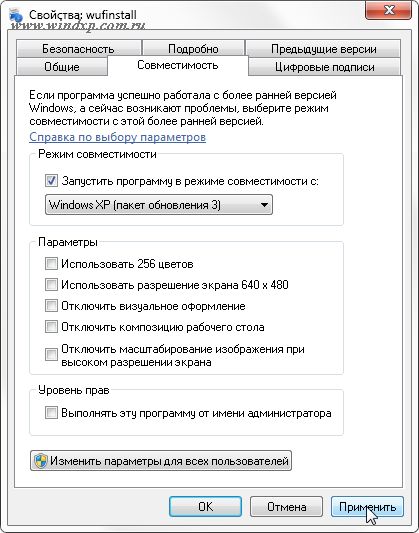
Справка по выбору параметров
Режим совместимости — Запуск программ с параметрами предыдущей версии Windows. Включите данный параметр, если известно, что программа предназначена для той или иной предыдущей версииWindows (или работала в ней).
Запуск в режиме 256 цветов — Ограничение набора цветов в программе. Некоторые старые программы используют ограниченный набор цветов.
Использовать разрешение экрана 640 ? 480 — Запуск программы в уменьшенном окне. Включите этот параметр, если графический интерфейс пользователя имеет неровный контур или воспроизводится неверно
Отключение визуальных тем оформления — Отключение тем оформления в программе. Включите этот параметр при наличии проблем с меню или кнопками в строке заголовка программы.
Отключение создания рабочего стола — Отключение прозрачности и других дополнительных возможностей экрана. Включите этот параметр, если окна перемещаются беспорядочно или имеются другие неполадки изображения
Отключение масштабирования изображения при высоком разрешении экрана — Отключение автоматического изменения размера программ при использовании крупного шрифта. Включите этот параметр, если крупные шрифты нарушают внешний вид программы.
Уровень прав — Запуск программы от имени администратора. Для правильной работы некоторых программ необходимы права администратора. Данный параметр доступен только при входе в систему с учетной записью администратора.
Изменить параметры для всех пользователей — Выбор параметров, которые будут применены для всех пользователей данного компьютера.

Режим совместимости в Windows 7 нужен для запуска программ и драйверов, выпущенных для более ранних версий операционных систем.
Операционная система Windows постоянно меняется, выходят все новые версии. Но пользователю от этого не становится легче. Наоборот, часто это вносит в его жизнь значительные проблемы.
Что такое режим совместимости в Windows 7
В особенности проблемы начинают возникать, когда на компьютере имеется комплект старого программного обеспечения, и оно не срабатывает на новой версии операционной системы.
Для такого случая в Windows 7 встроен пакет совместимости с ранними версиями операционных систем, который можно включить для старых приложений, чтобы они могли работать с более современными ОС.
Иногда режим совместимости не помогает, когда софт рассчитан на 32-х битную версию, а установлена 64-х битная операционка.
В этом случае надо посмотреть на свою лицензию Windows 7, в которой надо уточниться, есть ли право установить ОС другой разрядности, решить вопрос о возможности компонентов компьютера работать с этой версией, а также способности самого приложения работать с этой операционкой.
Запуск программы в режиме совместимости
Для того, чтобы это сделать, надо сначала установить программу. Если в процессе установки она разрешит это сделать, то появляется шанс работать с ней в режиме совместимости.
После установки приложения появится, как правило, ярлык на рабочем столе.
Но он может и не запуститься. Тогда щелкаем правой клавишей по ярлыку и в контекстном меню выбираем Свойства.
В новом окне идем во вкладку Совместимость, в блоке Режим совместимости устанавливаем флажок – Запускать программу в режиме совместимости с: и в списке перебираем операционки, отличающиеся от установленной версии.

Если она не запускается, то точно также заходим через контекст во вкладку Совместимость и меняем по очереди ОС, применяя все возможные варианты совместимости.
Настройка параметров Переменные среды
Надо сказать, что выставленный режим совместимости не всегда может помочь, потому что у многих приложений, которые разрабатывались раньше, например, 5 лет назад, разработчики присваивали специальные параметры для их запуска.
Одним из таких параметров являются переменные среды ОС Windows, которые надо соответственно настроить.
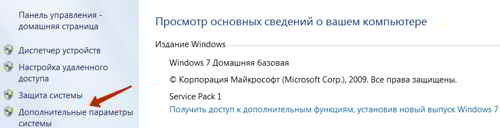
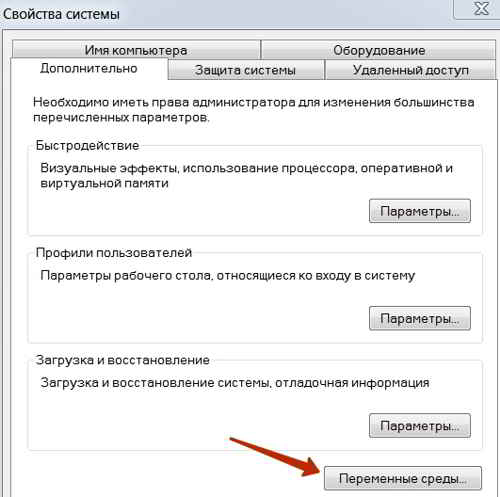
Откроется одноименное окно и в верхнем поле будет выбор.
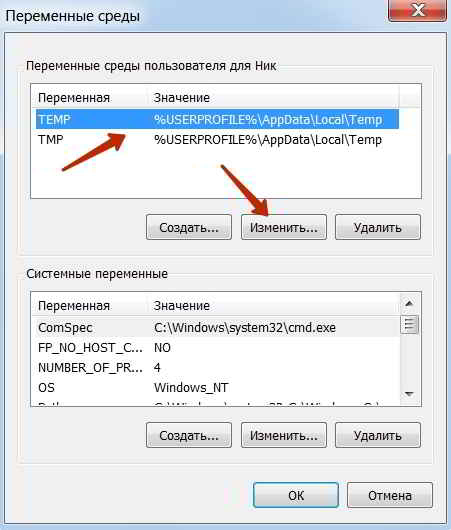
По очереди выбираем одно из двух этих значений, нажимаем Изменить и в поле прописываем значение переменной:
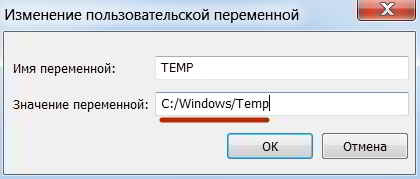
вместо той записи, что там была прописана. Нажимаем Ok и закрываем окно.
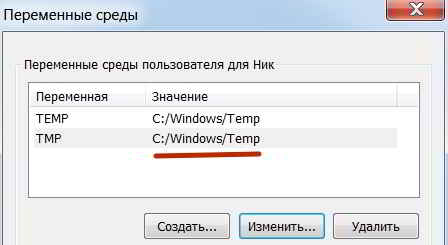
Дело в том, что для большинства старых программ переменная среда находилась всегда в папке C:/Windows/Temp.
В современных операционных системах эта папка находится более глубоко.
Старые приложения, рассчитанные для работы в ранних версиях операционных систем, просто не способны воспринимать этот длинный путь и в результате отказываются запускаться.
Кроме изменения параметров переменных сред и подтверждения их изменений, потребуется перезагрузить компьютер.
Затем снова попробуем запустить программу. Если после всех действий она так и не будет работать, то, к сожалению, запустить прогу уже не удастся, то есть режим совместимости не является панацеей.
Скорее всего, в современной версии Windows будут отсутствовать какие-то библиотеки, либо программа имеет какие-то особые параметры, которые потребуют вмешательства программиста в её переделку.
После изменения переменных сред появится возможность периодически очищать мусор с ОС компьютера, потому что именно в эти папки будут попадать все временные и сбойные файлы, которые создаёт компьютер во время запуска и работы приложений.
В проводнике раз в две недели, например, можно просто заходить в эту папку, выделять все, что есть в ней и удалять с компьютера.
За счет такого простого действия компьютер будет сохранять высокую скорость и качество своей работы.
Эта публикация удалена, так как она нарушает рекомендации по поведению и контенту в Steam. Её можете видеть только вы. Если вы уверены, что публикацию удалили по ошибке, свяжитесь со службой поддержки Steam.
Этот предмет несовместим с BioShock. Пожалуйста, прочитайте справочную статью, почему этот предмет может не работать в BioShock.
Этот предмет виден только вам, администраторам и тем, кто будет отмечен как создатель.
В результатах поиска этот предмет сможете видеть только вы, ваши друзья и администраторы.


| 4,581 | уникальных посетителей |
| 43 | добавили в избранное |

Может не быть звука в игре,но будет улучшенная графика
Нажимаем в стиме правой кнопкой по игре — свойства — локальные файлы — просмотреть локальные файлы .
в открывшейся папке открываем Builds — Release .
Дальше правой кнопкой нажимаем по Bioshock.exe — свойства — совместимость — ставим галочку перед «Запустить программу в режиме совместимости с: — выбираем Windows 7 .
Готово,можно запускать.
Через некоторе время звук может лагать
Нажимаем в стиме правой кнопкой по игре — свойства — локальные файлы — просмотреть локальные файлы .
в открывшийся папке открываем Builds — Release .
Дальше правой кнопкой мыши нажимаем по Bioshock.exe — свойства — совместимость — ставим галочку перед «Запустить программу в режиме совместимости с:» — выбираем: «Windows XP (пакет обновления 2)» или «Windows XP (пакет обновления 3)» ,закрываем эту папку.
Теперь снова Нажимаем в стиме правой кнопкой по игре — свойства — общие — убираем галочку с: «включить оверлей steam в игре» и нажимаем «установить параметры запуска» Пишем туда (можете скопировать) -dx9 -nointro
Готово,можно запускать.
Также в параметрах запуска Вы можете прописать -nosound , эта команда отключит звук в игре, но избавит от многих проблем.
Читайте также:
- Как включить aptx на windows 10
- Выберите правильное определение windows это
- Как выйти из биоса на виндовс 10 асус
- Как открыть утилиты mac os
- Постоянно перезагружается windows 8
Как запустить игру в режиме совместимости для windows 7 в steam
Если у вас есть компьютер под управлением Windows 7, будьте уверены, существует множество приложений и игр, совместимых с этой версией ОС. Говоря об играх, хорошая новость заключается в том, что большинство игр Steam совместимы с Windows 7.
Может ли Steam работать в Windows 7?
Steam официально поддерживает Windows 7 и более поздние версии.
Перестанет ли Steam поддерживать Windows 7?
Недавно Google объявила, что будет поддерживать Chrome в Windows 7 не менее 18 месяцев, а такие программы, как Steam, Firefox и даже Microsoft Edge, пока будут поддерживаться.
Может ли Windows 7 запускать игры?
Будут ли Windows 7 запускать ваши игры? Короткий ответ, в основном, да. … Если у игры есть логотип Games for Windows, значит, она должна по крайней мере правильно установиться и запуститься.
Как запустить игры Steam в режиме совместимости с Windows 7?
- Перейдите в папку Steam Stonehearth (C:SteamLibrarySteamAppscommonStonehearth)
- Нажмите правой кнопкой мыши на Stonehearth и выберите «Свойства» в раскрывающемся меню.
- Перейдите на вкладку «Совместимость».
- Установите флажок «Запустить эту игру в режиме совместимости для:
Можно ли использовать Windows 7 после 2020 года?
Когда 14 января 2020 г. срок службы Windows 7 подойдет к концу, Microsoft больше не будет поддерживать устаревшую операционную систему, а это означает, что любой, кто использует Windows 7, может подвергнуться риску, поскольку бесплатных исправлений безопасности больше не будет.
Плохо ли Windows 7 для игр?
Игры на Windows 7 по-прежнему будут хороши в течение многих лет, и это очевидный выбор достаточно старых игр. Даже если такие группы, как GOG, попытаются заставить большинство игр работать с Windows 10, старые версии будут лучше работать на старых ОС.
Как можно использовать Windows 7 вечно и никогда не обновляться до Windows 10?
Использовать виртуальную машину
- Установите программное обеспечение виртуальной машины на свой компьютер.
- Загрузите и установите GWX, чтобы предотвратить нежелательные обновления.
- Установите новое обновление или совершенно другую ОС.
- Установите Windows 7 на программное обеспечение виртуальной машины.
- Запустите имитируемую ОС (Win7) на своем ПК с помощью программного обеспечения виртуальной машины.
Можно ли играть в старые компьютерные игры на Windows 7?
Если старая игра или другая программа отказывается работать в Windows 7, надежда еще есть благодаря секретному режиму совместимости Windows 7. … В разделе «Режим совместимости» установите флажок «Выполнить эту программу в режиме совместимости для». Выберите нужную версию Windows из раскрывающегося списка.
Что лучше: Windows 7 или 10?
Несмотря на все дополнительные функции Windows 10, Windows 7 по-прежнему лучше совместима с приложениями. Хотя Photoshop, Google Chrome и другие популярные приложения продолжают работать как в Windows 10, так и в Windows 7, некоторые старые сторонние программы лучше работают в более старых ОС.
Что лучше для игр: Windows 7 или 10?
Похоже, что Windows 10 запускает некоторые игры с немного более высокой частотой кадров, но Windows 7 «просто работает» лучше. … Переключение в оконный режим без полей приводит к зависаниям часового механизма и пропаданию кадров, что делает игры не только неиграбельными, но и трудными для выхода без Alt+F4 или Ctrl+Alt+Del.
Как узнать, совместима ли игра со Steam?
Если игра есть в Steam, все, что вам нужно сделать, это найти ее, а затем открыть страницу продукта. Оттуда вы сможете прокрутить вниз и довольно легко найти свои результаты в разделе «Системные требования».
Что происходит, когда вы запускаете игру от имени администратора?
Когда вы щелкаете файл или программу правой кнопкой мыши и выбираете «Запуск от имени администратора», этот процесс (и только этот процесс) запускается с токеном администратора, что обеспечивает высокий уровень допуска для функций, которым может потребоваться дополнительный доступ к ваши файлы Windows и т. д.
Должен ли я запускать игры от имени администратора?
Права администратора гарантируют, что приложение имеет полные права делать все, что ему нужно, на компьютере. Поскольку это может быть рискованно, операционная система Windows по умолчанию удаляет эти привилегии. … – В разделе «Уровень привилегий» установите флажок «Запускать эту программу от имени администратора».
Тема закреплена. Скорее всего, здесь есть важная информация.
3 авг. 2015 в 8:35


Мы начинаем получать сообщения о проблемах с обновлениями Windows 10, из-за которых игра перестает работать. Вот как запустить игру в «Режиме совместимости»
1 ) Перейдите в папку Steam Stonehearth (C:\SteamLibrary\SteamApps\common\Stonehearth)
2 ) Щелкните правой кнопкой мыши Stonehearth и выберите «Свойства» в раскрывающемся меню.
3 ) Перейдите на вкладку «Совместимость»
4 ) Установите флажок «Запустить эту игру в режиме совместимости для:
5 ) В раскрывающемся списке выберите «Windows 8».
Если игра не работает в режиме Windows 8, повторите шаги 1–3 и выберите «Windows 7» в раскрывающемся списке.
3 авг. 2015 в 8:46
3 авг. 2015 в 11:27
Некоторые люди сообщают, что это не сработало, что странно, поскольку в прошлом у меня это всегда срабатывало.
Но, если вышеупомянутые инструкции не сработали. Выполните шаги с 1 по 3, а затем нажмите «Запустить средство устранения неполадок совместимости».
Он предложит, какую версию Windows использовать для совместимости.
8 авг. 2015 в 22:13
это все еще не работает для меня. Я только что получил игру сегодня, поэтому я никогда не пробовал запускать ее ни на чем, кроме Windows 10. Что еще посоветуете?
9 авг. 2015 в 5:45
Привет, разработчики. Обновился до Windows 10 x64 и Stonehearth у меня работает нормально. Также разветвлен до последней версии 2534 x64 и работает (в настоящее время) с удовольствием .
9 авг. 2015 в 17:21
Проблема, с которой я столкнулся, заключается в том, что он потребляет слишком много памяти процессора. И у меня слишком много места.
Еще одна проблема заключается в том, что при открытии вкладки «Свойства» отсутствует совместимость. Возможно, более ранние версии, но это тоже пустое место.
19 авг. 2015 в 16:44
Экран игры всплывает и сразу же закрывается. Делал совместимость с 8/7 и даже вистой, но ничего не изменилось.
23 авг. 2015 в 4:52
у меня это не сработает.
Лучшим решением было бы, если бы разработчик мог заставить его работать на Windows10, а это означало бы, что пройдет много времени, прежде чем это произойдет.
23 авг. 2015 в 18:46
у меня это не сработает.
Лучшим решением было бы, если бы разработчик мог заставить его работать на Windows10, а это означало бы, что пройдет много времени, прежде чем это произойдет.
23 авг. 2015 в 23:20
24 авг. 2015 в 7:18
Если в вашем файле user_settings.json (расположенном в папке, где вы установили Stonehearth) есть только параметр «user_id», попробуйте добавить туда базовый набор параметров:
«user_id» : «—оставьте_здесь_ваш_user_id——«,
«collect_analytics» : true,
«enable_auto_save» : false,
«renderer» : «run_once» : true,
«use_high_quality» : false,
«enable_ssao» : false,
«enable_shadows» : false,
«shadow_resolution» : 256,
«msaa_samples» : 0,
«shadow_quality»: 1,
«max_lights» : 30,
«enable_vsync»: false,
«enable_fullscreen» : false,
«screen_width» : 1920,
«screen_height» : 1018,
«draw_distance» : 1000
>,
«аудио» : «bgm_volume» : 0,6,
«efx_volume»: 0.6
>,
«enable_lua_jit»: false,
«force_32_bit»: true
>
24 авг. 2015 в 13:51
Пробовал все, что описано выше, и ничего не работает. Игра запускается и сразу вылетает. лол
На самом деле использование устранения неполадок совместимости работает. Удачи!
27 авг. 2015 в 11:52
странно, я нахожусь на принудительно чистой установке Windows 10 (устал от всего хлама, с которым был мой компьютер), и я устанавливаю это, и я могу играть без проблем
Увлеченный всеми элементами, связанными с Windows, и в сочетании с его врожденной любознательностью, Иван глубоко погрузился в понимание этой операционной системы, специализируясь на драйверах и устранении неполадок с драйверами. Когда он не занимается. Подробнее
- Игры Steam по большей части работают без проблем, но иногда они не запускаются, когда вы пытаетесь их запустить.
- Это может быть вызвано рядом причин, но в основном это связано с устаревшими драйверами.
- Мы рекомендуем вам найти лучший способ обновления драйверов и DirectX.
- Используйте возможность запуска игры от имени администратора и проверьте, сохраняется ли проблема.
Для решения различных проблем с ПК мы рекомендуем Restoro PC Repair Tool:
Это программное обеспечение устраняет распространенные компьютерные ошибки, защищает вас от потери файлов, вредоносных программ, сбоев оборудования и оптимизирует работу вашего ПК для достижения максимальной производительности. Решите проблемы с ПК и удалите вирусы за 3 простых шага:
- Загрузите Restoro PC Repair Tool, который поставляется с запатентованными технологиями (патент доступен здесь).
- Нажмите «Начать сканирование», чтобы найти проблемы Windows, которые могут вызывать проблемы с ПК.
- Нажмите «Исправить все», чтобы устранить проблемы, влияющие на безопасность и производительность вашего компьютера.
- В этом месяце Restoro скачали 0 читателей.
Microsoft сделала Windows 10 очень удобной для игроков операционной системой со всеми этими функциями, такими как потоковая передача игр, запись и отличное приложение для Xbox One.
Но геймеры на ПК используют Steam даже чаще, чем приложение Xbox One, и некоторые из них сообщили, что вообще не могут играть в игры Steam.
Предполагая, что вы тоже один из них, обязательно примените изящные приемы, описанные ниже, и навсегда решите эту проблему.
Что делать, если игры Steam не запускаются в Windows 11?
Игры Steam могут не работать в Windows, но решения практически одинаковы для любой версии Windows. Если игры зависают на экране «Подготовка к запуску», возможно, игра или даже клиент Steam повреждены.
Переустановка игры должна быть вашим первым выбором, но если это не сработает, вам, возможно, придется переустановить Steam, но не забудьте сделать резервную копию всех своих игр.
Эта проблема иногда возникает, если вы пытаетесь запустить старые игры, но если у вас возникли проблемы с этим, мы рекомендуем прочитать наше руководство о том, как запускать старые игры в Windows 11.
Что мне делать, если я не могу запускать игры Steam?
- Запустите Steam.
- Перейдите в раздел Библиотека и нажмите «Свойства» в меню.
- Выберите вкладку «Локальные файлы» и нажмите кнопку Проверить целостность файлов игры.
- Дождитесь завершения процесса и перезапустите Steam.
3. Обновите Windows
Microsoft уделяет большое внимание играм и считает геймеров ценной частью всего сообщества Windows.
Совет эксперта. Некоторые проблемы с ПК трудно решить, особенно когда речь идет о поврежденных репозиториях или отсутствующих файлах Windows. Если у вас возникли проблемы с исправлением ошибки, возможно, ваша система частично сломана. Мы рекомендуем установить Restoro, инструмент, который просканирует вашу машину и определит, в чем проблема.
Нажмите здесь, чтобы загрузить и начать восстановление.
Поэтому компания включает некоторые угрозы для геймеров в каждое крупное обновление для Windows 10.
Помимо новых функций, основные обновления Windows 10 также решают некоторые проблемы, связанные с играми. В данном случае мы говорим именно об этой проблеме со Steam.
Поэтому убедитесь, что на вашем компьютере установлена последняя версия Windows 10, и, возможно, вам больше ничего не придется делать.
Вы можете найти обновления, запустив Настройки. Далее вам просто нужно нажать Обновление и безопасность.

Не удается обновить Windows 10? Если вы не знаете, что делать с отсутствующей кнопкой «Проверить наличие обновлений», наши советы помогут решить проблему в кратчайшие сроки.
4. Откат Windows

- Перейдите в приложение «Настройки».
- Нажмите «Обновление и безопасность».
- Перейдите на вкладку Восстановление на левой панели и нажмите кнопку «Начать» в разделе Вернуться к предыдущей версии Windows 10.
- Выберите причину возврата к предыдущей сборке и нажмите «Далее».
- Вам будет предложено загрузить последние обновления. Нажмите кнопку «Нет, спасибо».
- Нажмите «Далее», чтобы продолжить.
- Нажмите «Далее» еще раз и выберите Вернуться к предыдущей сборке.
Вы сможете сделать это только в том случае, если вы используете версию Windows 10, более раннюю, чем Fall Creators Update, поскольку этот параметр был удален из этой версии Windows.
Если вы используете Windows 10 Fall Creators Update, единственное, что вы можете сделать, — это установить начисто предыдущую версию системы.
5. Запустите игру от имени администратора
6. Запускайте игры в режиме совместимости
7. Переместите клиент Steam
- Выйдите из клиента Steam.
- Перейдите в папку установки Steam и найдите папку, которую вы хотите переместить (например, D:Steam).
- Удалите все файлы и папки, кроме папок SteamApps и пользовательских данных и Steam.exe
- Вырежьте и вставьте всю папку Steam в папку по умолчанию. Обычно это следующий путь: C:Program FilesSteam
- Запустите Steam и войдите в свою учетную запись.
Изменить путь установки по умолчанию
Если вы столкнулись с какими-либо другими ошибками Steam, мы рекомендуем вам ознакомиться с этим подробным руководством, посвященным исправлению распространенных ошибок Steam в Windows 10.
Как вам впечатления от игры в Windows 10 после применения приведенных выше советов по устранению неполадок? Поделитесь этим с нами в области комментариев ниже.

По-прежнему возникают проблемы? Исправьте их с помощью этого инструмента:
призрачный спектр
Впереди еще более славный рассвет
Земля
Почти не нуб
призрачный спектр
Впереди еще более славный рассвет
Серебряный глаз
Дум-ди-до
призрачный спектр
Впереди еще более славный рассвет
Серебряный глаз
Дум-ди-до
призрачный спектр
Впереди еще более славный рассвет
призрачный спектр
Впереди еще более славный рассвет
Ластик-
Почти не нуб
C:\Program Files (x86)\Steam\steamapps\common\game\
Щелкните правой кнопкой мыши файл приложения, затем свойства, а затем совместимость.
Серебряный глаз
Дум-ди-до
О, это отстой. Я немного осмотрелся, и кажется, что это должно работать как в Vista, так и в 7, но есть некоторые, у которых есть проблемы с запуском игры. Универсальных исправлений нет
призрачный спектр
Впереди еще более славный рассвет
C:\Program Files (x86)\Steam\steamapps\common\game\
Щелкните правой кнопкой мыши файл приложения, затем свойства, а затем совместимость.
Серебряный глаз
Дум-ди-до
C:\Program Files (x86)\Steam\steamapps\common\game\
Щелкните правой кнопкой мыши файл приложения, затем свойства, а затем совместимость.
призрачный спектр
Впереди еще более славный рассвет
C:\Program Files (x86)\Steam\steamapps\common\game\
Щелкните правой кнопкой мыши файл приложения, затем свойства, а затем совместимость.
Я перешел в неправильный каталог установки. Я щелкнул Evil Genius и щелкнул «Открыть расположение файла», когда мне действительно нужно было просмотреть файлы Steam.
Но, увы, это все еще не решило мою проблему. Игра по-прежнему не запускается.
Я все еще получаю эту ошибку D3D.
Слепые дыни
Победитель 5 латинских Грэмми
призрачный спектр
Впереди еще более славный рассвет
Серебряный глаз
Дум-ди-до
Я перешел в неправильный каталог установки. Я щелкнул Evil Genius и щелкнул «Открыть расположение файла», когда мне действительно нужно было просмотреть файлы Steam.
Но, увы, это все еще не решило мою проблему. Игра по-прежнему не запускается.
Я все еще получаю эту ошибку D3D.
«Не удалось создать устройство D3D»?
Перейдите в библиотеку Steam.
Щелкните правой кнопкой мыши по игре.
Выберите «Свойства» > «Основные» > «Установить параметры запуска».
Введите -dxlevel 81. Нажмите OK.
Посмотрите, работает ли это.
призрачный спектр
Впереди еще более славный рассвет
Я перешел в неправильный каталог установки. Я щелкнул Evil Genius и щелкнул «Открыть расположение файла», когда мне действительно нужно было просмотреть файлы Steam.
Но, увы, это все еще не решило мою проблему. Игра по-прежнему не запускается.
Я все еще получаю эту ошибку D3D.
«Не удалось создать устройство D3D»?
Перейдите в библиотеку Steam.
Щелкните правой кнопкой мыши по игре.
Выберите «Свойства» > «Основные» > «Установить параметры запуска».
Введите -dxlevel 81. Нажмите OK.
Посмотрите, работает ли это.
Пробовал Несмотря на то, что это игра в Steam, я получил сообщение об ошибке «EvilGeniusExeStub-Release.exe- Нет диска В дисководе нет диска. Вставьте диск в дисковод \device\Harddisk3\DR3 Отмена Повторите попытку Продолжить».
Shad0wkiller
Я сделал все, что мог, обновил драйвер, режим совместимости, вариант запуска, и у моего Battlefield Bad Company 2 все еще есть черный экран, когда я играю в многопользовательском режиме и кампании. У меня есть Windows 8, Geforce GTX 260, полностью обновленный драйвер 306.97 и все еще не побежишь помочь, ребята??
Серебряный глаз
Дум-ди-до
Я сделал все, что мог, обновил драйвер, режим совместимости, вариант запуска, и у моего Battlefield Bad Company 2 все еще есть черный экран, когда я играю в многопользовательском режиме и кампании. У меня есть Windows 8, Geforce GTX 260, полностью обновленный драйвер 306.97 и все еще не побежишь помочь, ребята??
gtaclevelandcity
Эта вкладка совместимости BS не существует. Я никогда не мог найти его ни для одной игры, не говоря уже о Fallout 1 и 2, которые я пытаюсь исправить.
LadiesLoveLurkin
Почти не нуб
Сторожевая_собака
Заинтересованная третья сторона
LadiesLoveLurkin
Почти не нуб
Сторожевая_собака
Заинтересованная третья сторона
Мугетсу710
Ребёнок.
ЭтотГуйСиен
Валар Моргулис
Немного молока
Для тех, кто столкнулся с той же проблемой, но не может найти свойства совместимости, я наконец-то нашел способ добраться до нее.
Если вы зайдете в файлы игры, найдете игру, щелкните ее правой кнопкой мыши и перейдите в свойства, то вы увидите, что вкладки совместимости нет, по крайней мере, в моем случае она была.
Вы можете открыть эту вкладку, перейдя на вкладку «Безопасность» и нажав кнопку «Изменить» в середине страницы рядом с надписью «Чтобы изменить разрешения, нажмите «Изменить».
После того, как вы нажмете «Изменить», разрешите вкладке полный контроль, который должен отметить все вкладки.
Затем нажмите OK, и когда вы вернетесь в свойства игры, там должна быть вкладка совместимости.
Мугетсу710
Ребёнок.
Для тех, кто столкнулся с той же проблемой, но не может найти свойства совместимости, я наконец-то нашел способ добраться до нее.
Если вы зайдете в файлы игры, найдете игру, щелкните ее правой кнопкой мыши и перейдите в свойства, то вы увидите, что вкладки совместимости нет, по крайней мере, в моем случае она была.
Вы можете открыть эту вкладку, перейдя на вкладку «Безопасность» и нажав кнопку «Изменить» в середине страницы рядом с надписью «Чтобы изменить разрешения, нажмите «Изменить».
После того, как вы нажмете «Изменить», разрешите вкладке полный контроль, который должен отметить все вкладки.
Затем нажмите OK, и когда вы вернетесь в свойства игры, там должна быть вкладка совместимости.
16кофе
Для тех, кто столкнулся с той же проблемой, но не может найти свойства совместимости, я наконец-то нашел способ добраться до нее.
Если вы зайдете в файлы игры, найдете игру, щелкните ее правой кнопкой мыши и перейдите в свойства, то вы увидите, что вкладки совместимости нет, по крайней мере, в моем случае она была.
Вы можете открыть эту вкладку, перейдя на вкладку «Безопасность» и нажав кнопку «Изменить» в середине страницы рядом с надписью «Чтобы изменить разрешения, нажмите «Изменить».
После того, как вы нажмете «Изменить», разрешите вкладке полный контроль, который должен отметить все вкладки.
Затем нажмите OK, и когда вы вернетесь в свойства игры, там должна быть вкладка совместимости.
Итак, я выполнил все, что вы сказали, но когда я попытался изменить права доступа, это не позволило мне. Кнопка была заглушена, так что я не мог ее проверить. Есть ли способ, которым я могу это исправить? Это не из-за того, что меня не пускает какой-то админ, это мой персональный компьютер, которым пользуюсь только я.
Читайте также:
- Выбор дистрибутива Debian
- Ш, как работать в Windows
- Как сбросить Windows 8 до заводских настроек
- Создать раздел восстановления Windows
- Непредвиденная ошибка, извините, мы решаем проблему, попробуйте еще раз, защитник Windows
Режим совместимости Windows 7 и Windows 8.1
В этом материале подробно расскажу о том, как запустить программу или игру в режиме совместимости с предыдущей версией ОС в Windows 7 и Windows 8.1, что такое режим совместимости и в каких случаях его использование с большой вероятностью может вам решить те или иные проблемы.
Начну с последнего пункта и приведу пример, с которым мне приходилось сталкиваться очень часто — после установки Windows 8 на компьютер не удавалась установка драйверов и программ, появлялось сообщение о том, что текущая версия операционной системы не поддерживается или у этой программы есть проблемы совместимости. Самое простое и обычно работающее решение — запустить установку в режиме совместимости с Windows 7, в этом случае почти всегда все проходит успешно, ведь эти две версии ОС почти одинаковы, просто встроенный в установщик алгоритм проверки «не знает» о существовании восьмерки, так как был выпущен ранее, вот и сообщает о несовместимости.
Иначе говоря, режим совместимости Windows позволяет запускать программы, имеющие проблемы запуска в той версии операционной системы, которая установлена на данный момент, таким образом, чтобы они «считали», что запускаются в одной из предыдущих версий.
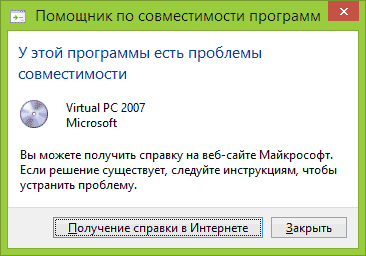
Внимание: не следует использовать режим совместимости с антивирусами, программами для проверки и исправления системных файлов, дисковыми утилитами, поскольку это может привести к нежелательным последствиям. Также рекомендую посмотреть, а нет ли на официальном сайте разработчика нужной вам программы в совместимой версии.
Как запустить программу в режиме совместимости
Прежде всего покажу, как запустить программу в режиме совместимости в Windows 7 и 8 (или 8.1) вручную. Делается это очень просто:

- Кликните правой кнопкой мыши по исполняемому файлу программы (exe, msi и т.д.), выберите в контекстном меню пункт «Свойства».
- Откройте вкладку «Совместимость», отметьте пункт «Запустить программу в режиме совместимости», а в списке выберите версию Windows, совместимость с которой требуется обеспечить.
- Также вы можете установить запуск программы от имени Администратора, ограничить разрешение и количество используемых цветов (может быть нужным для старых 16-разрядных программ).
- Нажмите кнопку «Ок», чтобы применить режим совместимости для текущего пользователя или «Изменить параметры для всех пользователей», чтобы они были применены для всех пользователей компьютера.
После этого можно снова попробовать запустить программу, в этот раз она будет запущена в режиме совместимости с выбранной вами версией Windows.
В зависимости от того, в какой версии вы проделываете описанные выше действия, список доступных систем будет отличаться. Кроме этого, некоторые из пунктов могут быть недоступны (в частности, если вы хотите запустить 64-битную программу в режиме совместимости).
Автоматическое применение параметров совместимости к программе
В Windows имеется встроенный помощник по совместимости программ, который способен попробовать определить, в каком именно режиме требуется выполнить программу, чтобы она заработала нужным образом.
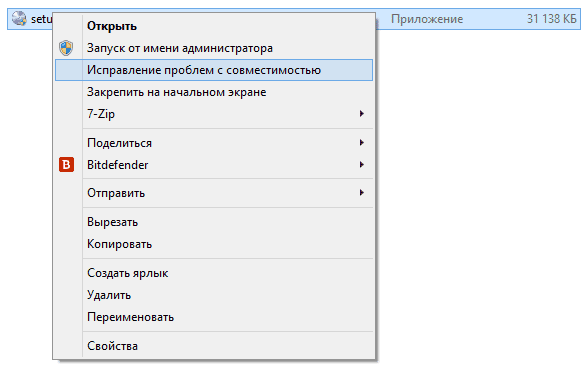
Для его использования, кликните правой кнопкой мыши по исполняемому файлу и выберите пункт меню «Исправление проблем с совместимостью».
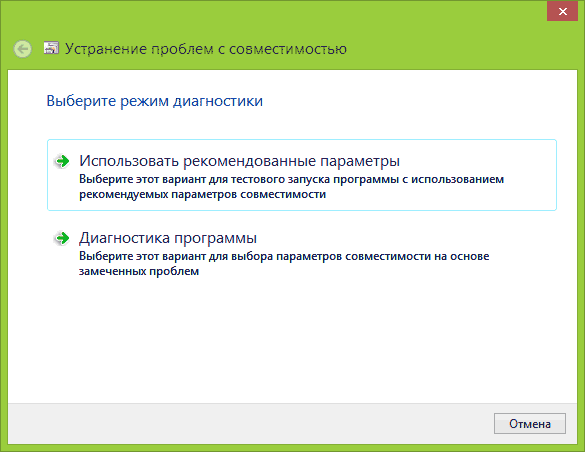
Появится окно «Исправление проблем», а после этого два варианта выбора:

- Использовать рекомендованные параметры (запуск с рекомендуемыми параметрами совместимости). При выборе данного пункта вы увидите окно с параметрами, которые будут применены (они определяются автоматически). Нажмите кнопку «Проверить программу» для ее запуска. В случае удачи, после того как вы закроете программу, вам будет предложено сохранить сделанные настройки режима совместимости.
- Диагностика программы — для выбора параметров совместимости в зависимости от проблем, возникающих с программой (вы сами сможете указать, какие есть проблемы).
Во многих случаях, автоматический выбор и запуск программы в режиме совместимости с помощью помощника оказывается вполне работоспособным.
Установка режима совместимости программы в редакторе реестра
И, наконец, существует способ включить режим совместимости для той или иной программы, используя редактор реестра. Не думаю, что это действительно кому-то пригодится (во всяком случае, из моих читателей), но возможность присутствует.
Итак, вот необходимый порядок действий:
- Нажмите клавиши Win+R на клавиатуре, введите regedit и нажмите Enter.
- В открывшемся редакторе реестра откройте ветвь HKEY_CURRENT_USER\ Software\ Microsoft\ Windows NT\ CurrentVersion\ AppCompatFlags\ Layers
- Кликните правой кнопкой мыши в свободном месте справа, выберите «Создать» — «Строковый параметр».
- Введите полный путь к программе в качестве имени параметра.
- Кликните по нему правой кнопкой мыши и нажмите «Изменить».
- В поле «Значение» введите только одно из значений совместимости (будут перечислены ниже). Добавив через пробел значение RUNASADMIN вы также включите запуск программы от имени администратора.
- Проделайте то же самое для этой программы в HKEY_LOCAL_MACHINE \ Software \ Microsoft \ Windows NT \ CurrentVersion \ AppCompatFlags \ Layers

Пример использования вы можете видеть на скриншоте выше — программа setup.exe будет запущена от Администратора в режиме совместимости с Vista SP2. Доступные значения для Windows 7 (слева — версия Windows в режиме совместимости с которой будет запущена программа, справа — значение данных для редактора реестра):
- Windows 95 — WIN95
- Windows 98 и ME — WIN98
- Windows NT 4.0 — NT4SP5
- Windows 2000 — WIN2000
- Windows XP SP2 — WINXPSP2
- Windows XP SP3 — WINXPSP3
- Windows Vista — VISTARTM (VISTASP1 и VISTASP2 — для соответствующих Service Pack)
- Windows 7 — WIN7RTM
После внесенных изменений, закройте редактор реестра и перезагрузите компьютер (желательно). В следующий раз запуск программы произойдет с выбранными параметрами.
Возможно, запуск программ в режиме совместимости поможет вам исправить возникшие ошибки. Во всяком случае, большинство из тех, что были созданы для Windows Vista и Windows 7 должны работать в Windows 8 и 8.1, а программы, написанные для XP с большой вероятностью, удастся запустить в семерке (ну или использовать XP Mode).
А вдруг и это будет интересно:
- Лучшие бесплатные программы для Windows
- Ноутбук тормозит на зарядке или без неё — причины и варианты решения
- 403 Forbidden — что это за ошибка и как исправить?
- Непредвиденная ошибка компонента службы теневого копирования томов — как исправить?
- Ошибка 0x00000005 в Microsoft Store — как исправить?
- Как добавить папку в панель навигации Проводника Windows
- Windows 11
- Windows 10
- Android
- Загрузочная флешка
- Лечение вирусов
- Восстановление данных
- Установка с флешки
- Настройка роутера
- Всё про Windows
- В контакте
- Одноклассники
-
Артур К 08.11.2015 в 00:10
- Dmitry 08.11.2015 в 08:49
Как запустить игру в режиме совместимости с windows 7
Правой кнопкой мыши по ярлыку → Свойства → Совместимость → Галочка на «Запустить программу в режиме совместимости с:» → windows XP SP3 (например) → Ок.
Подробно и со скриншотами под катом.
1. Кликаем правой кнопкой мыши по ярлыку, который необходимо запустить в режиме совместимости.
При этом ярлык может располагаться в меню «Пуск», на рабочем столе или в любой другой папке.

2. Выбираем пункт «Свойства» в появившемся контекстном меню.

3. Переходим на вкладку «Совместимость».

4. Устанавливаем галочку в чекбокс «Запустить программу в режиме совместимости с:».

5. В выпадающем списке выбираем необходимую версию ОС.

6. Кликаем на кнопку «ОК».

7. Запускаем приложение.

- 5 комментариев
- комментировать
- ссылка
- Поделиться
Оставить комментарий к записи
This page was loaded авг 8 2017, 2:13 am GMT.
Режим совместимости windows 7 (инструкция) — Как это сделать в windows 7?
Отправлено 03 Июнь 2010 — 23:11
Режим совместимости windows 7 был реализован в windows 7 для того, чтобы дать пользоватлею возможность запускать программы или устанавливать драйвера, которые были созданы для более ранних операционных систем.Перед тем, как запускать программы в режиме совместимости windows 7 попытайтесь сначала поискать на официальном сайте программы или производителя устройств — может быть они уже выпустили версию, адаптированную под windows 7. Если нет, то пробуем запустить приложение в режиме совместимости, хотя даже и этот режим в windows 7 не дает 100% гарантии, что приложение будет работать корректнро. Но, как говорится — на безрыбье и рак — рыба.
Я не рекомендую использовать этот режим для тех программ, которые работают с реестром, изменяют настройки системы, антивирусные программы — это может привести к плачевным последствиям вплоть до крушения windows 7.
Установка или запуск приложения с помощью средства устранения проблем с совместимостью программ
Первый способ запуска в режиме совместимости — запуск с помощью мастера устранения проблем совместимости программ с windows 7
1) Ищем тот файл, который нам нужно запустить.2) Вызываем контекстное меню, щелкнув правой кнопкой мыши на этом файле.3) В контекстном меню выбираем пункт «Исправление неполадок совместимости»
0406-1.png 146,59К 41 скачиваний
4) В появившемся диалоговом окне «Совместимость программы» выбираем пункт который нам нужен — он называется «Диагностика программы» 0406-2.png 23,43К 41 скачиваний5)В появившемся окне перечислены все проблемы, которые могут программой под windows 7. Выбираем те проблемы, корторые замечены были нами при попытке запуска программы и затем нажимаем «Далее» 0406-3.png 18,04К 35 скачиваний6) Во вновь появившемся окне выбираем версию windows, в которой эта программа работала раньше и работала без проблем и жмем «Далее» 0406-4.png 24,38К 34 скачиваний7) В этом окне жмем кнопку «Запуск программы» и смотрим на поведение программы, которая поппытается запуститься с указанными нами параметрами. После успешного или неуспешного запуска в любом случае жмем кнопку «Далее» 0406-5.png 24,06К 34 скачиваний8) В диалоговом окне выбираем подходящий нам пункт — в зависимости от результата запуска программы. Если программа запустилась успешно, то выбираем «Да, сохранить эти параметры для программы» 0406-6.png 18,98К 30 скачиванийЕсли программа все таки не запустилась в режиме совместимости windows 7 — выбрать «Нет, попытаться выбрать другие параметры»
Второй способ запуска программы в режиме совместимости — ручной запуск и указание параметров
1) Ищем тот файл, который нам нужно запустить.2) Вызываем контекстное меню, щелкнув правой кнопкой мыши на этом файле.3) В контекстном меню выбираем пункт «Свойства»4) В открывшемся окне свойств открываем вкладку совместимость и выбираем нужные нам параметры запуска программы под windows 7.5) Если нужно запускать программу от имени администратора, ставим соответствующую галочку ( см. скриншот)
0406-7.png 28,9К 41 скачиваний
Установка режима совместимости в windows
Если вы решили узнать, как включить или отключить режим совместимости в операционной системе windows, то вы однозначно обратились по адресу. Но для начала давайте ответим на такой вопрос: что же такое режим совместимости? Для чего он может быть нужен?

Что такое режим совместимости windows
Итак, режим совместимости в windows 7 или 10 является специальной функцией, позволяющей запустить приложение, предназначенное для предыдущих версий операционной системы. Возможно, для вас это описание оказалось достаточно сложным, поэтому давайте более подробно рассмотрим это на конкретном примере.
Итак, некий разработчик (назовём его Валерий) создал программу VolterSide (наименование программы взято произвольно) и выпустил этот продукт для операционной системы windows XP. Для пользователей этого программного обеспечения всё было хорошо, пока не пришли пора обновлять свой компьютер или ноутбук на более усовершенствованную версию ОС под названием windows 7 (или же 10). Как оказалось, VolterSide не открывается в установленной системе. Пользователи невольно начинают задумываться: а почему приложение не работает на новой современной системе, когда старая всё прекрасно открывает?
Дело в том, что Валерий не выпустил обновление для своего продукта, которое внедрило бы поддержку новых ОС. Его программа так и осталась жить в прошлом. Но что делать тем людям, которым нужна современность в плане работы операционной системы? Не будут же они пользоваться windows XP, к примеру, потому что VolterSide работает только в этой версии системы Виндовс. Вот тут на помощь и может вам прийти режим совместимости в windows 7 или 10.
Но также стоит обратить внимание на тот факт, что эта функция поможет не только в работе приложений, но также и драйверов. То есть, если у вас имеются колонки (клавиатура, монитор — что угодно), и они по каким-то причинам перестали работать после обновления ОС, то вы можете попробовать запустить и установить их драйвера в режиме совместимости.
Ну вот и мы дошли до главного вопроса сегодняшнего обсуждения. Не будем долго тянуть резину и перейдём сразу к вашим действиям:

- Находим ярлык (или оригинальный файл) запуска программы или драйвера, который вы не могли запустить.
- Кликаем по нему правой кнопкой мыши и заходим в «Устранение неполадок совместимости».
- Теперь вам нужно внимательно читать, что предлагают окна помощи. Сначала выбираем режим работы нашего помощника: диагностика программы. Жмём «Далее».
- В окне появляется вопрос о том, какие проблемы вы заметили при запуске. В нашем случае подходит первый вариант о работе приложения в предыдущих версиях windows.
- Далее, выбираем ту самую версию операционной системы, в которой у вас было все замечательно. Например, это была windows Vista. Значит мы кликаем по ней, а потом жмём «Далее». Если вы не уверены в том, какая из версий подходила для ПО (например, при первичном скачивании приложения на компьютер), то придётся пробовать каждую.
- Теперь окно устранения неполадок покажет небольшой отчёт о том, что же мы с вами выбрали. Если всё верно, то кликаем по кнопке «Запуск программы».
- После удачного запуска приложения обязательно сохраните эти параметры для программы. В противном случае попробуйте другие варианты решения или же отправьте отчёт в Microsoft. К сожалению, шанс того, что вам ответят — очень мал. Но если таких писем к ним будет достаточное количество, то они могут исправить проблему в будущих обновлениях.
Изменение параметров вручную. Включаем или отключаем режим самостоятельно
Предыдущий метод, конечно, никто не отменял, но он занимает некоторое время. Если же вам не нужно, чтобы система сама анализировала и тестировала программу, то вы можете сами настроить параметры вручную. Метод практически ничем не отличается от предыдущего в плане того, как поставить режим совместимости в windows 7 или 10. Также вы сможете не только включить, но и благополучно отключить его. Итак, начнём:

- Как и в предыдущей инструкции, жмём правой кнопкой мыши по ярлыку или оригиналу программы. Но теперь нужно будет выбрать последний пункт «Свойства».
- В появившемся окне откройте вкладку «Совместимость» и нажмите галочку возле пункта о запуске программы в режиме совместимости.
- В поле, расположенным чуть ниже, необходимо выбрать версию операционной системы.
- По мере надобности можете установить некоторые параметры (Использование 256 цветов, специальное разрешение экрана и другие). Это может также сыграть свою роль при запуске в режиме совместимости.
- Жмём «Применить» и затем «ОК». Теперь можете попробовать запустить программу или драйвер.
- Чтобы отключить эту функцию, надо просто убрать галочку, которую вы ставили на втором этапе.
Не помогает? Не беда!
На самом деле этот режим помогает в единичных случаях. Потому что практически все свои программы известные производители и разработчики сразу готовят к работе с новыми операционными системами. В противном случае может быть такое, когда неполадки связаны совсем не с тем, что ПО предназначено для других версий ОС. Тогда можно попробовать провести диагностику (первая инструкция, второй пункт). Только на этот раз выбираем не первый вариант, а ставим галочку напротив других. Так, методом исключения, можно выявить реальную проблему.
Итоги
Подводя итоги сегодняшнего обсуждения того, как включить или отключить режим совместимости в windows 10 или 7, можно сказать следующее: функция действительно полезная и нужная. Она может помочь тогда, когда другие средства либо недоступны, либо бессильны. Поэтому не стоит недооценивать встроенные возможности операционной системы Microsoft и ставить на них крест. Делимся в комментариях: смогли ли вы запустить программу или драйвер в режиме совместимости? Если нет, то какой способ помог именно вам?
Режим совместимости windows 7. Установка и запуск
Режим совместимости windows 7 предназначен для установки и запуска приложений или драйверов, написанных для более ранних версий ОС, таких как windows Vista, windows XP и т.п.
Рекомендуется сначала проверить обновление программы или драйвера на сайте производителя. Если версии для windows 7 нет, можно попробовать установить и запустить в режиме совместимости программу (или драйвер) предназначенную для windows Vista или windows XP. Сразу оговорюсь, что программа, запущенная таким способом может работать некорректно или не работать совсем, но за неимением лучших вариантов, пробуем использовать этот.
Внимание! Не используйте режим совместимости для системных программ, таких как: антивирусы, утилиты для работы с дисками, твикеры, чистилки и т.д., это может привести к повреждению системы.
Установка или запуск приложения с помощью средства устранения проблем с совместимостью программ
Щелкните по ярлыку приложения или по установочному файлу (setup.exe, install.exe и т.п.) правой клавишей мыши и выберите «Исправление неполадок совместимости»:
Выберите «Диагностика программы»:
Поставьте нужные флажки и нажмите «Далее»:
Все параметры аналогичны с параметрами в ручной установке.
Выберите версию windows, в которой программа работала:
Нажмите «Запуск программы» и убедитесь, что программа работает, затем «Далее»:
Если приложение работает, выберите «Да, сохранить эти параметры для программы».
Если ошибка осталась, нажмите «Нет, попытаться использовать другие параметры».
Изменение параметров совместимости вручную
Щелкните по ярлыку приложения или по установочному файлу (setup.exe, install.exe и т.п.) правой клавишей мыши и выберите «Свойства»:
Перейдите на вкладку «Совместимость».
Примечание: для файлов с расширением MSI доступен только запуск в режиме совместимости с предыдущей версией windows.
Запустить программу в режиме совместимости. Включите данный параметр, если известно, что программа предназначена для той или иной предыдущей версии windows (или работала в ней):
Установите параметры (если необходимо):
Примечание: не работает для 64-битных приложений.
Использовать 256 цветов
Ограничение набора цветов в программе. Некоторые старые программы используют ограниченный набор цветов.
Использовать разрешение экрана 640 × 480
Запуск программы в уменьшенном окне. Включите этот параметр, если графический интерфейс пользователя имеет неровный контур или воспроизводится неверно.
Отключить визуальное оформление
Отключение тем оформления в программе. Включите этот параметр при наличии проблем с меню или кнопками в строке заголовка программы.
Отключить композицию рабочего стола
Отключение прозрачности и других дополнительных возможностей экрана. Включите этот параметр, если окна перемещаются беспорядочно или имеются другие неполадки изображения.
Отключить масштабирование изображения при высоком разрешении экрана
Отключение автоматического изменения размера программ при использовании крупного шрифта. Включите этот параметр, если крупные шрифты нарушают внешний вид программы.
Выполнить эту программу от имени администратора. Для правильной работы некоторых программ необходимы права администратора. Данный параметр доступен только при входе в систему с учетной записью администратора.
Изменить параметры для всех пользователей. Выбор параметров, которые будут применены для всех пользователей данного компьютера.
Как запустить программу в режиме совместимости в windows 7 — Как это сделать в windows 7?
Отправлено 10 Ноябрь 2010 — 18:58
Режим совместимости позволяет запускать в операционной системе windows 7 старые программы, которые написаны для более ранних версий Microsoft windows и не запускаются в windows 7.Совет! Если запуск в режиме совместимости в windows 7 не дал положительного результата, то рекомендуем обратиться к пользователям нашего Форума windows 7, они обязательно постараются помочь вам в решении вашей проблемы.
Не рекомендуем запускать в режиме совместимости старые версии антивирусных программ, утилит для жестких дисков и других системных программ, потому что есть вероятность повреждения ими ваших данных в связи с некорректной работой в windows 7
Запуск программ в режиме совместимости windows 7
Метод первый: C помощью страницы свойств1. Правой клавишей кликаем на программе, ярлыке или на установочном файле, который нам необходимо запустить в режиме совместимости.
2. Выбираем в меню пункт «Свойства»
3. Переходим на вкладку «Совместимость» (см. скриншот)
1.png 56,8К 2 скачиваний
4) Запуск программы в режиме совместимости:
Заметка: Если вы знаете, что эта программа точно шла на какой-то из более ранних версий windows, то из списка выберите эту версию системы.
Итак, ставим галочку в чекбоксе «Запустить программу в режиме совместимости с»
Щелкаем на выпадающее меню и выбираем ту версию windows, в которой успешно работала программа (см. скриншот)
2.png 72,12К 1 скачиваний
Внимание! Для файлов MSI такого выбора нет. Для них существует только один пункт — «Предыдущая версия windows» (см. скриншот). Все остальные настройки совместимости для файлов MSI недоступны.
3.png 62,41К 1 скачиваний
5) Выбор параметров для программы.Ставим или убираем галочку с тех параметров, которые нам нужны для работы программы
Заметка: Смотрите описание ниже скриншота, там подробней разъяснен каждый параметр
4.png 60,29К 1 скачиваний
а. Использовать 256 цветов — Задает ограничение программе. в использовании цветов. Это бывает нужно для тех старых программ, которые при своей работе используют очень небольшой набор цветов.
б. Использовать разрешение экрана 640 ? 480 — Позволяет запускать программу в оконном режиме, а не на полный экран. Включение этой опции помогает запустить корректно программу, графический интерфейс которой в полноэкранном режиме в windows 7 ведет себя некорректно.в. Отключить визуальное оформление — Эта опция позволяет отключить в запускаемой нами программе тему оформления, которая используется в windows 7. Включение данной опции полезно, если у запущенной программы есть проблемы с графическим интерфейсом (например кнопки, меню).г. Отключить композицию рабочего стола — Этот параметр дает возможность отключить эффекты прозрачности и другие графические моменты оформления рабочего стола. Обычно следует включать этот параметр если в программе есть проблемы с открытыми окнами ( например они могут хаотично и самопроизвольно перемещаться по экрану)д. Отключение масштабирования изображения при высоком разрешении экрана — Установка галочки на этом параметре отключает в windows 7 изменение масштаба программы в случае использования больших шрифтов. Этот параметр полезен если крупные шрифты программы портят графический вид программы.
е. Уровень прав — Эта опция дает возможность пользователю windows 7 запустить программу с административными правами, которые необходимы для корректной работы тех или иных приложений. Этот параметр активен только в том случае, если вы работаете под учетной записью, которая обладает правами администратора в операционной системе.
ж. Изменить параметры для всех пользователей — Дает возможность выбрать параметры для запуска программы в режиме совместимости для всех существующих учетных записей в системе.