Форум русскоязычного сообщества Ubuntu
Страница сгенерирована за 0.088 секунд. Запросов: 23.
- Сайт
- Об Ubuntu
- Скачать Ubuntu
- Семейство Ubuntu
- Новости
- Форум
- Помощь
- Правила
- Документация
- Пользовательская документация
- Официальная документация
- Семейство Ubuntu
- Материалы для загрузки
- Совместимость с оборудованием
- RSS лента
- Сообщество
- Наши проекты
- Местные сообщества
- Перевод Ubuntu
- Тестирование
- RSS лента
© 2012 Ubuntu-ru — Русскоязычное сообщество Ubuntu Linux.
© 2012 Canonical Ltd. Ubuntu и Canonical являются зарегистрированными торговыми знаками Canonical Ltd.
Характеристики ПК — узнаем в Linux
Во время установки и настройки различных операционных систем Linux, возникает вопрос о том как узнать характеристики «железа» компьютера или ноутбука. Ниже будет представлен список команд с помощью которых можно узнать все о своем компьютере или ноутбуке.
Если у вас операционная система Windows обратитесь к инструкции по нахождению информации о вашем железе из этой статьи, так же можете узнать об отсутствующих драйверах в Windows из этой статьи.
Как быть если у вас установлена операционная система Linux.
Если вам ближе по духу посмотреть в графической оболочке — программе, то просто установите программу HardInfo. Можно установить как с помощью менеджера пакетов sinaptic, так и командой в терминале:
apt install hardInfo
после установки программу можно найти в разделе меню «Система», отображается как System Profiler and Benchmark.
Ниже на скриншоте видно как выглядит программа после запуска.
Слева расположен список компонентов, а справа после выбора отображаются их характеристики.

Воспользуемся терминалом
Иногда проще и быстрее посмотреть характеристики компьютера в терминале с помощью одной из команд:
Подробная информация о центральном процессоре:
cat /proc/cpuinfo
Общая информация о памяти:
cat /proc/meminfo
Объем занятой и свободной памяти в мегабайтах:
free -m
Информация об видеокарте
Информация об видеокарте, OpenGL и Xserver:
glxinfo
Проверка поддержки «direct 3D rendering»:
glxinfo | grep direct
Информация о производителе видеокарты:
glxinfo | grep vendor
Информация о модели видеокарты:
lspci | grep VGA lspci | grep -i vga
Тест производительности видеокарты, вывод fps в терминале:
glxgears
Информация о разрешениях, поддерживаемых монитором:
xrandr
Информация о видеокарте Nvidia
nvidia-smi
nvidia-settings
Информация о видеокарте Radeon
fglrxinfo
Информация об аудио карте
Общая информация об аудиокарте:
lspci | grep Audio
Расширенная информация об аудиокарте:
aplay --list-devices
Информация о сетевых адаптерах
lspci | grep Ethernet
Информация о жестких дисках
Информация о разделах:
df -H
Разделы, имена устройств и расположение на дисках:
sudo fdisk -l
Информация об USB-устройствах
Информация о шинах USB и подключенных к ним устройствах:
lsusb
Информация об PCI-устройствах
Информация о шинах PCI и подключенных к ним устройствах:
lspci
Информация о системе
Имя и версия дистрибутива Linux:
cat /etc/issue
Название дистрибутива, релиз и кодовое имя, при наличии.
lsb_release -a
Версия ядра Linux:
uname -r
Подробная информация о ядре Linux:
13 команд для проверки железа на сервере Linux

Достаточно просто посмотреть «железные» компоненты вашего сервера в том случае, если он установлен поверх операционной системы на базе Windows. А что делать, если на сервере используется Linux – based операционная система? У нас есть ответ.
В Linux имеется множество различных команд, которые расскажут вам о процессорных или оперативных мощностях, дисках, USB или сетевых адаптерах, контроллерах или сетевых интерфейсах, а также о прочих «hardware» компонентах. Итак, спешим поделиться 16 командами, которые помогут вам познакомиться с сервером поближе.
lscpu
Самая простая команда для получения информации о процессорных мощностях (CPU) — lscpu . Она не имеет каких – либо дополнительных опций (ключей) и выполняется в единственном исполнении:
[root@hq ~]# lscpu Architecture: i686 CPU op-mode(s): 32-bit, 64-bit Byte Order: Little Endian CPU(s): 1 On-line CPU(s) list: 0 Thread(s) per core: 1 Core(s) per socket: 1 Socket(s): 1 Vendor ID: GenuineIntel CPU family: 6 Model: 94 Stepping: 3 CPU MHz: 3191.969 BogoMIPS: 6383.93 Hypervisor vendor: Microsoft Virtualization type: full L1d cache: 32K L1i cache: 32K L2 cache: 256K L3 cache: 3072K
lshw – список железных компонентов
Если у вас не исполняется данная команда, то вам необходимо установить lshw дополнительно. Например, в CentOS это можно сделать командой sudo yum install lshw .
Данная команда позволяет получить информативное описание компонентов вашего сервера, в том числе CPU, памяти, USB/NIC, аудио и прочих:
[root@hq ~]# lshw -short H/W path Device Class Description ===================================================== system Virtual Machine /0 bus Virtual Machine /0/0 memory 64KiB BIOS /0/5 processor Intel(R) Core(TM) i3-6100T CPU @ 3.20GHz /0/51 memory 4GiB System Memory /0/100 bridge 440BX/ZX/DX - 82443BX/ZX/DX Host bridge (AGP disabled) /0/100/7 bridge 82371AB/EB/MB PIIX4 ISA /0/100/7.1 scsi1 storage 82371AB/EB/MB PIIX4 IDE /0/100/7.1/0.0.0 /dev/cdrom1 disk DVD reader /0/100/7.3 bridge 82371AB/EB/MB PIIX4 ACPI /0/100/8 display Hyper-V virtual VGA /0/1 scsi2 storage /0/1/0.0.0 /dev/sda disk 160GB SCSI Disk /0/1/0.0.0/1 /dev/sda1 volume 500MiB EXT4 volume /0/1/0.0.0/2 /dev/sda2 volume 149GiB Linux LVM Physical Volume partition /1 eth0 network Ethernet interface
lspci – список PCI
Данная команда отображает список всех PCI – шин и устройств, подключенных к ним. Среди них могут быть VGA – адаптеры, видео – карты, NIC, USB, SATA – контроллеры и прочие:
[root@hq ~]# lspci 00:00.0 Host bridge: Intel Corporation 440BX/ZX/DX - 82443BX/ZX/DX Host bridge (AGP disabled) (rev 03) 00:07.0 ISA bridge: Intel Corporation 82371AB/EB/MB PIIX4 ISA (rev 01) 00:07.1 IDE interface: Intel Corporation 82371AB/EB/MB PIIX4 IDE (rev 01) 00:07.3 Bridge: Intel Corporation 82371AB/EB/MB PIIX4 ACPI (rev 02) 00:08.0 VGA compatible controller: Microsoft Corporation Hyper-V virtual VGA
lsscsi – список SCSI устройств
Данная команды выведет список SCSI/SATA устройств, например, таких как оптические приводы:
[root@hq ~]# lsscsi [3:0:0:0] disk ATA WD1600JS-55NCB1 CC38 /dev/sdb [4:0:0:0] cd/dvd SONY DVD RW DRU-190A 1.63 /dev/sr0
lsusb – список USB – шин и подробная информация об устройствах
Команда расскажет про USB – контроллеры и устройства, подключенные к ним. По умолчанию, команда отобразит краткую информацию. В случае, если необходима глубокая детализация, воспользуйтесь опцией -v :
[root@hq ~]# lsusb Bus 003 Device 001: ID 9c6a:00c1 Linux Foundation 1.1 root hub Bus 004 Device 002: ID 092e:00de Microsoft Corp. Basic Optical Mouse v2.0
lsblk — устройства и партиции для хранения
Команда выведет информацию о разделах (партициях) жесткого диска и прочих устройствах, предназначенных для хранения:
[root@hq ~]# lsblk NAME MAJ:MIN RM SIZE RO TYPE MOUNTPOINT sr0 11:0 1 1024M 0 rom sda 8:0 0 149.6G 0 disk +-sda1 8:1 0 500M 0 part /boot L-sda2 8:2 0 149.1G 0 part +-VolGroup-lv_root (dm-0) 253:0 0 50G 0 lvm / +-VolGroup-lv_swap (dm-1) 253:1 0 2G 0 lvm [SWAP] L-VolGroup-lv_home (dm-2) 253:2 0 97.2G 0 lvm /home
df — информация о пространстве файловой системы
Команда отображает информацию о различных разделах, точек монтирования это разделов а также размер, занятое и доступное пространство для хранения:
[root@hq ~]# df -H Filesystem Size Used Avail Use% Mounted on /dev/mapper/VolGroup-lv_root 53G 7.1G 43G 15% / tmpfs 2.1G 0 2.1G 0% /dev/shm /dev/sda1 500M 26M 448M 6% /boot /dev/mapper/VolGroup-lv_home 103G 143M 98G 1% /home
pydf — df на языке Python
Если у вас не исполняется данная команда, то вам необходимо установить pydf дополнительно. Например, в CentOS это можно сделать командой sudo yum install pydf .
Улучшенная версия команды df , написанная на Питоне. Подсвечивает вывод цветом, что улучшает восприятие:

fdisk
Утилита fdisk для управления разделами на жестких дисках. Помимо всего, утилита может использоваться для отображения информации:
[root@hq ~]# sudo fdisk -l Disk /dev/sda: 160.7 GB, 160657440768 bytes 255 heads, 63 sectors/track, 19532 cylinders Units = cylinders of 16065 * 512 = 8225280 bytes Sector size (logical/physical): 512 bytes / 512 bytes I/O size (minimum/optimal): 512 bytes / 512 bytes Disk identifier: 0x000e0ba6 Device Boot Start End Blocks Id System /dev/sda1 * 1 64 512000 83 Linux Partition 1 does not end on cylinder boundary. /dev/sda2 64 19533 156378112 8e Linux LVM Disk /dev/mapper/VolGroup-lv_root: 53.7 GB, 53687091200 bytes 255 heads, 63 sectors/track, 6527 cylinders Units = cylinders of 16065 * 512 = 8225280 bytes Sector size (logical/physical): 512 bytes / 512 bytes I/O size (minimum/optimal): 512 bytes / 512 bytes Disk identifier: 0x00000000
mount
Утилита mount предназначена для управления и просмотра смонтированных файлов систем и соответствующих точек:
[root@hq ~]# mount | column -t /dev/mapper/VolGroup-lv_root on / type ext4 (rw) proc on /proc type proc (rw) sysfs on /sys type sysfs (rw) devpts on /dev/pts type devpts (rw,gid=5,mode=620) tmpfs on /dev/shm type tmpfs (rw) /dev/sda1 on /boot type ext4 (rw) /dev/mapper/VolGroup-lv_home on /home type ext4 (rw) /var/spool/asterisk/monitor on /var/www/html/ast_mon_dir type none (rw,bind) none on /proc/sys/fs/binfmt_misc type binfmt_misc (rw)
free
Посмотреть общий объем оперативной памяти (RAM), свободный или занятый? Легко, с помощью команды free :
[root@hq ~]# free -m total used free shared buffers cached Mem: 3919 3692 227 0 196 407 -/+ buffers/cache: 3088 830 Swap: 2015 0 2015
dmidecode
Данная команда отличается от остальных тем, что парсит информацию о железе из SMBIOS/DMI (очень детальный вывод).
#посмотреть информацию о cpu sudo dmidecode -t processor #ram информация sudo dmidecode -t memory #информация о bios sudo dmidecode -t bios
файлы /proc
В директории /proc существует целое множество файлов, содержимое которых расскажет множество интересной и полезной информации о компонентах. Например, информация о CPU и памяти:
#cpu информация cat /proc/cpuinfo #информация о памяти cat /proc/meminfo
Информация об операционной системе:
[root@hq ~]# cat /proc/version Linux version 2.6.32-504.8.1.el6.i686 (mockbuild@c6b9.bsys.dev.centos.org) (gcc version 4.4.7 20120313 (Red Hat 4.4.7-11) (GCC) ) #1 SMP Wed Jan 28 18:25:26 UTC 2015
[root@hq ~]# cat /proc/scsi/scsi Attached devices: Host: scsi1 Channel: 00 Id: 00 Lun: 00 Vendor: Msft Model: Virtual CD/ROM Rev: 1.0 Type: CD-ROM ANSI SCSI revision: 05 Host: scsi2 Channel: 00 Id: 00 Lun: 00 Vendor: Msft Model: Virtual Disk Rev: 1.0 Type: Direct-Access ANSI SCSI revision: 05
[root@hq ~]# cat /proc/partitions major minor #blocks name 8 0 156892032 sda 8 1 512000 sda1 8 2 156378112 sda2 253 0 52428800 dm-0 253 1 2064384 dm-1 253 2 101883904 dm-2
Просмотр оборудования в Ubuntu
В Linux существует множество вариантов просмотра информации о железе, на котором работает операционная система. В данной заметке я расскажу, как быстро посмотреть в Ubuntu состав оборудования, такого как процессор, память, диски и т.д. Рассмотрю несколько наиболее известных программ для этого, а так же то, что может показать сама операционная система.
Если вы только планируете устанавливать ubuntu, то можете воспользоваться моей подробной статьей на этот счет — установка ubuntu server. Так же вам может быть интересен мой обзор и сравнение сервера убунту с другими linux системами — Ubuntu Server — обзор для начинающих, сравнение, отзывы.
Общая информация о железе
Самый простой и быстрый способ посмотреть оборудование в Ubuntu — воспользоваться утилитой lspci, которая по умолчанию присутствует в системе даже в минимальной установке.
lspci
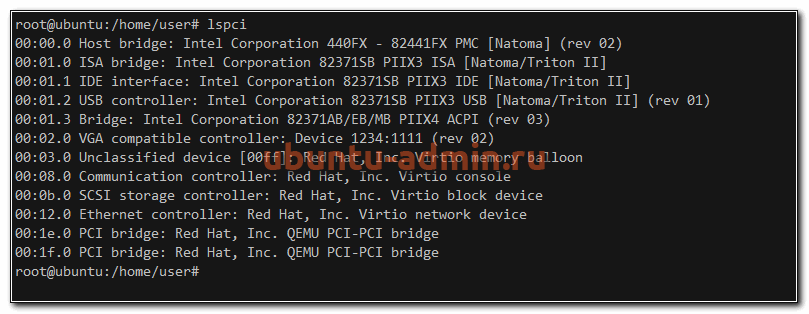
Мы здесь видим следующую основную информацию о железе:
- Модели северных и южных мостов.
- IDE, SATA, SCSI контроллеры.
- Графический контроллер.
- Модели сетевых интерфейсов.
Если вы добавите к команде ключ -v, то сможете увидеть более подробную информацию о каждом компоненте.
Информация о процессоре
Посмотреть модель и тип процессора в Ubuntu можно с помощью еще одной встроенной утилиты — lshw. Если запустить ее без ключей, то она выдаст очень много информации обо всех компонентах системы. Если вдруг у вас не окажется ее в системе, то поставить очень просто:
apt install lshw
Чтобы посмотреть информацию только о процессоре, используйте отдельный ключ для этого.
lshw -c cpu
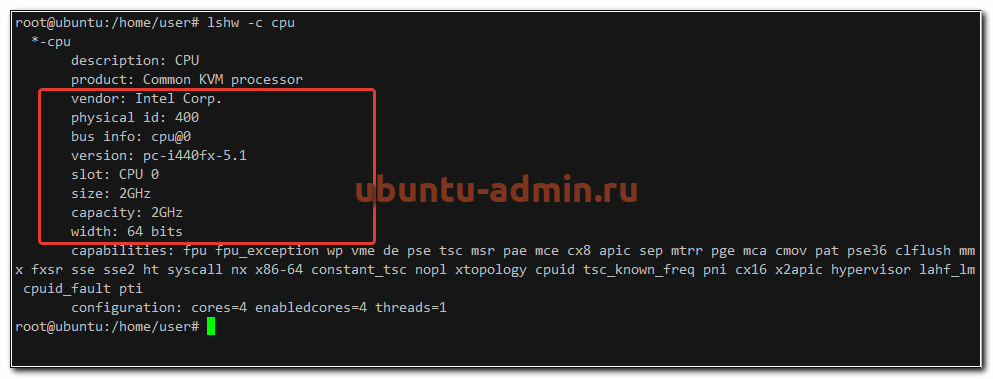
С помощью lshw вы посмотрите следующие характеристики процессора в Ubuntu (на примере моего скриншота):
| Производитель процессора | Intel Corp. |
| Тип микросхема материнской платы | Intel 440FX |
| Слот установки процессора | slot: CPU 0 |
| Частота процессора | 2GHz |
| Разрядность | 64 bits |
| Набор инструкций | fpu fpu_exception wp vme de pse tsc msr pae mce cx8 apic sep mtrr pge mca cmov pat pse36 clflush mmx fxsr sse sse2 ht syscall nx x86-64 constant_tsc nopl xtopology cpuid tsc_known_freq pni cx16 x2apic hypervisor lahf_lm cpuid_fault pti |
| Количество ядер | cores=4 |
Так же подробную информацию о процессоре можно получить с помощью dmidecode.
dmidecode --type processor
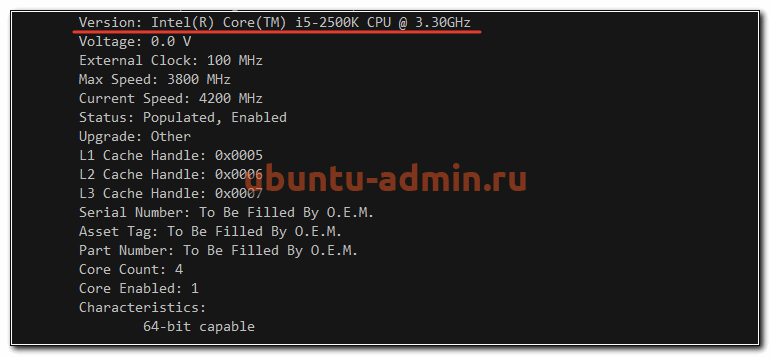
Вывод этой команды немного по-другому структурирован, но по содержимому практически идентичен lshw.
И не забываем про просмотр информации о процессоре напрямую от ядра операционной системы:
cat /proc/cpuinfo
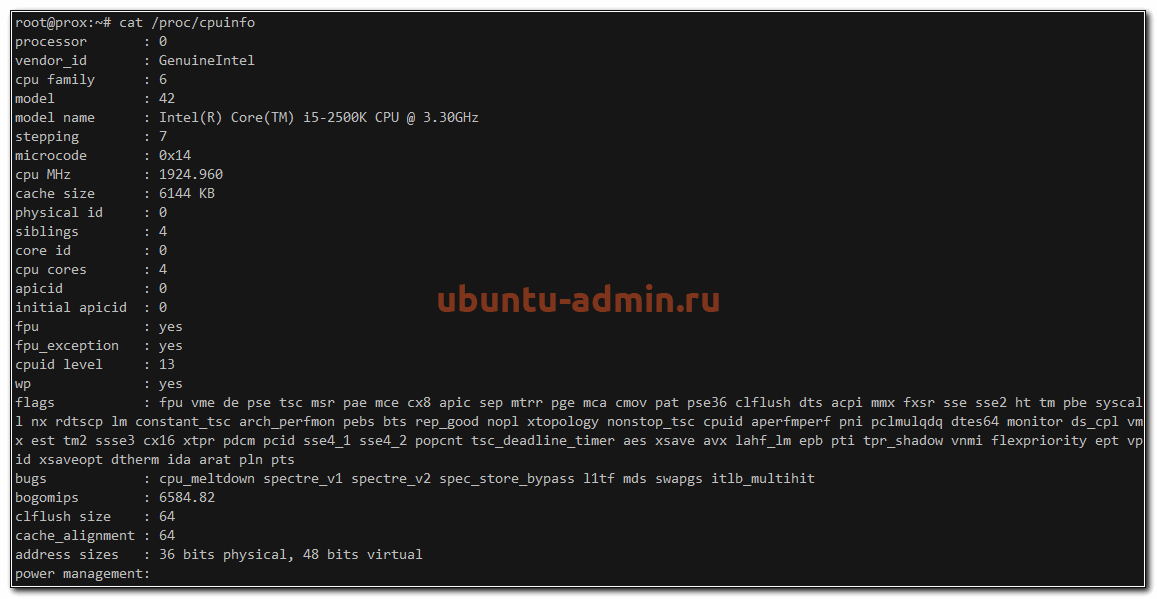
Здесь вы увидите отдельную информацию по каждому ядру процессора. Скорее всего она будет одинакова и совпадать с тем, что вы увидели от других утилит.
Материнская плата
Для того, чтобы на сервере с Ubuntu посмотреть информацию о материнской плате, можно воспользоваться все той же программой — dmidecode, указав соответствующий ключ.
dmidecode --type baseboard
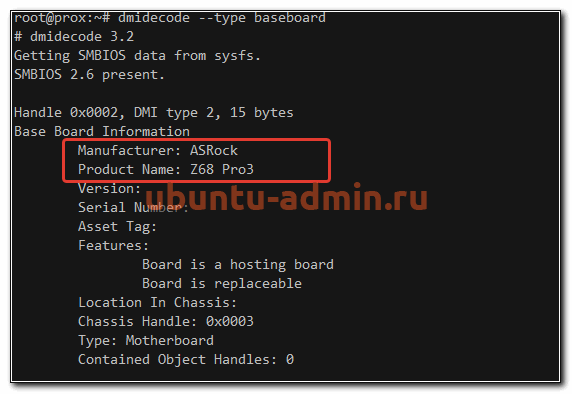
Здесь вы можете увидеть основную информацию о материнской плате компьютера:
Все остальное будет опционально отображаться, либо нет, в зависимости от модели материнской платы.
Оперативная память
Для того, чтобы получить подробную информацию об оперативной памяти в Ubuntu, можно воспользоваться уже известной нам утилитой.
lshw -short | grep -i "memory"
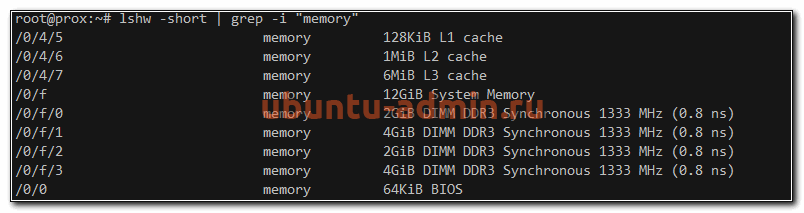
Здесь мы видим не только суммарный объем, но и разбивку по модулям памяти и объем каждого из них. А так же частоту, на которой каждый модуль работает.
Более подробную информацию об оперативной памяти смотрим с помощью dmidecode.
dmidecode --type memory
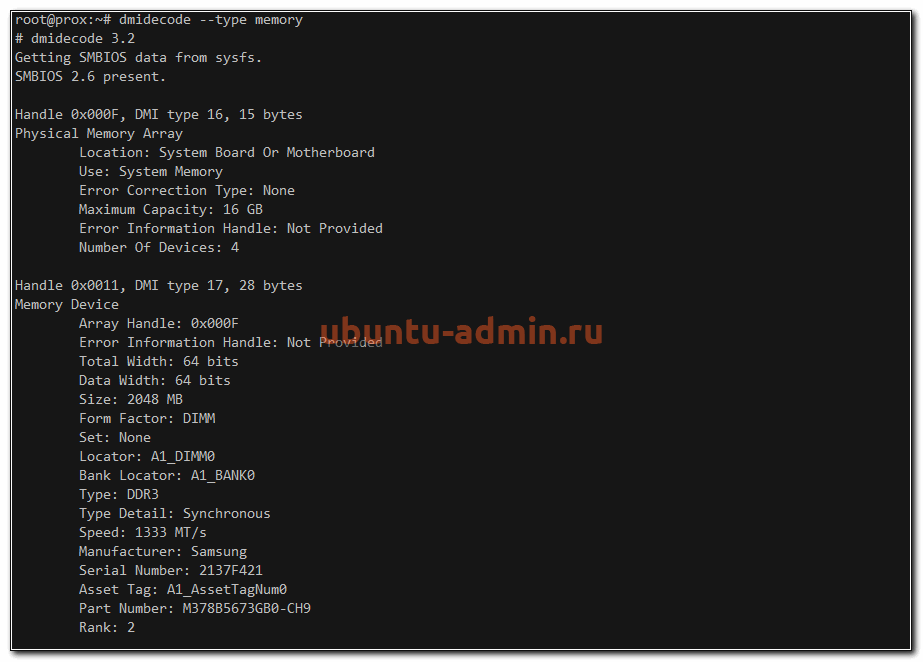
Тут мы видим следующую информацию о планках памяти:
- Форм фактор планок — DIMM.
- Тип памяти — DDR3.
- Номер слота, в который установлена память — A1_DIMM0.
- Скорость — 1333 MT/s.
- Производитель и серийный номер планки — Samsung 2137F421.
В целом, тут представлена вся так или иначе значимая информация по памяти. Искать какое-то другое отображение или вывод нет смысла.
Информация о дисках в Ubuntu
Узнать, какие диски используются в сервере и как посмотреть о них подробную информацию можно с помощью различных инструментов. Самый популярный из них — smartmontools. Обычно его нет в системе в базовом варианте, поэтому надо ставить отдельно.
apt install smartmontools
Далее смотрим список всех дисков в системе:
lsblk -a
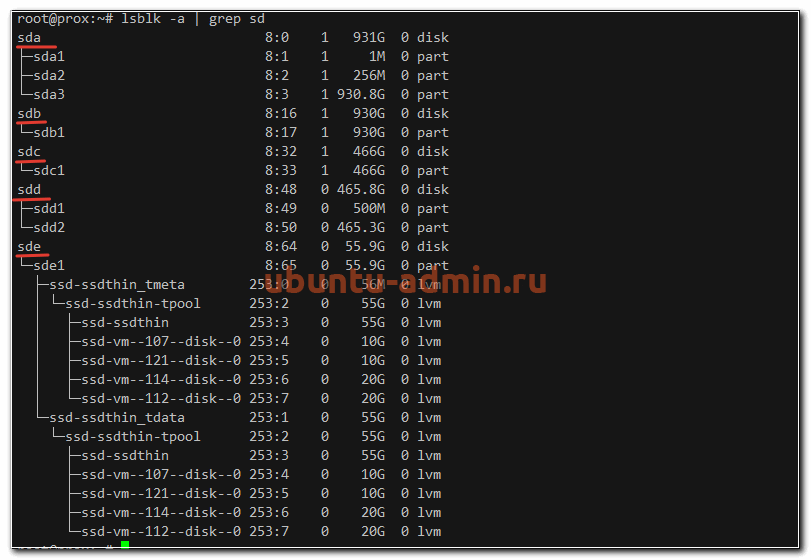
Выбираем какой-то конкретный физический диск и смотрим по нему информацию.
smartctl -i /dev/sdd
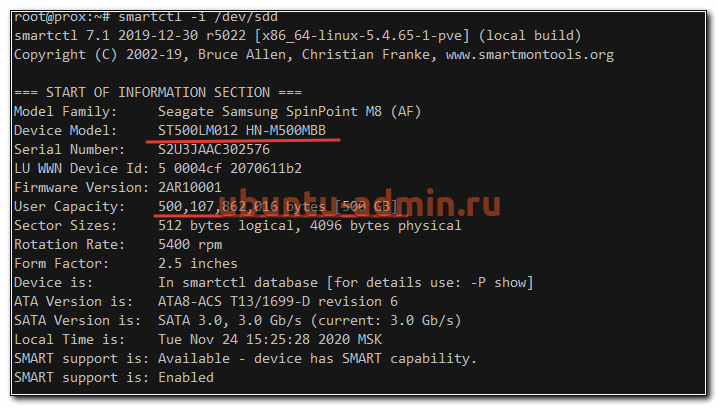
А вот так можно посмотреть SMART диска в Ubuntu.
smartctl -A /dev/sdd
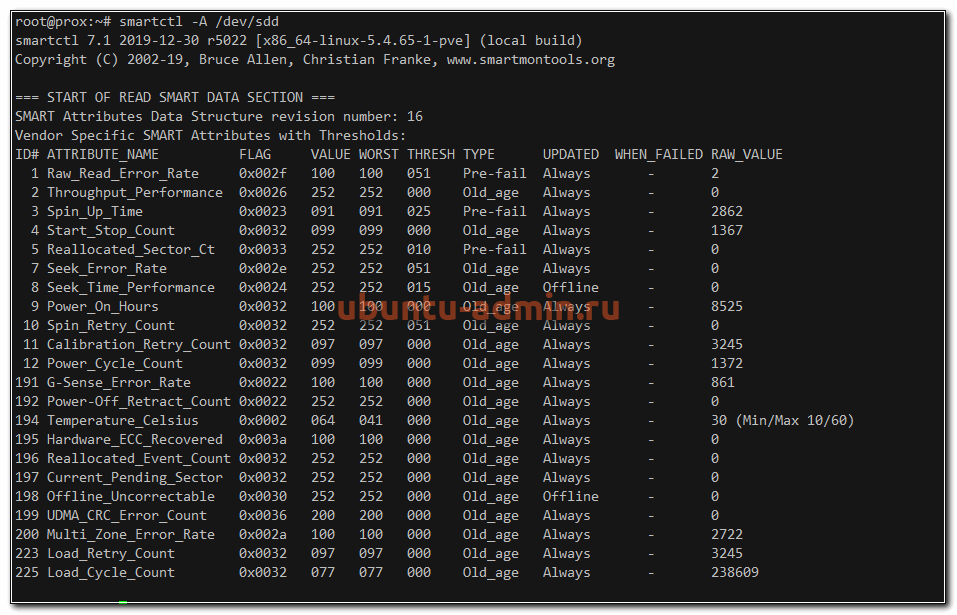
Если нет желания устанавливать какой-то сторонний софт на сервер, то краткую информацию обо всех дисках можно посмотреть следующим образом:
lshw -class disk -class storage
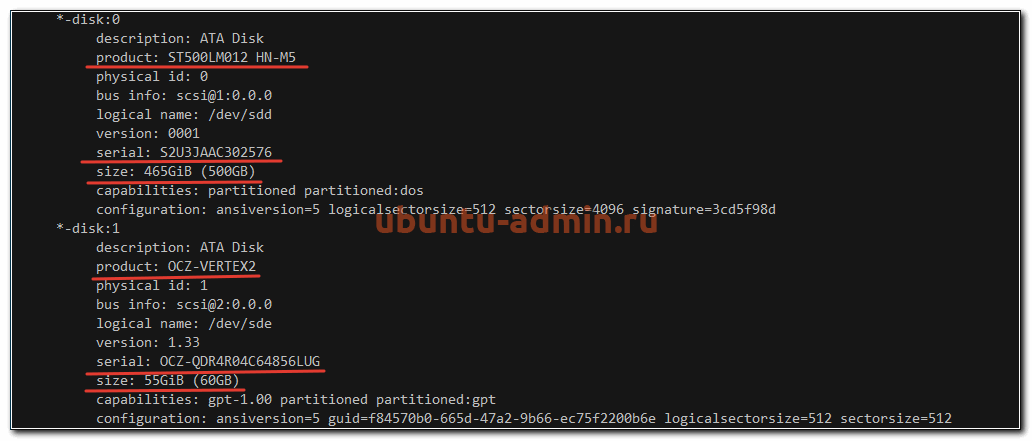
В целом, эти две утилиты полностью закрывают вопрос с просмотром информации о дисках на сервере ubuntu. Я обычно ничего другое не использую.
Все, на этом материал на тему просмотра информации о железе на сервере закончен. Удачной работы и хорошего аптайма!