Управление повторным открытием окон в Safari на компьютере Mac
Каждый раз при открытии Safari можно повторно открывать окна и вкладки из последнего сеанса либо одно или несколько других окон или вкладок.
Просмотр настроек
- Чтобы предотвратить повторное открытие окон при следующем запуске Safari, нажмите и удерживайте клавишу Shift при открытии Safari.
- Чтобы предотвратить повторное открытие окон при каждом запуске Safari, включите системную настройку «Закрывать окна при завершении приложения».
После изменения системных настроек также проверьте настройки Safari.
- В строке меню в Safari выберите Safari > «Настройки».
- На панели «Основные» в меню «При запуске Safari открывать» выберите соответствующий параметр.
- Если вы выбрали открытие нового окна при запуске Safari, в меню «В новых окнах открывать» выберите окно или вкладки, которые должны повторно открываться при запуске Safari.
Если в Safari продолжают повторно открываться другие окна
Если после проверки настроек в Safari продолжают повторно открываться одно или несколько нежелательных окон или вкладок, или продолжает меняться поисковая система, возможно, вы установили неизвестное или подозрительное ПО при посещении фишингового веб-сайта. Если вы считаете, что на вашем компьютере Mac может быть установлено вредоносное или рекламное ПО, выполните следующие действия.
- Обновите macOS на компьютере Mac. Если она уже обновлена, перезапустите компьютер Mac. В macOS есть встроенный инструмент, удаляющий известное вредоносное ПО при перезапуске.
- Удалите все неизвестные или подозрительные приложения и расширения Safari.
- Узнайте, как блокировать всплывающие окна и рекламу.
- Удалите все неизвестные или подозрительные профили конфигурации системы, даже если кажется, что профиль не связан с нежелательными окнами. Однако, если компьютер Mac принадлежит учебному заведению или другой организации, перед удалением профилей посоветуйтесь с системным администратором.
- macOS Ventura 13 или более поздняя версия: перейдите в меню Apple > «Системные настройки», нажмите «Конфиденциальность и безопасность» на боковой панели, затем прокрутите вниз и нажмите «Профили» справа. Чтобы удалить профиль, выберите его и нажмите кнопку удаления (–) под списком профилей, а затем перезапустите компьютер Mac.
- Более ранние версии macOS: перейдите в меню Apple > «Системные настройки», затем нажмите «Профили». Чтобы удалить профиль, выберите его и нажмите кнопку удаления (–) под списком профилей, а затем перезапустите компьютер Mac.
Закрытие всех вкладок в браузере Safari в macOS, iOS, iPadOS
Проще всего решить озвученную в заголовке статьи задачу можно, если обратиться к меню на верхней панели macOS.
- В веб-обозревателе перейдите на ту вкладку, которую хотите оставить.
- Вызовите меню «Файл».
- На клавиатуре зажмите клавишу «Option» (⌥)
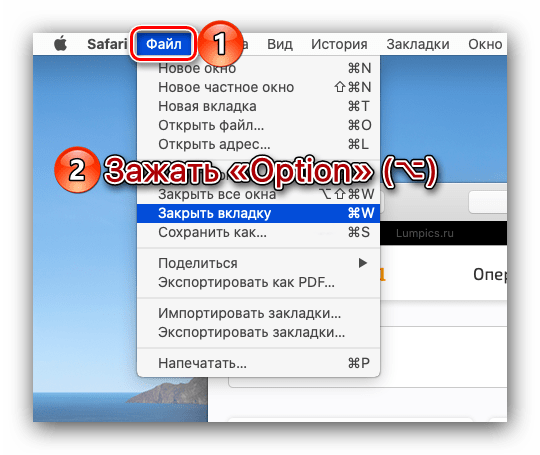 и выберите пункт «Закрыть остальные вкладки».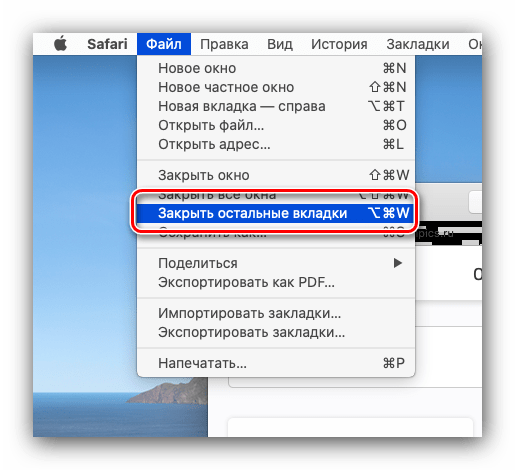
Способ 2: Комбинация клавиш
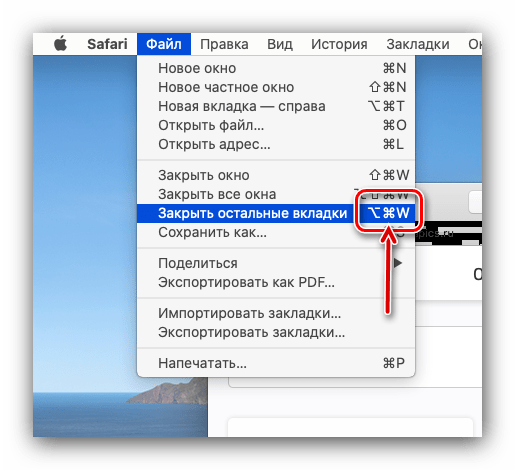
У предыдущего способа есть более удобная и быстрая в своей реализации альтернатива, указанная непосредственно в вызываемом нами меню «Файл», — это комбинация клавиш «Option» (⌥) «+» «Command» (⌘) «+» «W». Воспользовавшись ею, вы также закроете все вкладки в браузере, кроме активной.
Способ 3: Меню вкладки
Еще один вариант решения заключается в использовании контекстного меню, вызываемого непосредственно на самой вкладке.
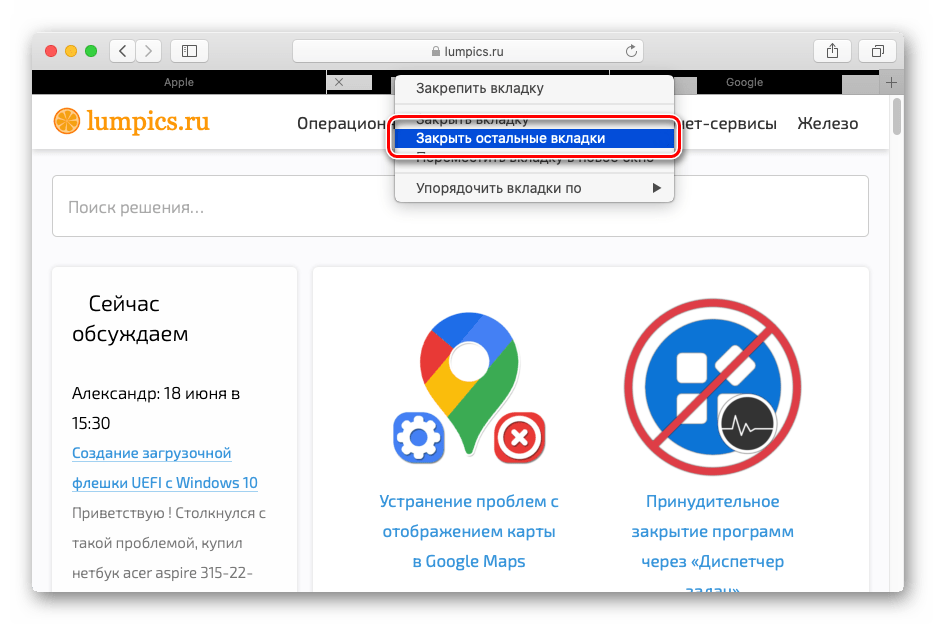
- В Сафари перейдите на ту веб-страницу, которую хотите оставить открытой.
- Далее либо кликните по вкладке правой кнопкой мышки (или двумя пальцами по трекпаду), либо зажмите клавишу «Ctrl» (^) и нажмите на левую кнопку мышки.
- Выберите пункт «Закрыть остальные вкладки».
Вариант 2: iPadOS (iPad)
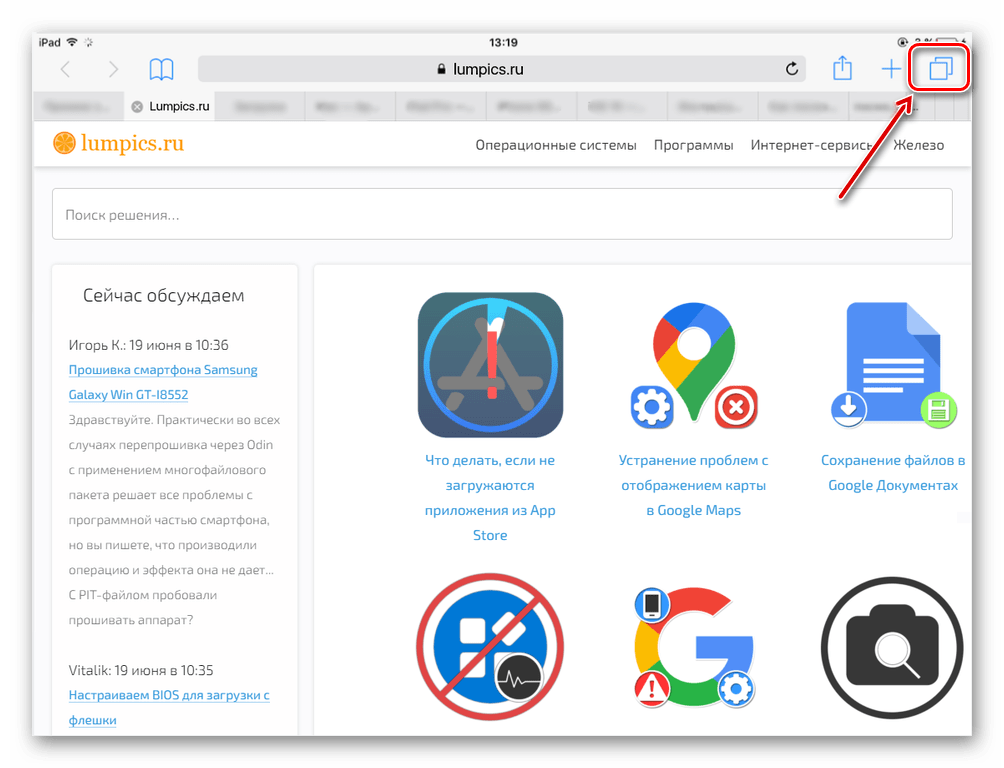
Версия браузера Safari для iPad на сегодняшний день практически идентична таковой в macOS, а потому если вы используете в паре с планшетом клавиатуру, закрыть все вкладки, кроме активной можно с помощью той же комбинации клавиш, что и в рассмотренном выше «Способе 2». Но есть и другое решение, заточенное под более привычное в данном случае сенсорное управление и позволяющее избавиться от всех открытых веб-страниц.
-
Зажмите палец на крайней из трех расположенных справа от адресной строки кнопок — той, что отвечает за просмотр открытых вкладок.
- В меню, которое появится, выберите пункт «Закрыть все вкладки» и подтвердите свои намерения.
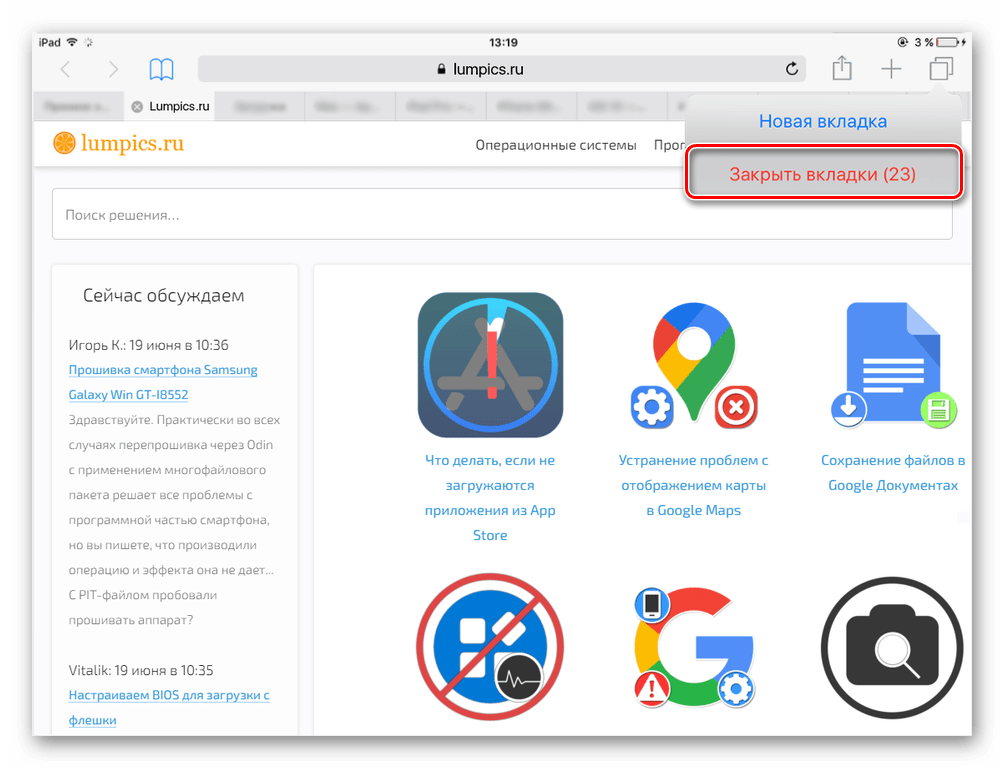
- Все ранее открытые страницы в Сафари будут закрыты.
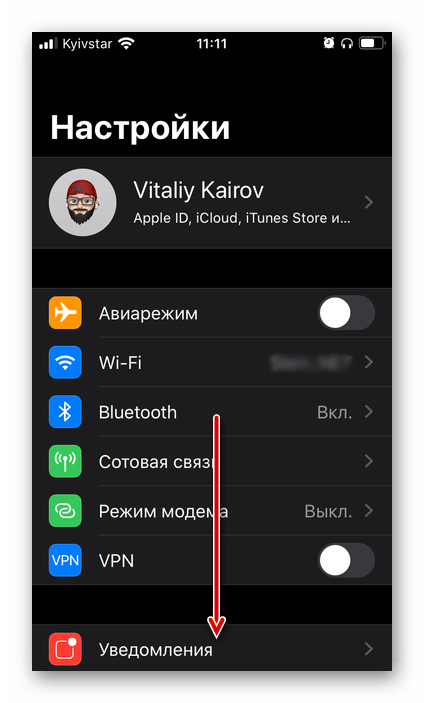
- На iPhone или iPad откройте «Настройки» и пролистайте их вниз до списка с системными приложениями.
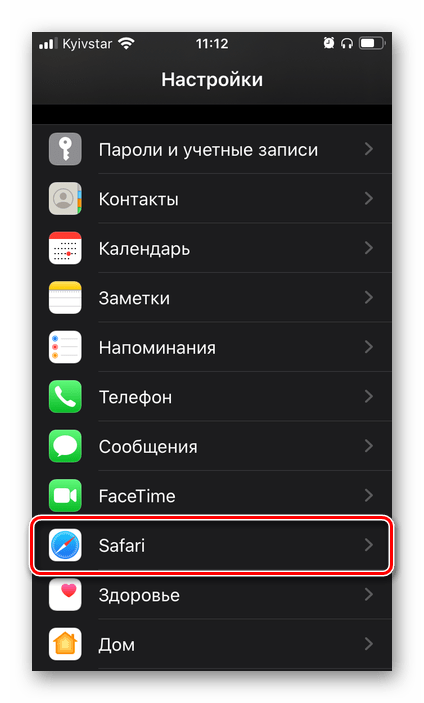
- Нажмите по наименованию Safari.
- Прокрутите вниз перечень доступных опций и тапните на «Закрытие вкладок».
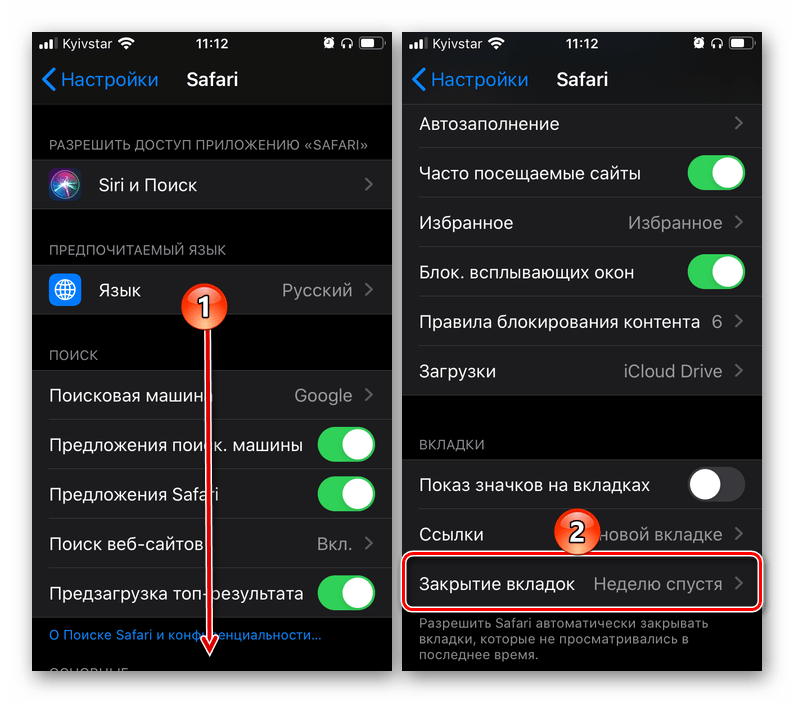
- Выберите подходящий период времени, по истечении которого вкладки в фирменном веб-обозревателе Apple будут автоматически закрыты.
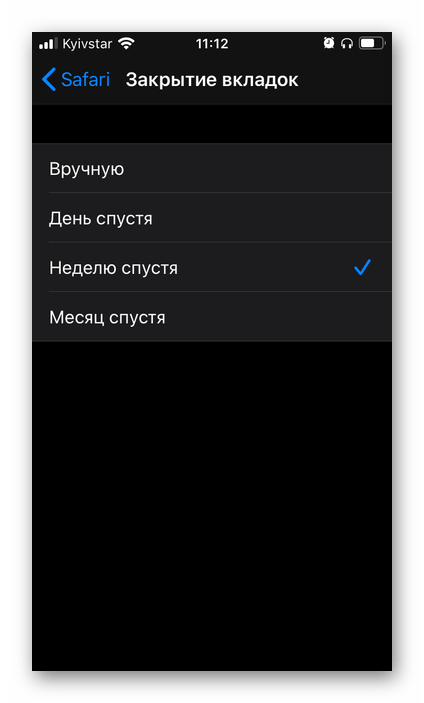
- Уточнение: допустим, вы выбрали вариант «Неделю спустя» — это значит, что через неделю будут закрыты не все вкладки, открытые в Сафари на текущий момент, а те, с момента открытия которых прошел этот срок.
- Нажмите Cmd + L (перейдите в поле Местоположение / Поиск), затем Cmd + Return .
- Нажмите кнопку «назад» ( ).
- Откройте приложение Chrome. на телефоне или планшете Android.
- Справа от адресной строки нажмите на значок «Ещё» Новая вкладка инкогнито.
- Откроется новое окно. В левом верхнем углу появится значок режима инкогнито .
- Отменить последнее действие. Выберите «Правка» > «Отменить» (меню «Правка» расположено у верхнего края экрана) или нажмите Command-Z на клавиатуре.
- Повтор последнего отмененного действия. Выберите «Правка» > «Повторить» или нажмите Command-Shift-Z.
- Откройте браузер
- Перейдите в панель вкладок (крайний нижний правый значок)
- Cлева Вы увидите «Частный доступ».
- Нажимаем на кнопку.
- После этого Вам предложат закрыть все вкладки или оставить открытыми.
- Перейдите в меню «Настройки» и выберите функцию «Экранное время».
- Нажмите «Контент и конфиденциальность», а затем — «Ограничения контента».
- Выберите настройки для каждой функции или настройку в разделе «Разрешенный контент магазина».
- Переходим в режим просмотра открытых вкладок (пиктограмма с квадратами в правом нижнем углу).
- Зажимаем кнопку Закрыть.
- Подтверждаем закрытие всех вкладок.
- Command + T — Открыть новую вкладку;
- Command + Shift + → — Перейти к следующей вкладке;
- Command + Shift + ← — Вернуться к предыдущей вкладке;
- Command + L, затем Command + Enter — Продублировать открытую вкладку;
- Command + 1…9 — Перейти к одной из первых девяти вкладок;
- Откройте браузер Safari на iPhone или iPod touch.
- Нажмите кнопку открытия новой страницы .
- Нажмите кнопку «Частный доступ», а затем — «Готово».
- Отменить последнее действие. Выберите «Правка» > «Отменить» (меню «Правка» расположено у верхнего края экрана) или нажмите Command-Z на клавиатуре.
- Повтор последнего отмененного действия. Выберите «Правка» > «Повторить» или нажмите Command-Shift-Z.
- Откройте приложение Chrome. на телефоне или планшете Android.
- Справа от адресной строки нажмите на значок «Ещё» Новая вкладка инкогнито.
- Откроется новое окно. В левом верхнем углу появится значок режима инкогнито .
- Переключение на предыдущее приложение. Нажмите сочетание клавиш Command-Tab.
- прокрутка всех открытых приложений: Удерживая клавишу Command, нажмите клавишу Tab, затем выберите нужное приложение, нажимая клавиши со стрелками влево и вправо. Отпустите клавишу Command.
- Перейдите в меню «Настройки» и выберите функцию «Экранное время».
- Нажмите «Контент и конфиденциальность», а затем — «Ограничения контента».
- Выберите настройки для каждой функции или настройку в разделе «Разрешенный контент магазина».
- Откройте браузер
- Перейдите в панель вкладок (крайний нижний правый значок)
- Cлева Вы увидите «Частный доступ».
- Нажимаем на кнопку.
- После этого Вам предложат закрыть все вкладки или оставить открытыми.
- Откройте приложение для обмена сообщениями или SMS и коснитесь в поле ввода текста.
- В Инструментах коснитесь трех точек (…).
- Коснитесь «Инкогнито». …
- Чтобы снова включить обучение, коснитесь трех точек (…) и еще раз нажмите «Инкогнито».
- Отменить последнее действие. Выберите «Правка» > «Отменить» (меню «Правка» расположено у верхнего края экрана) или нажмите Command-Z на клавиатуре.
- Повтор последнего отмененного действия. Выберите «Правка» > «Повторить» или нажмите Shift-Command-Z.
- Отменить последнее действие. Выберите «Правка» > «Отменить» (меню «Правка» расположено у верхнего края экрана) или нажмите Command-Z на клавиатуре.
- Повторить последнее отмененное действие. Выберите «Правка» > «Повторить» или нажмите Command-Shift-Z.
- Переходим в режим просмотра открытых вкладок (пиктограмма с квадратами в правом нижнем углу).
- Зажимаем кнопку Закрыть.
- Подтверждаем закрытие всех вкладок.
- Нажмите Cmd + L (перейдите в поле Местоположение / Поиск), затем Cmd + Return .
- Нажмите кнопку «назад» ( < ), затем нажмите, Cmd одновременно нажимая кнопку «вперед» ( >).
- Запустите браузер.
- В строке меню нажмите Safari и перейдите к настройкам.
- Откройте раздел «Основные» — крайняя вкладка справа.
- В параметре «При запуске открывать» из выпадающего меню выберите опцию «Новое частное окно».
- Перемещение окна вручную. Перетяните окно за строку заголовка туда, куда нужно. Некоторые окна невозможно переместить.
- Перемещение окна на одну из сторон экрана. Удерживая нажатой клавишу Option, наведите указатель на зеленую кнопку
 в левом верхнем углу окна, затем в появившемся меню выберите «Поместить окно в левую часть экрана» или «Поместить окно в правую часть экрана». Окно занимает выбранную сторону экрана; строка меню и Dock остаются по‑прежнему видны. Чтобы вернуть предыдущие местоположение и размер окна, при нажатой клавише Option наведите указатель на зеленую кнопку, затем выберите «Вернуть».
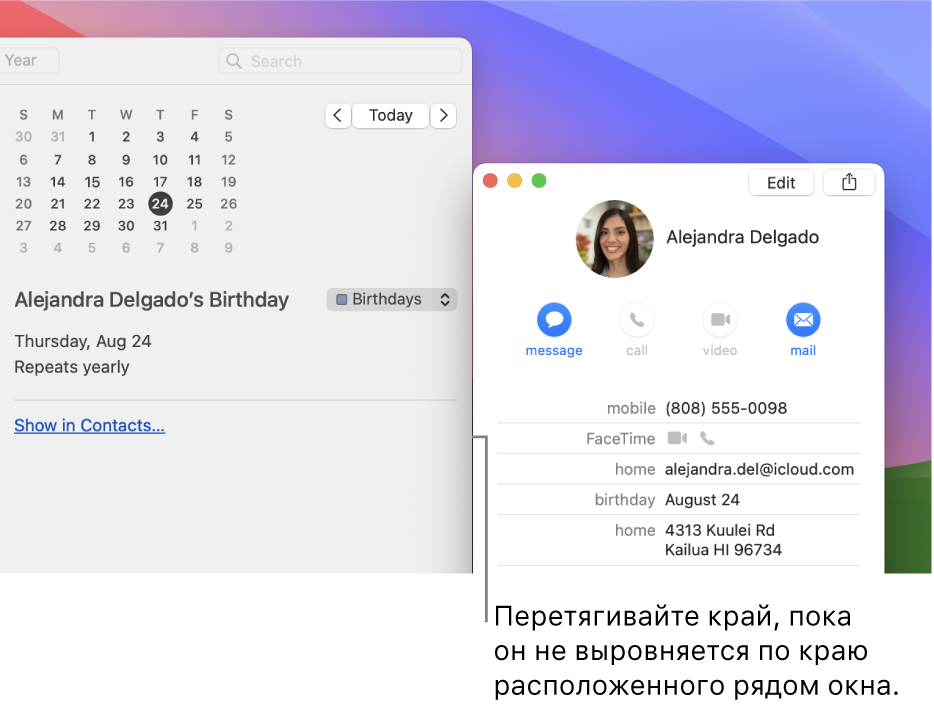
 - Выравнивание окон. Перетяните одно окно к другому. Когда окна будут совсем рядом, они выровняются без наложения. Вы можете расположить сразу несколько окон друг рядом с другом. Чтобы сделать прилегающие окна одного размера, потяните за край окна, размер которого нужно изменить. Когда его край приблизится к краю соседнего окна, края выровняются и перестанут двигаться.
- Объединение окон приложения в одном окне со вкладками. В приложении выберите пункт меню «Окно» > «Объединить все окна». Если для приложения доступно несколько видов окон (например, для приложения «Почта» доступны окно просмотра и окно нового письма), можно объединять только окна активного типа. Чтобы снова сделать вкладку отдельным окном, выберите эту вкладку, затем выберите меню «Окно» > «Переместить вкладку в новое окно» или просто перетяните вкладку за пределы окна. См. раздел Использование вкладок в окнах.
- Разворачивание окна. Удерживая нажатой клавишу Option, нажмите зеленую кнопку в левом верхнем углу окна приложения. Чтобы вернуться к предыдущему размеру окна, еще раз нажмите эту кнопку при нажатой клавише Option. Либо дважды нажмите строку заголовка приложения, чтобы развернуть окно (если в разделе настроек «Рабочий стол и Dock» для этого действия установлено увеличение масштаба).
- Сворачивание окна. Нажмите желтую кнопку сворачивания
 в левом верхнем углу окна или нажмите сочетание клавиш Command-M. В разделе настроек «Рабочий стол и Dock» можно настроить сворачивание окна двойным нажатием его заголовка.
 - Переключение на предыдущее приложение. Нажмите сочетание клавиш Command-Tab.
- прокрутка всех открытых приложений: Удерживая клавишу Command, нажмите клавишу Tab, затем выберите нужное приложение, нажимая клавиши со стрелками влево и вправо. Отпустите клавишу Command. Если, пролистывая перечень приложений, Вы передумаете переходить к другому приложению, нажмите Esc (Escape) или точку и отпустите клавишу Command.
- Закрытие одного окна. В окне нажмите красную кнопку «Закрыть» в левом верхнем углу окна или нажмите сочетание клавиш Command-W.
- Закрытие всех открытых окон приложения. Нажмите сочетание клавиш Option-Command-W.
Вариант 3: iOS (iPhone)
На iPhone с решением нашей задачи дела обстоят ровно так же, как и на iPad, разница лишь в том, что необходимая кнопка просмотра открытых вкладок, которую нужно удерживать для вызова меню, находится внизу, а не вверху.
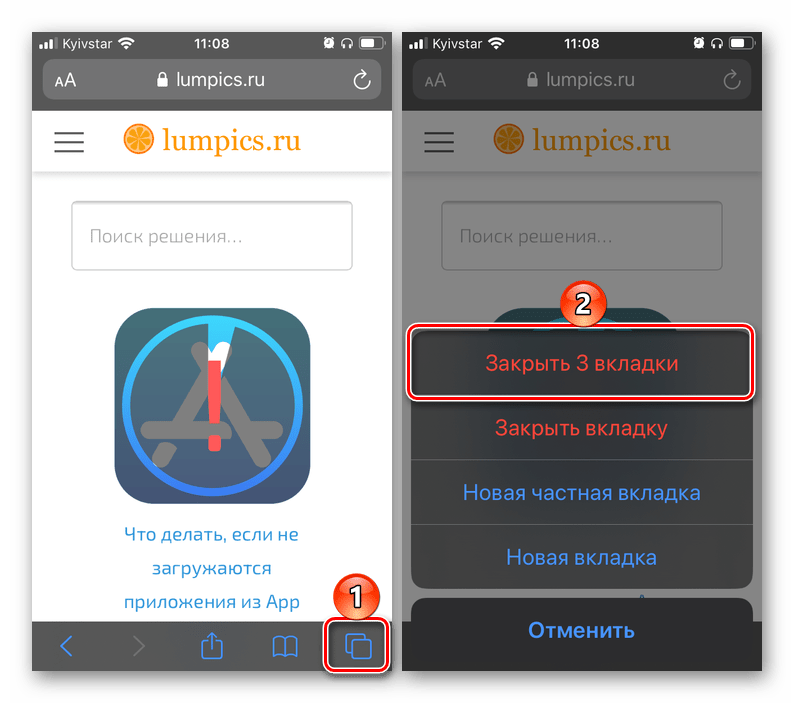
Дополнительно: Настройка автоматического закрытия вкладок
В iOS и iPadOS присутствует возможность указания временного интервала, по завершении которого автоматически будут закрыты ранее открытые вкладки в браузере Safari. Делается это в настройках операционной системы.
Как включить режим инкогнито в сафари на мак?
1) Откройте окно Safari с несколькими вкладками. 2) Зажмите Control (⌃) и нажмите на левую кнопку мыши или же просто нажмите на правую кнопку мыши, наведя курсор на вкладку, которую нужно оставить. 3) Выберите вариант Закрыть остальные вкладки на появившемся окне.
Как дублировать вкладку в сафари на Маке?
Какой быстрый способ дублировать вкладку в Safari?
Как перейти в режим инкогнито на телефоне?
Как на маке сделать шаг назад?
Отмена и повтор действий
Как открыть вкладку в режиме Частный доступ?
Чтобы включить режим «частный доступ» в Safari:
Как снять ограничение по возрасту на айфоне?
Предотвращение доступа к ненормативному контенту и возрастной ценз
Как закрыть все вкладки в сафари?
Как закрыть все вкладки в Safari
Где настройки в сафари на мак?
Откройте Safari на Mac. В строке меню откройте вкладку Safari > Настройки. Во всплывающем окне выберите Веб-сайты. На панели слева появятся основные параметры, которые можно настроить при взаимодействии с сайтами, справа — сайты, для которых эти параметры можно настроить.
Как закрыть все открытые приложения на айфоне?
Зажми кнопку Домой и держи до тех пор, пока не появится главный экран. Окна недавно запущенных приложений на некоторых устройствах могут оставаться, но из памяти программы выгрузятся в любом случае. Теперь меню открытых приложений будет полностью очищено, а вся процедура занимает всего 10 секунд времени.
Как дублировать вкладку на мак?
Управление окнами и вкладками
Как дублировать открытую вкладку?
Для Windows. Нажмите Ctrl +, L чтобы установить фокус на адресной строке, а затем нажмите Alt +, Enter чтобы дублировать вкладку в новую вкладку.
Как включить режим инкогнито в сафари на Макбуке?
На компьютерах с Windows, Linux и Chrome OS: Ctrl + Shift + N. На компьютерах Mac: ⌘ + Shift + N.
Как перейти в режим инкогнито в сафари?
Включение режима «Частный доступ»
Как на маке сделать шаг назад?
Отмена и повтор действий
Как закрыть все вкладки в сафари на мак?
1) Откройте окно Safari с несколькими вкладками. 2) Зажмите Control (⌃) и нажмите на левую кнопку мыши или же просто нажмите на правую кнопку мыши, наведя курсор на вкладку, которую нужно оставить. 3) Выберите вариант Закрыть остальные вкладки на появившемся окне.
Как перейти в режим инкогнито на телефоне?
Как переключаться между приложениями на Mac?
На Mac можно сделать следующее.
Как снять ограничение по возрасту на айфоне?
Предотвращение доступа к ненормативному контенту и возрастной ценз
Как открыть вкладку в режиме Частный доступ?
Чтобы включить режим «частный доступ» в Safari:
Как включить режим инкогнито на клавиатуре Андроиде?
Для переключения в режим «Инкогнито»:
Как вернуть действие на Макбуке?
Отмена и повтор действий
Как сделать шаг назад в Pages?
Pages для Mac: Отмена и повтор изменений в документе Pages
Как сделать шаг назад в Numbers?
Отменить последнее действие: Выберите «Правка» > «Отменить» (в меню «Правка» в верхней части экрана) или нажмите Command-Z.
Как закрыть все вкладки в сафари?
Как закрыть все вкладки в Safari
Как дублировать страницу в сафари?
Какой быстрый способ дублировать вкладку в Safari?
Как выйти из сафари на мак?
В Safari очень удобно изменять порядок открытых вкладок. К примеру, можно просто кликнуть на вкладку и вручную перетянуть ее на другое место, стянуть с текущего окна и открыть в новом или перетащить с одного окна в другое. Для того чтобы свернуть открытое окно Safari, нужно нажать ⌘Cmd + M.
Как запустить Safari на Mac в режиме инкогнито по умолчанию
Георгий Лямин | 25 Января, 2021 — 13:25

В режиме «Частного доступа» (инкогнито) браузер Safari не сохраняет историю вашей интернет-активности, такой как посещенные страницы, данные поиска и автозаполнения. Таким образом вы можете сохранить свой сеанс конфиденциальным. В этой заметке мы расскажем как запускать «Частный доступ» в Safari по умолчанию.
Для чего это нужно
В обычном режиме браузер Safari сохраняет историю просмотров, данные автозаполнения различных форм, изменения в файлах cookie, результаты поиска, а также список загрузок. Применение «Частного доступа» по умолчанию может полезно на компьютерах, используемых несколькими людьми, например, это может быть рабочий Mac, который не закреплен за конкретным сотрудником.
После этих действий закройте настройки и перезапустите Safari. Во время следующего запуска браузера он будет работать в режиме «Частного доступа», сообщение об этом появится в верхней части окна.
Перемещение и расположение окон приложений на Mac

Когда на Mac открыто приложение или Finder, на рабочем столе отображается соответствующее окно. В каждый момент времени активно только одно приложение; название активного приложения (выделенное жирным шрифтом) и различные меню приложения отображаются в строке меню.
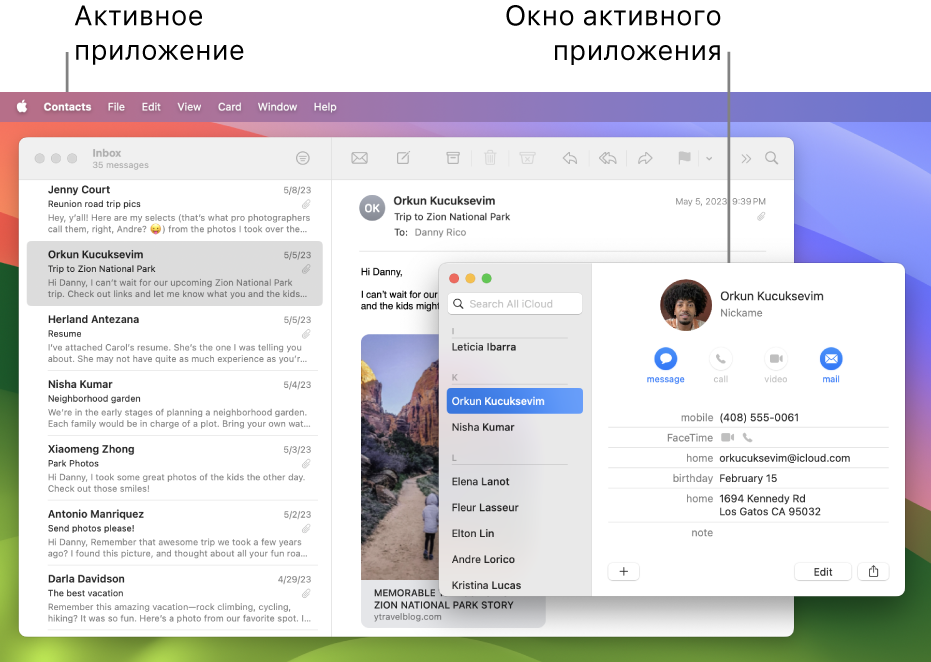
В некоторых приложениях, например в Safari и Почте, можно открывать несколько окон или несколько типов окон одновременно. На macOS есть несколько способов управлять открытыми окнами приложений, а также закрывать одно окно или все окна.
Перемещение, выравнивание и объединение окон приложений
На Mac можно сделать следующее.
Разворачивание и сворачивание окон приложений
На Mac можно выполнять следующие действия с окнами.
Размеры большинства окон можно изменять вручную. Перетяните или дважды нажмите верхний, нижний или боковой край окна, чтобы расширить окно в соответствующую сторону.
Быстрое переключение между окнами приложений
На Mac можно сделать следующее.
Закрытие одного окна или всех окон приложения
На Mac можно сделать следующее.

Закрытие одного или всех окон приложения не приводит к завершению этого приложения. Небольшая точка под значком приложения в Dock показывает, что приложение продолжает работать. Чтобы завершить приложение, нажмите Command-Q. См. раздел Завершение приложений.
Можно скрыть активное приложение, нажав Command-H.
Используя Mission Control, можно быстро расположить открытые окна и пространства в один слой, чтобы легко найти нужное окно.