КАК ЗАКРЫТЬ ОКНО В МАКБУКЕ С КЛАВИАТУРЫ
Когда вы работаете на Макбуке, закрывание окон с клавиатуры может быть более удобным и быстрым способом управления вашими задачами. Вот несколько способов закрыть окно на Макбуке, используя клавиатуру.
1. Нажмите комбинацию клавиш Command (⌘) + W. Эта комбинация закрывает активное окно приложения, в котором вы работаете, при этом само приложение остается открытым.
2. Если вы хотите закрыть активное приложение полностью, нажмите комбинацию клавиш Command (⌘) + Q. Оно закроет все открытые окна приложения и завершит его работу.
3. Для быстрого закрытия нескольких окон одновременно можете использовать комбинацию клавиш Option (⌥) + Command (⌘) + W. Она закроет все окна в активном приложении, но приложение останется открытым.
4. Если вам нужно закрыть все открытые окна на вашем рабочем столе, нажмите клавишу F3 или Mission Control на клавиатуре, а затем наведите указатель мыши на окно, которое вы хотите закрыть, и нажмите крестик в верхнем левом углу окна.
5. Некоторые приложения имеют специфические комбинации клавиш для закрытия окон. Проверьте меню «File» (Файл) или «Window» (Окно) в приложении, чтобы найти соответствующую команду быстрого закрытия.
фишки Mac OS о которых ты не знал
How to Remove and Clean Sticky Keys on Macbook Air Step by Step Repair (Very Detailed Fix)
ТОП советов владельцам Macbook
МАТЬ РАЗБИЛА БИТОЙ КЛАВИАТУРУ С МЫШКОЙ СЫНУ В РЕАЛЬНОЙ ЖИЗНИ ИЗ-ЗА МАЙНКРАФТ!
Закрыть приложение на Маке
ТОП 10 клавиш на Mac! Горячие клавиши в системе mac os. Как ускорить работу?
Простой способ скрыть окна в macOS (МакЛикбез)
Мой переход на Macbook после 20 лет на Windows
Как включить подсветку клавиш клавиатуры в ноутбуках
Как закрыть все открытые приложения в macOS в один клик
Четыре простых способа свернуть окно на макбуке

Когда возникает необходимость быстро свернуть окно на макбуке, как лучше всего это сделать? Как без лишних сложностей очистить рабочий стол ото всех программ, приложений, игр и прочих окон так, чтобы при этом они не переставали работать? Есть несколько простых способов почти мгновенно добраться до файлов на рабочем столе или, наоборот, спрятать что-то от чужих глаз.
Полезные комбинации клавиш
Стоит сказать, что большинство пользователей, вне зависимости от того, какая операционная система стоит на их компьютерах, не знают специальных сочетаний клавиш, которые значительно облегчают взаимодействие с техникой. На устройствах Apple такие команды тоже есть, и часть из них как раз регулирует работу с окнами.
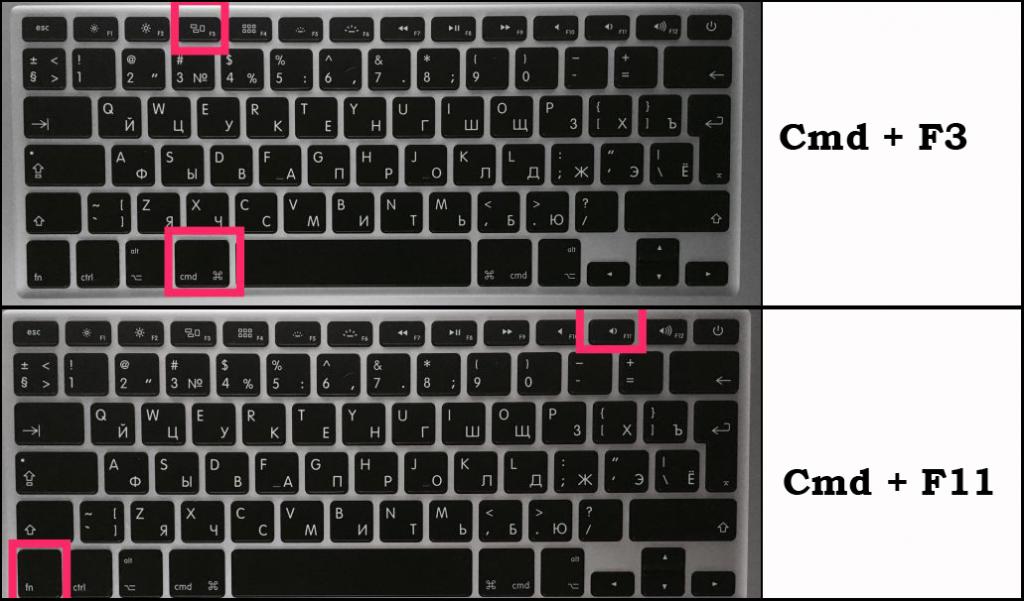
- Комбинация Command (Cmd) + F3 — одна из основных команд, которая позволяет при одновременном нажатии клавиш Command и F3 моментально свернуть все окна на маке и выйти на рабочий стол. Чтобы вновь увидеть окна открытых программ, достаточно снова набрать команду.
- Комбинация Function (Fn) + F11 — вторая команда, которая работает по тому же принципу, что и первая. При одновременном нажатии кнопок клавиатуры окна сворачиваются, и глазам пользователя является чистый рабочий стол.
- Комбинация Command (Cmd) + M — сворачивает активное открытое окно в значок на панели меню Dock. Для массового сворачивания окон используется развернутая команда Option + Command (Cmd) + M.
- Комбинация Command (Cmd) + H помогает скрыть не одно, а сразу все окна приложения, с которым работает пользователь. Если же нужно свернуть окна всех приложений, кроме эксплуатируемого, то используем развернутую команду Option + Command (Cmd) + H.
- Комбинация Command (Cmd) + W — еще одна незаменимая команда для пользователей, ведь с ее помощью можно быстро научиться тому, как на макбуке закрыть окно, которое активно используется в данный момент. Для закрытия большого количества окон используется развернутое сочетание клавиш Option + Command + W. Быстрое нажатие двух-трех кнопок на клавиатуре помогает, например, практически мгновенно закрыть множество окон браузера.
Как свернуть окно на макбуке с помощью жестов

Пользователям техники повезло тем, что для них Apple специально разработал развитую систему командных жестов Multi-Touch для быстрого и удобного выхода на рабочий стол. Так, счастливым обладателям сенсорных MacBook достаточно всего лишь развести в стороны пальцы от центра к краям (большой — влево, три других — вправо), чтобы активировать данную команду. Владельцев настольных ПК тоже не обделили. Для них создано эксклюзивное Bluetooth-устройство под названием трекпад, которое когда-нибудь вытеснит компьютерную мышь из употребления. Благодаря сенсорной поверхности жестовая команда выполняется тем же способом, что и на ноутбуке.
Функция «Активные углы»
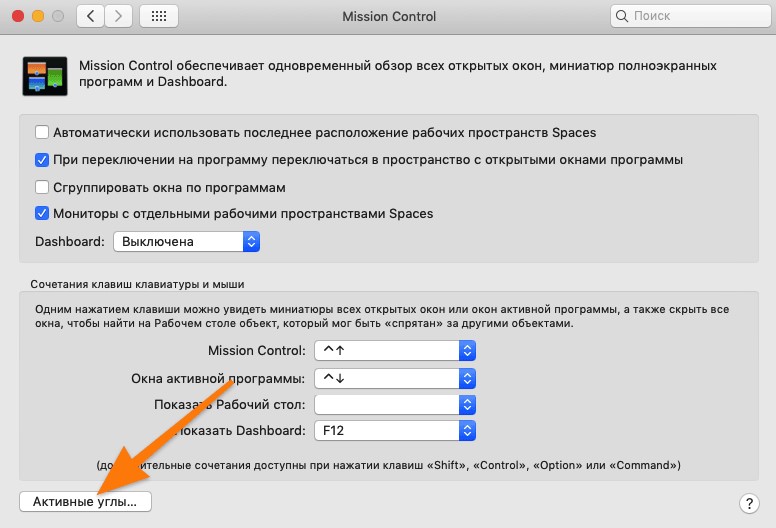
Разработчики техники Apple всегда в первую очередь стремятся к тому, чтобы пользователям было максимально удобно и просто работать на их устройствах. Одним из результатов их усилий является специфическая функция «Активные углы», которая позволяет назначить определенные команды и выполнять их посредством подведения курсора к четырем углам экрана. В том числе с ее помощью можно и быстро свернуть окно на макбуке. Как это осуществить:
- Заходим в системные настройки.
- В них выбираем ярлык с надписью Mission Control.
- Затем в самом низу этой вкладки нажимаем на значок «Активные углы».
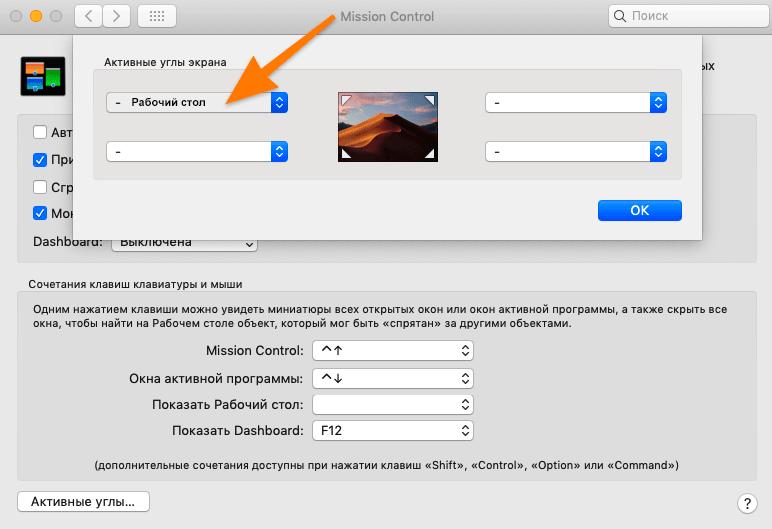
- В открывшемся окне можно выбрать до четырех команд, зафиксированных на один из углов экрана.
- Среди доступных команд ищем «Рабочий стол», выбираем и нажимаем ОК.
Теперь при наведении курсора на выбранный угол пользователь сможет мгновенно переместиться на экран рабочего стола. При этом все активные окна, приложения и прочие элементы будут скрыты от глаз, но продолжат работать в прежнем режиме.
Как на макбуке свернуть окно с помощью Expose
Это наименее известный, но не менее действенный способ. Обычно эту команду используют для просмотра всех открытых окон, но также с ее помощью можно создать чистый рабочий стол. Данная команда, как правило, закреплена на клавише F3. Еще ее можно найти через Mission Control. Нажимаем на крестик, как показано на рисунке выше, — и второй рабочий стол готов. Перемещение между столами осуществляется клавишей F3 или специальным жестом на трекпаде (провести тремя пальцами в любую сторону от центра).
Итак, существует четыре основных способа того, как на макбуке свернуть игру, окно, приложение, прочие элементы и мгновенно перейти на рабочий стол. Какой из них наиболее удобный и функциональный — решать пользователям. Ведь именно им приходится ежедневно использовать их, чтобы эффективно решать рабочие задачи.
Как посмотреть открытые приложения на Макбуке?
Нажмите Command-Tab, чтобы увидеть все открытые приложения, или Command-Shift-Tab, чтобы просмотреть открытые приложения на вашем Mac. Бонусный совет: Если вы хотите перемещаться между различными окнами определенного приложения, нажмите Shift-Command-Tilde (
Как открыть список программ на мак?
Зажмите кнопку Option (Alt) и нажмите в системном меню на изображение яблочка. Там выберите «Информация о системе». В левой части окна в списке найдите пункт «ПО» и в нём кликните на «Программы». Система отобразит полный список установленных приложений.
Как закрыть открытые программы на Mac?
Есть несколько способов закрыть приложение в OS X.
- Из строки меню
- Один из самых простых способов завершить приложение — это нажать на его имя в строке меню, а затем нажать Завершить. …
- Второй простой способ — найти иконку приложения в Dock, нажать на ней правой клавишей и нажать Завершить.
Как закрыть все окна на Макбуке?
Command-W: закрытие активного окна. Чтобы закрыть все окна приложения, нажмите клавиши Option-Command-W. Option-Command-Esc: принудительное завершение работы приложения. Command-Пробел: отображение или скрытие поля поиска Spotlight.
Где находится программа мониторинг системы на Маке?
Вы можете его найти в Finder — Программы — Утилиты. Но более быстрым способом открыть мониторинг системы будет использование поиска Spotlight: просто нажмите по иконке поиска в строке меню справа и начните набирать «Мониторинг системы» для быстрого нахождения результата и его запуска.
Где корзина на Макбуке?
Как это делается — знают многие, в Mac OS X это просто. Открываете Корзину из Dock и выделив название внизу жмете Command + I или из контекстного меню выбираете Свойства.
…
Корзина в Боковой панели Finder
- На Боковой панели будет папка. …
- Папка имеет название . …
- Побочное явление: после очистки Корзины из Dock папка .
Как найти путь к файлу на Mac?
Как отобразить строку пути в Finder в macOS?
- Откройте новое окно Finder, тапнув по соответствующей иконке в Dock.
- Перейдите в меню «Вид» и выберите пункт «Показать строку пути» или нажмите сочетание клавиш Option + Command + P (⌥ + ⌘ + P).
Как закрыть все открытые приложения на компьютере?
Нажмите комбинацию клавиш Ctrl + Shift + Esc и откройте Диспетчер задач. Откройте вкладку Автозагрузка. Нажмите правой кнопкой мыши на каждую программу и выберите опцию Отключить.
Как почистить свой мак?
Кликните на рабочем столе и выполните сочетание клавиш Cmd + Shift + G; В появившейся строке введите “
/Библиотеки/Caches/” без кавычек и нажмите Enter; Удалите ненужные файлы в папке Caches (Cmd + Backspace) и перезагрузите компьютер.
Как принудительно закрыть программы на андроид?
Как закрыть приложение через настройки Андроид
- Зайдите в настройки смартфона/планшета, найдите пункт «Приложения» и тапните по нему.
- Откроется список имеющихся на устройстве программ. …
- Коснитесь на названии нужного приложения, для вызова его информационного окна, где расположена кнопка закрытия программы.
Как развернуть окно на весь экран в Mac OS?
Как перейти в полноэкранный режим на Mac
- Нажмите зеленую кнопку в левом верхнем углу окна.
- Нажмите и удерживайте зеленую кнопку и выберите «Перейти в полноэкранный режим» в появившемся меню.
- Используйте сочетание клавиш Control + ⌘Cmd + F.
Как закрыть все окна на айфоне?
Как закрыть приложение
- Шаг 1. Открываем меню переключения свайпом из нижнего края до середины экрана.
- Шаг 2. Зажимаем любое приложение, пока не появится иконка закрытия.
- Шаг 3. Нажимаем на новую иконку, либо совершаем свайп вверх.
Как переключаться между окнами в Mac OS?
Чтобы быстро переключаться между вкладками, открытыми в Safari, достаточно зажать комбинацию клавиш ⇧Shift + ⌘Cmd и переключаться при помощи стрелочек вправо-влево. При помощи комбинации Control + Tab вы сможете переключаться между вкладками последовательно вперёд, а Control + ⇧Shift + Tab последовательно назад.
Как зайти в мониторинг системы на мак?
Как открыть Диспетчер задач на Mac
Самый простой способ запустить Мониторинг активности – найти его через поиск Spotlight. Для этого нажмите на иконку с лупой в правом верхнем углу экрана или используйте сочетание клавиш ⌘Cmd + Пробел (иногда CTRL + Пробел).
Где кнопка Delete на Mac?
Однако кнопка Delete есть . Нажмите и держите клавишу Fn и нажмите Backspace. Это сочетание клавиш известно относительно малому количеству пользователей Mac и будет очень полезна многим свитчерам.
Как в маке посмотреть загрузку процессора?
Чтобы открыть окно, выберите Окно, затем Загрузка ЦП. Если вы хотите видеть график информации на панели Dock, выберите Вид, Значок в Dock и Загрузка ЦП.
Как посмотреть запущенные процессы в Mac OS X

Самый простой и быстрый способ — периодически проверять панель Dock и количество запущенных приложений. Если вы видите, что они уже буквально не помещаются, это явный признак чрезмерной загрузки операционной системы.

Также список работающих программ можно посмотреть в меню принудительного завершения приложений. Оно вызывается либо простой комбинацией клавиш Command+Option+Escape, либо через стандартное меню OS X.

В случае, если вам нужен детальный отчет о работе всей системы, вы можете воспользоваться встроенной утилитой «Мониторинг системы», которую можно найти через поиск Spotlight. Здесь вы найдете практически все — от загруженности ЦП до свободного места на жестком диске. Также предусмотрена возможность мгновенно завершить процесс, потребляющий слишком много ресурсов OS X. Своеобразный аналог «Диспетчера задач» в Windows.

Для любителей работы с «Терминалом» OS X существуют определенные команды для просмотра списка запущенных программ.
Чтобы запустить текстовый вариант «Мониторинга системы», достаточно лишь ввести одно слово.

Хотите мгновенно выявить наиболее прожорливое приложение? Отсортируйте их по CPU:
Как просмотреть все открытые приложения на Mac: три простых метода

Интерфейс macOS и его метафора окна, как правило, очень удобны для пользователя, но он может сбить с толку, когда вы загружаете приложения, действия и системные процессы, происходящие одновременно — было бы приятно сразу увидеть все, что работает и оттуда сможете переходить к любым выбранным вами приложениям или закрывать их.
Ну, если вы согласны с этим, то вы попали в нужное место. В этой статье мы покажем три простых метода, чтобы увидеть все приложения, которые вы сейчас используете на своем Mac.
За советом (но немного другим) вы можете также посмотреть, как увидеть все открытые окна на Mac или Как найти фоновые задачи на Mac.
Проверьте док
Самый простой способ — посмотреть на док-станцию: строка значков приложений внизу экрана. (Если вы установили этот параметр, чтобы он отображался только при наведении курсора, вам может потребоваться переместить курсор в нижнюю часть экрана, пока он не появится. Вы можете изменить этот параметр, перейдя в «Системные настройки»> «Док» и отметив или сняв галочку с опция «Автоматически скрывать или показывать док».)
В доке отображаются значки для всех открытых в данный момент приложений, но обратите внимание, что в нем также отображаются приложения, которые работают там постоянно, независимо от того, запущены они или нет, и документы, которые были свернуты. (Например, мы настроили iTunes, Chrome, Photoshop и различные другие часто используемые приложения на док-станцию, чтобы мы могли легко получать к ним доступ в любое время. Это не означает, что они всегда включены.) Док ставит маленькую белую светящуюся точку под бегущими
Чтобы перейти к любому из открытых приложений в доке, просто нажмите значок. (Если щелкнуть значок приложения, которое в данный момент не запущено, оно откроется.) Вы можете закрыть приложение непосредственно из док-станции, щелкнув правой кнопкой мыши (или Ctrl-) значок и выбрав «Выйти».
Если вы хотите добавить значок приложения в Dock, чтобы облегчить его открытие, прочтите: Как добавить приложения в Dock на Mac.
Проверьте меню приложений принудительного выхода
Нажмите Cmd + Alt + Escape, чтобы открыть меню «Принудительный выход из приложения». Это показывает все запущенные приложения и позволяет вам принудительно завершить их при необходимости — просто выделите приложение и нажмите «Принудительный выход».

Невозможно перейти к открытию приложений из этого меню, только чтобы закрыть их. Но это несколько более четкое представление о запущенных приложениях, чем док, особенно если ваш док так же многолюден, как и наш.
Монитор активности
Предыдущие два метода показывают только традиционные приложения, работающие в Windows. Монитор активности показывает все.
Найдите Activity Monitor (в Приложениях> Утилиты или через Spotlight) и откройте его. Приложения, действия и процессы перечислены в алфавитном порядке по умолчанию, но вы можете щелкнуть заголовки столбцов, чтобы упорядочить их по загрузке процессора, памяти и другим факторам.

Если вы выделите одно из приложений / процессов, высветятся параметры в верхней части, что позволит вам выйти из процесса или нажать «Проверить» для получения дополнительной информации.
Как снять задачу на MacBook: все комбинации клавиш

Макбук – это отличное устройство, которое отличается высокой производительностью и стабильной работой. Однако, иногда может возникнуть ситуация, когда окно программы зависло и не реагирует на клики и указания мыши. Но не стоит паниковать — есть несколько комбинаций клавиш, которые помогут вам быстро закрыть зависшее окно и продолжить работу.
Одна из самых популярных комбинаций — это Command + Option + Escape. Эта комбинация открывает «Меню быстрого выхода» и позволяет вам закрыть зависшую программу. Просто выберите программу, которая зависла, и нажмите кнопку «Принудительно закрыть».
Еще одна полезная комбинация — это Command + Shift + Option + Escape. Она идентична предыдущей комбинации, но позволяет вам закрыть все открытые программы одновременно. Это может быть полезно, если ваш макбук сильно завис и вы не можете закрыть программы по отдельности.
Комбинации клавиш для быстрого закрытия окна
Если окно на вашем MacBook зависло или вы хотите его быстро закрыть, вы можете воспользоваться комбинациями клавиш. Вот несколько вариантов:
| Комбинация клавиш | Действие |
|---|---|
| Cmd + W | Закрыть текущее активное окно |
| Cmd + Q | Закрыть все активные окна приложения |
| Cmd + Option + Esc | Открыть диспетчер задач, где можно выбрать окно и закрыть его |
Используя эти комбинации клавиш, вы сможете быстро закрыть окна на вашем MacBook. Обратите внимание, что некоторые комбинации клавиш могут отличаться в зависимости от версии операционной системы.

Комбинации клавиш для выхода из приложения
Если окно приложения на MacBook зависло, можно воспользоваться следующими комбинациями клавиш:
- Command + Option + Esc: открывает окно «Принудительное закрытие приложения», где можно выбрать зависшее приложение и закрыть его.
- Command + Q: закрыть текущее активное приложение.
- Command + Shift + Option + Esc: принудительно завершает работу приложения без открытия окна «Принудительное закрытие приложения».
В случае, если приложение на MacBook зависло и окно не реагирует на команды или невозможно закрыть его посредством комбинаций клавиш, можно воспользоваться Диспетчером задач.
Для этого необходимо выполнить следующие шаги:
- Открыть «Диспетчер задач», нажав сочетание клавиш Command + Space и введя в поиске «Диспетчер задач».
- В открывшемся окне «Диспетчер задач» выбрать зависшее приложение.
- Нажать кнопку «Завершить процесс» или удерживать клавишу Option и нажать кнопку «Завершить процесс» для принудительного закрытия приложения.
Обратите внимание, что принудительное закрытие приложения может привести к потере несохраненных данных, поэтому рекомендуется перед этим действием сохранить важную информацию.

Как Закрыть Окно в Макбуке Если Зависло
Окно на макбуке иногда может зависнуть в процессе работы, что может вызвать некоторые неудобства. В этом случае вы можете воспользоваться несколькими комбинациями клавиш, чтобы закрыть зависшее окно и вернуться к нормальной работе.
- Сначала попробуйте использовать комбинацию клавиш Command + Option + Escape или Command + Option + Shift + Escape. Это откроет окно «Принудительно завершить». Выберите зависшее окно и нажмите кнопку «Принудительно завершить». Это должно закрыть зависшее окно.
- Если первая комбинация не работает, вы можете попытаться закрыть окно с помощью команды «Принудительно выйти». Нажмите на иконку Apple в левом верхнем углу экрана, выберите пункт «Принудительно выйти» и выберите зависшее окно. Нажмите кнопку «Принудительно выйти», чтобы закрыть зависшее окно.
- Если ни одна из предыдущих комбинаций не работает, попробуйте перезагрузить ваш макбук. Нажмите и удерживайте кнопку питания на своем макбуке до тех пор, пока он не выключится. Затем нажмите кнопку питания снова, чтобы включить макбук. Это должно закрыть все открытые окна и перезагрузить систему.
Уверенно используйте эти комбинации клавиш, чтобы закрыть зависшее окно на вашем макбуке и продолжить работу без проблем.

Комбинации клавиш для закрытия «зависших» окон
Если на вашем MacBook окно программы перестало отвечать и зависло, необходимо использовать комбинации клавиш, чтобы его закрыть без необходимости перезагрузки всей системы. Вот несколько способов, как закрыть окно, если оно зависло на макбуке:
1. Закрыть окно приложения
- Нажмите комбинацию клавиш Command + Option + Esc для открытия диалогового окна «Застрявшее приложение».
- Выберите неотвечающее приложение в списке и нажмите кнопку «Завершить» или Enter.
2. Закрыть окно с помощью принудительного выхода из программы
- Нажмите комбинацию клавиш Command + Option + Shift + Esc для открытия «Принудительного выхода из приложения».
- Выберите зависшее приложение в списке и нажмите кнопку «Принудительно закрыть» или Enter.
3. Закрыть окно через «Док»
- Нажмите и удерживайте клавишу Option.
- Щелкните правой кнопкой мыши на иконке зависшего приложения в «Доке».
- В контекстном меню выберите «Выход» или «Завершить».
Используя эти комбинации клавиш, вы сможете закрыть зависшее окно на MacBook без необходимости перезагрузки всей системы.
Форум, посвященный ремонту сотовых телефонов (мобильных)
Как снять задачу на MacBook?
Снять задачу на MacBook можно несколькими способами. Первый способ: нажмите одновременно клавиши Command + Option + Escape, затем выберите программу, которую вы хотите закрыть, и нажмите кнопку «Завершить». Второй способ: щелкните правой кнопкой мыши на значке программы в Dock, затем выберите «Закрыть». Третий способ: нажмите клавиши Command + Tab, чтобы переключиться между открытыми программами, затем удерживайте клавишу Option и нажмите клавишу Q, чтобы закрыть выбранную программу.
Какие клавиши нужно нажать, чтобы снять задачу на MacBook?
Чтобы снять задачу на MacBook, нужно нажать одновременно клавиши Command + Option + Escape. Затем выберите программу, которую вы хотите закрыть, и нажмите кнопку «Завершить».
Как закрыть окно в MacBook, если оно зависло?
Если окно в MacBook зависло, есть несколько способов его закрыть. Попробуйте следующее: нажмите клавиши Command + Option + Escape, чтобы открыть «Диспетчер задач». В списке программ найдите зависшую программу и выберите ее, затем нажмите на кнопку «Завершить». Если этот способ не помогает, попробуйте перезагрузить MacBook, нажав и удерживая кнопку включения/выключения до тех пор, пока устройство не выключится.
Как закрыть зависшее окно на MacBook?
Если окно на MacBook зависло, вам нужно выполнить несколько шагов для его закрытия. Нажмите одновременно клавиши Command + Option + Escape, чтобы открыть «Диспетчер задач». В появившемся окне выберите зависшую программу и нажмите кнопку «Завершить». Если этот способ не сработает, попробуйте перезагрузить MacBook, удерживая кнопку включения/выключения до тех пор, пока устройство не выключится.
Есть ли на MacBook комбинация клавиш для закрытия окна, если оно зависло?
Да, на MacBook есть комбинация клавиш для закрытия окна, если оно зависло. Нажмите одновременно клавиши Command + Option + Escape и откроется «Диспетчер задач». В списке программ найдите зависшую программу и выберите ее, затем нажмите кнопку «Завершить». Если этот способ не сработает, попробуйте перезагрузить MacBook, нажав и удерживая кнопку включения/выключения до тех пор, пока устройство не выключится.
Через комбинацию клавиш
Быстро закрыть программу на Mac можно комбинацией клавиш Command + Q. Просто нажмите эту комбинацию на клавиатуре, когда открыто приложение, которое требуется закрыть, и оно будет сразу закрыто.
Далее остается только подтвердить действие, и программа будет закрыта.
Как Снять Задачу на Макбуке Комбинация Клавиш
Откройте утилиту “Мониторинг системы”, что проще всего сделать через поиск Spotlight.
Метод 2: использование терминала
Если вы хотите убить процессы на терминале Mac, метод действительно очень прост. Здесь также вам нужно сначала определить критические процессы, а затем избавиться от них. Вот и все.
Точно так же вам нужно сначала запустить Терминал, одновременно нажав клавиши Command и пробел. Это принесет Прожектор. Введите там Терминал и нажмите кнопку возврата, чтобы запустить Терминал. Другой способ запустить Терминал – перейти в папку «Приложение» и дважды щелкнуть значок.
Следующим шагом будет просмотр процессов. Когда окно терминала откроется, введите «top» в окне терминала, чтобы отобразить список запущенных в данный момент процессов. Вы также получите обзор ресурсов, используемых запущенными процессами.
[sape count=2 block=1 orientation=1]
Итак, определите процесс, который использует больше всего. Теперь вам нужно убить процесс на PID терминала Mac. Хотите знать, что это за PID? Вы заметите столбец PID рядом с каждым именем процесса. Запишите это число. Это номер PID. Теперь, чтобы остановить процесс, вам нужно ввести «Kill-9», а затем номер PID. Нажмите Enter, и этот процесс завершится.
Для того, чтобы открыть окно завершения программ, используйте аналог Ctrl+Alt+Del на Mac, а конкретно — следующую комбинацию клавиш.
Вариант 1: Spotlight
Это средство поиска, встроенное в операционные системы Apple. По аналогии с поиском по Windows в «десятке» предоставляет быстрый доступ к программам и файлам. Процесс взаимодействия реализован следующим образом:
- Вызвать инструмент поиска проще всего с помощью сочетания горячих клавиш Command+Space (пробел). Также можно вызвать, если кликнуть по значку лупы в правом верхнем углу экрана.
- Введите в открывшуюся строку наименование искомого компонента – «Мониторинг системы». Перейдите по нему в результатах выдачи.
- Будет открыто приложение «Мониторинг системы».
Использование утилиты «Мониторинг системы»
Наиболее информативным решением проблемы зависшего приложения является использование стандартной утилиты System Monitor. Самый простой способ запустить его — через Spotlight Search.
Этот метод информативен, поскольку «Системный монитор» показывает нагрузку на процессор, память и жесткий диск, вызванную проблемным приложением. Эта информация может быть использована для принятия решения о том, следует ли убить процесс или дать компьютеру «подумать».
Если вам необходимо принудительно закрыть приложение, вы можете сделать это, нажав на кнопку в левом верхнем углу. Перед этим, конечно, необходимо выбрать нужную процедуру.
Для этого нажмите правой кнопкой мыши на иконку приложения в Dock, после чего появится контекстное меню. Далее зажмите на клавиатуре клавишу Option (Alt) и контекстное меню изменится, а в нем появится пункт «Завершить принудительно».
Закрываем зависшее приложение с помощью Command + Option + Esc
Существует еще один способ принудительного завершения — нажав Option + Ctrl, нужно кликнуть по значку приложения в доке, либо зажав клавишу Option, кликнуть по значку правой кнопкой мыши. Из выпадающего меню нужно выбрать «Завершить принудительно».
С помощью приложения принудительного завершения программ закрываются нерабочие или зависшие приложения, но оно не отображает информацию о загруженности процессора и количестве оперативной памяти. Чтобы получить доступ к этой информации нужно воспользоваться «Мониторингом системы».
С помощью утилиты мониторинга можно принудительно завершать приложения или процессы. Для закрытия нужно выбрать приложение или процесс в списке, затем нажать иконку с крестиком в верхнем левом углу.
Также стоит отметить, что «Мониторинг системы» не дает возможности принудительно завершить работу программы или процесса, как в Windows. Для этого используется другая оболочка.
Колонны с канавами, которые вам не нужны
Это похоже на информационную перегрузку? Что ж, хорошей новостью является то, что вы можете обрезать часть содержимого в Activity Monitor, которое вам не особенно нужно.
[sape count=1 block=1 orientation=1]
Просто нажмите View> Columns в строке меню и отмените выбор столбцов, которые вам не нужны. Вы также увидите другие столбцы на выбор, если хотите добавить еще больше видов мониторинга активности.
Через утилиту “Мониторинг системы”
Откройте утилиту “Мониторинг системы”, что проще всего сделать через поиск Spotlight.
Выделите в списке процессов приложение, которое нужно закрыть, после чего нажмите в верхнем меню на пункт “Остановить”.
Далее остается подтвердить действие, после чего программа будет закрыта.
Таким способом можно выполнить обычное завершение приложения или принудительное (что может быть полезно, если программа зависла).
В результате вы увидите окно со списком запущенных приложений. Если какое-то из них не отвечает — выделите его и нажмите кнопку «Завершить» для его закрытия.
Заключение
Как видите, на macOS довольно легко вывести приложение из строя, особенно если использовать для этого специальный инструмент.
Кроме этой статьи, на этом сайте есть еще 13117 полезных руководств. Добавьте Lumpics.ru в закладки (CTRL+D) и вы обязательно найдете нас полезными снова.
Каждое приложение Mac имеет несколько различных клавиш быстрого доступа. Есть несколько способов выучить их все. Например, постепенно изучите все пункты меню и настройки, а затем запомните перечисленные там клавиши быстрого доступа.
Вариант 1: Сочетание клавиш
Открыть оснастку для принудительного закрытия программ в Mac OS можно, если воспользоваться следующим сочетанием клавиш Command+Option+Esc. В запустившемся интерфейсе вы можете выбрать любую запущенную в данный момент программу и нажать «Завершить» для принудительного закрытия.
К сожалению, это можно сделать только с программами, но не процессами и службами, как в Windows.
Как Снять Задачу на Макбуке Комбинация Клавиш
В других же случаях окно или программу можно закрывать предусмотренным крестиком в правом верхнем углу. Как видите, ничего сложно нет. Теперь переходим к зависшему сервису или программе, которая полностью выключаться не желает и какие-то из её процессов до сих пор висят в системе (передаем привет всему софту Mail.ru).
Мониторинг системы Mac OS
Если же вы пользуетесь «Диспетчером задач» не только для закрытия зависших программ и приложений, но и для отслеживания запущенных процессов, анализа потребляемой памяти или загруженности процессора — тогда вариант выше не для вас, а вам нужен «Мониторинг системы» для Mac OS.
Эта программа присутствует по умолчанию в любой версии Mac OS и позволяет отслеживать многие параметры системы, такие как: загрузка центрального процессора, потребление оперативной памяти и используемый swap, процессы, потребляющие электроэнергию, загрузка жесткого диска и использование сети.
Что бы открыть «Мониторинг системы» просто вызовите окно поиска Spotlight (cmd+пробел) и начните печатать название программы.
Переключившись с Windows на macOS первым делом бросается в глаза отсутствие привычного Cntrl + Alt + Delete. В macOS предусмотрена своя версия диспетчера задач, которая вызывается сочетанием клавиш Command + Option + Esc.