Прошивка роутера от «Ростелекома»
Возможности стандартных прошивок иногда не удовлетворяют требованиям пользователя, поэтому возникает необходимость обновить ПО роутера. Прошивка роутера компании «Ростелеком» происходит как с обновлением установленной программы, так и со сменой на новое программное обеспечение. Роутер «Ростелеком» обновляют в нескольких случаях: при нестабильной работе, ошибках прибора или периодических потерях связи.
Перепрошить роутер — дело небезопасное, особенно для неопытных пользователей. Неправильно подобранная версия, резкое отключение питания способны вывести роутер из строя.
Обновление прошивки
Прошить модем возможно автоматически или при помощи компьютера. При выполнении перепрошивки роутера от «Ростелекома» следует последовательно выполнять все этапы.
Автоматическое
Некоторые устройства снабжены системой автоматического обновления ПО. Важно, чтобы при этом присутствовало подключение к интернету. Для автоматической прошивки устройства необходимо:
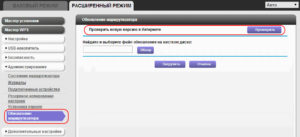
- Перейти в конфигуратор модема «Ростелеком».
- На странице найти строки «Базовая версия» и «Обновление».
- При наличии обновлений высветится надпись «Доступны», кликнуть по ней.
- На окне появится страница с данными базовой системы.
- Нажать «Обновить».
Установка запустится в автоматическом режиме.
Прошиваем через компьютер
Алгоритм прошивки через компьютер роутера «Ростелеком»:
- Скачать необходимую версию, распаковать архив.
- Проверить подключение прибора к сети, отключить кабель поставщика услуг из WAN.
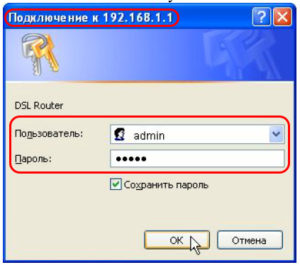
- Открыть веб-интерфейс модема, введя в адресной строке 192.168.1.1. или 192.168.0.1 для D-Link.
- Заполнить логин admin или набор цифр 1234 (либо оставить строку пустой).
- «Системные настройки».
- Найти «Обновление ПО».
- Нажать кнопку «Обзор», выбрать требуемый файл.

- Нажать «Обновить».
После этого начнется обновление. По окончании приставка «Ростелекома» перезагрузится.
Важно! При прошивке устройство нельзя выключать из сети.
Ссылки для скачивания прошивок
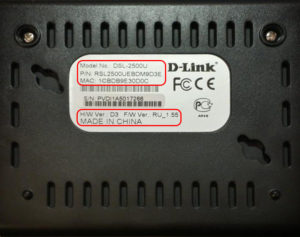
Для разных типов роутеров «Ростелекома» есть своя программа. Узнать модель можно внизу или сбоку на наклейке устройства. Скачать прошивку рекомендуется по следующим ссылкам:
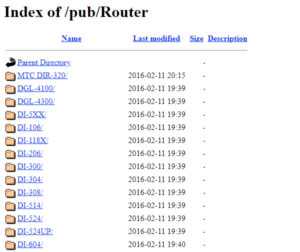
- Для D-Link прошивка берется на сайте ftp://ftp.dlink.ru/.
- Для ASUS следует зайти на официальный сайт в раздел «Поддержка» http://www.asus.com/ru/support/, записать в поисковую строку название устройства,
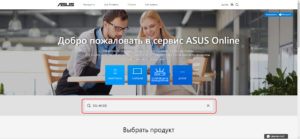 зайти в раздел «Драйверы и утилиты», скачать подходящую программу и маршрутизатор обновить.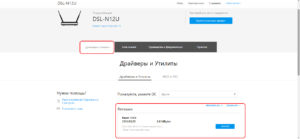
- TP-Link: надо перейти на сайт https://www.tp-link.com/ru/, написать название модема и в пункте «Поддержка» найти необходимую перепрошивку, установить ее.
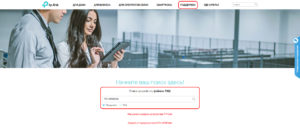
- Zyxel: на сайте https://www.zyxel.com/ru/ru/ выбирается устройство, в разделе «Файлы и загрузки» в блоке «Микропрограммы» скачивается документ.
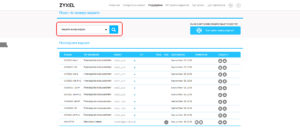
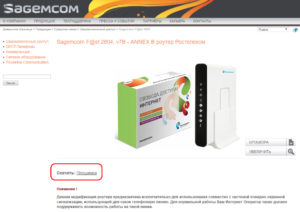
- Sagemcom: в списке приборов на сайте http://sagemcom.ru/catalog_15.htm выбирается модель и скачивается ее программа.
- Linksys: аналогично на сайте http://www.linksys.com/ua/support/ надо выбрать модем, кликнуть по ссылке Download Software и скачать программное обеспечение.
- ZTE: http://zte.ru/enterprise/products/routers/.
Как перенастроить роутер «Ростелекома» на другого провайдера
При смене провайдера с «Ростелекома» на другой важно перенастроить модем. Алгоритм подключения к провайдеру:
- Сброс старых параметров.
- Вход в «Управление устройством».
- Ввод новых параметров.
Для сброса настроек на модели предусмотрена кнопка Reset. Ее надо нажать и удерживать в течение 10 секунд, после чего модем «Ростелекома» подключить с помощью проводов. Для установки нового соединения необходимо ввести логин и пароль, тип соединения и основную информацию.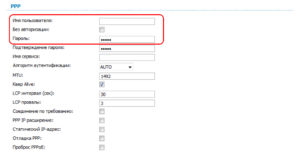
Для настройки роутера на работу с новым провайдером нужно перейти в «Системные данные», где вводятся логин и пароль. 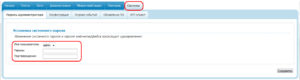 Возможно, потребуется для девайса от компании «Ростелеком» прошивка. А также обязательно меняются параметры интернета и данные о Wi-Fi-соединении (логин и пароль).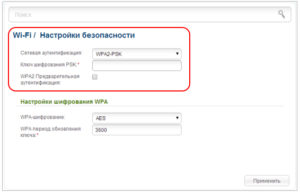
Про резервную копию
Для восстановления настроек есть шанс создать резервную копию. Резервное копирование – один из самых надежных способов сохранения введенных данных. У разных моделей алгоритм похож, могут лишь отличаться названия кнопок. Также разнится формат скачиваемых файлов: для TP-Link документ будет в двоичном BIN-коде, для остальных моделей – в текстовом JSON.
Сохранение настроек роутера «Ростелеком» производится следующим образом:
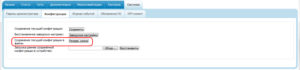
- На «Панели управления» выбирается пункт «Резервное копирование и восстановление».
- Нажать кнопку «Резервное копирование», далее выберите файл и скачайте архив с конфигурационным файлом.
- Затем нажимается «Сохранить».
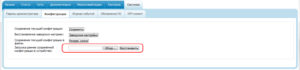
Записанные данные останутся в памяти компьютера, и к ним всегда можно вернуться. Для восстановления настроек надо нажать кнопку «Восстановить» и указать путь к адресу с файлом настроек. После этого требуется роутер «Ростелеком» перезагрузить.
Вывод
Обновление прошивки роутера от «Ростелекома» — действие, требующее внимания и аккуратности. Неправильно выбранная версия роутера, скачки напряжения при установке способны навредить девайсу и вывести из строя. Следуя каждому пункту алгоритма перепрошивки роутера, можно самостоятельно настроить устройство, не вызывая мастера.

Подгорнов Илья Владимирович Всё статьи нашего сайта проходят аудит технического консультанта. Если у Вас остались вопросы, Вы всегда их можете задать на его странице.
Обновление прошивки роутера Ростелеком
В этой статье пойдет о самой популярной модели маршрутизаторов, которую предоставляет Ростелеком, — Sagemcom f@st. Если же вы обладаете роутером от компании TP-Link или любой другой, воспользуйтесь поиском по нашему сайту, чтобы отыскать подходящее руководство, где будет показан полный процесс обновления прошивки целевого сетевого оборудования.
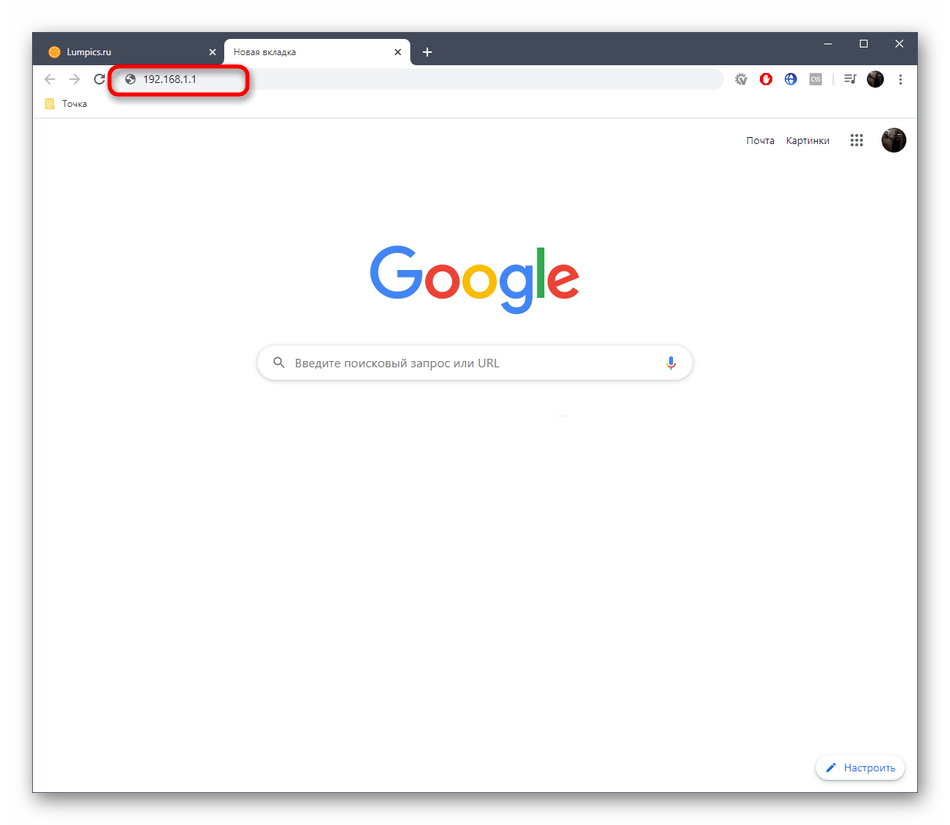
Шаг 1: Вход в интернет-центр
Все действия, относящиеся к обновлению программного обеспечения маршрутизатора Sagemcom f@st, производятся через фирменный веб-интерфейс. Это меню пригодится и для определения основной информации, по которой выполняется поиск версии ПО, поэтому авторизация в интернет-центре является обязательной процедурой. Если вы ранее никогда не сталкивались с ней, обратитесь к другому руководству на нашем сайте, помогающему справиться с поставленной задачей.
Шаг 2: Определение используемой версии ПО
Узнать используемую версию программного обеспечения маршрутизатора нужно для того, чтобы потом, отталкиваясь от этой информации, отыскать обновление, а не случайно скачать такую же сборку или старее. Эта операция займет буквально несколько секунд, ведь необходимые сведения есть в интернет-центре сетевого оборудования.
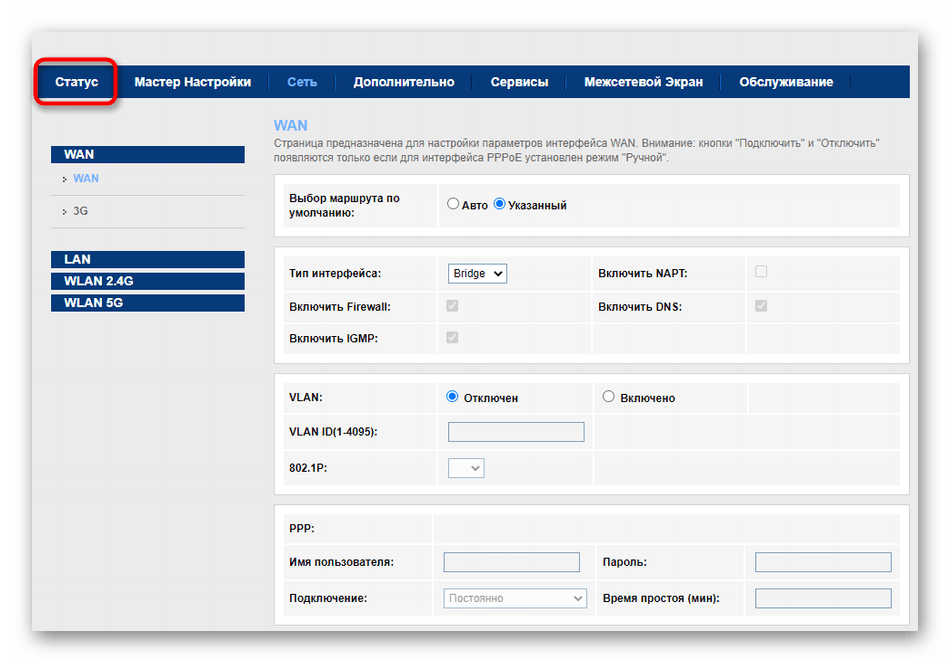
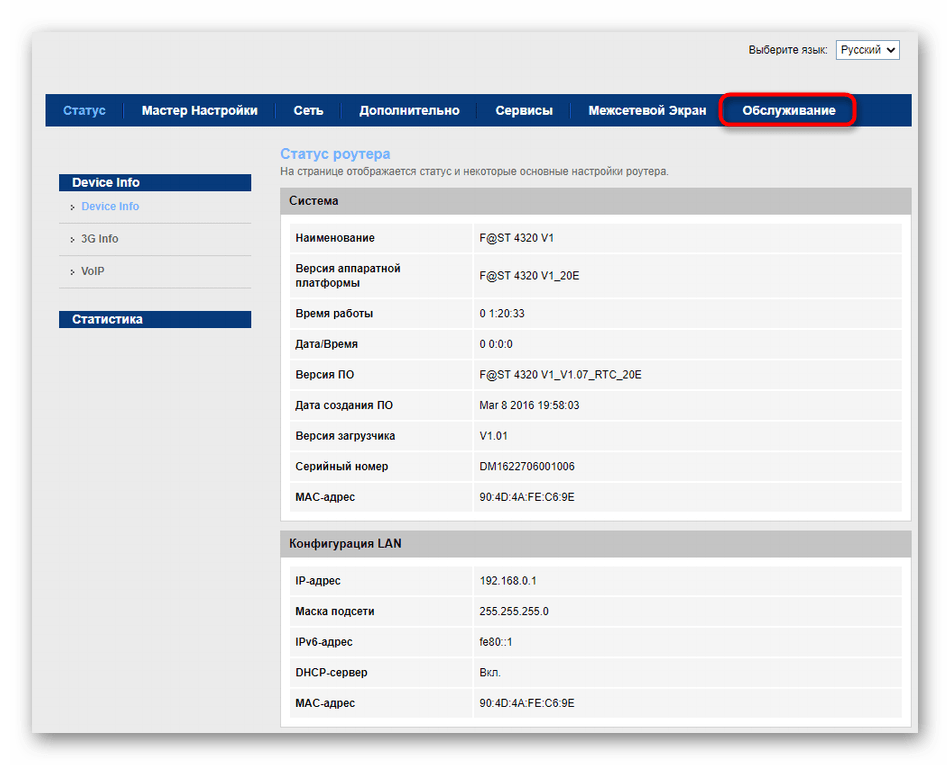
- После успешной авторизации в веб-интерфейсе откройте раздел «Статус», перейдя к нему через панель сверху.
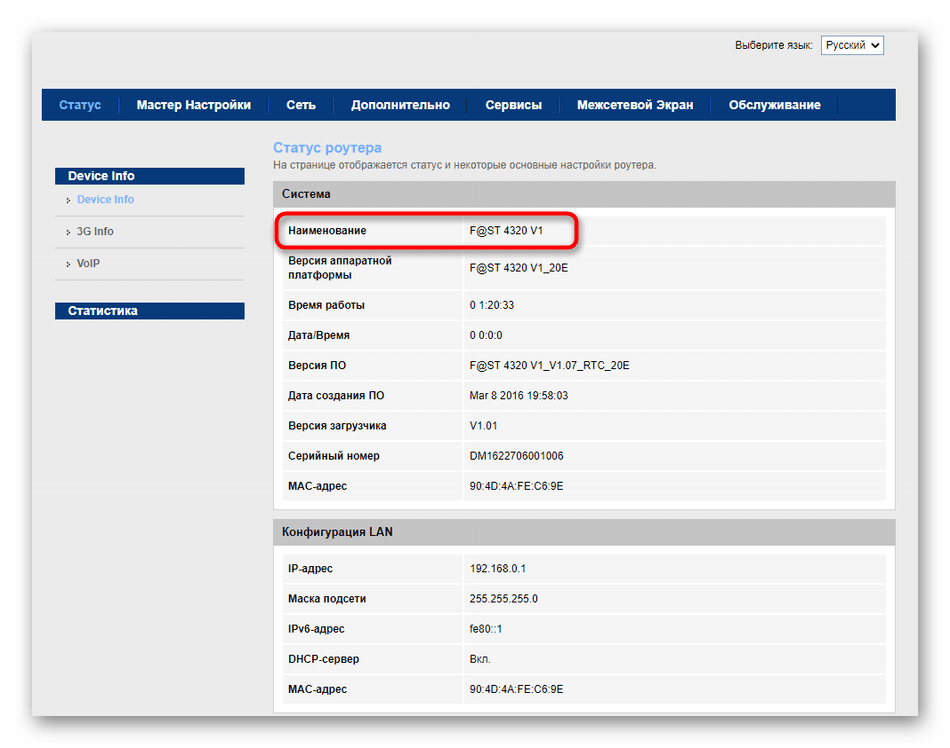
- Ознакомьтесь с наименованием модели, если не знаете точное название используемого роутера.
- Далее обратите внимание на строки «Версия аппаратной платформы» и «Версия ПО». Первое значение пригодится для того, чтобы просто не перепутать две разные спецификации роутера, а второе поможет найти новую версию ПО.
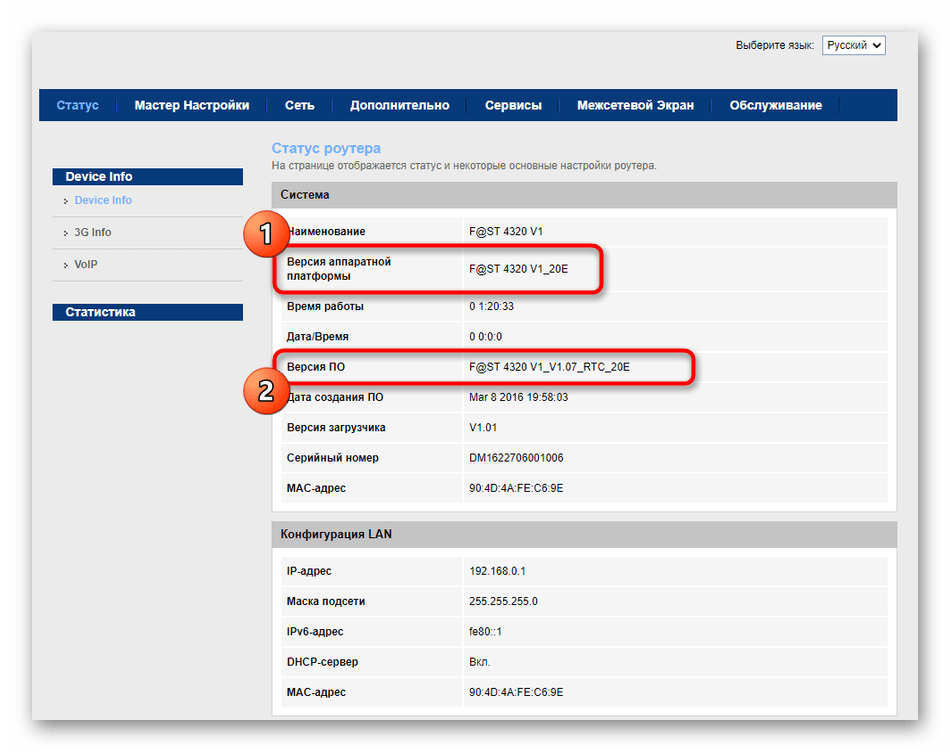
Запомните или запишите данные для их использования при выполнении следующего шага. Внимательно смотрите на каждую цифру, ведь названия версий прошивки могут отличаться незначительно.
Шаг 3: Поиск прошивки
Самый главный этап — найти подходящую прошивку на официальном сайте. К сожалению, компания Sagemcom выпускает обновления далеко не для каждого оборудования, однако перечисление поддерживаемых моделей займет много времени, поэтому предлагаем вручную отыскать страницу используемого оборудования и ознакомиться с доступными файлами.
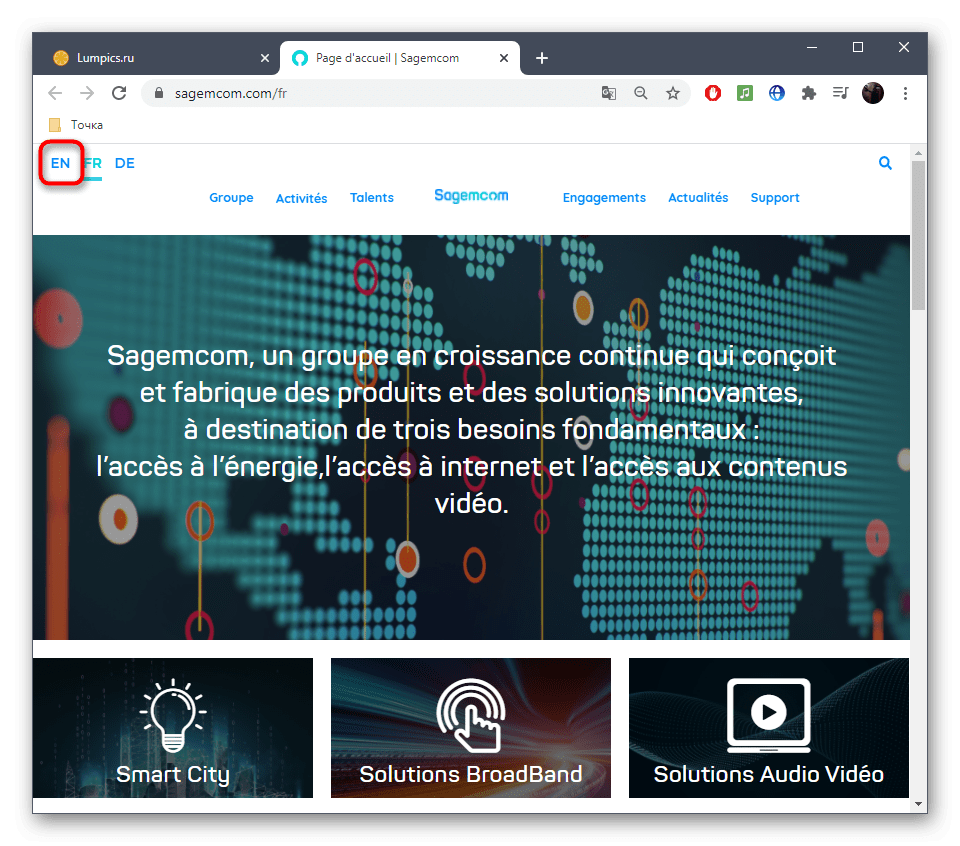
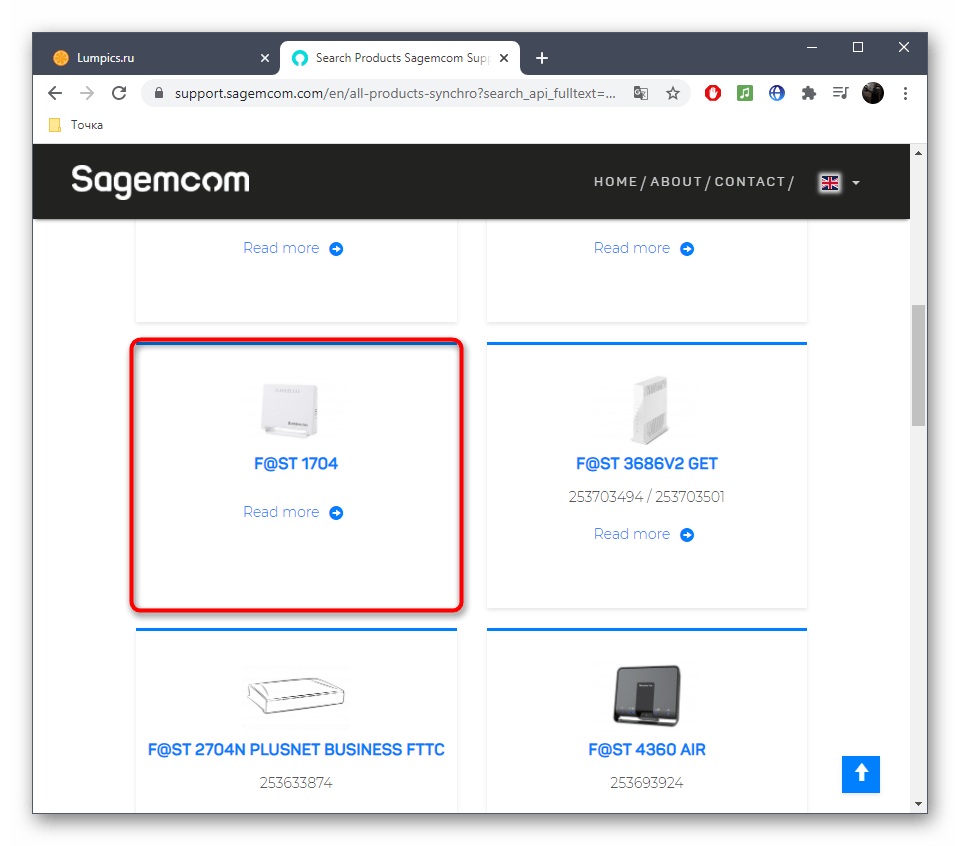
- Для этого кликните по ссылке выше, чтобы оказаться на главной странице сайта производителя маршрутизаторов, где в первую же очередь переключитесь на английский язык для упрощения понимания пунктов меню.
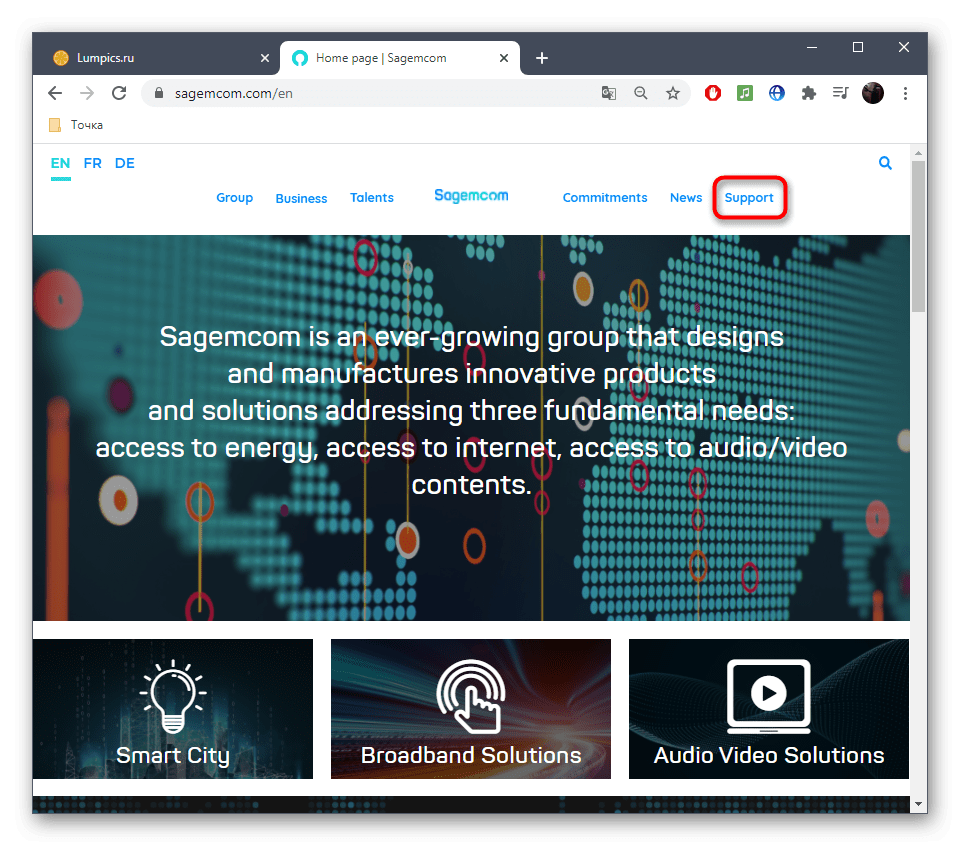
- После этого вам нужен раздел «Support».
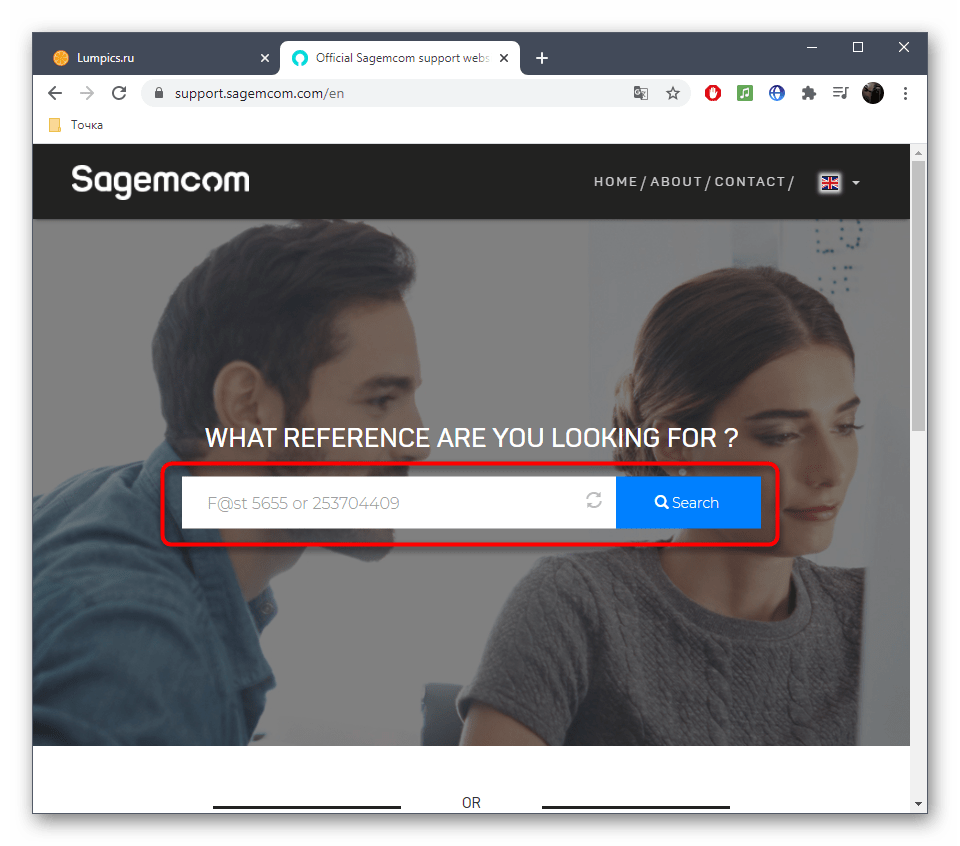
- Воспользуйтесь строкой поиска, вписав там название своего маршрутизатора.
- Среди результатов в выпадающем меню найдите нужный.
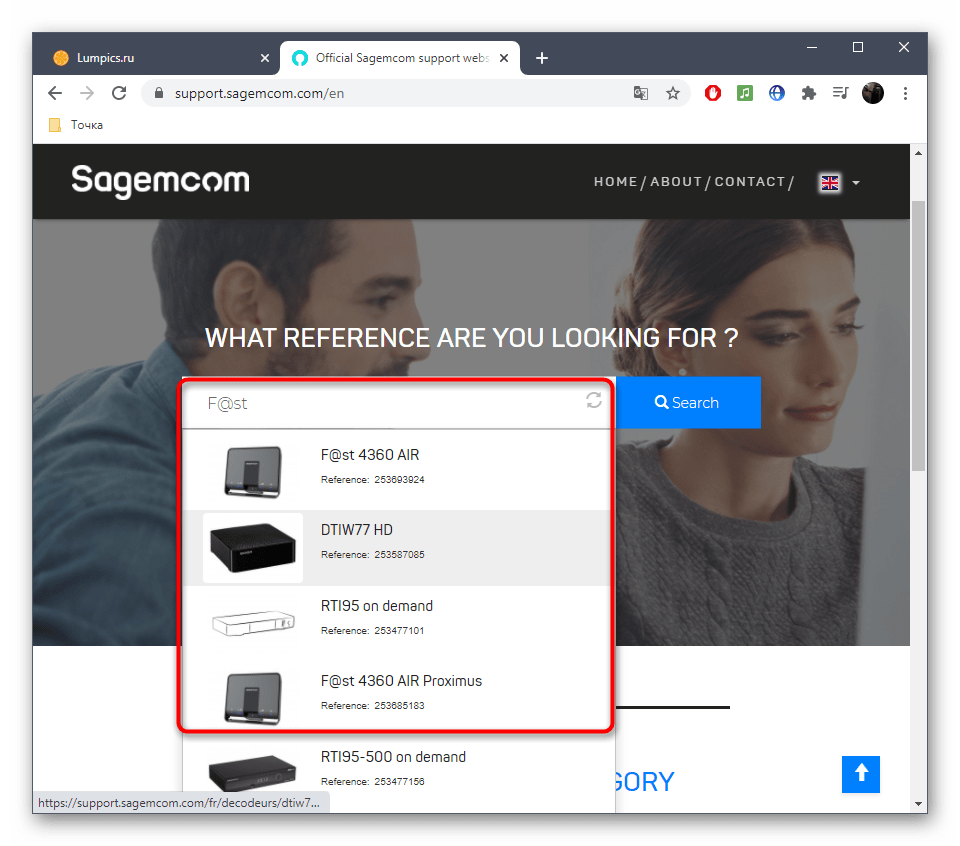
- Вместо этого можно просто перейти к списку всех устройств и найти там свое.
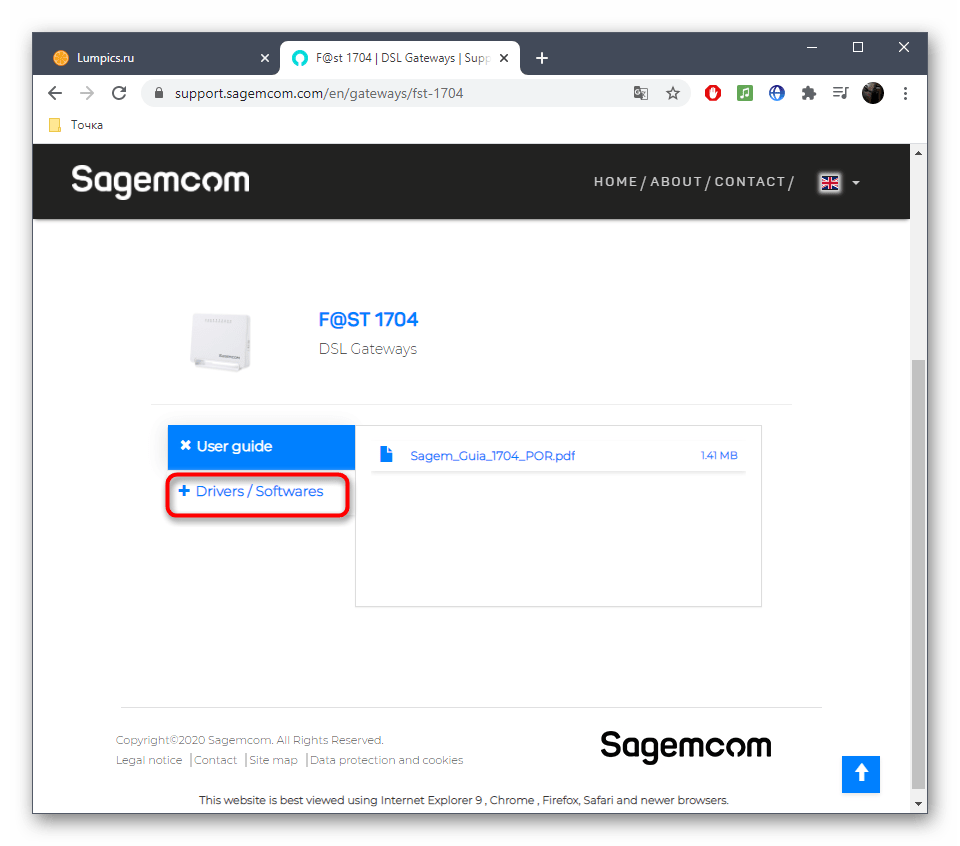
- На странице роутера следует выбрать категорию «Drivers/Softwares».
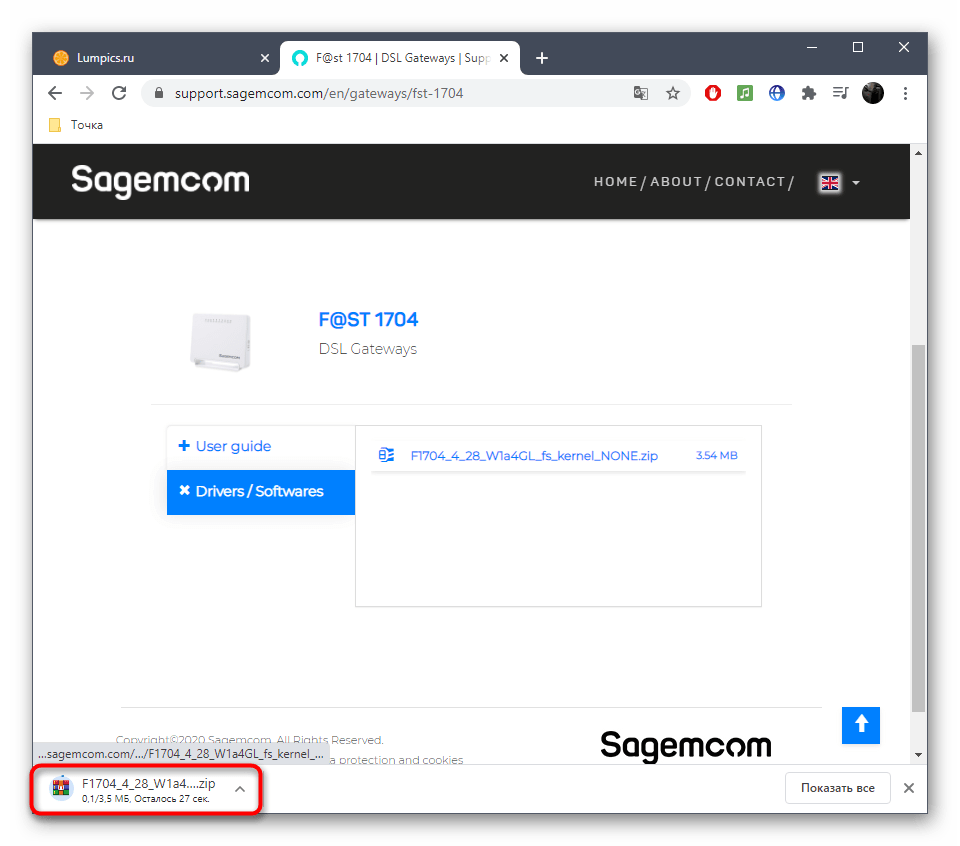
- Ознакомьтесь со списком доступных прошивок и скачайте последнюю версию.

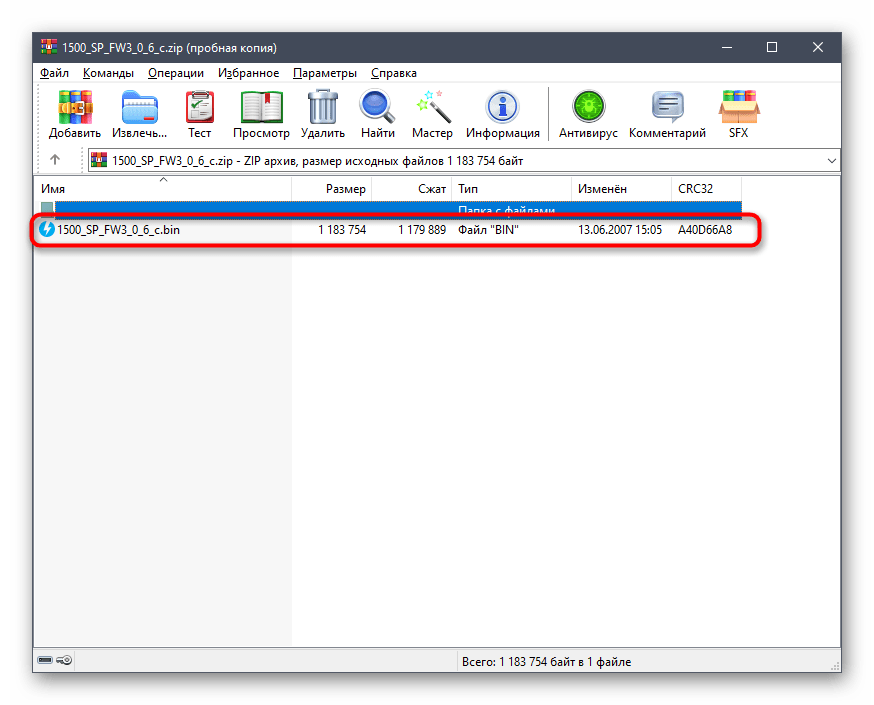
- Откройте полученный каталог через архиватор.
- Распакуйте находящийся там файл типа BIN, который и является прошивкой, в любое место на компьютере.
Шаг 4: Резервное копирование настроек роутера
Иногда обновление прошивки маршрутизатора сопровождается полным сбросом его настроек, поэтому если вы хотите их сохранить, можно воспользоваться встроенной функцией резервного копирования. Так конфигурация будет получена в виде отдельного файла, а по необходимости доступна для загрузки в том же разделе восстановления.
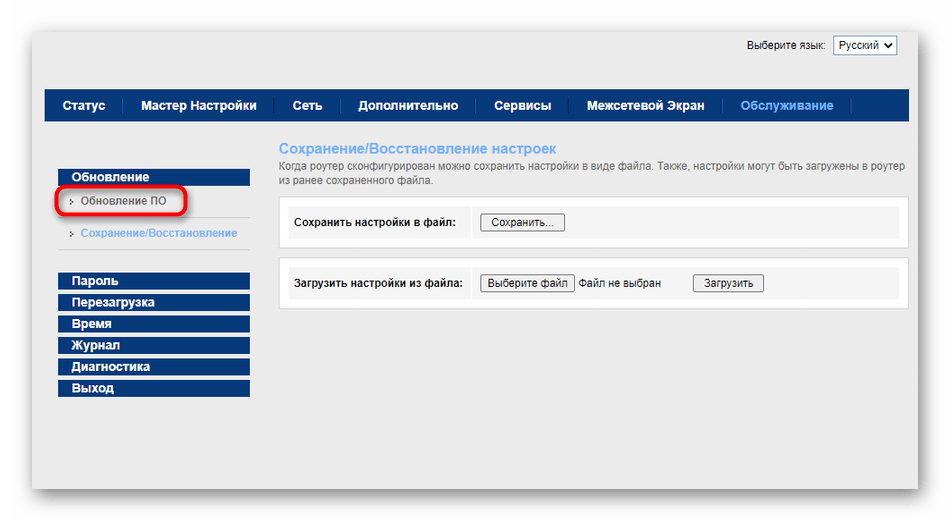
- В веб-интерфейсе Sagemcom f@st перейдите в раздел «Обслуживание».
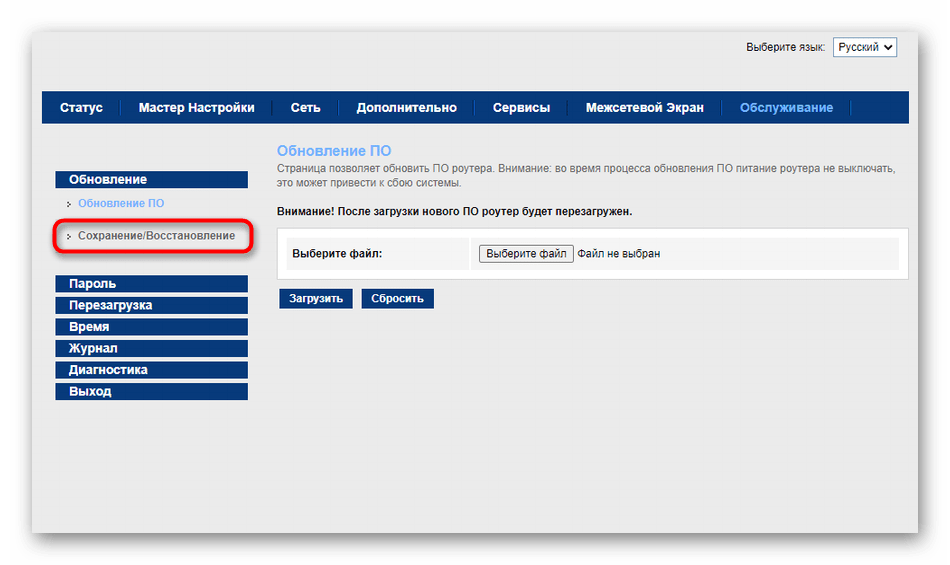
- Там вас интересует категория «Сохранение/Восстановление».
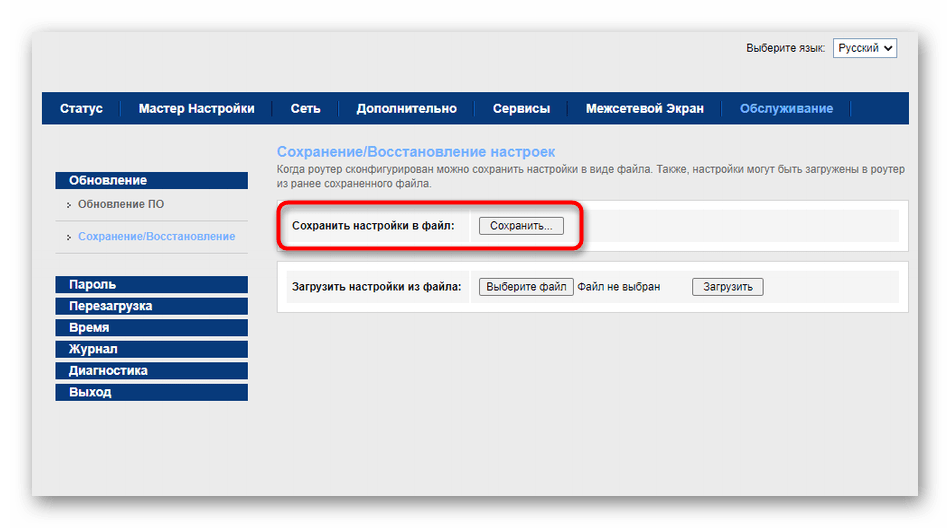
- Напротив пункта «Сохранить настройки в файл» нажмите «Сохранить» и поместите полученный файл в любую папку на ПК.
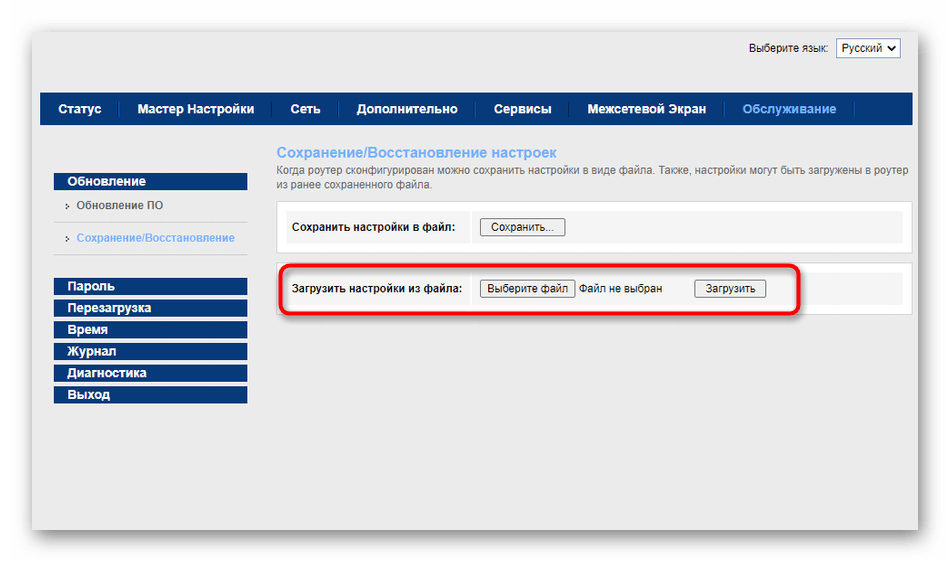
- Остается только загрузить его через этот раздел, если вдруг потребуется вернуть настройки к тому состоянию, в котором они были до обновления прошивки.
Дополнительно отметим, что если у вас нет желания или возможности сохранить настройки, прочтите инструкцию по ссылке ниже. Она поможет разобраться с повторным конфигурированием маршрутизатора в том случае, когда текущая конфигурация все же будет сброшена.
Шаг 5: Обновление прошивки
Осталось только обновить прошивку маршрутизатора, чтобы добавить новые функции или улучшить его работоспособность. Этот процесс тоже выполняется через веб-интерфейс и справится с ним даже начинающий пользователь.
- В том же разделе «Обслуживание» откройте категорию «Обновление ПО».
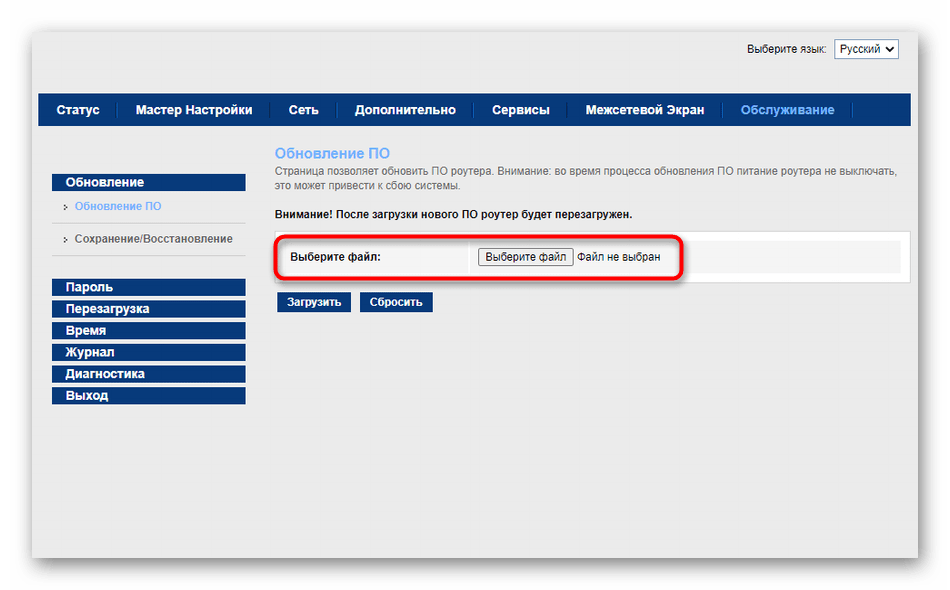
- Сразу переходите к выбору скачанного ранее файла прошивки.
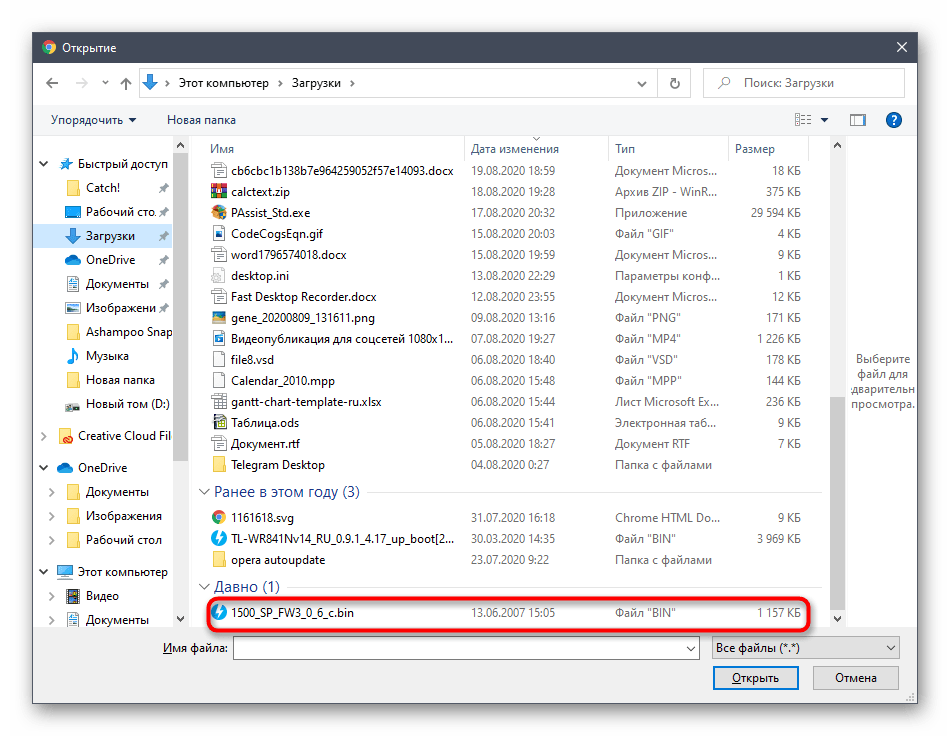
- Отыщите BIN-объект в «Проводнике» и дважды кликните по нему левой кнопкой мыши, чтобы открыть.
- Нажмите «Загрузить» и подтвердите обновление.
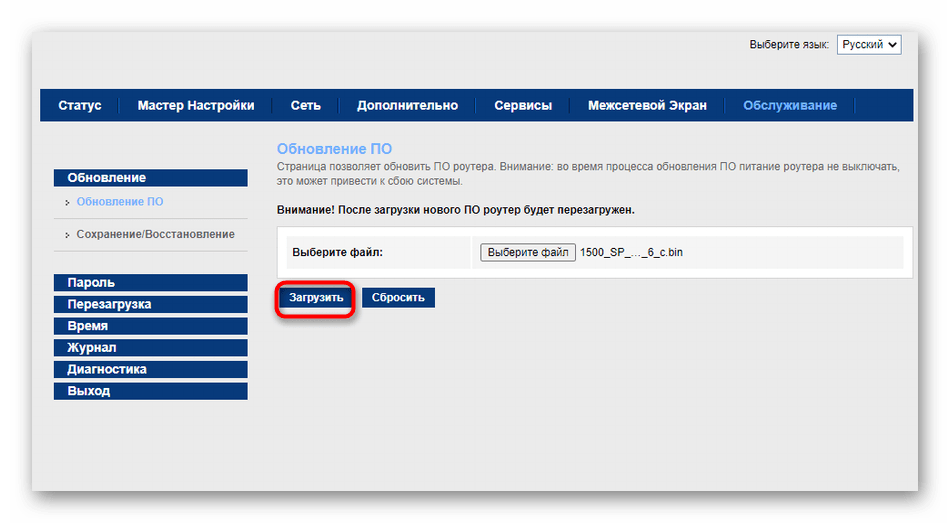
Учтите, что обновление прошивки займет несколько минут, поэтому во время процесса не будет доступа к сети. Важно не закрывать веб-интерфейс, пока на экране не появится соответствующее уведомление.
Прошивка роутера Ростелеком под другого оператора: как сделать?
Прошивка роутера Ростелеком — программное обеспечение, которое устанавливается в устройстве и обеспечивает нормальное функционирование. Производитель периодически исправляет ошибки и выпускает новые версии ПО. Задача пользователя в том, чтобы обновлять софт автоматически (через меню) или вручную. Ниже рассмотрим, как происходит обновление прошивки роутера Ростелеком, в чем особенности каждого из способов, и можно ли запрограммировать устройство под другого оператора.
Обновление прошивки
Перед тем как обновить прошивку роутера Ростелеком, разберитесь с принципами выполнения работы. В распоряжении пользователей оборудования два варианта — установка нового ПО в автоматическом режиме (через меню маршрутизатора) или загрузка ПО вручную с помощью компьютера или ноутбука. Ниже рассмотрим каждый из способов подробнее.
Автоматически
Самый простой путь — автоматическая прошивка модема Ростелеком. Для решения задачи потребуется сам роутер, поддержка такой функции и наличие стабильного Интернета. Алгоритм действий такой:
- Войдите в конфигуратор Ростелеком.
- Найдите строку Базовая версия и Обновление.
- Обратите внимание на список доступного ПО (если оно предусмотрено).
- Жмите на новую версию.
- Изучите информацию о ней и кликните на кнопку Обновить.
Теперь дождитесь загрузки ПО и перезапуска маршрутизатора.

Вручную
Многие спрашивают, как прошить Вай Фай роутер Ростелеком самостоятельно, если ручное обновление не сработало. В таком случае можно загрузить ПО через ПК или ноутбук. Общий алгоритм действий имеет такой вид:
- Загрузите последнюю версию ПО. Перед тем как прошить модем Ростелеком, скачайте прошивку с официального сайта разработчика. Необходимые ссылки рассмотрим ниже.
- Убедитесь в подключении маршрутизатора к бытовой сети.
- Достаньте из разъема кабель поставщика WAN.
- Откройте веб-интерфейс устройства. Данные для входа должны быть на нижней части. Чаще всего необходимо ввести 192.168.1.1 или 192.168.0.1. В качестве логина и пароля дважды используется admin.

- Войдите в системные настройки. Название раздела может отличаться в зависимости от модели.
- Найдите пункт Обновление ПО.
- Кликните на кнопку Обзор и выберите на ПК прошивку.
- Жмите на кнопку Обновить.

Теперь дождитесь завершения процесса и перезапустите маршрутизатор. После выполнения этого шага останется настроить оборудование под своего провайдера.
Где скачивать прошивку
Один из главных вопросов, который необходимо решить до установки — где скачать прошивку для роутера Ростелеком. Здесь нужно ориентироваться на производителя. Рассмотрим основные варианты:
- АСУС. Для поиска прошивки перейдите по ссылке asus.com/ru/support, после чего введите в поисковую строку название своего роутера. Далее перейдите в раздел Драйвера и утилиты, чтобы скачать нужную прошивку.
- Д-Линк. Перед тем как прошить роутер под Ростелеком D-Link, зайдите по ссылке ftp.dlink.ru/pub/. Там выберите и загрузите нужную версию.
- Зексел. Владельцам маршрутизаторов ZyXEL необходимо перейти на сайт zyxel.com/. Теперь выберите свой девай, перейдите в раздел Файлы и загрузки, а после найдите в Микропрограммах необходимый файл.
- ЗТЕ. Для получения информации можно зайти на сайт zte.ru и обратиться в службу поддержку с вопросом по своей модели.
- ТП-Линк. Чтобы скачать прошивку роутера Ростелеком TP-Link, перейдите по ссылке tp-link.com/ru, войдите в раздел Поддержка, а после введите название своего устройства. Далее найдите ПО в списке, загрузите и установите его.
- Линксис. Для обновления маршрутизаторов Linksys перейдите по ссылке linksys.com/ua/support, укажите модель модем и задайте поиск. После этого скачайте прошивку для роутера.
Теперь вы знаете, где найти ПО, необходимое для обновления программы.

Как перепрошить под другого оператора
Многие спрашивают, доступна ли прошивка роутера Ростелеком под всех операторов. Это реально, если следовать следующим шагам:
- сбросьте старые параметры;
- войдите в Управление устройством;
- введите новые данные под оператора.

Чтобы сбросить настройки, жмите на кнопку Reset, расположенную на задней части девайса. Для ее срабатывания клавишу необходимо нажать и удерживать в течение десяти секунд. После этого необходимо сделать следующие:
- Подключите роутер Ростелеком к ПК или ноутбуку через провода.
- Введите IP для входа, логин и пароль.
- Укажите тип соединения и базовую информацию для подключения.

Инструкция, как прошить роутера Ростелекома под другого оператора, подразумевает прохождение рассмотренных выше шагов. Главное — ввести после сброса параметры под нового оператора.
Безопасно ли это
Выше мы рассмотрели, можно ли прошить роутера Ростелеком. Сделать это несложно, если выполнить автоматическое обновление или пройти шаги, необходимые для ручной установки. Единственный риск при выполнении работы — вероятность сбоя системы. Для таких случаев лучше использовать резервное копирование, позволяющее восстановить данные в случае неуспешной прошивки.
В зависимости от модели алгоритм действий может различаться. Рассмотрим на примере TP-Link:
- Войдите в роутер Ростелеком, который планируете перепрошить.
- На Панели управления найдите пункт Резервное копирование и восстановление.
- Кликните на пункт Резервное копирование, выберите файл и загрузите архив с файлом конфигурации.
- Сохраните данные.
Полученная информация остается в памяти ПК или ноутбука, что позволяет в дальнейшем восстановить данные.
Итоги
При наличии такой возможности начните с автоматической прошивки роутера Ростелеком. Как правило, опция предусмотрена в маршрутизаторе и может быть реализована в любой момент. Если принято решение по ручной настройке, будьте внимательны при загрузке официальной версии и следуйте инструкции.
Wi-CAT LLC
Wireless Comprehensive Advanced Technology. Build your network now.

Навигация Форума
Вы должны войти, чтобы создавать сообщения и темы.
(решено) Вопрос настройки интернета Ростелеком и обновления прошивки роутера.
Inexplicable @inexplicable
#1 · 29/01/2021, 15:07
Цитата: Inexplicable от 29/01/2021, 15:07
Здраствуйте. Вот прошлая тема по настройке роутера, там Вы мне помогли. https://wi-cat.ru/forums/topic/nastrojka-interneta-rostelekom-nizhnij-novgorod/
Первый вопрос:
На данный момент телевидение от ростелеком отключено, соответственно один порт роутера нельзя использовать т.к. он был настроен под ТВ. Как мне все настроить чтобы у меня все порты работали как обычно? Пробовал сбросить все настройки и настроить через простую настройку/ PPPoE / введя там логин, пароль, галочка чистый PPP . Но ничего не заработало.
Второй вопрос: Как обновить роутер? Захожу в администрирование, жму обновить, но пишет что у меня актуальная версия прошивки. Прошивка 3.0.3.RU.11112020
На данный момент телевидение от ростелеком отключено, соответственно один порт роутера нельзя использовать т.к. он был настроен под ТВ. Как мне все настроить чтобы у меня все порты работали как обычно? Пробовал сбросить все настройки и настроить через простую настройку/ PPPoE / введя там логин, пароль, галочка чистый PPP . Но ничего не заработало.
Второй вопрос: Как обновить роутер? Захожу в администрирование, жму обновить, но пишет что у меня актуальная версия прошивки. Прошивка 3.0.3.RU.11112020
Последний раз редактировалось 05/08/2022, 15:05 пользователем sfstudio.
#2 · 01/02/2021, 02:24
Цитата: Ready2eYe от 01/02/2021, 02:24
в соседней теме совет разраба «хватит фантазировать».
на 4пда и на хоботе есть другая сторона медали, как и тут — есть роутеры, которые не обновляются из коробки! WTF!?
лично у меня как и у топикстартера новый роутер, куплен в вайлдберриз (Кстати это отдельная тема — на офф сайте файбертулз есть возможность купить и положить в корзину, и там 2 цены типа розница и опт, я закинул 3 роутера и мне перезвонили, вежливо послали н@х, типа продают только провайдерам и оптовикам и дите покупать на вайлдбериз, но там он в тот момент не продавался, был распродан, сказали ждите скоро будет, мониторил весь день и появилась одна штука за 3555, купил. Потом, как и сейчас, они появились, но уже за 4500, барыги), так вот у меня на роутере «из коробки» версия прошивки 2.4.12.RU.05032020 и при попытке поиска обновления из веб морды такая же хрень: «Как обновить роутер? Захожу в администрирование, жму обновить, но пишет что у меня актуальная версия прошивки.»
Вы повсюду себя пиарите, что типа охрененные ребята, кинули один проект с хорошей железкой и у нее нет теперь поддержки, теперь делаете еще лучше якобы и тут игнорите и не поясняете что за баг с обновлениями. И при этом я отмечу, что взял ваш роутер несмотря на явно обоснованные размышления брать это или кинетик. вы везде рекламируете, что у вас хорошее соотношение цена-качество и не нужно переплачивать за кинетик, и возможно это именно так. На прошивке 2.4.12.RU.05032020 роутер у меня работает второй день без каких-либо проблем, но это не срок. Главный критерий был — стабильность, бесперебойность работы и минимум влезаний в настройки (не нужен мне микротик и тп).
Но наблюдаю пару дней как в сети появились на топ форумах багрепорты про невозможность обновиться, а «пропагандисты» что-то не комментируют и только отголоски того, что файлом нельзя обновлять к сожалению слышны. Стыдно должно быть, так себя пиарить и не отвечать людям, которые проголосовали рублем.
Так еще и ваш форум отстой — регишься, переходишь по ссылкам и рега слетает (как буд-то случайно), причем на всех девайсах и разных браузерах. Думается, что в угоду желания не получать массовый хейт.
Сделаю перепост
в соседней теме совет разраба «хватит фантазировать».
на 4пда и на хоботе есть другая сторона медали, как и тут — есть роутеры, которые не обновляются из коробки! WTF!?
лично у меня как и у топикстартера новый роутер, куплен в вайлдберриз (Кстати это отдельная тема — на офф сайте файбертулз есть возможность купить и положить в корзину, и там 2 цены типа розница и опт, я закинул 3 роутера и мне перезвонили, вежливо послали н@х, типа продают только провайдерам и оптовикам и дите покупать на вайлдбериз, но там он в тот момент не продавался, был распродан, сказали ждите скоро будет, мониторил весь день и появилась одна штука за 3555, купил. Потом, как и сейчас, они появились, но уже за 4500, барыги), так вот у меня на роутере «из коробки» версия прошивки 2.4.12.RU.05032020 и при попытке поиска обновления из веб морды такая же хрень: «Как обновить роутер? Захожу в администрирование, жму обновить, но пишет что у меня актуальная версия прошивки.»
Вы повсюду себя пиарите, что типа охрененные ребята, кинули один проект с хорошей железкой и у нее нет теперь поддержки, теперь делаете еще лучше якобы и тут игнорите и не поясняете что за баг с обновлениями. И при этом я отмечу, что взял ваш роутер несмотря на явно обоснованные размышления брать это или кинетик. вы везде рекламируете, что у вас хорошее соотношение цена-качество и не нужно переплачивать за кинетик, и возможно это именно так. На прошивке 2.4.12.RU.05032020 роутер у меня работает второй день без каких-либо проблем, но это не срок. Главный критерий был — стабильность, бесперебойность работы и минимум влезаний в настройки (не нужен мне микротик и тп).
Но наблюдаю пару дней как в сети появились на топ форумах багрепорты про невозможность обновиться, а «пропагандисты» что-то не комментируют и только отголоски того, что файлом нельзя обновлять к сожалению слышны. Стыдно должно быть, так себя пиарить и не отвечать людям, которые проголосовали рублем.
Так еще и ваш форум отстой — регишься, переходишь по ссылкам и рега слетает (как буд-то случайно), причем на всех девайсах и разных браузерах. Думается, что в угоду желания не получать массовый хейт.