Выбор языков отображения для многоязычных веб-страниц
Некоторые веб-страницы предлагаются на нескольких языках. Firefox выберет язык на основе вашего списка предпочитаемых языков. Если страница недоступна на вашем основном языке, Firefox проверит, доступна ли она на следующем языке из списка предпочитаемых.
Для изменения языка меню, уведомлений и интерфейса Firefox прочитайте статью Использование интерфейса Firefox с другим языком при помощи языковых пакетов.
Оглавление
- 1 Просмотр списка языков
- 2 Добавление, удаление и изменение порядка языков
- 2.1 Добавление языка
- 2.2 Удаление языка
- 2.3 Изменение порядка языков
Просмотр списка языков

- На Панели меню в верхней части экрана нажмите Firefox и выберите Настройки . Нажмите кнопку меню и выберите Настройки .
- На панели Основные прокрутите вниз до пункта Язык в разделе Язык и внешний вид.
- Щёлкните по кнопке Выбрать рядом с надписью Выберите язык, предпочитаемый вами для отображения веб-страниц, чтобы увидеть ваш список языков.
Добавление, удаление и изменение порядка языков
Добавление языка
- Из списка языков выше выберите язык в меню Выберите язык, чтобы его добавить.
- Щёлкните по кнопке Добавить .
Удаление языка
- Выберите язык, который требуется удалить, в списке активных языков.
- Щёлкните по кнопке Удалить .
Изменение порядка языков
- В списке языков выберите язык, который вы хотите переместить.
- Щёлкните по кнопке Вверх и Вниз , чтобы установить предпочитаемый порядок языков.
Эти прекрасные люди помогли написать эту статью:

Станьте волонтёром
Растите и делитесь опытом с другими. Отвечайте на вопросы и улучшайте нашу базу знаний.
Использование интерфейса Firefox с другим языком при помощи языковых пакетов
Firefox позволяет отображать меню, уведомления, сообщения и другие части интерфейса Firefox на других языках.
Совет: Чтобы выбрать язык для отображения веб-страниц, прочитайте статью Выбор языков отображения для многоязычных веб-страниц.
Оглавление
- 1 Переключение Firefox на другой язык
- 2 Добавление языков в интерфейс Firefox
- 3 Установка последовательности предпочтительных языков
Переключение Firefox на другой язык
Вы можете переключать языки в любое время для отображения меню, уведомлений и сообщений Firefox на другом языке.
- На Панели меню в верхней части экрана нажмите Firefox и выберите Настройки . Нажмите кнопку меню и выберите Настройки .
- В разделе Язык панели Основные выберите язык в выпадающем меню.
- Перезапустите Firefox.
Примечание: Если вы используете Firefox Developer Edition или Firefox Nightly, вам потребуется загрузить новую копию на языке, который вы хотите использовать, отсюда.
Добавление языков в интерфейс Firefox
Проделайте эти шаги, чтобы добавить дополнительные языки в Firefox.
- На Панели меню в верхней части экрана нажмите Firefox и выберите Настройки . Нажмите кнопку меню и выберите Настройки .
- В разделе Язык панели Основные щёлкните Найти больше языков в выпадающем меню.
- Щёлкните Выберите язык, чтобы его добавить и выберите языки, которые хотите добавить, затем щёлкните по кнопке Добавить .
- Используйте кнопки Вверх and Вниз , чтобы изменить порядок, или Удалить , чтобы удалить язык из списка.
- Щёлкните OK , чтобы сохранить изменения.
Firefox отобразит первый язык по умолчанию и при необходимости отобразит альтернативные языки в порядке их появления.
Установка последовательности предпочтительных языков
Если функция Firefox недоступна на вашем наиболее предпочтительном языке, Firefox будет отображать ваш следующий по предпочтительности язык.
- На Панели меню в верхней части экрана нажмите Firefox и выберите Настройки . Нажмите кнопку меню и выберите Настройки .
- В разделе Языки на панели Основные щёлкните Выбрать альтернативные , чтобы открыть окно Настройки языка Firefox.
- Выберите язык и используйте кнопки Вверх and Вниз , чтобы изменить порядок, или Удалить , чтобы удалить язык из списка.
Эти прекрасные люди помогли написать эту статью:
Станьте волонтёром
Растите и делитесь опытом с другими. Отвечайте на вопросы и улучшайте нашу базу знаний.
Как сменить язык в Firefox
Mozilla Firefox – это один из самых популярных браузеров для ПК, а также других устройств. Но часто бывает так, что пользователь скачивает иностранную версию программы. А потом они долго пытаются разобраться, как поменять язык в Мозиле с английского на русский. Действительно, как? Мы подготовили краткую и действенную инструкцию по этому вопросу.
Инструкция
Firefox отличается поддержкой множества локализаций. Но иногда их приходится устанавливать отдельно. Такое бывает, если скачать версию, которая не предназначена для вашей страны.
Мы рассмотрим самый доступный, понятный каждому способ смены языка в Mozilla Firefox. Он основывается на настройках браузера. Сам процесс отличается простотой и логичностью требуемых действий.
Смена языка
Итак, перейдем к инструкции для смены локализации. Она подходит для различных версий веб-обозревателя, даже для редакции Quantum. А сделать нужно вот что:
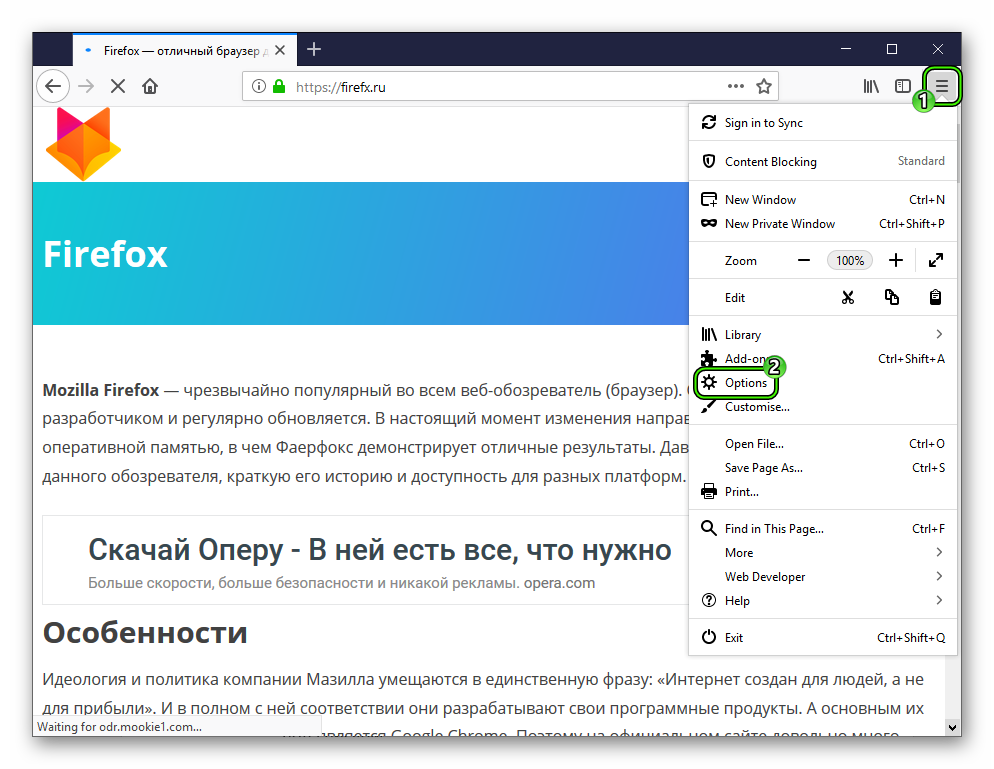
- Запускаем браузер, в верхнем правом углу щелкаем по иконке с изображением трех полосок.
- Далее кликаем по пункту «Настройки» (Options).
- Теперь переходим на вкладку «Основные» (General).
- Ищем блок «Язык» (Language).
- Щелкаем ЛКМ по области вызова контекстного меню.
- В списке локализаций нужно выбираем требуемую. Если ее нет, то жмем на кнопку «Выберите язык, чтобы его добавить» (Search for more languages…), которая расположена под списком.
- Теперь выбираем ту локализацию, которая требуется.
- Жмем на «Применить и перезапустить».
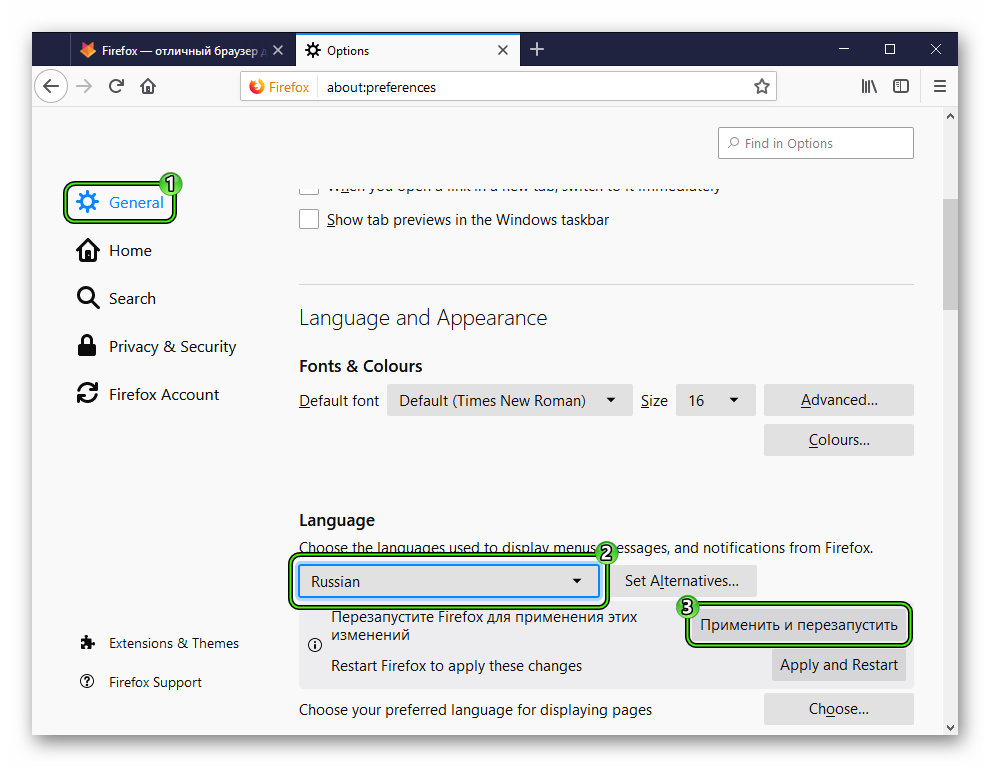
После рестарта интерфейс браузера будет отображать тот языковой компонент, который был выбран пользователем.
Заключение
Итак, выше мы рассмотрели браузер Mozilla Firefox. Как поменять язык интерфейса уже известно. Хотелось бы только отметить, что этот процесс очень прост. А сам браузер поддерживает огромное количество локализаций, что позволяет использовать его по всему миру.
Как поменять язык в Mozilla Firefox
Особенность браузера Mozilla Firefox в том, что в его настройках не предусмотрена функция смены языка интерфейса. То есть, если у пользователя по какой-то причине возникла необходимость поменять язык, то нужно попросту переустановить браузер
28 июля 2014, 18:08
soft-base.com
Для этого необходимо зайти на официальный сайт Mozilla Firefox и скачать себе на компьютер самую свежую версию с необходимым языком. Именно так можно поменять язык в Мозилле.
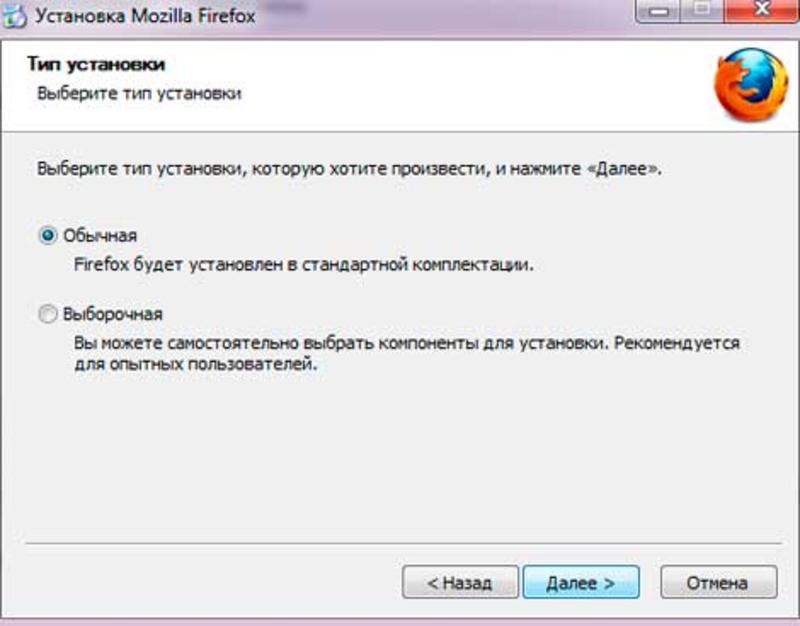
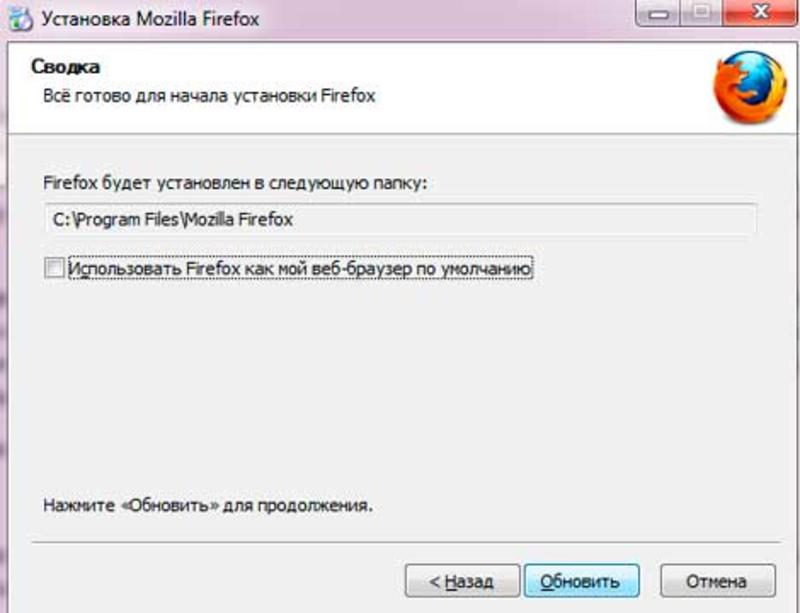
После скачивание установочного файла необходимо его запустить. Оставляем тип установки «Обычная».
Как поменять язык в Mozilla Firefox / pc-knowledge.ru
Во время установки надо выйти из самого браузера и нажать «Далее». По окончанию установочного процесса надо нажать «Обновить».
Как поменять язык в Mozilla Firefox / pc-knowledge.ru
В браузере Mozilla Firefox можно сделать так, чтобы один из языков был в приоритете. Это значит, что если пользователь «забьет» в поисковик запрос, то ему, в первую очередь, будут выводиться сайты на заданном языке.
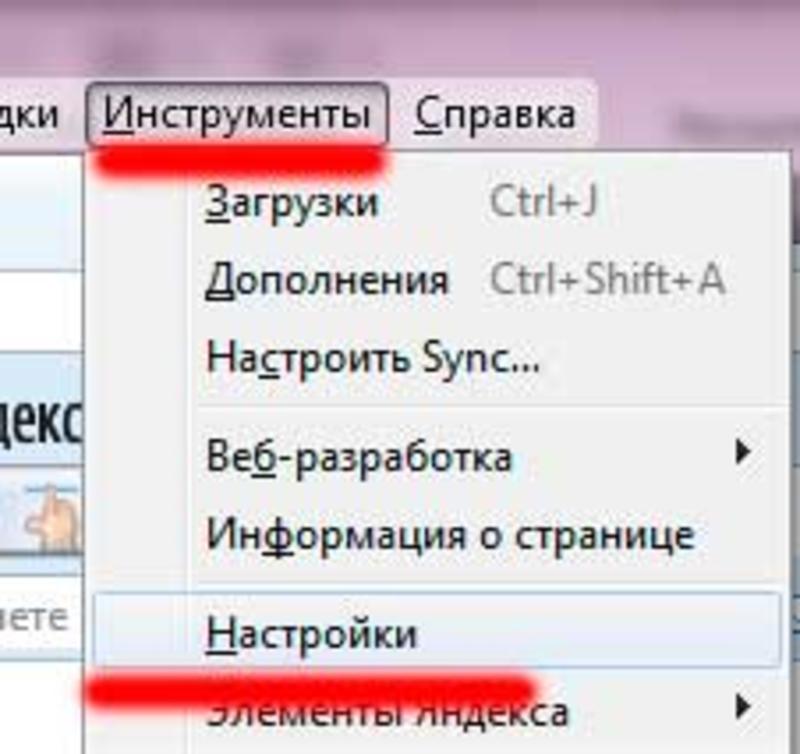
Выберем например русский язык. Для этого нажимаем на «Инструменты» и выбираем «Настройки».
Как поменять язык в Mozilla Firefox / pc-knowledge.ru
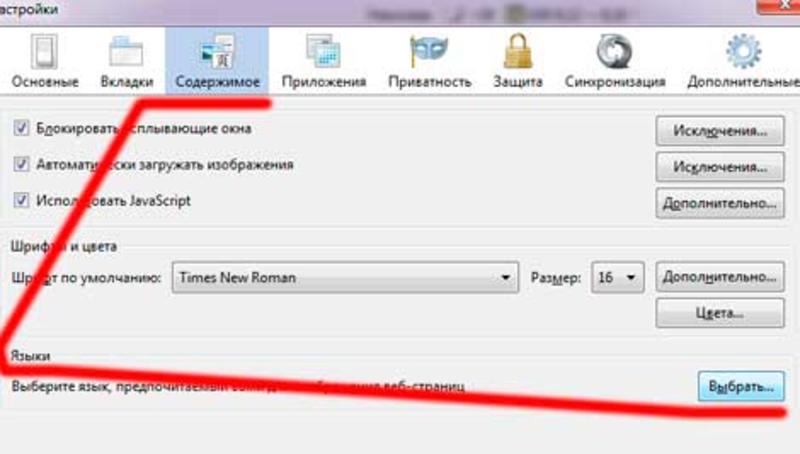
Затем перейдем во вкладку «Содержимое». Там ищем заголовок «Языки» и нажимаем на кнопку «Выбрать».
Как поменять язык в Mozilla Firefox / pc-knowledge.ru
Затем делаем так, чтобы русский язык был вверху. Если есть необходимость, что можно нужно дополнительно выбрать еще один язык, нажимая соответствующее поле. Жмем кнопку Ок