Быстрая отписка от рассылок в Почте Mail.Ru
Представляем вам новый сервис Почты, быструю отписку от всех назойливых рассылок — «Управление рассылками».

Современный пользователь подписан на множество рассылок: онлайн-магазины, сервисы, издания, форумы и другие источники писем. Количество подписок может превышать десятки и даже сотни. Какие-то из них со временем теряют актуальность, на другие человек подписывается случайно, третьи со временем становятся назойливыми. При этом процесс отписки бывает крайне затруднителен.
Сервис «Управление рассылками» отображает в едином интерфейсе список рассылок, на которые подписан пользователь, позволяет отписываться от ненужных и удалять все письма от выбранного отправителя. При этом, благодаря технологиям Machine Learning, письма с особыми отметками — например, регистрации или заказы, — сохраняются в ящике.
А сейчас минутка ликбеза по пользованию сервисом. Если кому-то покажется капитанством, не серчайте, многим другим эта инструкция поможет сэкономить бесценные минуты и драгоценные нервы.
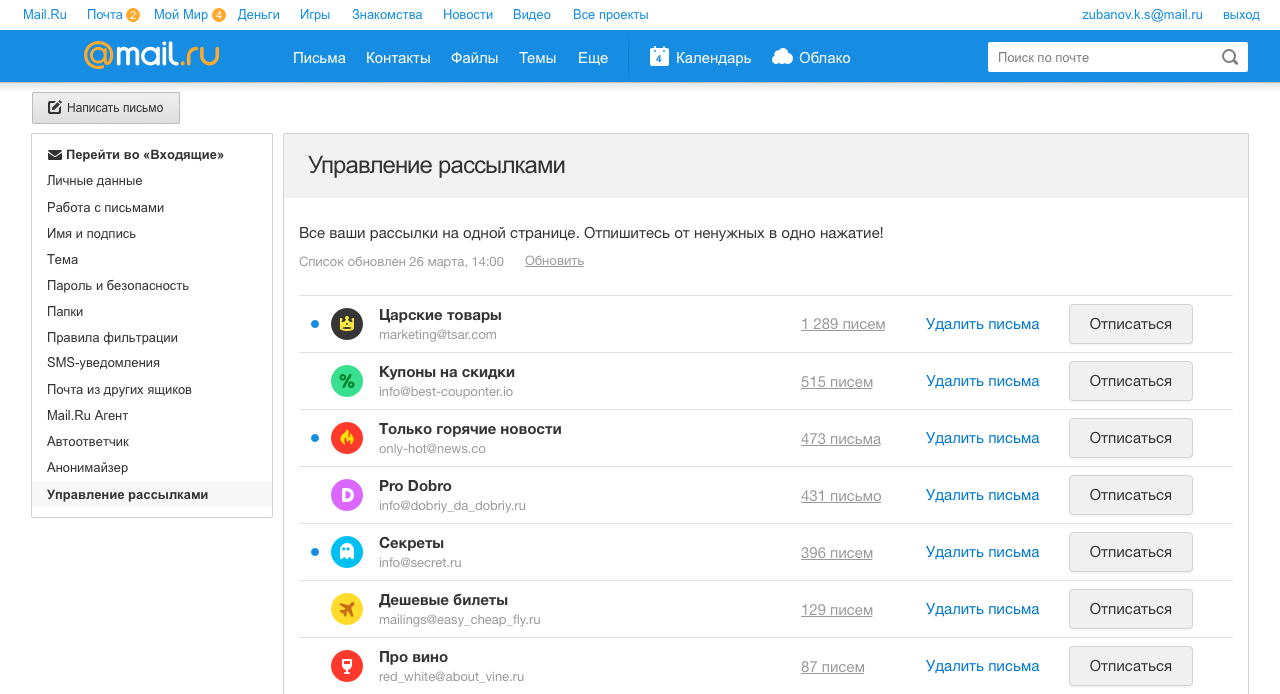
Как отписаться от рассылки?
- Нажмите «Отписаться» напротив нужной рассылки.
- Установите галочку «Удалить письма от адресанта», если хотите удалить все письма рассылки.

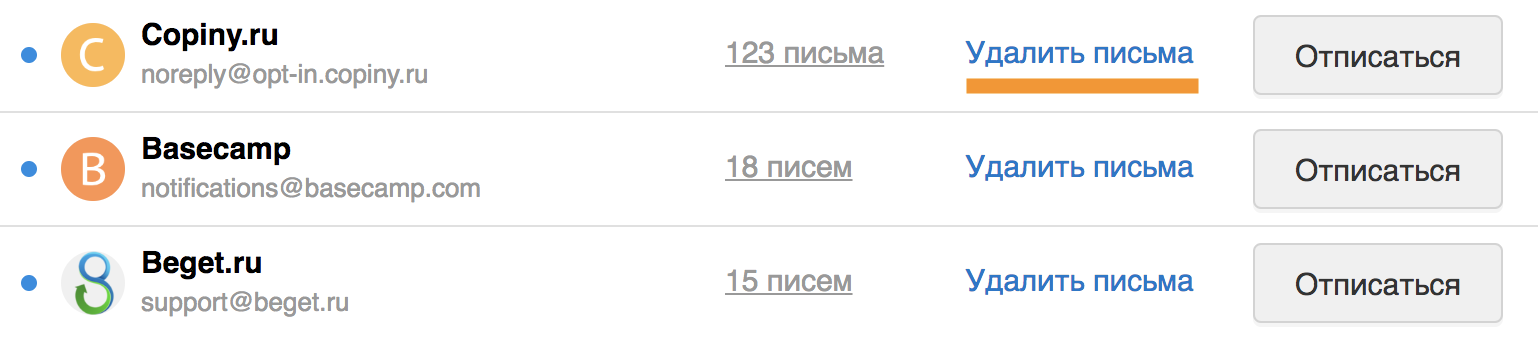
Как удалить все письма рассылки?
-
Нажмите «Удалить письма» напротив нужной рассылки.
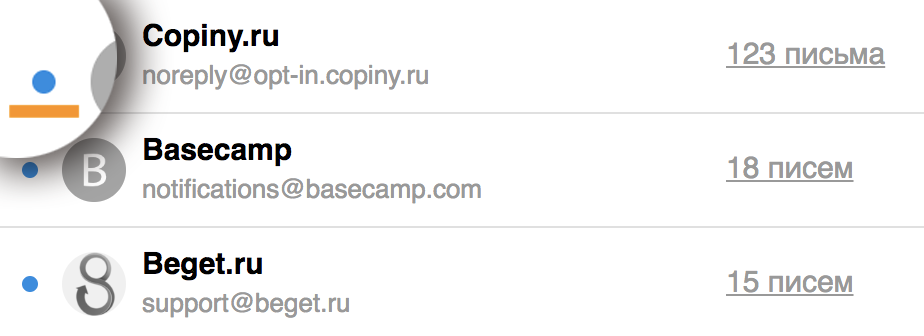
Как отметить все письма прочитанными?

Нажмите значок слева от нужной рассылки, чтобы пометить все письма рассылки прочитанными.
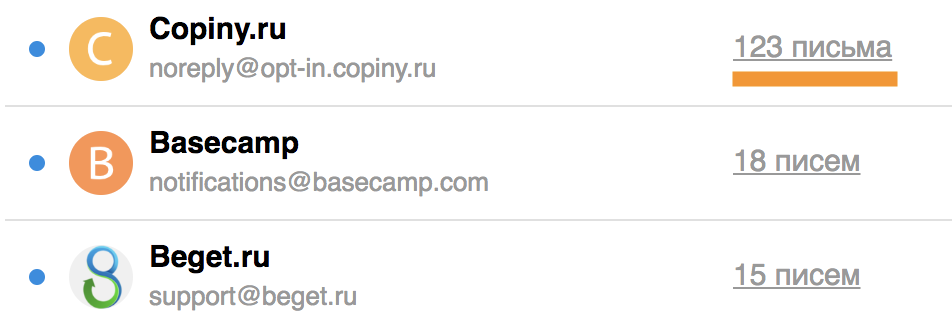
Показать все письма рассылки
Нажмите на количество писем напротив нужной рассылки. Список писем откроется в новой вкладке.
Работать становится гораздо приятнее, когда в Почте нет ничего лишнего. Надеемся, что новый сервис облегчит вам жизнь.
Как узнать на какие рассылки подписана почта mail.ru?
Предположим я не хочу ждать каждое нежелательное письмо и отдельно жмакать на подписку.
Как можно увидеть полный список подписок моей почты?
- Вопрос задан более трёх лет назад
- 35612 просмотров
1 комментарий
Оценить 1 комментарий
https://e.mail.ru/settings/cleanmaster
Тут можно увидеть список подписок. Почаще обновляйте страницу при очистке, т.к. показывается не всё и сразу
Решения вопроса 2

Марк Никитин @MarkNikitin
Интересуют инновации, инвестицияии и стартапы
Можно попробовать сервис Unroll.me. Честно говоря я не пробовал его в деле, но слышал за него много хорошего. В идеале это сервис, позволяющий избавиться от ненужных писем, которые приходят на почту. Можно в пару кликов отписаться от всех подписок.
Подписаться или отписаться от рассылки
Если вы хотите подписаться на ежедневную рассылку с важными материалами, которые вы могли пропустить, опуститесь вниз страницы проекта и введите свой e-mail в окне подписки.

Если вы больше не хотите получать нашу рассылку, вы можете самостоятельно от нее отписаться.
Для этого вам нужно опуститься вниз полученного сообщения
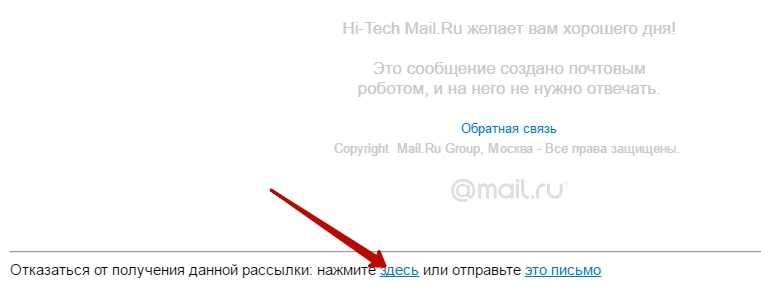
Вас перенаправят на страницу, где вы самостоятельно нажимаете «Отписаться от рассылки».
Управление рассылками
В разделе «Управление рассылками» собраны все рассылки, на которые вы подписаны. Здесь вы можете отписаться от рассылки, удалить все её письма, отметить их прочитанными или открыть страницу со всеми письмами рассылки.
Чтобы перейти в раздел, под списком папок нажмите → «Все настройки» → «Управление рассылками».
Отписаться от рассылки
- Перейдите → «Все настройки» → «Управление рассылками».
- Нажмите напротив нужной рассылки.
Если вы отписались случайно, нажмите «Отменить отписку».
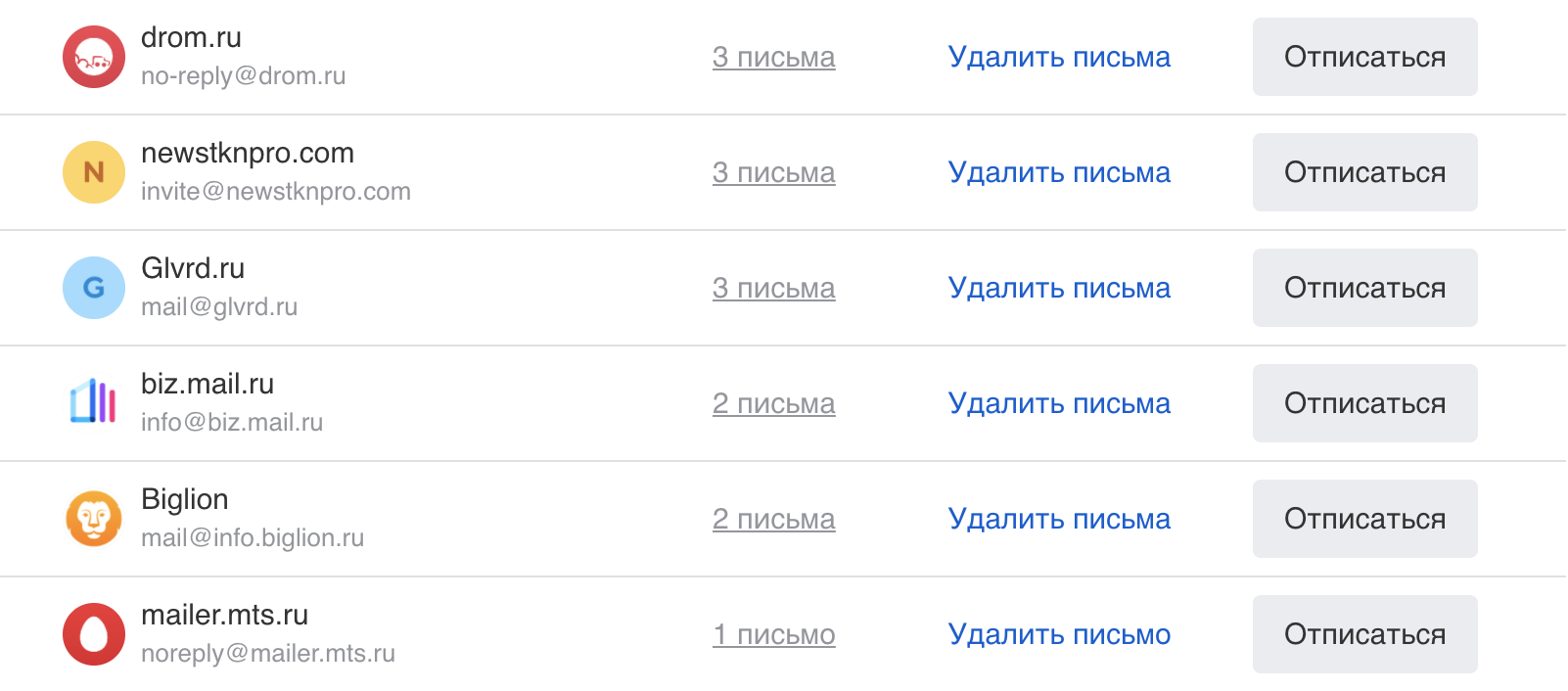
Когда вы снова захотите получать письма рассылки, подпишитесь на нее на том сервисе, откуда она приходила. Новые письма могут попасть в папку «Спам». В этом случае перейдите в «Спам», откройте любое письмо рассылки и нажмите «Не спам».
Отписаться от всех рассылок
- Перейдите → «Все настройки» → «Управление рассылками».
- Нажмите напротив каждой рассылки по очереди.
Удалить письма рассылки
- Перейдите → «Все настройки» → «Управление рассылками».
- Нажмите «Удалить письма» напротив нужной рассылки.
Если вы удалили письма случайно, нажмите «Отменить удаление».
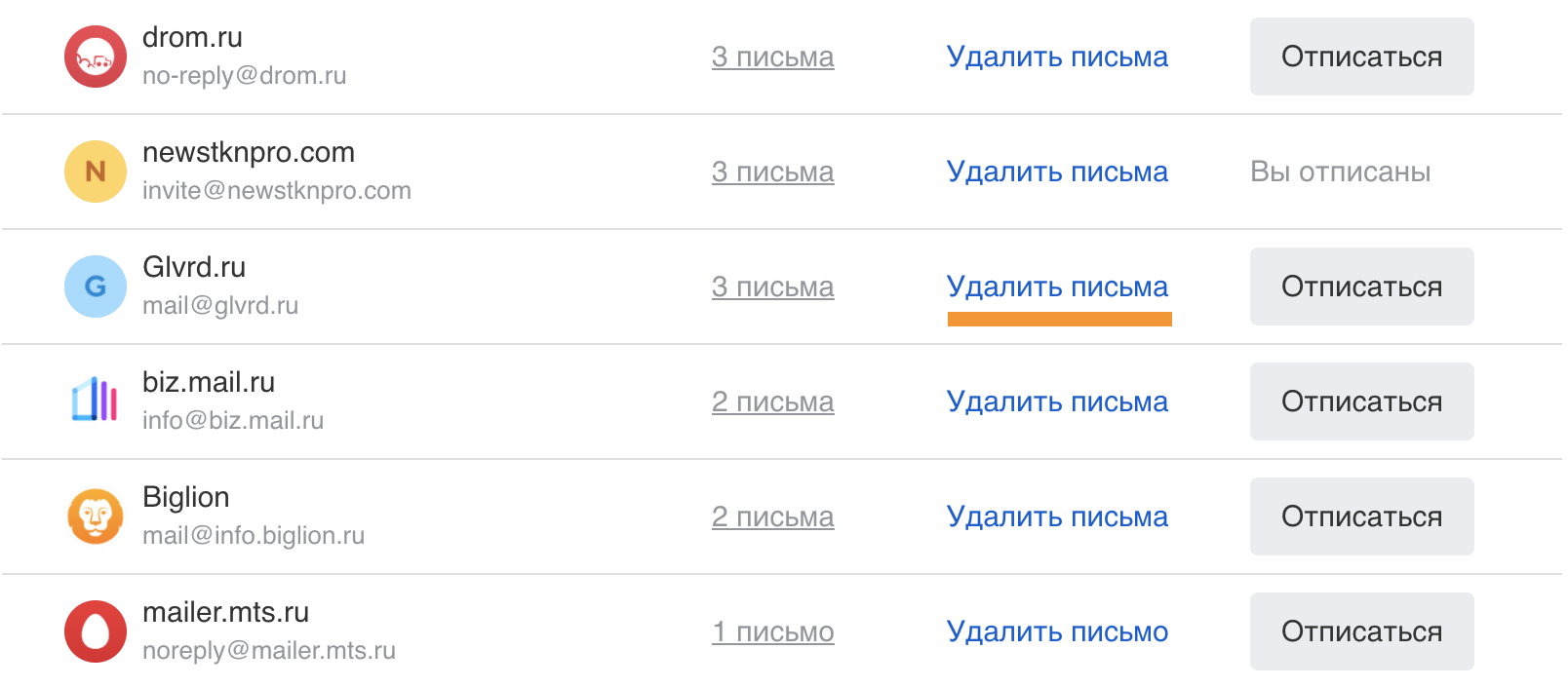
После удаления письма попадают в «Корзину». Там они хранятся 30 дней — за это время вы можете их восстановить.
Посмотреть письма рассылки
- Перейдите → «Все настройки» → «Управление рассылками».
- Нажмите на количество писем напротив нужной рассылки.
Список писем откроется в новой вкладке.
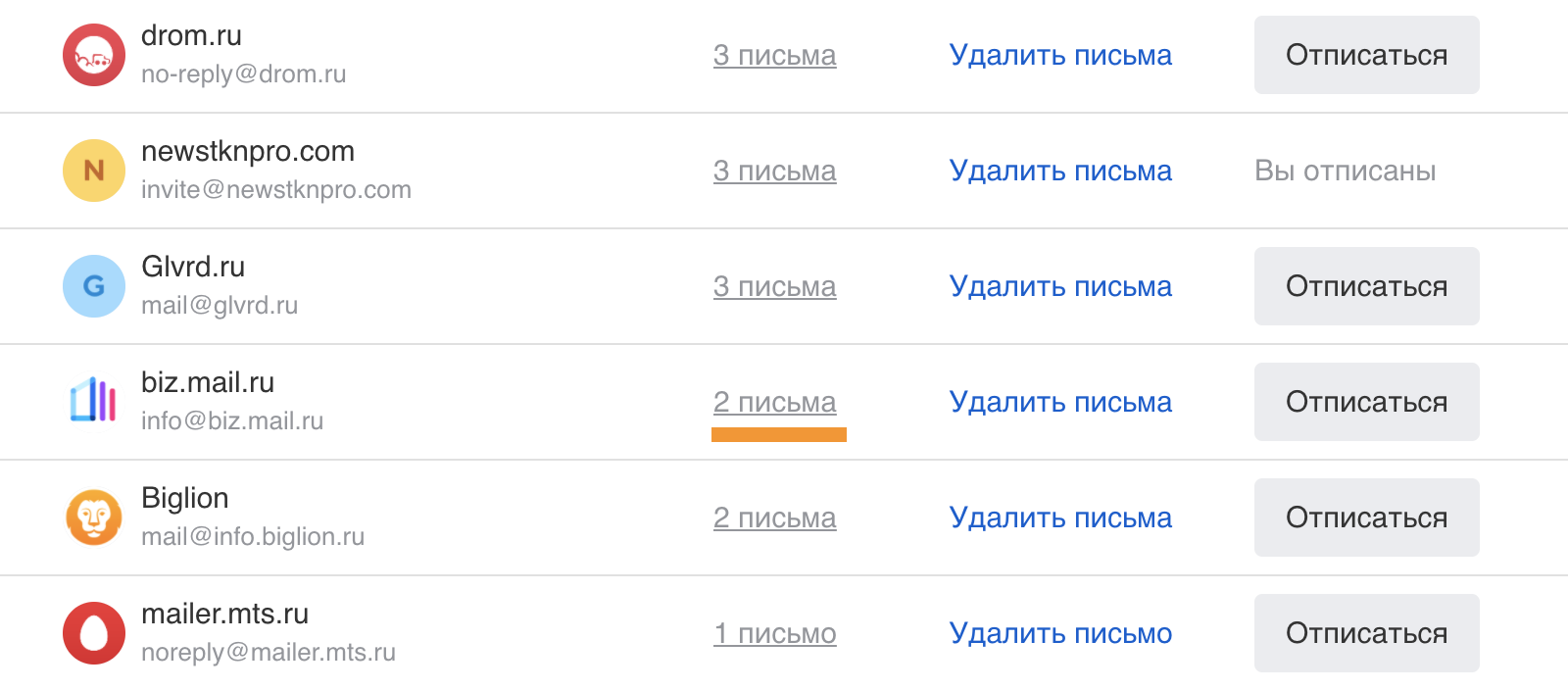
В списке не все рассылки
Список рассылок обновляется автоматически раз в сутки. Если вы не нашли там рассылку, которую стала приходить недавно, нажмите «Обновить».