Настройка POP, IMAP и SMTP для Outlook.com
Если вы пытаетесь добавить учетную запись Outlook.com в Outlook или другое почтовое приложение, вам могут потребоваться параметры POP, IMAP или SMTP. Их можно найти ниже или в параметрах Outlook.com.
Outlook и Outlook.com могут автоматически определять параметры почтового ящика вашей учетной записи, но для других учетных записей, отличных от Майкрософт, вам может потребоваться обратиться к поставщику услуг электронной почты за их параметрами.
Параметры POP, IMAP и SMTP для Outlook.com
Если вы хотите добавить учетную запись Outlook.com в другую почтовую программу, поддерживающую протокол POP или IMAP, используйте указанные ниже параметры сервера.
- Доступ по протоколу POP отключен по умолчанию. В разделе ниже описано, как включить доступ по протоколу POP в Outlook.com.
- Outlook.com не требуется безопасная проверка подлинности паролем (SPA).
- Входящие и исходящие серверы одинаковы.
Имя пользователя
свой адрес электронной почты;
Пароль учетной записи Майкрософт.
Если ваш пароль не распознается или вы хотите добавить учетную запись Outlook.com на смарт-устройство, например на домашнюю камеру безопасности, может потребоваться пароль приложения. Дополнительные сведения.
Шифрование IMAP.
Имя pop-сервера
Шифрование POP
Имя SMTP-сервера
Шифрование SMTP.
Включите доступ по протоколу POP в Outlook.com
Если вы хотите получать доступ к почте в Outlook.com по протоколу POP, вам потребуется включить его.
- Выберите Параметры >Почта >Синхронизировать электронную почту.
- В разделе параметров POP и IMAP выберите Да в строке Разрешить устройствам и приложениям использовать протокол POP.
- Нажмите Сохранить.
Измените настройки вашего почтового провайдера
Если вы пытаетесь подключить другую учетную запись к Outlook.com с помощью протокола POP, вам может понадобиться изменить некоторые настройки вашего почтового провайдера для того, чтобы наладить подключение, которое могло быть заблокировано.
- Для учетных записей Gmail с доступом по протоколу POP, выполните указанные ниже действия.
- Для учетных записей Yahoo с доступом по протоколу POP, выполните указанные ниже действия.
- При использовании других провайдеров электронной почты следует обратиться к ним за инструкциями для разблокировки подключения.
Outlook.com Ошибки подключения IMAP
Если учетная запись Outlook.com настроена как IMAP в нескольких почтовых клиентах, может возникнуть ошибка подключения. Мы работаем над исправлением и обновим эту статью при получении дополнительных сведений. На данный момент попробуйте следующее обходное решение:
- Перейдите на страницу https://account.live.com/activity и войдите в систему, указав адрес электронной почты и пароль учетной записи, в которой возникает проблема.
- В разделе Недавние действия найдите событие Тип сеанса, которое соответствует времени последней ошибки подключения, и щелкните его, чтобы развернуть.
- Нажмите кнопку Это я, чтобы разрешить подключение по протоколу IMAP.
- Попробуйте подключиться к учетной записи с помощью IMAP-клиента. Дополнительные сведения о том, как пользоваться страницей «Недавние действия», см. в статье Что такое страница «Недавние действия»?.
Если вы используете Outlook.com для доступа к учетной записи, которая использует домен, отличный от @live.com, @hotmail.com или @outlook.com, вы не сможете синхронизировать свои учетные записи с помощью IMAP. Чтобы устранить эту проблему, удалите подключенную учетную запись IMAP в Outlook.com и перенастройте ее как подключение POP. Чтобы получить инструкции о том, как перенастроить учетную запись для использования POP, обратитесь к поставщику учетной записи электронной почты.
Если вы используете учетную запись GoDaddy, следуйте этим инструкциям, чтобы изменить параметры учетной записи GoDaddy для использования подключения по протоколу POP. Если использование протокола POP не решило проблему, или необходимо включить протокол IMAP ( отключен по умолчанию), следует обратиться в службу поддержки GoDaddy.
См. также
Есть дополнительные вопросы?
Чтобы получить поддержку в Outlook.com, щелкните здесь или выберите Справка в строке меню, затем введите запрос. Если вам не удастся решить проблему самостоятельно, прокрутите страницу вниз до надписи Все еще нужна помощь? и выберите Да.
Чтобы связаться с нами в Outlook.com, необходимо войти в систему. Если не удается войти, щелкните здесь.
Дополнительные сведения об учетной записи Майкрософт и подписках см. в разделе Справка по учетной записи и выставлению счетов.

Чтобы получить справку и устранить неполадки с другими продуктами и службами Майкрософт, укажите свою проблему здесь.
Публикуйте вопросы, следите за обсуждениями и делитесь знаниями в сообществе Outlook.com.
Создание, изменение и настройка представлений
Представления предоставляют различные способы просмотра элементов в папке. Каждая Outlook папка, например папка «Входящие» и «Календарь», позволяет настроить представление для изменения шрифтов, организации элементов и многих других параметров.
Задачи
- Удаление темного фона
- Ознакомьтесь с доступными типами представлений.
- Создание нового представления
- Перемещение панели навигации
- Изменение размера шрифта в списке сообщений
- Изменение размера шрифта в области чтения
- Изменение размера шрифта при создании сообщения
- Удаление пользовательского представления
- Применение текущего представления к нескольким папкам
Удаление темного фона
- На ленте выберите Файл, а затем — Учетная запись Office.
- В разделе Тема Office выберите Белый или Цветной или Использовать системный параметр.
Дополнительные сведения о темном режиме см. в разделе Темный режим в Outlook.
Типы представлений
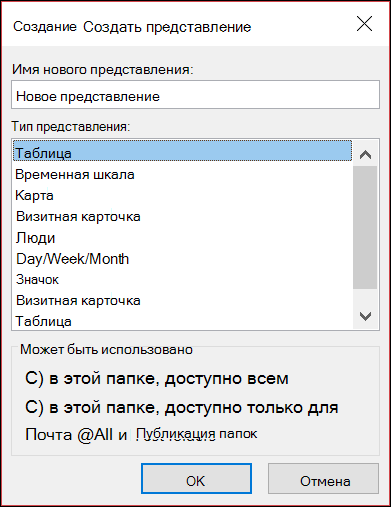
Существует несколько различных типов представлений, которые можно выбрать при создании нового представления.
- Таблице В табличном представлении отображаются сведения в строках и столбцах. Это одно из наиболее эффективных представлений для сообщений электронной почты.
- Шкале В представлении временная шкала элементы отображаются рядом с фиксированным временная шкала. Он полезен для задач или папок, содержащих небольшое количество элементов, распределенных за определенный период времени, например для коллекции из двадцати сообщений электронной почты для конкретного проекта.
- Карте Представления карточек обычно используются для папок контактов. В представлении карта вы увидите различные поля, которые применяются к каждому элементу, независимо от того, заполнены ли они.
- Визитная карточка Представления бизнес-карта обычно используются для папок контактов. В представлении бизнес-карта отображаются только поля, содержащие данные.
- Люди Представление «Люди» — это представление контактов, которое не отображает тот же уровень детализации, который отображается в представлениях «Карточка» или «Бизнес карта». Вы увидите список контактов с их именем и фотографией.
- День,неделя/месяц Представление «День,неделя/месяц», как правило, используется для папок «Календарь», но его также можно использовать для папок электронной почты.
- Значок В представлении значка отображаются элементы со значком и их темой. Это представление полезно для папок с несколькими элементами или для папок заметок.
Создание нового представления
Иногда проще начать с нового представления, чем изменять существующее представление. Вы можете создать новое представление в любой папке Outlook.
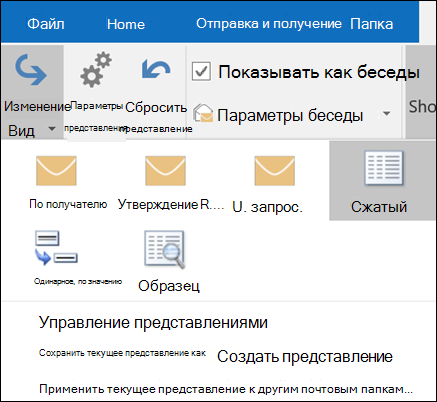
-
Щелкните Вид >Текущее представление>Изменить представление >Управление представлениями >Создать.
Примечание: Если вы хотите начать с существующего представления, в диалоговом окне Управление всеми представлениями выберите , а затем нажмите кнопку Копировать.
Перемещение панели навигации
Изменение типа и размера шрифта в списке сообщений
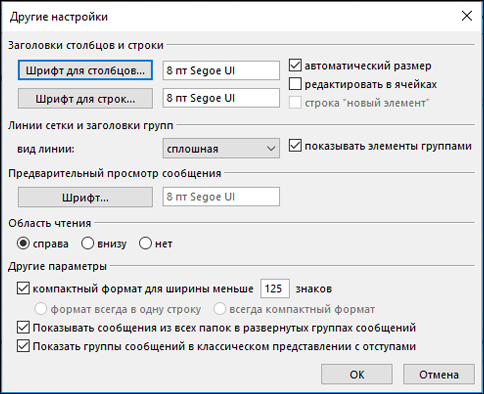
- Выберите Вид >Параметры представления.
- Выберите Другие параметры в поле Дополнительные параметры представления.
- Выберите Шрифт столбца или Шрифт строки.
Примечание: Чтобы изменить размер шрифта предварительного просмотра сообщения, имя отправителя и тему в представлении «Входящие» по умолчанию, выберите Шрифт строки.
Примечание: Если вы хотите изменить только шрифт или размер шрифта для предварительного просмотра сообщения (строка текста сообщения, который отображается под темой и отправителем, выберите Шрифт в разделе Предварительный просмотр сообщения).
Изменение шрифта или размера шрифта в области чтения
Область чтения не позволяет изменять шрифт или размер шрифта по умолчанию. Тем не менее, вы можете легко увеличить или уменьшить масштаб. Вы также можете указать Outlook, чтобы все сообщения электронной почты отображались в виде обычного текста, и иметь больший контроль над размером шрифта.
Если вы являетесь подписчикомMicrosoft 365, вы можете выбрать процент масштабирования, который сохраняется во всех прочитанных сообщениях.
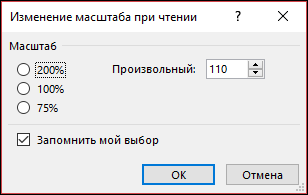
- В правом нижнем углу области чтения щелкните процент (обычно 100 %), чтобы открыть диалоговое окно Масштаб во время чтения .
- Выберите один из процентных значений по умолчанию или введите собственный процент. Установите флажок Запомнить мои предпочтения , чтобы обеспечить одинаковый уровень масштаба во всех получаемых сообщениях.
Если вы не являетесь подписчикомMicrosoft 365, процент масштабирования не будет сохраняться от одного сообщения к другому. При каждом переключении сообщений в области чтения необходимо увеличивать или уменьшать масштаб. Чтобы изменить процент масштабирования, выполните следующие действия.
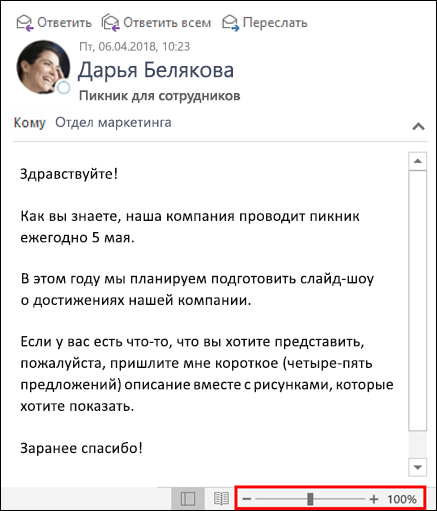
- Чтобы увеличить или уменьшить масштаб области чтения, найдите ползунок увеличения в правом нижнем углу области чтения.
- Переместите ползунок влево или вправо, чтобы изменить размер текста в области чтения.
Примечание: Любые изменения, внесенные на уровень масштаба, сохраняются только во время просмотра сообщения. Если выбрать другое сообщение, процент масштабирования вернется к 100 %. Если вернуться к первому сообщению, процент масштабирования не сохранится.
Изменение размера шрифта для сообщений при создании, ответе или пересылке
Чтобы изменить размер шрифта для сообщений при создании, ответе и пересылке, выполните следующие действия.
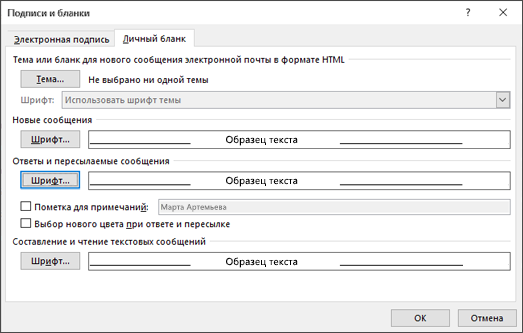
- Выберите Параметры >файлов >почтовые >бланки и шрифты.
- Нажмите кнопку Шрифт для параметра Новые почтовые сообщения или Ответ или пересылка сообщений , чтобы изменить шрифт по умолчанию, размер шрифта и цвет шрифта при создании или ответе на сообщения.
- Дважды нажмите кнопку ОК , чтобы сохранить изменения.
Для дополнительных задач выберите один из вариантов ниже.
Удаление пользовательского представления
Важно: Невозможно удалить предопределенное представление, даже если вы изменили его параметры.
- На вкладке Вид в группе Текущее представление выберите Изменить представление >Управление представлениями.
- В разделе Представления для папки выберите пользовательское представление, которое хотите удалить.
- Нажмите кнопку Удалить, подтвердите удаление и нажмите кнопку ОК.
Применение текущего представления к нескольким папкам
- На вкладке Вид в группе Текущее представление выберите Изменить представление >Применить текущее представление к другим почтовым папкам.
- В диалоговом окне Применение представления выберите каждую папку, к которой нужно применить представление. (Рядом с именем папки отображается небольшая проверка метка, указывая, что она выбрана.
- Нажмите кнопку ОК.
Настройка правил

Правила позволяют перемещать, помечать и отвечать на сообщения электронной почты автоматически.
Создание правила на основе сообщения
- Щелкните существующее сообщение правой кнопкой мыши и выберите пункты Правила >Создать правило.
- Выберите условия и действия с сообщением. Например, чтобы перемещать сообщения с указанной темой в определенную папку, выберите условие Тема содержит, установите флажок Переместить элемент в папку, выберите существующую папку или нажмите кнопку Создать для создания новой, а затем нажмите кнопку ОК.
- Когда вы закончите настраивать правило, нажмите кнопку ОК.
- Чтобы правило можно было использовать сразу, установите флажок Выполнить это правило для всех сообщений текущей папки и нажмите кнопку ОК. В этой папке появится сообщение.
Создание правила на основе шаблона
- На вкладке Файл нажмите кнопку Управление правилами и оповещениями и выберите команду Новое.
- Выберите шаблон. Например, для пометки сообщений выполните указанные ниже действия.
- Выберите шаблон Пометка сообщений от определенного пользователя к исполнению.
- Измените описание правила.
- Нажмите на подчеркнутое значение, выберите нужные параметры и нажмите кнопку OK.
- Нажмите кнопку Далее.
- Выберите условия, добавьте необходимые сведения и нажмите кнопку ОК.
- Нажмите кнопку Далее.
- Завершите настройку правила.
- Присвойте правилу имя, настройте параметры и проверьте описание. Щелкните подчеркнутое значение для редактирования.
- Нажмите кнопку Готово. Некоторые правила работают только при запущенном приложении Outlook. Если появится это предупреждение, нажмите кнопку ОК.
- Нажмите кнопку ОК.
Настройка Microsoft Outlook 2010
Шаг № 1. Запустите программу Microsoft Outlook 2010, в верхнем левом меню выберите пункт «Файл», затем кликните по кнопке «Добавление учётной записи».

Шаг № 2. В открывшемся окне установите флажок «Настроить вручную параметры сервера или дополнительные типы серверов» и нажмите кнопку «Далее».

Шаг № 3. Выберите опцию «Электронная почта Интернета» и нажмите кнопку «Далее».

Шаг № 4. В появившемся окне укажите параметры вашего почтового ящика.
- В поле «Введите имя» укажите имя, под которым вас будут видеть получатели писем;
- В поле «Адрес электронной почты» укажите полный адрес вашего электронного ящика, например, mail@example.com;
- Из списка «Тип учетной записи» выберите протокол работы с почтой:
-
- IMAP – вся почта хранится на сервере. Выберите IMAP в случае, если вы планируете работать с почтой с нескольких устройств и через веб-интерфейс.
- POP3 – почта скачивается с почтового сервера. Выберите POP3, если работа с почтой планируется только с одного устройства.
- В полях «Сервер входящей почты» и «Сервер исходящей почты ( SMTP )» укажите адреc mail.nic.ru;
- Значение поля «Пользователь» должно совпадать со значением поля «Адрес электронной почты» — в нем указывается полный адрес вашего электронного ящика.
Также вы можете указать пароль к данному почтовому ящику и установить флажок «Запомнить пароль». Обращаем внимание, что хранение паролей в почтовом клиенте может привести к их краже и использованию вашего почтового ящика для противоправных действий.
После указания всех данных нажмите кнопку «Другие настройки»
Шаг № 5. В появившемся окне перейдите на вкладку «Сервер исходящей почты». Установите флажок «SMTP-серверу требуется проверка подлинности» и выберите опцию «Аналогично серверу для входящей почты»

Шаг № 6. На вкладке «Дополнительно» укажите тип шифрованного подключения «SSL».
В случае, если ваш интернет-провайдер блокирует какие-либо порты, вы можете использовать альтернативные.
Для подключения к почтовому серверу доступны следующие порты:- IMAP: шифрованное подключение SSL — 993, без шифрования — 143
- SMTP: шифрованное подключение SSL — 465, без шифрования — 587
- POP3: шифрованное подключение SSL — 995, без шифрования — 110

Шаг № 7. Поздравляем! Вы успешно ввели все сведения, необходимые для создания учетной записи. Чтобы закрыть окно мастера и начать работу с почтой, нажмите кнопку «Готово».