Как установить иконки
Как же установить иконки для рабочего стола Windows XP, Windows Vista, Windows 7 ?
Все иконки, которые находятся в данном разделе имеют расширение .png, а для того, что бы поставить скачанный вами значок на какую-либо папку или ярлык — необходимо расширение .ico. Для того, что бы переделать файл в нужный вам формат — качаем программу Aveiconifier Там же вы найдете и описание того, как ей пользоваться. После того, как вы переделали формат png в формат ico — можно устанавливать иконки куда вам нужно. Разберем подробнее как это делается.
Существует много способов осуществить установку иконки на папку, однако, я раскажу вам только 2 основных.
1. Вручную (стандартными средствами Windows).
2. C помощью программы IconPhile.
3. C помощью программы IconTo (Рекомендуем).
1)Разберем первый способ:
Возьмем к примеру любой ярлык. Жмем по нему правой кнопкой мыши -> свойство -> вкладка «ярлык» -> сменить значок и выбираем вашу иконку в формате .ico
Если хотите изменить иконку для папки, тогда так: правой кнопкой мыши -> свойство -> вкладка «настройка» -> сменить значок и опять же выбираем вашу иконку в формате .ico
Если хотите изменить иконку для значков типа «Мой компьютер, Корзина и тд», тогда так:
для Windows XP :
правой кнопкой мыши по свободному месту на рабочем столе -> свойства -> вкладка «рабочий стол» -> кнопка «настройка рабочего стола » дальше выбираем значок и жмем сменить значок и опять же выбираем вашу иконку в формате .ico
для Windows 7:
правой кнопкой мыши по свободному месту на рабочем столе -> персонализация -> слева вверху «изменение значков рабочего стола» -> дальше выбираем значок и жмем сменить значок и опять же выбираем файл со значком/значками.
2)Второй способ еще проще:
Программа предназначена для массовой замены иконок, т.е. если вы хотите изменить, к примеру, иконку всех mp3 файлов, то вам достаточно скачать программу IconPhile, установить ее и кликнув два раза по значку mp3 в этой программе, выбрать для него понравившуюся вам иконку. Все 🙂
3)Третий способ как и предыдущий, но больше возможностей:
Как и в предыдущем способе программа предназначена для массовой замены иконок, поэтому суть остается такой же, за исключением того, что вместо программы IconPhile нужно использовать программу IconTo.
Так что поставить иконки — довольно просто.
Личный кабинет: как создать иконку приложения?
В браузерах вы можете создавать ярлыки для часто посещаемых вами страниц и размещать их на вашем рабочем столе.
Создать ярлык Личного кабинета можно одним общим способом для всех браузеров.
Для всех браузеров
Для этого в любом браузере необходимо выполнить следующие действия:
- Введите в адресную строку браузера URL страницы https://lk.usoft.ru .
- Нажмите правой кнопкой мыши на введенный адрес. В меню выберете пункт «Копировать».

- На рабочем столе откройте меню нажатием правой кнопкой мыши.
- В списке необходимо выбрать «Создать» — «Ярлык».

- В окне «Создание ярлыка» в поле «Укажите размещение объекта» нужно ввести или скопировать адрес Личного кабинета https://lk.usoft.ru .
- Нажать кнопку «Далее».

- В окне «Выбор названия программы» в поле «Введите имя ярлыка»следует ввести удобное имя для обозначения ярлыка, например «Личный кабинет».
- Далее нажмите «Готово».

Таким образом, на рабочем столе появится ярлык Личный кабинет.

Когда вы откроете ярлык, созданный вами, запустится установленный по умолчанию браузер и отобразит веб-страницу, для которой вы создали ярлык.
Также для каждого браузера существуют свои более удобные способы создания ярлыка.
Windows Internet Explorer
Для создания ярлыка Личного кабинета. В браузере Internet Explorer необходимо выполнить следующие действия:
- Введите в адресную строку браузера URL страницы https://lk.usoft.ru .
- Уменьшите размер открытого окна, чтобы были видны и рабочий стол, и окно браузера на одном и том же экране.
- Нажмите на значок адреса странице левой кнопкой мыши, и, удерживая клавишу мыши, переместите курсор на рабочий стол и отпустите клавишу. Таким образом, на том месте появится ярлык Личный кабинет.

Когда вы откроете ярлык, созданный вами, запустится установленный по умолчанию браузер и отобразит веб-страницу, для которой вы создали ярлык.
Google Chrome
Для создания ярлыка Личного кабинета В браузере Google Chrome необходимо выполнить следующие действия:
Введите в адресную строку браузера URL страницы https://lk.usoft.ru .
Уменьшите размер открытого окна, чтобы были видны и рабочий стол, и окно браузера на одном и том же экране.
1 способ

- Откройте меню Chrome на панели инструментов браузера.
- Наведите курсор мыши на « Инструменты» .
- Выберите « Создать ярлыки приложения» .

- В открывшемся диалоговом окне укажите, где следует разместить ярлыки.
- Нажмите « Создать» .

- На рабочем столе появится значок ярлыка для Личного кабинета.
При двойном нажатии на значок ярлыка приложение открывается в отдельном окне, в котором не отображаются ни вкладки, ни кнопки, ни адресная строка, ни меню. Чтобы открыть элементы управления обычной страницы, нажмите на логотип страницы в левом верхнем углу окна.
2 способ
- Выделите веб-адрес (URL) страницы https://lk.usoft.ru ЛК в адресной строке браузера
- Нажмите на выделенный адрес левой кнопкой мыши, и удерживая клавишу мыши переместите курсор на рабочий стол и отпустите клавишу. Таким образом, на том месте появится ярлык Личный кабинет.

Когда вы откроете ярлык, созданный вами, запустится установленный по умолчанию браузер и отобразит веб-страницу, для которой вы создали ярлык.
Mozilla FireFox
Для создания ярлыка Личного кабинета в браузере Mozilla Firefox необходимо выполнить следующие действия:
- Введите в адресную строку браузера URL страницы https://lk.usoft.ru .
- Уменьшите размер открытого окна, чтобы были видны и рабочий стол, и окно браузера на одном и том же экране.
- Нажмите на значок адреса странице левой кнопкой мыши, и, удерживая клавишу мыши, переместите курсор на рабочий стол и отпустите клавишу. Таким образом, на том месте появится ярлык Личный кабинет.

Когда вы откроете ярлык, созданный вами, запустится установленный по умолчанию браузер и отобразит веб-страницу, для которой вы создали ярлык.
Opera
Создание ярлыка Личного кабинета в браузере Opera выполняется следующим образом:
- Введите в адресную строку браузера URL страницы https://lk.usoft.ru .
- Уменьшите размер открытого окна, чтобы были видны и рабочий стол, и окно браузера на одном и том же экране.
- Нажмите на выделенный адрес левой кнопкой мыши, и, удерживая клавишу мыши, переместите курсор на рабочий стол и отпустите клавишу. Таким образом, на том месте появится ярлык Личный кабинет.

Когда вы откроете ярлык, созданный вами, запустится установленный по умолчанию браузер и отобразит веб-страницу, для которой вы создали ярлык.
Смена значка ярлыка в Windows 10
При смене значка ярлыка будет изменен только ярлык конкретной программы или папки, тогда как оригинал останется таким же, как и был.
Вариант 1: Ярлыки пользовательских приложений и папок
Изменить значки пользовательских приложений или папок можно в разделе со свойствами ярлыка или с помощью специализированного софта, предназначенного для кастомизации операционной системы.
Способ 1: Свойства ярлыка
Ярлыки в Windows 10 помечаются специальным значком со стрелочкой — это говорит о том, что изображение ссылается на файл, который располагается в другом месте. Чтобы изменить изображение ярлыка программы или любой папки, достаточно зайти в его свойства:
- Щелкните правой кнопкой мыши по ярлыку и из контекстного меню выберите пункт «Свойства».

- Перейдите на вкладку «Ярлык», затем кликните по кнопке «Сменить значок…».
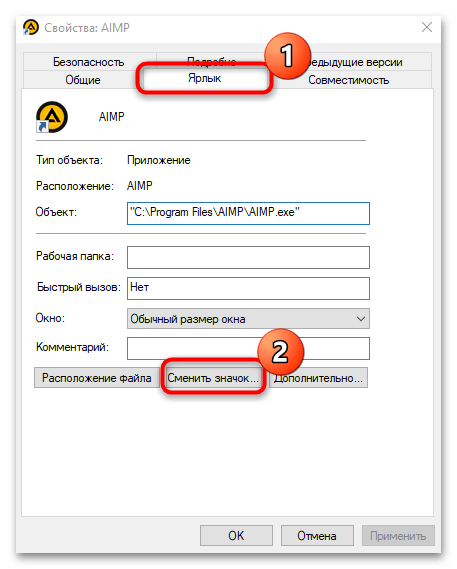
- Откроется дополнительное окно, где доступны различные иконки. Выберите подходящую и нажмите на «ОК».
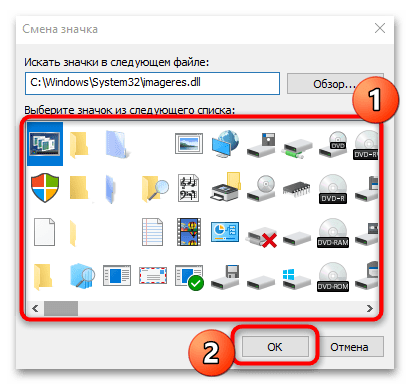

Если нужно указать путь к папке, где есть дополнительные значки, используйте кнопку «Обзор», чтобы запустить штатный «Проводник».
Помимо стандартного набора иконок, в Windows 10 есть еще несколько пакетов, которые расположены по следующим адресам:
- C:\Windows\System32\imageres.dll
- C:\Windows\System32\DDORes.dll
- C:\Windows\system32\pifmgr.dll
- C:\Windows\system32\ddores.dll
- C:\Windows\system32\mmcndmgr.dll
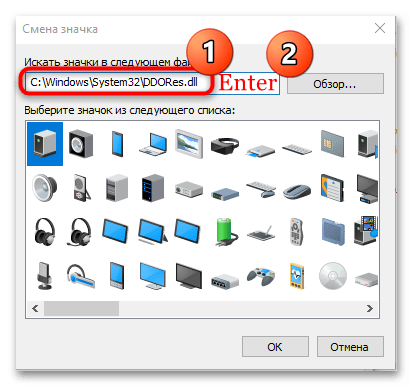
Достаточно скопировать путь и вставить его в строку поиска значков в окне «Смена значка». После этого нужно нажать на клавишу «Enter», и отобразятся другие изображения для иконок.
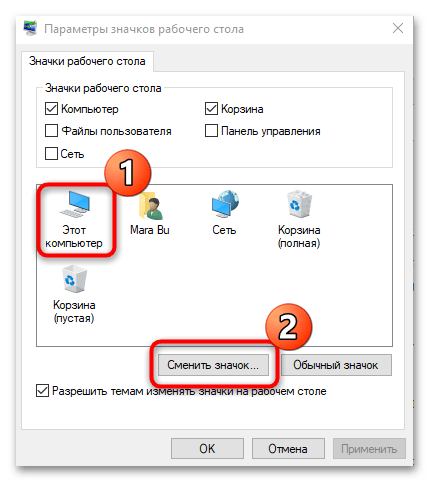
Похожим образом изменяются иконки самих установленных приложений на компьютере. Если нужно сменить системные значки, например, «Мой компьютер» или «Корзина», то сделать это можно через «Параметры» Windows 10. Более подробный алгоритм действий наш автор разбирал в отдельном материале на нашем сайте. Еще есть статья, где развернуто рассказано о редактировании значков папок, как отдельных, так и всех сразу.
Подробнее:
Изменение иконки приложения в Windows 10
Изменение значков папки на ПК с Windows 10
Способ 2: Сторонние программы
С помощью софта от сторонних разработчиков можно изменить значки на более интересные и нестандартные не только у файлов и папок, но и у ярлыков, локальных дисков и других элементов системы. При этом, как правило, такие приложения предусматривают библиотеки различных иконок, которых нет в системе, что позволяет оригинально персонализировать внешний вид Windows 10. В нашем руководстве со ссылками на скачивание можно ознакомиться с самыми эффективными инструментами для установки новых значков.
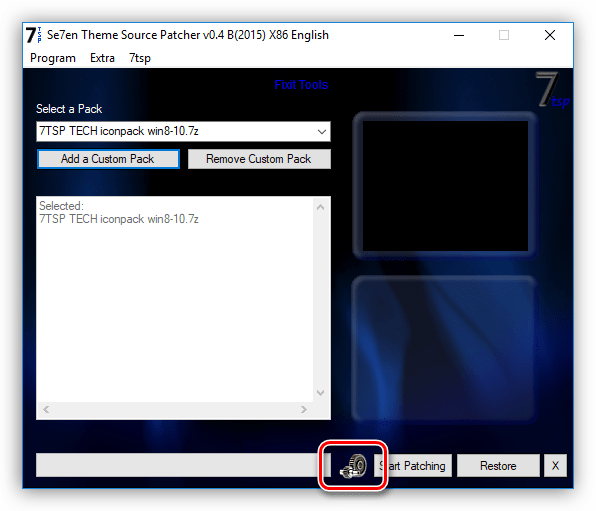
Подробнее: Устанавливаем новые иконки в Windows 10
Вариант 2: Смена размера значков
Если надо изменить размер значков ярлыков, то для этого достаточно воспользоваться возможностями операционной системы: «Панелью управления» или параметрами рабочего стола. Также можно использовать настройки «Параметров экрана», но в этом случае поменяется размер не ярлыков, а масштаба экрана в целом. В нашей отдельной статье описаны способы изменения размера значков в Windows 10.
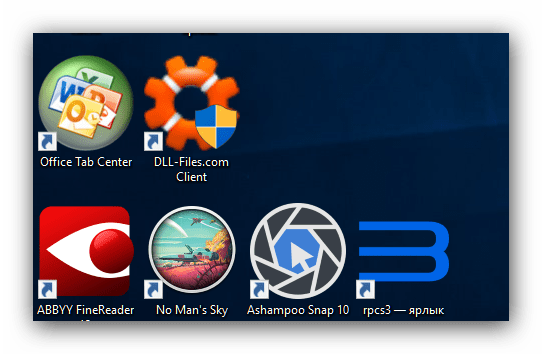
Подробнее: Меняем размер значков на «Рабочем столе» в Windows 10
Как изменить иконки в Windows

В сегодняшней статье рассмотрим: как изменить значки рабочего стола, как изменить иконки папок, как изменить значки для определенного типа файлов, как изменить значок любого ярлыка, как изменить значки приложений на панели задач и как изменить значки дисков в проводнике.
В Windows есть свой набор стандартных иконок, которые вы можете выбрать для любого значка, также вы можете скачать их или выбрать иконку любого приложения установленного на вашем компьютере.
Изменить значки рабочего стола (этот компьютер, корзина, сеть, папка профиля)
В любой версии Windows вы можете разместить на рабочем столе: мой компьютер, корзину, сеть, папку профиля, панель управления. Для этого нужно в Windows 7 и 8 нажать в пустом месте рабочего стола правой кнопкой мыши => выбрать “Персонализация” => в открывшемся окне выбрать “Изменение значков рабочего стола”. В Windows 10 нужно зайти в меню “Пуск” => Параметры => Персонализация => с левой стороны выбрать “Темы”, а с правой открыть “Параметры значков рабочего стола”.


Под надписью “Значки рабочего стола” вы можете поставить флажки на элементах, которые вы хотите видеть на рабочем столе, после чего нажмите “ОК”. В этом же окне “Параметры значков рабочего стола” выберите элемент, иконку для которого вы хотите изменить, и нажмите на “Сменить значок”.

Вы можете выбрать значок из стандартных (значки по умолчанию находятся в файлах C:\Windows\System32\imageres.dll и C:\Windows\System32\shell32.dll) или нажать “Обзор” и найти какой-то свой значок в любой другой папке.

Значки можно скачать, после чего выбрать их в этом окне, или выбрать их в любой папке вашего компьютера (если они там есть), также можно найти приложение которое имеет иконку, ту которая вам нравится, и выбрать его в этом окне. Вы можете выбрать любой EXE, DLL,ICO файл со значком, который вам нравится. Когда выберите нужный файл со значком – нажмите “Открыть”.

Выберите понравившейся значок и нажмите на “ОК”.


Если вы хотите вернуть стандартную иконку – зайдите опять в “Параметры значков рабочего стола” => выберите элемент для которого нужно вернуть стандартную иконку и нажмите левой кнопкой мыши на “Обычный значок”.

Нажмите еще раз на “ОК”.

Изменить иконку папки
Чтобы изменить значок папки – нажмите на нее правой кнопкой мыши и выберите “Свойства”.

Перейдите во вкладку “Настройка” и нажмите на “Сменить значок”.

Вы можете выбрать значок из стандартных (значки по умолчанию находятся в файлах C:\Windows\System32\imageres.dll и C:\Windows\System32\shell32.dll) или нажмите “Обзор” и найдите нужный значок в любой другой папке.


Папка изменит значок на выбранный вами.
Изменить значок ярлыка
Чтобы изменить значок для какого-то ярлыка – нажмите на него правой кнопкой мыши и выберите из открывшегося меню “Свойства”.

Во вкладке “Ярлык” нажмите на “Сменить значок”.
Вы можете выбрать значок из стандартных (значки по умолчанию находятся в файлах C:\Windows\System32\imageres.dll и C:\Windows\System32\shell32.dll) или нажмите “Обзор” и найдите нужный значок в любой другой папке.

К примеру, у меня на компьютере одно приложение с иконкой которую я хочу установить для этого ярлыка — в этом окне я нахожу данное приложение, выбираю его и нажимаю «Открыть».

8. Выбираем доступный значок и нажимаем «ОК» во всех открытых окнах.

Изменить значок приложения на панели задач
Удерживая кнопку Shift нажмите правой кнопкой мыши на ярлык в панели задач, после чего выберите “Свойства” (в этот момент приложение должно быть закрыто), или нажмите на ярлык приложения панели задач правой кнопкой мыши, в открывшемся списке нажмите снова на нужное приложение правой кнопкой мыши и выберите “Свойства”.

Дальше всё делается как с обычными ярлыками: заходите во вкладку “Ярлык” => “Сменить значок” => выбираете нужный значок.
Если вам нужно изменить иконку Exe -файла, читайте статью “Как изменить иконку Exe-файла“. Если вы хотите изменить иконку для определенного типа файлов, читайте статью “Как изменить иконку для определенного типа файлов в Windows“. Если вам нужно изменить иконку для любого диска, читайте статью “Как изменить значок диска в Windows 10“.
На сегодня всё, если вы знаете другие способы – пишите в комментариях! Удачи Вам ��