Установка Windows 11/10/7
За 15 лет своей деятельности я оказал компьютерную помощь сотням пользователей на самом высоком уровне.
Обратившись ко мне, Вы сможете рассчитывать на быстрый отклик, бесплатный выезд к вам на дом или в офис, качественный дружелюбный сервис.
Я не стремлюсь «вытягивать» из заказчика баснословную сумму за проведенный якобы огромный объем работ. Оплата моей работы всегда справедлива и в итоге принадлежит вам.
После оказания услуги, Вы сможете рассчитывать на бесплатные консультации и удаленную поддержку через Интернет.
Пользователи всегда остаются довольны моей работой, советуют меня своим друзьям , знакомым, коллегам. Это позволяет мне осуществлять установку Windows недорого , а мои цены в разы дешевле, чем у сервисных центров.
Сколько стоит установка Windows цена
Сколько стоит установка и настройка Windows и ПО, цены:
- Комплексная установка Windows 7, 8.1, 10, 11 – от 1200 руб.
- Предустановка Windows на компьютеры Apple – 750 руб.
- Предустановка Windows (до рабочего стола) – 550 руб.
- Настройка и оптимизация операционной системы – 750 руб.
- Установка драйверов устройств – 250 руб.
- Установка необходимых пользователю программ – 250 руб.
- Установка офисного пакета Microsoft Office – 650 руб.
- Очистка системы от мусорных файлов и ошибок – 750 руб.
- Чистка от вирусов и установка антивируса – от 550 руб.
- Разблокировка ОС без переустановки – 650 руб.
- Настройка подключения к интернету и Wi-Fi – 500 руб.
- Перенос сохранение данных пользователя, 1Гб – 150 руб.
- Восстановление случайно удаленных файлов, 1Гб – 250 руб.
- Тестирование жесткого диска на сбойные сектора – 750 руб.
- Создание резервной копии разделов ж. диска – 500 руб.
- Удаленная компьютерная помощь, 1 час – 500 руб.


Нужно срочно установить Windows?
Свяжитесь со мной через форму связи или
позвоните по номеру ☎ 8 (965) 438-61-02 — Денис Витальевич
* Нажимая кнопку «Отправить сообщение», вы даете свое согласие на обработку своих персональных данных.
Рабочий стол Windows разных версий фото
Чистая установка или переустановка Windows
В каких случаях рекомендуется установка или переустановка Windows?
- Заражение вирусами
Работая в интернете, сложно избежать проникновения в ОС вирусов – вредоносных программ. Антивирусные программы помогают не всегда, и даже производители не дают 100% гарантии отсутствия возможности заражения. Часто после заражения Windows не загружается вообще или не подлежит восстановлению, так как были модифицированы и повреждены многое системные файлы.
- Покупка новой компьютерной техники
Вы приобрели гаджет, в котором нет ОС, так называемый Free-Dos? Тогда вам не обойтись без услуги «установка Windows».
- Неисправность или выход из строя жесткого диска
Следствием подобной ситуации является частичное или полное повреждение системных файлов. Поэтому переустановка операционной системы – обязательное условие для корректной работы компьютера. В таких случаях, рекомендуется заменить накопитель на новый HDD или SSD-диск и инсталлировать ОС.
- Нестабильная работа устройства
Спонтанные перезагрузки, длительные загрузки и другие странности в работе ноутбука или компьютера – все это первые признаки сбоя ОС. Определив причину неисправности, мастер осуществит установку или перенастройку Windows.
- Апгрейд операционной системы
Если ноутбук или компьютер укомплектован старой версией ОС, ее обновление положительно повлияет на производительность вашего устройства. Рекомендуется установить Windows 11.
- Замена материнской платы
После установки новой материнской платы и запуска компьютера происходит обнаружение ранее установленных драйверов, если Windows не удается найти драйвера, появляется «синий экран смерти» ( BSOD ). Часто в таких случаях нужно заново выполнить чистую установку Windows. Проблема может не возникать на Windows 10/11.
Самостоятельная установка Windows
Самостоятельная установка Windows – один плюс и много минусов. Пытаясь заново переустановить операционную систему Виндовс самостоятельно, обычный пользователь получает единственный плюс – не оплачивает услуги компьютерного мастера . А вот дальше начинаются сплошные минусы: устройство зависает, не работает интернет, нет звука, не запускаются программы, возникают ошибки на экране, отсутствуют драйвера. И этот список проблем бесконечен.
Существует множество факторов интеграции ОС, от которых зависит работоспособность ПК. Недостаточно просто «установить Винду», важно правильно настроить все драйвера, настроить и оптимизировать систему под нужные приложения, обеспечить должное быстродействие программ.
Непрофессиональное вмешательство в сложное устройство, которым является компьютер, грозит утратой личной информации и поломкой важных узлов. В данном случае, сэкономив на профессиональной установке Windows, пользователь потратит намного больше денег на восстановление работоспособности компьютера и важных данных.

Установка Windows Компьютерная помощь
Установка Windows у компьютерного частного мастера Дениса Витальевича – это комплексный подход от «А до Я». Я грамотно окажу всю необходимую компьютерную помощь: установлю ОС, позволяющую забыть о сбоях, ошибках и медленной работе компьютера или ноутбука.
Для удобства клиентов услуга оказывается на дому или в офисе организации, что существенно экономит ваше время. Просто оставьте заявку на сайте DeViComp.ru, и мастер прибудет в любую точку Москвы.
Комплексная установка Windows
Я работаю по принципу «все включено». Заказывая комплексную установку Windows , клиент получает полный пакет услуг, направленных на безупречную работу устройства:
- Тестирование аппаратной совместимости техники и ОС;
- Создание резервной копии данных пользователя;
- Форматирование жесткого диска и разбивка на разделы;
- Настройка профиля пользователя (размеры экрана, брандмауэр и др.);
- Установка драйверов для внешних и внутренних устройств;
- Настройка соединения с Интернетом;
- Установка и настройка надежного антивируса;
- Настройка оптимальных параметров быстродействия ОС;
- Установка базового набора программ и дополнительных по желанию;
- Создание резервной копии системного раздела;
- Консультация по безопасной работе ПК и самостоятельному восстановлению.
Какую версию выбрать Windows 64-bit или 32-bit
При установке ОС определяю необходимую разрядность системы исходя из конфигурации персонального компьютера или ноутбука так, чтобы он работал на всю свою мощность. Если оперативной памяти 4 Гб и более, устанавливаю Windows 64-bit , если меньше, то лучше будет 32-bit. В этом случае, можно произвести апгрейд компьютера, т.е. добавить ему оперативной памяти до 8/16/32Гб.
Установка Виндовс программ
Без установленной операционки работа не возможна. Операционная система отвечает за комплекс программ, которые управляют работой и ресурсами компьютера, организует взаимодействие компьютера с пользователем.
Я устанавливаю в операционную систему дополнительные программы , расширяющие функционал операционной системы. К таким можно отнести: просмотр видео и фотографий, прослушивание и записи музыки, программы для чистки, редактирования видео и изображений, мессенджеры и пр.

Установка Windows на компьютер или ноутбук
Установку операционной системы Windows смогу произвести на: компьютер, ноутбук, ультрабук, моноблок, нетбук и фирменные компьютеры Леново, Асус, Асер и др.
Выполню обновление всех необходимых системных компонентов, установлю программы антивирусной защиты, «чистильщики» от мусорных файлов и следов пребывания в интернете.
Сколько стоит установка Windows 7, 8.1, 10, 11
Часто мне задают вопрос: » сколько будет стоить переустановить виндовс 7/10 на компьютере цена «. Стоимость комплексной переустановки «Виндовс» на компьютер или ноутбук стоит 1500 руб . Что значит «комплексная», это значит, что будет, настроен БИОС, установлена ОС Windows 7, 8.1 или 11/10, все драйвера устройств, сделаю оптимизацию и настройку операционной системы, восстановлю подключение к Интернету. То есть пользователь сможет полноценно работать в системе и сети.
Установка антивируса оплачивается отдельно, тут зависит от личных предпочтений, антивирус можно установить как в бесплатной версии, так и в «коробочной», лицензия/ключ приобретается в соответствующем магазине или онлайн.
Установка Windows на дому в Москве
Обращайтесь, я смогу оказать услуги по установке Windows на дому в Москве, процедура занимает около 1 – 2 часов в зависимости от мощности компьютера, не нужно везти ПК в специальный сервисный центр, я приеду к вам на дом бесплатно и выполню все необходимые работы по доступной цене.
Вы сможете видеть весь процесс своими глазами и в дальнейшем уже справиться с этим сами, а по настройке советоваться со мной по телефону. Или просто самостоятельно восстановить систему из резервной копии на вашем жестком диске.
Профессиональная установка Windows – безупречный выбор человека, который ценит свое время и деньги!
Быстро, качественно, недорого и с гарантией !
Установка Windows Выезд на дом
«ДеВиКомп»
Установка Windows на дому: бесплатный выезд и диагностика компьютера. Установка, настройка операционной системы Windows XP,7,8.1,10,11. Установка программ, удаление вирусов, антивирусная защита. Восстановление случайно удаленных данных. Резервоное копирование.
Цена: от 450 руб.
ДеВиКомп.ру – Компьютерный Мастер Денис Витальевич
Как получить компьютерную помощь
Стандартная схема работы

Возникли проблемы с компьютером?
На потом ремонт лучше не откладывать, звоните , я отвечу на все ваши вопросы!

или воспользуйтесь формой обратной связи
(чтобы я вам перезвонил, оставьте свой контактный телефон )
* Нажимая кнопку «Отправить сообщение», вы даете свое согласие на обработку своих персональных данных.

Работаю со всеми производителями

Скорая Компьютерная Помощь в Москве и Московской области
Надежный ремонт в короткие сроки от профессионала своего дела!
Выезд за 30 мин. Без выходных и праздников

★ Москва, м. Щелковская, ул. 9 Парковая, 61Ас1
Компьютерная Помощь (ремонт компьютеров, ноутбуков, планшетов) на дому , частный мастер Денис Витальевич. Выезд по Москве бесплатно , ближайшие районы для выезда, по месту моего жительства, через 20-30 минут смогу быть у вас по адресу в районе Измайлово, Гольяново, Богородское, Преображенское, Сокольники, Метрогородок. А через 40 минут до 1 часа по любому адресу (ЗАО, САО, СВАО, СЗАО, ЦАО, ЮАО, ЮВАО, ЮЗАО) в районе метро: Авиамоторная, Автозаводская, Академическая, Александровский сад, Алексеевская, Алма-Атинская, Алтуфьево, Аннино, Арбатская (Арбатско-Покровская линия), Арбатская (Филевская линия), Аэропорт, Бабушкинская, Багратионовская, Баррикадная, Бауманская, Беговая, Белорусская, Беляево, Бибирево, Библиотека имени Ленина, Борисово, Боровицкая, Ботанический сад, Братиславская, Бульвар адмирала Ушакова, Бульвар Дмитрия Донского, Бульвар Рокоссовского, Бунинская аллея, Варшавская, ВДНХ, Владыкино, Водный стадион, Войковская, Волгоградский проспект, Волжская, Волоколамская, Воробьевы горы, Выставочная, Выхино, Деловой центр, Динамо, Дмитровская, Добрынинская, Домодедовская, Достоевская, Дубровка, Жулебино, Зябликово, Измайловская, Калужская, Кантемировская, Каховская, Каширская, Киевская, Китай-город, Кожуховская, Коломенская, Комсомольская, Коньково, Красногвардейская, Краснопресненская, Красносельская, Красные ворота, Крестьянская застава, Кропоткинская, Крылатское, Кузнецкий мост, Кузьминки, Кунцевская, Курская, Кутузовская, Ленинский проспект, Лермонтовский проспект, Лубянка, Люблино, Марксистская, Марьина роща, Марьино, Маяковская, Медведково, Международная, Менделеевская, Митино, Молодежная, Монорельса Выставочный центр, Монорельса Телецентр, Монорельса Улица Академика Королева, Монорельса Улица Милашенкова, Монорельса Улица Сергея Эйзенштейна, Тимирязевская, Мякинино, Нагатинская, Нагорная, Нахимовский проспект, Новогиреево, Новокосино, Новокузнецкая, Новослободская, Новоясеневская, Новые Черемушки, Октябрьская, Октябрьское поле, Орехово, Отрадное, Охотный ряд, Павелецкая, Парк культуры, Парк Победы, Партизанская, Первомайская, Перово, Петровско-Разумовская, Печатники, Пионерская, Планерная, Площадь Ильича, Площадь Революции, Полежаевская, Полянка, Пражская, Преображенская площадь, Пролетарская, Проспект Вернадского, Проспект Мира, Профсоюзная, Пушкинская, Пятницкое шоссе, Речной вокзал, Рижская, Римская, Рязанский проспект, Савеловская, Свиблово ,Севастопольская ,Семеновская, Серпуховская ,Славянский бульвар, Смоленская (Арбатско-Покровская линия), Смоленская (Филевская линия), Сокол, Сокольники ,Спартак, Спортивная ,Сретенский бульвар, Строгино, Студенческая, Сухаревская, Сходненская, Таганская, Тверская, Театральная, Текстильщики, Теплый стан, Тимирязевская, Третьяковская, Тропарево, Трубная, Тульская, Тургеневская, Тушинская, Улица Академика Янгеля, Улица Горчакова, Улица Скобелевская, Улица Старокачаловская, Улица 1905 года, Университет, Филевский парк, Фили, Фрунзенская, Царицыно, Цветной бульвар, Черкизовская, Чертановская, Чеховская, Чистые пруды, Чкаловская, Шаболовская, Шипиловская, Шоссе Энтузиастов, Щелковская, Щукинская, Электрозаводская, Юго-Западная, Южная, Ясенево
Установка Windows на ноутбук или компьютер
Практически у всех сейчас есть персональные компьютеры и ноутбуки. Потребности у каждого пользователя к системе индивидуальные, поэтому операционку нужно настраивать под себя. Чтобы извлечь максимальную пользу из пользования устройством, потребуется установка актуальной версии Windows 10 (сейчас это уже Windows 11 » Одиннадцатая Виндовс «), необходимых программ и приложений.
Наличия установочного диска или флешки с OS отнюдь не достаточно для полноценной установки работоспособной системы. Такую процедуру лучше поручить профессионалам, которые смогут корректно установить Windows ( Виндос, Виндовс, Виндоус, Винда ) на ноутбук, компьютер или моноблок.

Обновление или переустановка Windows на ПК или ноутбуке
Мы выполняем следующие виды работ :
- Обновление компонентов установленной операционной системы;
- Установка операционной системы Windows 11/10 на компьютер или ноутбук;
- Установка Windows 7 вместо Windows 10 (8.1) на ноутбуке или ПК;
- Переустановка старой версии Windows XP/Vista на актуальную;
- Чистая установка Windows 7/10 на MacBook или Mac, iMac;
- Комплексная переустановка Windows с 32 bit на 64 bit;
- Установка всех необходимых драйверов, программ, антивируса.
Сколько стоит установка Windows 11/10/7 на ноутбук
Сколько будет стоить установить/заменить Windows 11/10/7 на ноутбуке или компьютере?
Стоимость установки складывается из объема работ с программным обеспечением. Кому-то нужна просто инсталляция ОС «до Рабочего стола», кому-то необходим полный комплекс переустановки операционной системы с полным набором программ.
Средние цены на услуги приведены в таблице.
| ВИД РАБОТ: | ЦЕНА: |
| Диагностика компьютерной техники | 0 руб. |
| Доставка в сервисный центр или выезд мастера на дом | 0 руб. |
| Предустановка операционной системы Windows на ПК или ноутбук | 650 руб. |
| Установка Windows 7 вместо Windows 10 (8.1) на ноутбуке или ПК | 650 руб. |
| Переустановка Windows 11/10/7 на MacBook, Mac, iMac | от 750 руб. |
| Настройка, оптимизация операционной системы | 650 руб. |
| Установка драйверов устройств | от 150 руб. |
| Установка программ (медиаплеер, скайп, браузер и пр.) | 250 руб. |
| Установка Microsoft Office, Libreoffice, OpenOffice | 450 руб. |
| Установка антивирусной программы | 550 руб. |
| Создание резервной копии (образа системы) | 450 руб. |
| Восстановление удаленных данных с поврежденного носителя | от 500 руб. |
| Восстановление файловой структуры жесткого диска | 450 руб. |
| Форматирование, создание разделов на HDD или SSD | 450 руб. |
| Конвертирование жесткого диска из GPT в MBR | 350 руб. |
| Чистка системы от мусорных файлов и ошибок | 450 руб. |
| Настройка параметров BIOS (БИОСа) | от 250 руб. |
Что нужно выполнить пользователю перед переустановкой Windows
Прежде чем обратиться к специалистам за помощью в установке новой операционной системы, нужно:
✓ сохранить на внешний носитель ценную вам информацию. Это могут быть архивы фотографий, музыка, видео, документы и прочее;
✓ сохранить данные учетных записей, если вы пользуетесь электронной почтой или социальными сетями;
✓ сохранить настройки установленных программ, если они вам понадобятся в дальнейшей работе на компьютере;
✓ сохранить закладки, пароли и другую важную информацию из браузера.
При выборе новой операционной системы следует ориентироваться на производительность вашего компьютера .
Наши опытные специалисты дадут все необходимые консультации и разъяснят непонятную Вам информацию.
Вы можете положиться на нас, ведь мы гарантируем качественную переустановку системы и сохранность ваших данных .
Звоните нам по тел. 8 (499) 707-28-01 или оставьте запрос через форму связи.
Сервісний центр
В современном мире мы сталкиваемся с компьютером чуть ли не каждый день: это и просмотр новостей в интернете, включаем мультики детям на YouTube, составляем таблицы в Excel и отвечаем на электронные письма. Компьютерную грамотность нам начали прививать еще с детства. Но за частую это ограничивается офисными программами, фоторедакторами, браузерами. Обычного пользователя не посвящают в тонкости работы системы, её установки и настройки.
Причины для переустановки Windows
Есть несколько причин по которым вам может понадобится установка Windows на ваш компьютер или ноутбук. Первая и самая очевидная — вы купили, к примеру, новый ноутбук без предустановленной операционной системы. И на него требуется установить Windows для нормальной полноценной работы.
Вторая — если ваш ноутбук или компьютер стал тормозить, глючить или как говорят в народе «тупить», то скорее всего на нем завились вирусы или троянские программы. Вирусы — это такие вредоносные программы, которые затормаживают роботу системы, приводят к её сбоям и некорректной работе компьютера в целом. А иногда и к полному отказу системы из-за поврежденных системных файлов. Самый оптимальный способ очистить компьютер от вирусов — полностью переустановить операционную систему. Можно конечно попробовать почистить компьютер с помощью специальных антивирусных программ, но это эффективно далеко не всегда.
Признаки наличия вирусов на компьютере
- На экране появляются неожиданные сообщения или изображения;
- Самопроизвольный запуск программ;
- Ваш компьютер часто зависает или программы стали выполняться медленно;
- Вы получаете множество системных сообщений об ошибке;
- На вашем компьютере появляются или исчезают файлы и папки;
- Постоянные всплывающие окна в браузере или самопроизвольно открывающиеся вкладки.
Третья причина для переустановки Windows на вашем компьютере — проблемы с «железом», которые и вызвали сбой в работе операционной системы. Самой популярной неисправностью такого рода можно считать повреждение жесткого диска, особенно это характерно для ноутбуков. В этом случае часто приходится не только переустанавливать Windows, но и менять жесткий диск ноутбука если его повреждения не обратимы. Также, перегрев (и как результат – самопроизвольное отключение ПК или ноутбука) и резкое обесточивания ПК может привести к сбоям в его файловой системе.
Состояние жесткого диска можно проверить с помощью простенькой утилиты CrystalDisk, которая в реальном времени показывает степень изношенности и другую полезную информаию о состоянии вашего HDD или SSD
Симптомы, указывающие на необходимость переустановки Windows
- На ноутбуке / компьютере вообще не установлен Windows;
- Windows не загружается;
- Компьютер регулярно выдает синий «экран смерти» и перезагружается;
- Установленная на компьютере система начала работать значительно медленнее ;
- Постоянно всплывают окна с сообщениями о системных ошибках;
- На компьютере появились вирусы или троянские программы.

Синий экран смерти на компьютере
Советы по самостоятельной установке Windows 7 / 8.1 / 10
Первое с чем стоит определится — это с версией Windows которую вы собираетесь установить. Рекомендуем сперва посетить официальный сайт производителя вашего ноутбука или материнской платы если речь идет о стационарном компьютере. Посмотрите какую операционную систему они рекомендуют устанавливать на ваше устройство. Также, данную информацию часто указывают на коробках материнской платы или клеят соответствующую наклейку на корпус ноутбука. Самыми популярными на сегодняшний день операционными системами остаются Windows 10 и Windows 7.
Далее необходимом определиться с разрядностью операционной системы Windows. Бывают системы с 32 битной (еще встречается название 86 битной) и 64 битной разрядность. Если просто — этот показатель относится к способу обработки информации процессором компьютера. Простыми словами ОС Windows с 32 битной разрядностью может обработать не более 3,2 Гб информации хранящейся в оперативной памяти, а вот система с 64 битной архитектурой способна обработать до 4 Тб.
Отсюда можно сделать простой вывод — если на вашем компьютере меньше 4Гб оперативной памяти, то имеет смысл устанавливать Winodws c 32 битной разрядностью. А если оперативной памяти больше 4Гб, то устанавливать следует 64 битную операционную систему. От себя добавим, что не рекомендовано устанавливать 64 битную систему на компьютеры со слабыми процессорами до 2Ггц.
Далее следует скачать образ самой операционной системы и записать его на флешку или диск. Мы рекомендуем скачивать образ с официального сайта Microsoft, а саму флешку или диск записывать с помощь программы Rufus с интуитивно понятным интерфейсом. Описание её работы и возможностей есть по ссылке выше.
Будьте внимательны при записи флешки с образом операционной системы. Нужно точно знать какая дисковая структура используется на вашем жестком диске — MBR или GPT. От этого зависит как записывать образ для установки Windows.
Если у вас на компьютере уже установлена какая-то операционная система, то можно воспользоваться системным приложением «Управление дисками» и посмотреть информацию в нем. Для этого кликните по интересующему вас диску правой кнопкой и выберите пункт «Свойства». Далее перейдите на вкладку Тома и посмотрите параметр Стиль раздела.
Если у вас чистый ноутбук без предустановленной операционной системы, то можно посмотреть структуру диска через командную строку. Для этого во время установки Winodws, на этапе выбора диска для установки системы, необходимо нажать комбинацию клавиш Shift + F10, это вызовет командную строку.
В командной строке воспользуйтесь командой Diskpart, а потом List disk — вы увидите список подключенных жестких дисков. Диск со структурой GPT будет подсвечиватся звездочкой (смотри фото).

Выполнение команды Diskpart во время установки Windows
После установки операционной системы необходимо установить все драйвера на для вашего ноутбука или компьютера. В этом также лучше всего поможет официальный сайт производителя вашего компьютера, где собраны оптимальные для вашей модели и операционной системы драйвера и утилиты.
Мы категорически не рекомендуем использовать универсальные программы для установки драйверов через интернет!
Как установить Windows самостоятельно
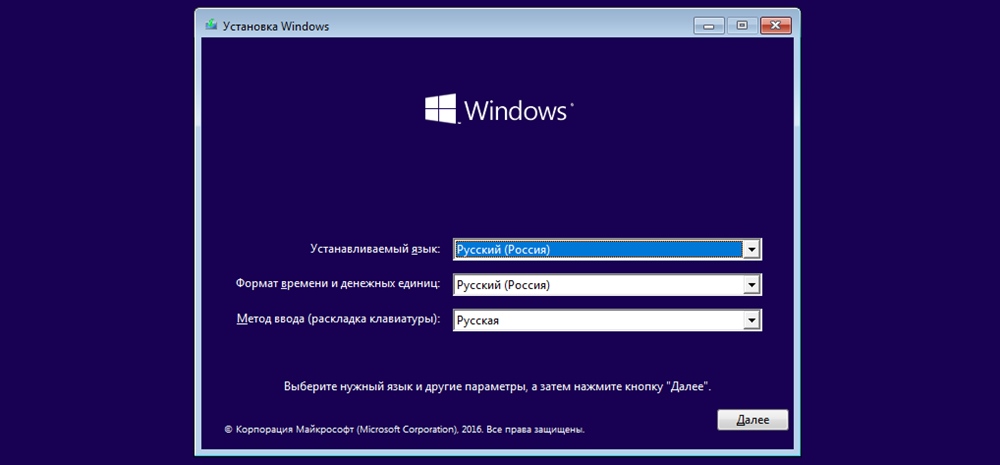
Переустановить или заново установить Windows на ноутбук или компьютер может потребоваться по самым разным причинам. Бывает, что используемая операционная система настолько сильно поражена вирусами, что проще выполнить переустановку, чем лечение. Другая распространённая причина — частичная или полная несовместимость ОС с новыми программами и играми. Установить другую версию «Виндовс» может понадобиться, если вас не устраивает оформление или функционал текущей: например, хочется вернуться от «материального» дизайна к стилю Aero. Наконец, полезно сделать установку с нуля, если вы купили новый ПК или отдаёте свой третьему лицу.
Переустановка Windows с диска на компьютер или ноутбук — несложное дело; справиться с ним вам поможет приведённое в статье руководство. Не справляетесь сами или не хотите терять время? Обратитесь в «Службу добрых дел» — опытный мастер проконсультирует вас онлайн, а при необходимости — приедет к вам домой и поможет лично. Возможен выезд в любой район Москвы и Санкт-Петербурга.
С чего начать
Помните: во время переустановки или установки Windows с нуля будут удалены накопленные на системном HDD/SSD пользовательские и программные данные, а также настройки встроенных и сторонних приложений. Чтобы исключить утрату важной информации, скопируйте представляющие ценность файлы на другой жёсткий диск или флэшку. Кроме того, можете перекопировать данные на облачный сервер: это бесплатно. Пропустите этот шаг, если ставите ОС на новый компьютер или ноутбук.
Для начала работы вам понадобится USB-накопитель (флешка, съёмный HDD) или диск с образом Windows. Образ чаще всего представлен в формате ISO. Скачайте для инсталляции ОС нужной разрядности и запишите её на устройство. Для компьютеров с оперативной памятью менее 4 Гб подойдёт ОС x86, более 4 Гб — x64. Копируйте образ с помощью специального приложения: Rufus, UltraISO или другой программы. Когда носитель будет записан, приступайте к следующему шагу — настройке BIOS.
Настраиваем БИОС
Оформление BIOS или продвинутого варианта, UEFI, различается в зависимости от производителя и версии прошивки. Дать универсальную руководство для всех моделей ПК и ноутбуков невозможно — поэтому, отвечая, как установить Windows на ПК, приведём общий способ действий: