При подключении сканера к компьютеру с помощью кабеля USB
Информацию о процедуре от распаковки сканера до включения питания смотрите в руководстве по началу работы.
- Включите сканер.
Для получения подробной информации, смотрите Как включить питание.
- Режим запуска Выберите режим запуска для сканера.
- Имя сканера Задайте имя сканера.
При завершении настройки соответствующих элементов экран выведет информацию о завершении процесса настройки.
Для получения подробной информации о программном обеспечении смотрите Установка программного обеспечения. Подготовьте прилагаемый диск Setup DVD-ROM.
- Если старая версия программного обеспечения установлена, сначала удалите ее.
Для получения подробной информации, смотрите Удаление программного обеспечения.
Отобразится окно [ Настройка серии fi].
Рекомендуется выбрать [УСТАНОВКА (Рекомендуется)].

Для получения подробной информации, смотрите Выполнение основного сканирования.
Чтобы изменить настройки сканера, требуется пароль администратора. Пароль по умолчанию «password».
Измените пароль администратора для предотвращения изменения настроек другими пользователями.
Кроме того, изменяйте пароль администратора регулярно.
Пароль администратора можно изменить на экране, который отображается при выполнении следующей процедуры:
→ [Настройки сканера] → [Пароль администратора]
Как установить принтер и сканер на компьютер
Введите имя узла устройства в поле Название узла или нажмите кнопку Просмотр и выберите устройство для использования.
Нажмите кнопку OK .
Раскройте вкладку Кнопка «Сканировать в» и введите имя компьютера в поле Отобразить Имя . На ЖК-дисплее устройства отображается вводимое имя. Настройка по умолчанию: имя вашего компьютера. Можно ввести любое имя (до 15 знаков).
Если вы не хотите получать нежелательные документы, введите 4-значный ПИН-код в поле PIN код и еще раз в поле Введите PIN код повторно. При отправке данных на компьютер, защищенный ПИН-кодом, перед началом сканирования и отправки документа на устройство на ЖК-дисплее появляется запрос на ввод ПИН-кода. (См. в разделе Использование клавиши “Сканирование”.)
Отправка данных сканирования на компьютер с помощью панели управления
Перед отправкой данных сканирования на компьютер проверьте указанное ниже.
- Драйверы MP Drivers установлены. ( Windows ) Если драйверы MP Drivers еще не установлены, установите драйверы MP Drivers с установочного компакт-диска или веб-сайта Canon .
- Драйвер сканера установлен. ( Mac OS ) Если драйвер сканера не установлен, установите его с веб-сайта Canon .
- Принтер подключен к компьютеру правильно. Убедитесь, что принтер правильно подключен к компьютеру. Не подключайте и не отключайте USB -кабель во время работы принтера , а также при работе компьютера в режиме ожидания или спящем режиме. При выполнении сканирования по сети убедитесь, что указаны все необходимые параметры.
- Для Windows :
- Параметры сетевого сканирования
- Параметры сетевого сканирования
- Для Windows :
- Диалоговое окно «Параметры»
- Диалоговое окно «Параметры»
При использовании Mac OS X 10.11 необходимо запустить Canon IJ Scan Utility для отправки отсканированных данных на компьютер.
С помощью указанной ниже процедуры перенаправьте данные на компьютер.

- Убедитесь, что принтер включен.
- Выберите пункт Сканировать (Scan) на экране «НАЧАЛО».
- Использование панели управления
Отображается экран выбора устройства для сохранения данных.
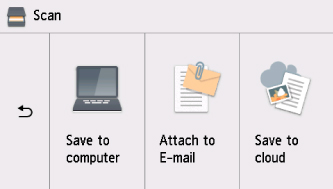

- Выберите Сохранить на ПК. (Save to computer) .
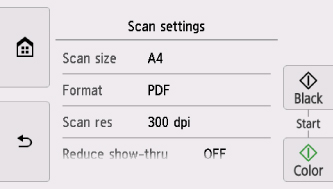
- Выберите компьютер, на который необходимо передать отсканированные данные. Выберите Локально (USB) (Local (USB)) , если компьютер подключен по USB , или выберите компьютер для отправки отсканированных данных, если компьютер подключен к сети.
- При отправке отсканированных данных на компьютер с помощью WSD (один из сетевых протоколов, поддерживаемых в Windows ) выберите значение Включить (Enable) для параметра Сканир. WSD с этого устр-ва (WSD scan from this device) на вкладке Настройка WSD (WSD setting) в окне Общие настройки (Common settings) в меню Настройки сети (LAN settings) в разделе Параметры устройства (Device settings) .
- Настройка WSD (WSD setting)
Если выбрать Повт. поиск (Search again) , принтер начнет повторный поиск подключенных компьютеров.
- Для Windows :
- Диалоговое окно «Параметры»
- Диалоговое окно «Параметры»
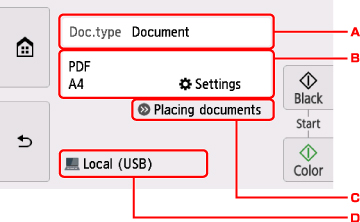
- Выберите тип документа. Примечание.
- При отправке отсканированных данных на компьютер, найденный с помощью WSD , тип документа выбрать нельзя.
Автом. сканиров. (Auto scan)
Принтер автоматически определяет тип оригинала, и изображение отправляется с оптимизацией размера, разрешения и формата данных.
- Загружайте оригиналы в соответствии с их типами. В противном случае некоторые оригиналы могут быть отсканированы неправильно. Сведения о загрузке оригинала:
- Загрузка оригиналов
- Фотографии формата A4
- Документы формата менее 127 x 178 мм (5 x 7 дюймов), например книги в бумажном переплете с отрезанным корешком
- Документы, напечатанные на тонкой белой бумаге
- Длинные узкие документы, например, панорамные фотографии
- Параметры настройки для сканирования с помощью панели управления
- При отправке отсканированных данных на компьютер, использующий WSD , нажмите кнопку Цвет (Color) .
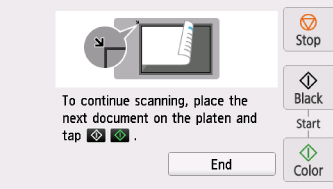
Отсканированные данные передаются на компьютер в соответствии с параметрами, указанными в программе Canon IJ Scan Utility .
После завершения сканирования снимите оригинал со стекла рабочей поверхности .
- Если результаты сканирования с использованием параметра Автом. сканиров. (Auto scan) неудовлетворительны, выберите тип или размер документа в соответствии с оригиналом, как указано в действии 5.
Если появляется экран выбора программы ( Windows ):
Экран выбора программы можно отобразить, нажав кнопку Цвет (Color) или Черный (Black) . В этом случае выберите Canon IJ Scan Utility и нажмите кнопку ОК (OK) .
Если нужно отсканировать оригиналы с дополнительными параметрами, изменить или распечатать отсканированные изображения:
При сканировании оригиналов с компьютера с помощью программы My Image Garden программа My Image Garden позволяет редактировать отсканированные изображения, например выполнять их оптимизацию или обрезку.
Кроме того, можно изменить или напечатать отсканированные изображения с помощью совместимого программного обеспечения для более эффективного использования этих изображений.
- Для Windows :
- Сканирование фотографий и документов
- Сканирование фотографий и документов
- Для Windows :
- Для сканирования оригиналов с помощью данного принтера можно использовать приложения, совместимые с WIA . Сведения:
- Другие способы сканирования
- Извлечение текста из отсканированных изображений (OCR)
- TS8000 series
- Сканирование
- Сканирование с панели управления
- Отправка данных сканирования на компьютер с помощью панели управления
Как сканировать с принтера на компьютер

В самых общих чертах это все, что нужно предпринять пользователю. Ведь с появлением оргтехники жизнь офисных работников стала много проще. Но вопрос, как сделать сканирование на компьютер с принтера — все еще остается актуальным для новых пользователей МФУ и принтеров с функциями сканера. На деле все довольно просто, но остановимся на этом вопросе детальнее.

Подготовительный этап
Сканирование может выполняться посредством стандартных средств (в зависимости от установленной операционной системы Windows 7, 8 10, тд ), так и сторонним специализированным программным обеспечением с доп. Возможностями и расширенным функционалом.

Если вы только приобрели принтер или МФУ, перед любым сканированием, прежде всего, необходимо подключить его к компьютеру и настроить. Детальная информация о том, как это сделать, прописана в инструкции к аппарату.
Далее необходимо установить драйвера. Как правило, нужные драйвера находятся на диске, идущим в комплекте с принтером. Но их можно и скачать. Лучше всего использовать официальный сайт производителя вашей модели аппарата. Так же, будет полезно знать, что делать на случай, если после всех действий по настройке компьютер не видит принтер.
Как отсканировать документ: общая инструкция
Когда устройство подключено и настроено вы можете приступать к дальнейшим действиям. Итак:
1 . Поднимите крышку готового к работе устройства (должно быть включенным). Чтобы изображение получилось четким, стоит протереть стекло, если вы заметили пыль на нем или грязь. Не стоит сканировать загрязненные при печати документы.
2 . Положите документ или фото, с которого хотите получить скан, текстом или изображением на стекло.
Обратите внимание! На некоторых устройствах, к примеру, МФУ модели HP, документ размещается текстом вверх.
3 . Опустите крышку принтера (сканера) вниз.
4 . Можете приступать к сканированию.
Существует общий способ для всех версий операционных систем Windows:
- открыть «Пуск»;
- зайти в «Панель управления»;
- далее клацнуть «Оборудование, звук» или «Устройства и принтеры», и далее «Принтера»;

- выберите строчку «Начать сканирование».

Путь может быть немного иным (в зависимости от самой ОС). Вы имеете возможность посмотреть предварительный результат. Для этого существует кнопка «Просмотр».
Сканирование можно выполнить и по-другому:
- Посредством Paint. Находится в меню «Пуск»; со стандартными программами. Чтобы начать делать скан, зайдите в «Файл» — «Со сканера или камеры». Если вам не нужно ничего настраивать, можете сразу выбирать «Сканировать». В иной ситуации нажмите на «Настроить качество изображения» и самостоятельно пропишите те пункты, которые вам необходимы при сканировании. Важно что бы принтер был включен и не был в автономном состоянии.
- Используя дополнительное ПО из интернета, или от специализированных производителей и различные скан-утилиты. С принтером вместе обычно поставляется носитель (CD) с родным ПО, для каждой модели свой. Использование таких программ позволяет добиться лучшего качества. Работа с таким программным обеспечением интуитивно понятна и проста.
- Как только процесс сканирования начнется, на устройстве загорится датчик. Во время этого появится небольшой шум. Нажмите на «Импорт» и сохраните скан в созданную либо выбранную папку.
Другие программы
Как сканировать на компьютер с принтера? Можно использовать для этого и сторонний софт. Довольно популярными являются:
- ABBYY FineReader. Помимо сканирования, утилита может распознавать текст более чем на 150 языках.
- VueScan. Софт подходит ко многим планшетным сканерам и МФУ. Сохранять документы можно в таких форматах, как JPEG, TIFF и PDF. Утилита имеет встроенную систему OCR. Соответственно устанавливать дополнительный софт для распознавания скана не нужно.
Данный софт платный. Что касается бесплатных программ, рекомендуем обратить внимание на CuneiForm. Утилита имеет неплохой функционал, включая работу с таблицами, разными печатными шрифтами и распознаванием текста на нескольких десятках языках.
Как сканировать с принтера на компьютер – установка параметров
Если вам важно получить скан наилучшего качества, то перед началом сканирования следует установить особые параметры.
Подобные настройки заключаются в регулировке количества точек на дюйм, разрешении. За это отвечает функция DPI. Для документов высокие показатели, как правило, не выставляются, т.к. в этом попросту нет смысла. Да и сам процесс займет больше времени. Итак:
- Для того, что бы моментально перенести изображение, без функции распознавания — выставляйте 100–200 dpi.
- Достаточные параметры для распознания текстового документа 300–400 dpi.
- Для получения детализированной картинки ставьте 500–600 dpi.
Итоги
Теперь вы знаете, как сканировать на принтере. Как видите, все достаточно просто. А если у вас все же возникли вопросы с подключением аппарата, или нужна помощь по обслуживанию либо ремонту печатающей техники — обращайтесь в сервисный центр «TonFix». Мы работаем по всему Киеву быстро, качественно и с гарантией.
Цены на заправку картриджей
Hewlett Packard от 249 грн. Canon от 249 грн. Samsung от 275 грн. Xerox от 275 грн. Brother от 399 грн. Kyocera от 450 грн. Panasonic от 395 грн. OKI от 350 грн. Konica Minolta от 350 грн.
- Для сканирования оригиналов с помощью данного принтера можно использовать приложения, совместимые с WIA . Сведения:
- При отправке отсканированных данных на компьютер с помощью WSD (один из сетевых протоколов, поддерживаемых в Windows ) выберите значение Включить (Enable) для параметра Сканир. WSD с этого устр-ва (WSD scan from this device) на вкладке Настройка WSD (WSD setting) в окне Общие настройки (Common settings) в меню Настройки сети (LAN settings) в разделе Параметры устройства (Device settings) .
- Для Windows :