Как установить погоду на главный экран телефона Samsung
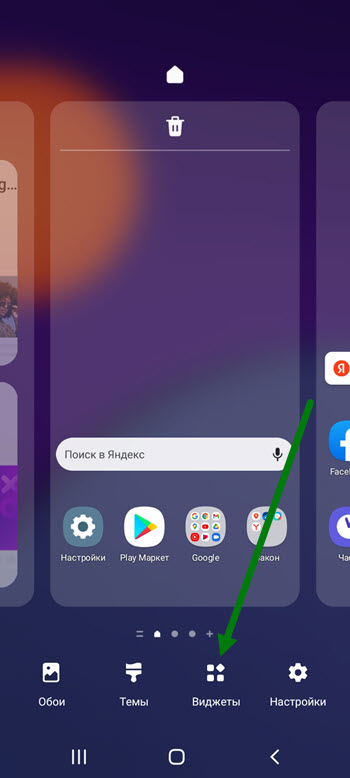
2. Внизу экрана, жмём на кнопку «Виджеты».
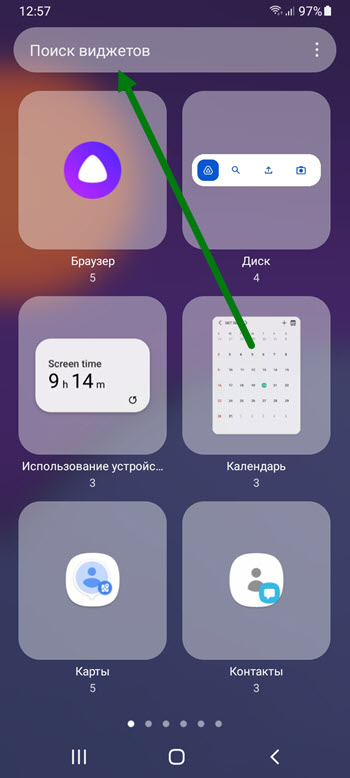
3. Так как виджетов довольно много, воспользуемся строкой поиска, нажимаем на неё.
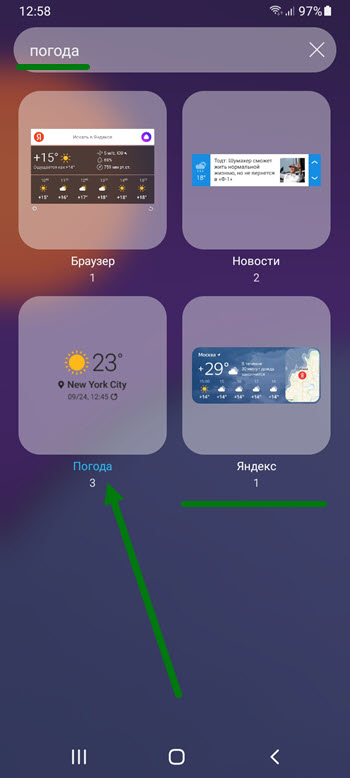
4. Прописываем нужное слово «погода», после жмём на соответствующий виджет, так-же можете воспользоваться вариантом от компании Яндекс.
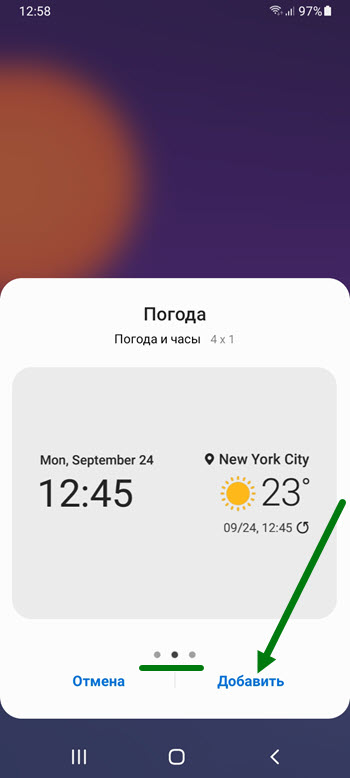
5. Выбираем один из трёх вариантов отображения, я выбрал второй, с часами, после жмём на кнопку «Добавить».
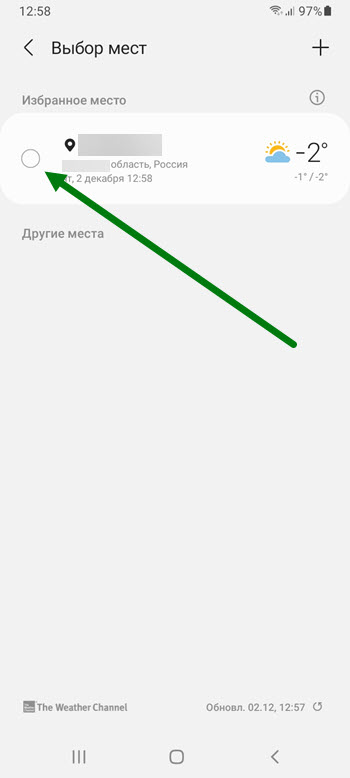
6. На открывшейся странице, автоматически определилось наше место нахождения, если всё верно, жмём на кружок.
7. Модуль отобразился на главном экране.
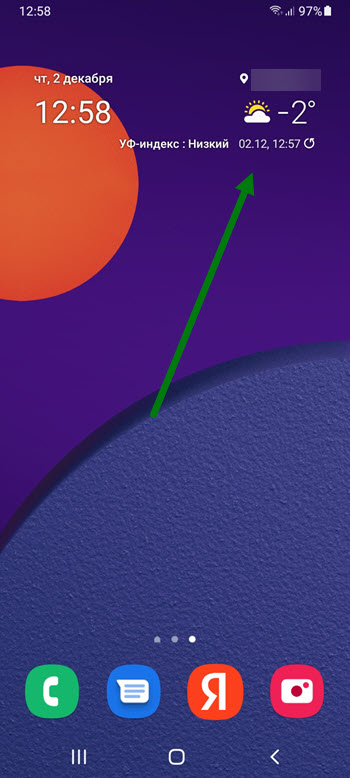
Если нужно узнать данную информацию на несколько дней вперёд, нажимаем на него.
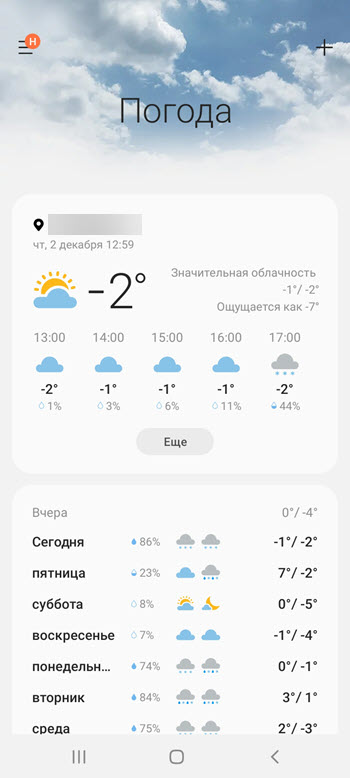
8. На открывшейся странице, указаны данные на неделю вперёд.
Как отобразить текущую погоду на экране блокировки вашего смартфона Samsung Galaxy
Знали ли вы, что компания Samsung добавила функцию “Текущая погода” в последние модели своих гаджетов? То есть, такие смартфоны, как Galaxy Note 4, Galaxy Note 5 и вся линейка Galaxy S6 способны отображать текущую погоду на экране блокировки.
Стоит отметить, что, так как это Android, вы можете легко скачать альтернативу своему лок скрину, воспользовавшись поиском в магазине приложений Google Play. Тем не менее, мы склоняемся к выбору решения Samsung, потому что оно встроено в TouchWiz, что гарантирует вам его стабильную работу.
Функция “Текущая погода” заменяет обои на экране блокировки местной погодой, временем дня и вашим местоположением. Эту информация обеспечивает встроенный виджет, который отображается на главном экране. Если вы хотите установить свое местоположение или внести другие изменения, тогда откройте настройки именно этого виджета.
Как же отобразить погоду на экране блокировки? Ниже вы можете ознакомиться с подробной инструкцией, так что внимательно прочитайте каждый пункт. Я буду показывать на примере Samsung Galaxy Note 4, поэтому если у вас другой аппарат, то некоторые названия могут отличаться:
-
Во-первых, откройте приложение “Настройки”, перейдите в раздел “Устройство”. Теперь выберите “Экран и обои”.
Как установить погоду на экран Android
Виджет погоды на Android телефоне — это всегда удобно. Если по какой-то причине на вашем главном экране смартфона нет погоды, в этой публикации вы узнаете как вывести погоду на экран Андроид телефонов Samsung, Xiaomi, Honor и Huawei.
Виджет погоды на главном экране Android телефона
Не зависимо от производителя в каждой оболочке на Android есть виджеты погоды, они могут по-разному выглядеть, но самое главное они должны показывать информацию! Кстати, возможно вам будет интересна пошаговая инструкция о том как убрать строку поиска Goolge с главного экрана на Android.
Чтобы погода выводилась на главный экран Android устройства необходимо добавить виджет. Добавление виджетов у каждого производителя смартфонов может быть реализовано по-разному.

Как установить погоду на экране телефона Android
В одной случае нужно сделать длинный тап по экрану (другими словами нажать и удержать палец на экране), до появления меню виджетов или сделать смыкание пальцев, так называемый «щепок» на экране устройства.
Важно: чтобы виджет погоды на Android работал необходимо подключение к интернету!
Как вывести виджет погоды на главный экран в телефоне Samsung
- Сделайте щепок по экрану путем смыкания пальцев.
- В появившемся меню выберите «Виджеты».
- Далее выберите из предлагаемых виджетов «Погода».


- Определите какой виджет погоды вы хотите установить на главный экран телефона Samsung.
- Затем выберите область экрана, перетащив и отпустив в том месте где хотите вывести виджет погоды.
- Сделайте нажатие по иконке виджета и разрешите определить ваше место положение или выберите необходимый регион самостоятельно.


Как вывести виджет погоды на главный экран в телефоне Xiaomi
- Нажмите и удержите палец на свободном месте главного экрана в смартфоне Xiaomi удерживайте до тех пор, пока не появится меню в нижней части.
- Далее выберите раздел «Виджеты».
- Из списка предлагаемых виджетов выберите «Погода».
- Виджет «Погоды» зажмите и перетащите пальцем в нужную область главного экрана.


Как вывести виджет погоды на главный экран в телефоне Huawei и Honor
- Сделайте длинный тап, нажав и удержав палец на главном экране телефона Honor, удерживайте палец пока в нижней части не появится меню.
- Далее выберите опцию «Виджеты».
- Из списка предлагаемых виджетов выберите «Погода».
- На виджет «Погоды» нужно нажать и удержать пока он не переместится на домашний экран смартфона.
- Перетащите виджет в нужное вам мести.
Как добавить виджеты на Samsung Galaxy A3?
Вы хотите иметь быстрый доступ к прогнозу погоды, часам, электронной почте, биржевой цене и т. Д. На своем Samsung Galaxy A3. Имея это в виду, мы можем найти виджеты на устройстве Android. Виджеты – это мини-плитки, которые дают вам возможность быстрого доступа к данным. Они также дают возможность визуального представления некоторой информации, такой как прогноз погоды, часы, цена на фондовом рынке, представление последних электронных писем, количество людей на вашем веб-сайте, … Это прежде всего то, что виджет и что сделать, чтобы добавить его на домашнюю страницу вашего Samsung Galaxy A3. Далее мы опишем, что нужно сделать, чтобы разместить виджет погоды и виджет времени. Наконец, у вас будет способ удалить виджет, который вам больше не нужен.

Что такое виджет?
Виджет – это своего рода миниатюра или мини-программа. Виджеты – это вставки, установленные на домашней странице Android-устройства. Они будут отображать интерактивные данные или информацию (время и температуру, время суток, посещаемость веб-сайта с помощью Google Analytics и т. Д.). Виджеты – это ярлыки для ваших приложений на вашем устройстве Android.
КАК ДОБАВИТЬ ВИДЖЕТЫ НА Samsung Galaxy A3?
Если вы хотите добавить виджет, необходимо знать, где расположены виджеты или даже меню виджетов. А дальше нужно понять, что делать, чтобы добавить по своему желанию.
Программы для Windows, мобильные приложения, игры — ВСЁ БЕСПЛАТНО, в нашем закрытом телеграмм канале — Подписывайтесь:)
Где виджеты на Samsung Galaxy A3 и как их добавить?
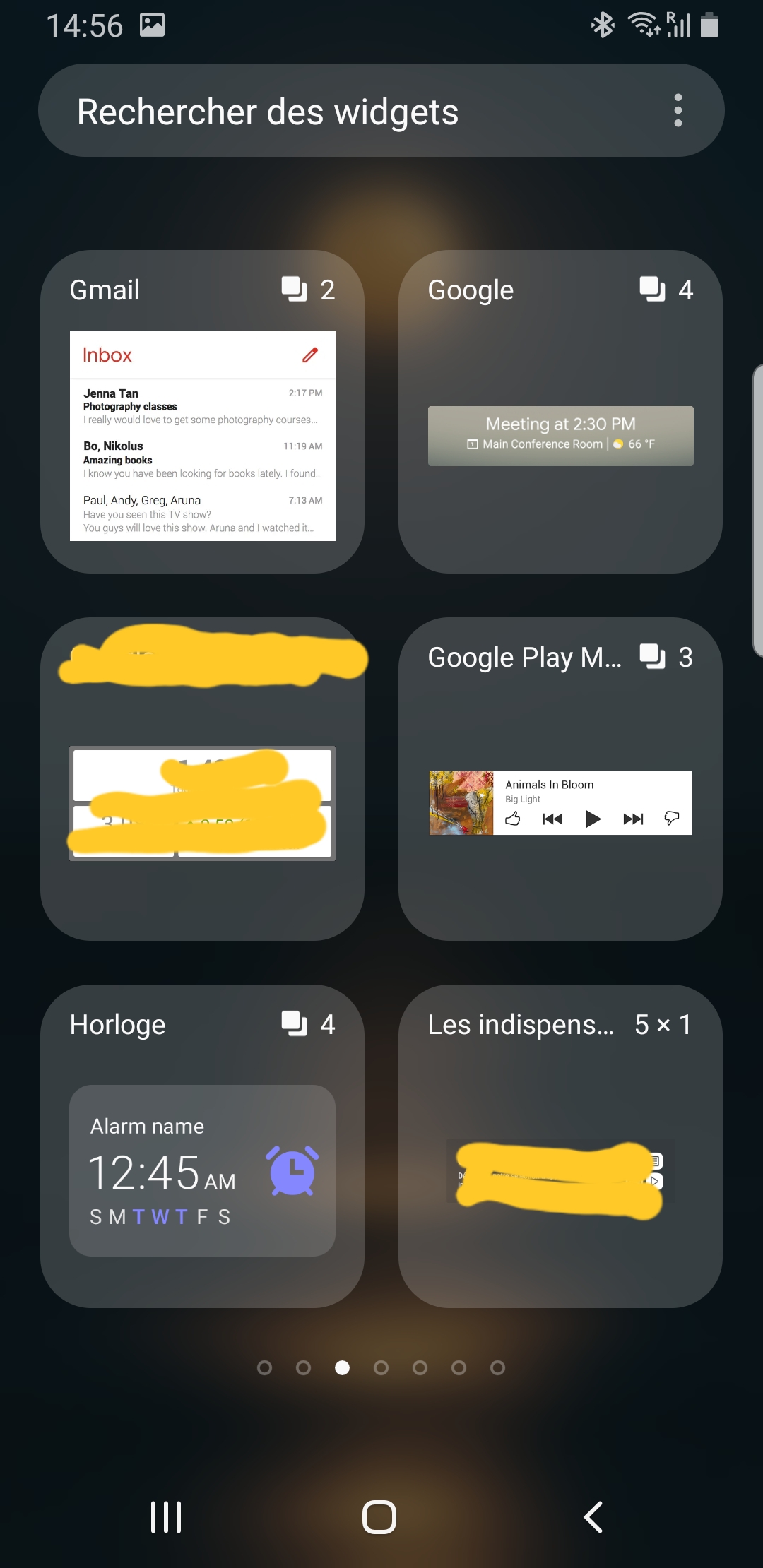
В подавляющем большинстве сотовых телефонов виджеты будут предустановленными. К виджетам можно быстро получить доступ с главного экрана. Добавить виджет очень просто. Действительно, вы должны следовать следующему руководству:
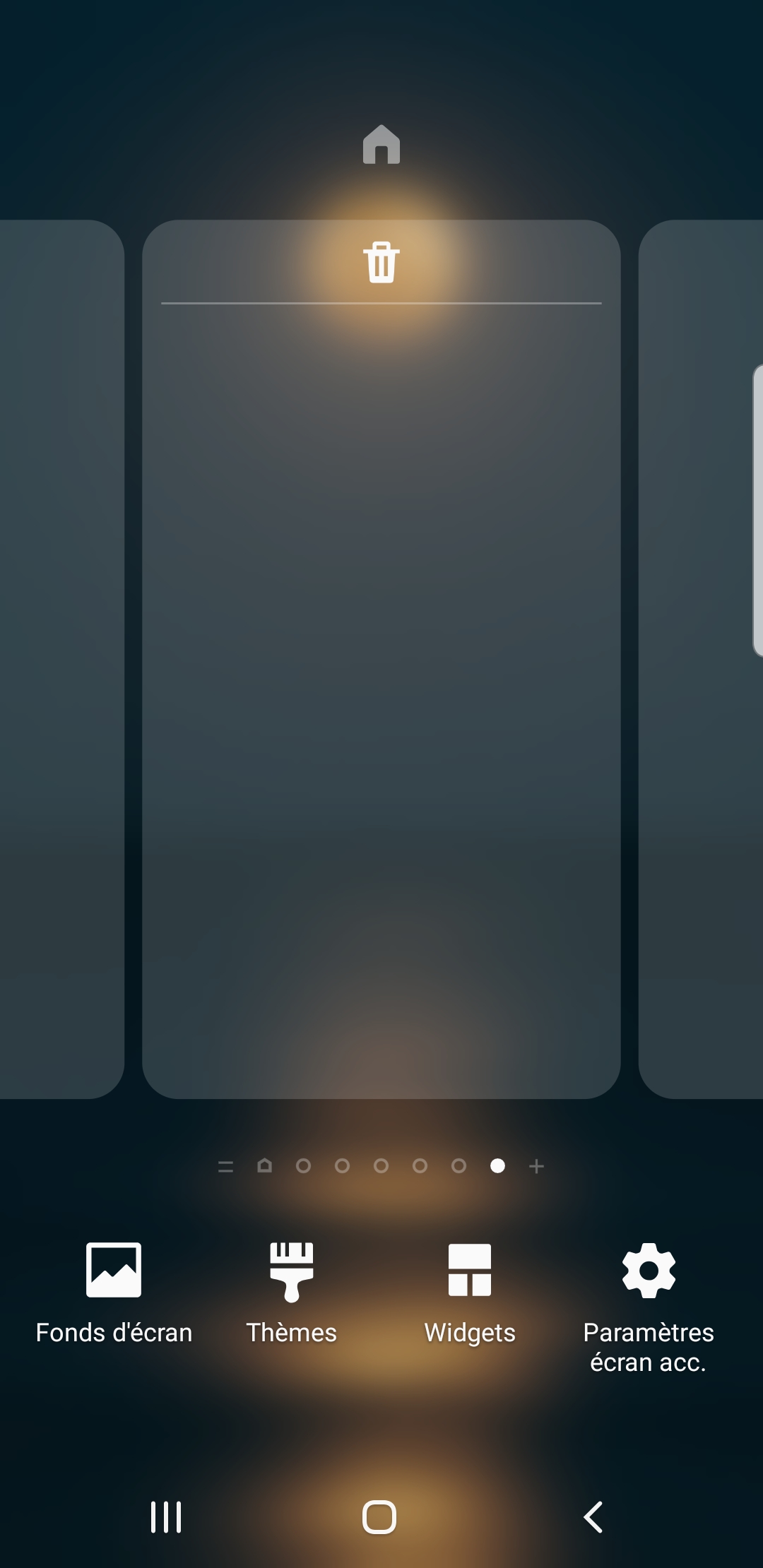
- Нажмите и удерживайте пустое место на главном экране
- Вы обнаружите, что отображается значок виджетов
- У вас будет несколько страниц виджетов, вы можете перетаскивать страницы. Вы сможете добавить виджеты для своей электронной почты (Gmail), ярлык для музыки (в частности, Spotify или Deezer),….
- Чтобы завершить установку виджета, вам нужно будет долго нажимать на настройки отображения, а затем перетаскивать виджет на главный экран.
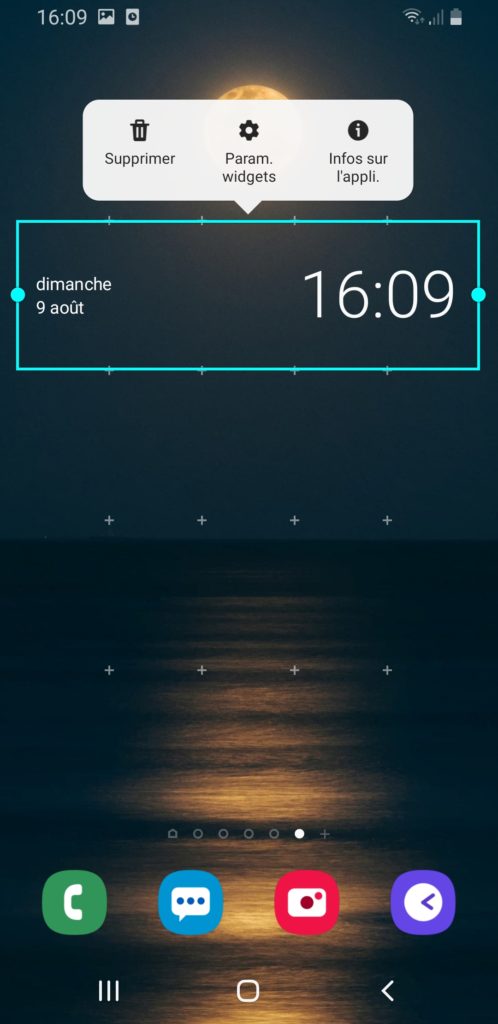
- Вы также сможете изменить размер виджета: вам нужно уменьшить или даже увеличить синюю рамку виджета. Вам нужно будет переместить синие точки, видимые на этом синем поле.
- Переместите этот виджет: чтобы иметь возможность перемещать виджет, просто нажмите и удерживайте его, появится рамка, а затем вы перетащите эту рамку в желаемое место.
Как добавить виджет погоды на Samsung Galaxy A3?
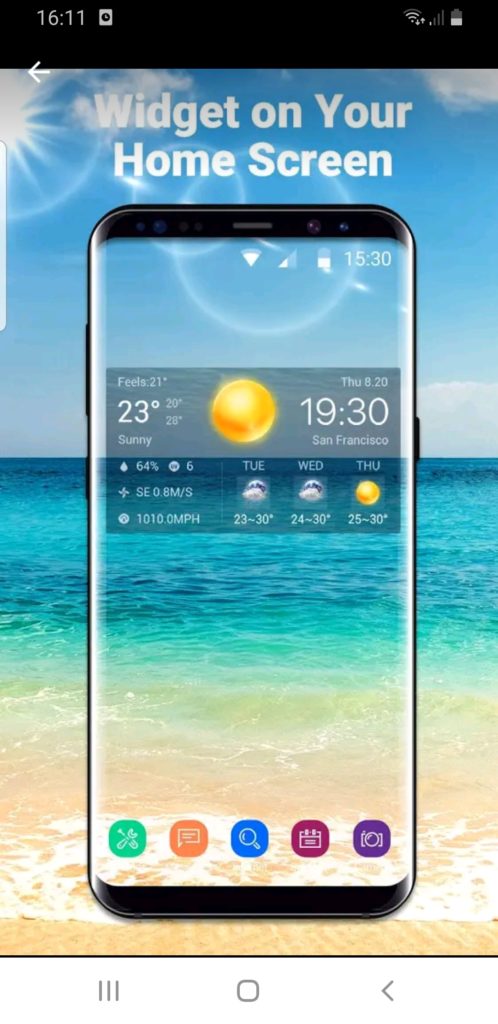
Как было замечено ранее, очень легко установить виджет и, следовательно, виджет погоды на домашний экран Samsung Galaxy A3. Чтобы добавить виджет погоды, вам необходимо выполнить следующие действия:
- Длительное нажатие на пустое место на главной странице
- Выберите виджеты
- Затем попробуйте найти место, где находится слово Погода.
- Затем выберите Погода.
- Нажмите на свои предпочтения отображения
Вот несколько погодных приложений, которые дают вам возможность использовать погодные виджеты:
Как добавить виджет времени на Samsung Galaxy A3?
О том, как добавить виджет времени на Samsung Galaxy A3, мы подробно рассказывали в другой статье. Не стесняйтесь смотреть это.
Как удалить виджеты на Samsung Galaxy A3?
Удалить виджет, который вам больше не нужен на домашнем экране Samsung Galaxy A3, будет очень просто. Есть два метода:
- либо вам нужно долго нажимать на виджет, а затем нажимать «Удалить».
- или вы, удерживая нажатой кнопку виджета, переместите его на значок «Удалить». Отпустите палец, когда виджет станет красным
Если вам нужны другие учебные материалы по вашему Samsung Galaxy A3, вы можете обратиться к учебным материалам в категории: Samsung Galaxy A3. Программы для Windows, мобильные приложения, игры — ВСЁ БЕСПЛАТНО, в нашем закрытом телеграмм канале — Подписывайтесь:)