Как удалить временные файлы Windows 10
Удаление временных файлов с помощью опции «Хранилище» в Windows 10
В Windows 10 появился новый инструмент для анализа содержимого дисков компьютера или ноутбука, а также их очистки от ненужных файлов. Найти его можно, зайдя в «Параметры» (через меню Пуск или нажав клавиши Win+I) — «Система» — «Хранилище».
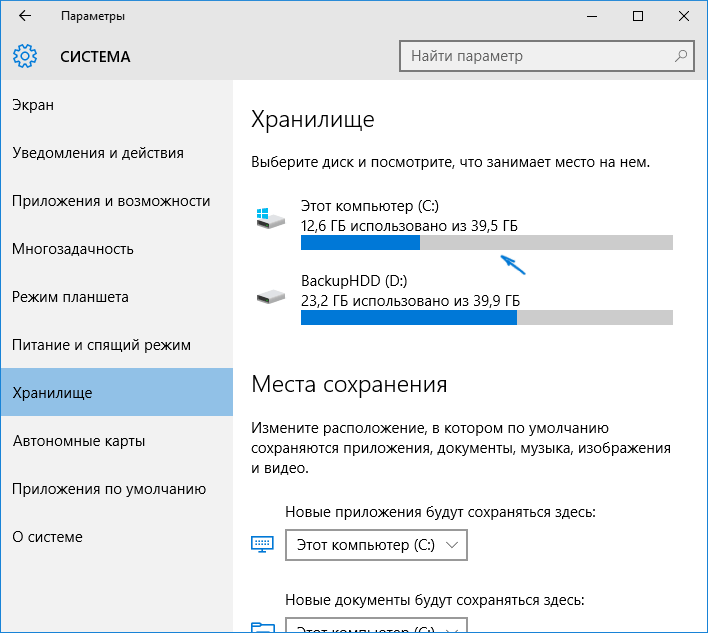
В этом разделе будут отображаться подключенные к компьютеру жесткие диски или, вернее, разделы на них. При выборе любого из дисков, вы сможете изучить, чем занято место на нем. Для примера выберем системный диск C (так как именно на нем в большинстве случаев и располагаются временные файлы).
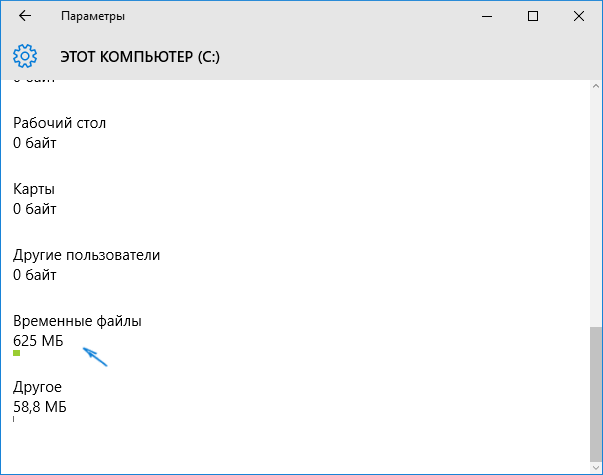
Если пролистать список с элементами, хранящимися на диске, до конца, вы увидите пункт «Временные файлы» с указанием занимаемого места на диске. Нажмите по этому пункту.
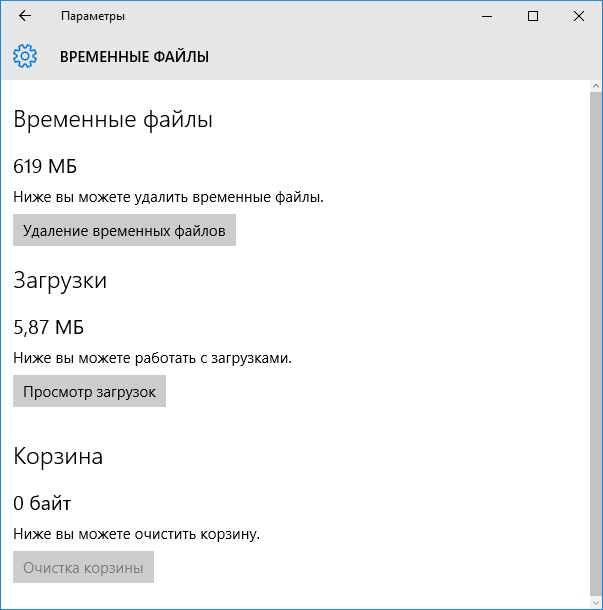
В следующем окне вы можете отдельно удалить временные файлы, изучить и очистить содержимое папки «Загрузки», узнать, сколько места занимает корзина и очистить ее.
В моем случае, на почти идеально чистой Windows 10 нашлось 600 с лишним мегабайт временных файлов. Нажимаем «Очистить» и подтверждаем удаление временных файлов. Начнется процесс удаления (который никак не демонстрируется, а просто написано «Мы удаляем временные файлы») и через короткое время они исчезнут с жесткого диска компьютера (при этом держать окно очистки открытым необязательно).
Использование утилиты очистки диска для удаления временных файлов
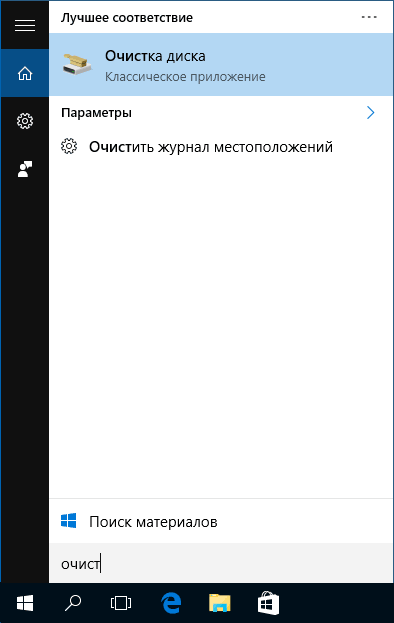
В Windows 10 также имеется встроенная программа «Очистка диска» (которая присутствует и в предыдущих версиях ОС). Она может удалить и те временные файлы, которые доступны при очистке с помощью предыдущего способа и некоторые дополнительные.
Для ее запуска можно использовать поиск или нажать клавиши Win+R на клавиатуре и ввести cleanmgr в окно «Выполнить».
После запуска программы, выберите диск, который нужно очистить, а затем элементы, которые нужно удалить. Среди временных файлов здесь представлены «Временные файлы Интернета» и просто «Временные файлы» (те же, что удалялись предыдущим способом). Кстати, вы также безопасно можете удалить и компонент RetailDemo Offline Content (это материалы, для демонстрации Windows 10 в магазинах).
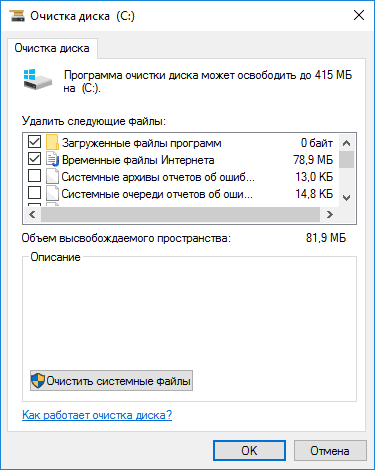
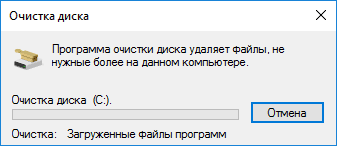
Для начала процесса удаления нажмите «Ок» и дождитесь завершения процесса очистки диска от временных файлов.
Удаление временных файлов Windows 10 — видео
Ну и видео инструкция, в котором все шаги, связанные с удалением временных файлов из системы показаны и рассказаны.
Где в Windows 10 хранятся временные файлы
Если вы хотите удалить временные файлы вручную, то найти их можно в следующих типичных расположениях (но могут быть и дополнительные, используемые некоторыми программами):
А вдруг и это будет интересно:
- Лучшие бесплатные программы для Windows
- Ноутбук тормозит на зарядке или без неё — причины и варианты решения
- 403 Forbidden — что это за ошибка и как исправить?
- Непредвиденная ошибка компонента службы теневого копирования томов — как исправить?
- Ошибка 0x00000005 в Microsoft Store — как исправить?
- Как добавить папку в панель навигации Проводника Windows
- Windows 11
- Windows 10
- Android
- Загрузочная флешка
- Лечение вирусов
- Восстановление данных
- Установка с флешки
- Настройка роутера
- Всё про Windows
- В контакте
- Одноклассники
-
Никита 09.02.2022 в 21:52
- Живые обои на рабочий стол Windows 11 и Windows 10
- Лучшие бесплатные программы на каждый день
- Как скачать Windows 10 64-бит и 32-бит оригинальный ISO
- Как смотреть ТВ онлайн бесплатно
- Бесплатные программы для восстановления данных
- Лучшие бесплатные антивирусы
- Средства удаления вредоносных программ (которых не видит ваш антивирус)
- Встроенные системные утилиты Windows 10, 8 и 7, о которых многие не знают
- Бесплатные программы удаленного управления компьютером
- Запуск Windows 10 с флешки без установки
- Лучший антивирус для Windows 10
- Бесплатные программы для ремонта флешек
- Что делать, если сильно греется и выключается ноутбук
- Программы для очистки компьютера от ненужных файлов
- Лучший браузер для Windows
- Бесплатный офис для Windows
- Запуск Android игр и программ в Windows (Эмуляторы Android)
- Что делать, если компьютер не видит флешку
- Управление Android с компьютера
- Ноутбук тормозит на зарядке или без неё — причины и варианты решения
- 403 Forbidden — что это за ошибка и как исправить?
- Непредвиденная ошибка компонента службы теневого копирования томов — как исправить?
- Ошибка 0x00000005 в Microsoft Store — как исправить?
- Как добавить папку в панель навигации Проводника Windows
- Что за файл gcapi.dll и можно ли его удалить?
- CUDA System Memory Fallback — включать или нет?
- Служба репозитория состояний грузит процессор — варианты решения
- Запись видео с экрана в Samsung Screen Recorder для Windows
- Черный экран Windows 11 при запуске — как исправить?
- «Обновление на месте» для исправления ошибок Windows 11 и 10
- Как переместить папку «Загрузки» в Windows 11
- Тормозит мышь в Windows — варианты решения
- Как удалить пользователя Windows 11
- В манифесте указана неизвестная структура в Microsoft Store — варианты решения
- Windows
- Android
- iPhone, iPad и Mac
- Программы
- Загрузочная флешка
- Лечение вирусов
- Восстановление данных
- Ноутбуки
- Wi-Fi и настройка роутера
- Интернет и браузеры
- Для начинающих
- Безопасность
- Ремонт компьютеров
- Windows
- Android
- iPhone, iPad и Mac
- Программы
- Загрузочная флешка
- Лечение вирусов
- Восстановление данных
- Ноутбуки
- Wi-Fi и настройка роутера
- Интернет и браузеры
- Для начинающих
- Безопасность
- Ремонт компьютеров
Win log files где найти и как удалить ненужные
Мій девіз — «З миру по нитці». У своєму блозі я намагаюсь не публікувати рішення проблем, які легко нагуглити. Більшість моїх статей — збірна солянка з багатьох методів, один з яких обов’язково допоможе саме вам.
вівторок, 3 вересня 2019 р.
Борьба за мегабайты. Очистка, часть 1
Продолжение статьи о методах оценки свободного места на диске и о методах эффективной очистки. В этой части — разбор наиболее часто встречающихся сценариев. Более специфические, частные случаи я рассмотрю в следующей части.
Очистка.
- Через оснастку «Выполнить«:
- Нажмите комбинацию клавиш Win+R.
- В появившемся окне введите команду cleanmgr.exe.
- При помощи Проводника:
- Нажмите комбинацию клавиш Win+Е.
- В появившемся окне найдите на панели слева системный диск (помечен специальным значком).
- Щёлкните на нём правой кнопкой мыши и выберите пункт Свойства
- В появившемся окне на вкладке Общие нажмите кнопку Очистка (или Очистка диска в Windows 7).
- установите обновление KB2852386 (лучше — через Windows Update);
- запустите от имени Администратора утилиту очистки диска;
- поставьте галочку напротив пункта «Очистка обновлений Windows» (если такого пункта нет, значит очищать нечего) и нажмите ОК.
Количество удалённой информации при этом зависит от того, как давно была установлена система и как часто устанавливались обновления. После очистки нужно обязательно перезагрузиться!
В Windows 10 кроме классической утилиты «Очистка диска» появились и свои собственные инструменты, отсутствующие в других версиях системы. В актуальной (на момент написания статьи) версии 1803 эти инструменты находятся по такому пути: Параметры → Система → Память устройства. Здесь, в разделе Контроль памяти, нужно перейти по ссылке Освободить место сейчас и выбрать необходимые пункты. Кроме временных файлов, здесь присутствует и пункт Предыдущие установки Windows, активация которого даст наибольший эффект в плане освобождения места на диске. Но стоит иметь ввиду, что после этой операции будет невозможно откатиться на предыдущую версию Windows. Также можно позволить системе самой контролировать очистку диска, установив во включённое положение переключатель в секции Контроль памяти.
4. Очистите карантин антивируса. В зависимости от многих факторов (уровень защиты системы, Интернет-активность пользователя, использование пиратских копий программ) в карантине антивирусной программы может скапливаться значительное количество данных. Как очистить карантин можно прочитать во внутренней справке установленной у вас программы или на сайте производителя.
5. Настройте параметры защиты системы. По умолчанию под теневые копии резервируется от 3% до 5% (но не более 10 Гб) логического раздела. Настроить объём под свои нужды можно по адресу Панель управления → Система → Защита системы. Совсем отключать эту полезную функцию (как и выделять слишком мало места) строго не рекомендуется, иначе восстановить работоспособность системы после сбоя будет значительно сложнее, если вообще возможно. В окне с настройками также можно удалить все старые точки восстановления.
6. Отключите гибернацию. В принципе, гибернация — довольно полезная функция, так как позволяет не дожидаться загрузки ОС и фоновых программ, а практически сразу приступить к работе. Особенно это может пригодиться на ноутбуках, позволяя экономить заряд батареи. Однако, размер файла hiberfil.sys по умолчанию составляет 0.75 от объёма оперативной памяти. Поэтому, если вопрос экономии места на диске стоит острее экономии заряда батареи, то гибернацию можно отключить:
- Войдите в Windows с правами администратора.
- Откройте Панель управления → Электропитание → Настройка перехода в спящий режим.
- В раскрывающемся списке «Переводить компьютер в спящий режим» выберите «Никогда» и сохраните изменения.
- Нажмите сочетание клавиш Win+R.
- Введите команду powercfg -h off и нажмите ОК.
- Запустите оснастку управления службами: нажмите Win+R и введите services.msc.
- Отключите службу «Установщик модулей Windows» (тип запуска — «Отключена») и перезагрузитесь.
- Очистите папку C:\Windows\Logs\CBS.
- Установите службе «Установщик модулей Windows» тип запуска «Автоматически» и нажмите кнопку «Запустить».
8. Папка C:\Windows\Installer. Это системная папка, где хранятся необходимые для удаления или обновления программ их инсталляторы, инсталляторы различных программных компонентов, патчи, файлы не установившихся системных обновлений и прочие данные, которые необходимы системе и установленным программам для определённых процессов. При активной установке/удалении программ размер этой папки может достигать нескольких десятков гигабайт. Тем не менее, Microsoft не рекомендует удалять её и содержащиеся в ней файлы, так как после этого будет невозможно корректно удалить или изменить установленные программы, также могут оказаться повреждены ярлыки программ и перестать корректно работать функция обновления системы. Следует заметить, что официально поддерживаемых методов очистки этой папки НЕТ. Но есть несколько сравнительно безопасных способов, которые я рассмотрю ниже. Итак:
- Если есть место на другом логическом диске, можно создать символическую ссылку. То есть, физически папка Installer будет располагаться на другом разделе или диске, но система и программы будут продолжать «думать», что папка находится в C:\Windows. Делается это так:
- Скопируйте папку Installer на другой диск. Например, на D:\.
- Удалите исходную папку.
- Запустите командную строку с правами администратора.
- В появившемся окне введите команду:
mklink /j «c:\windows\installer» «d:\Installer»
-
После всех выполненных действий в папке C:\Windows появится папка с именем Installer, но со стрелкой в углу, как у ярлыков.
9. Папка C:\Windows\SoftwareDistribution. Сюда сохраняются загруженные обновления. Обычно эта папка не занимает много места, так как Windows периодически самостоятельно удаляет старые файлы, но в случае каких-либо системных проблем её размер может достигать нескольких гигабайт. В таком случае нужно будет её очистить:
- Запустите оснастку управления службами: нажмите Win+R и введите services.msc.
- Остановите службы «Службы криптографии», «Центр обновления Windows» и «Фоновая интеллектуальная служба передачи (BITS)».
- Переименуйте папку SoftwareDistribution (например, в SoftwareDistribution.old).
- Запустите ранее остановленные службы.
- Если создалась новая пустая папка SoftwareDistribution, то старую можно будет удалить.
То же самое можно сделать и через командную строку:
- Запустите командную строку с правами администратора.
- Последовательно введите: net stop wuauserv
net stop BITS
net stop CryptSvc
cd %systemroot%
ren SoftwareDistribution SoftwareDistribution.old
net start wuauserv
net start bits
net start CryptSvc
rd /s /q SoftwareDistribution.old
Dism.exe /Online /Cleanup-Image /StartComponentCleanup
Действие этой команды полностью аналогично эффекту после применения утилиты «Очистка диска».
Начиная с Windows 8.1 появилась возможность удалить не только промежуточные, но и исходные файлы, чьи новые версии были загружены системой обновления:
Dism.exe /Online /Cleanup-Image /StartComponentCleanup /ResetBase
ВНИМАНИЕ! После выполнения этой команды будет невозможно удалить никакие из существующих обновлений и пакетов обновления. Следующие обновления и пакеты обновления можно будет удалять.
Также при помощи утилиты dism можно удалить резервные компоненты, необходимые для удаления пакета обновления (только для Windows 10):
Dism.exe /online /Cleanup-Image /SPSuperseded
ВНИМАНИЕ! После выполнения этой команды будет невозможно удалить пакет обновления.
В серверных версиях Windows, начиная с Windows Server 2012, утилита «Очистка диска» (cleanmgr.exe) отсутствует. Можно установить её, добавив компонент «Возможности рабочего стола» (из группы «Пользовательские интерфейсы и инфраструктура»), но кроме этого добавится ещё множество не нужных на сервере утилит, поэтому использование консольных команд для очистки WinSxS на сервере является предпочтительным.
Очистка диска в Windows
Если вам необходимо освободить место, можно также удалить системные файлы.
- В средстве очистки диска нажмите кнопку Очистить системные файлы.
- Выберите типы файлов, которые требуется удалить. Чтобы получить описание типа файла, выберите его.
- Нажмите кнопку ОК.
Примечание. Если вы заметили, что папка Temp быстро заполняется после запуска очистки диска, см. сообщение Ошибка «Низкий диск» из-за полной папки Temp.
Дополнительные о том, как освободить место на компьютере, см. в этой Windows.
Windows Log files что это?

Всем привет. Сегодня мы поговорим на тему лог-файлов, а вернее о том что такое Windows Log files. Значит сперва немного общей информации так бы сказать. Что такое лог-файлы? Это такие файлы, куда программа записывает свои действия — что у нее получилось сделать, а что нет, где произошла ошибка.. То есть можно сказать что лог-файл это типа отчета. Если вдруг случилась ошибка, то при помощи лог-файла можно попробовать понять где именно она появилась.
Но что такое Windows Log files? Ну логично что это лог-файлы винды. Может вы где-то нашли папку с названием Windows Log files? Если это папка, то удалять.. в принципе можно, но я думаю что не стоит.
Сами по себе лог-файлы безобидны. Представляют из себя текстовые документы с расширением log. Внутри такого файла может быть просто текст какой-то, а может будут строчки, каждая из которых начинается на дату, время, ну а потом идет описание события.
Название Windows Log files может быть где угодно. Например это может быть папка, как я уже писал, а может быть еще пункт в проге по очистке системы, там может быть где-то галочка Windows Log files. И если эту галочку отметить, то будут в теории удалены лог-файлы.
То есть лог-файлы в принципе это не очень там уж критически важные файлы. И если комп работает исправно то их можно удалить. Но может быть такое, что будет ошибка при удалении какого-то лог-файла, типа он занят. Да, такое может быть, если в данный момент лог-файл открыт для записи, и прога пишет туда отчет о том что она делает.
Также забыл сказать, что вообще лог-файлы могут быть как у системы так и у любой программы, если в ней это заложено. Мне кажется что лог-файлы только для этого и придуманы — анализ работы программы, выявление ошибок. Другого на ум ничего не приходит
Вот давайте для примера я вам покажу лог-файлы. Самые обычные — они есть в каждой винде, я их даже искать не буду, я просто открою папку Windows. Итак, смотрите, зажимаем кнопки Win + R, потом пишем в окошку команду:

Нажали ОК и потом откроется самая важная и самая системная папка Windows, в ней сразу нажимаем на колонку Тип, чтобы отсортировать файлы по типам:

После этого все файлы с расширением log будут рядышком, стоит немного мышкой покрутить и вот они, у меня их тут всего четыре штуки, что-то даже как-то маловато:

Вот видите тут есть WindowsUpdate.log? Это лог-файл обновления винды, то есть в этом файле идет отчет об обновлениях, все ли там нормально, это просто пример, но я файл открыл и вот что внутри:

Вот здесь все как обычно — сначала идет дата, потом время, потом еще что-то.. даже не знаю что.. а потом идет описание события. Для примера я открыл еще файл setupact.log, здесь вот уже нет времени, даты, тут просто указана какая-то инфа:

Но все равно, традиционно лог-файл должен идти с датой и временем вначале каждой строки.
Так, а давайте поищем лог-файлы? Ну вообще посмотрим сколько их, в каких папках.. ребята, зажимаем Win + E, появится окно проводника, вы туда, а вернее в правом верхнем углу есть текстовое поле поиска, вот туда вставляете это:

Вот я только вставил и файлы уже появились, как видите, размер их невелик, поэтому они.. ну вряд ли могут реально много занимать места на диске. Хотя я вот тут подумал.. а если в проге какой-то глюк случился.. и она постоянно пишет и пишет в лог-файл.. и сам файл то удалить нельзя, он ведь занят.. а она пишет и пишет.. ну это я нафантазировал конечно, но думаю что и такое в жизни может быть. Так, в итоге у меня нашлось всего 219 лог-файлов, я честно говоря думал что будет больше:

Но видите там есть еще файлы с расширением LOG1? Я думаю что это не лог-файлы, то есть не отчеты, их даже открыть нельзя, типа нет проги которой можно открыть, выскакивает такое окошко:

Но я сделал вот что.. я выбрал второй пункт и там попробовал открыть при помощи блокнота, но увы, была ошибка и я кстати о ней писал, что такое может быть:

Ибо файл открыт системой для записи, а значит файл занят Но я попробовал другой. Это мы с вами пробовали открыть SYSTEM.LOG1, а я вот нашел другой файл COMPONENTS.LOG1 и его открыть я смог, но содержимое все равно непонятное:

Может это и лог файл, но как видим он идет в другой кодировке. Короче ладно.
Так, вернемся к Windows Log files.. а то я что-то прям очень увлекся лог-файлами. Я решил поискать картинки в интернете на тему Windows Log files, может что-то интересное найду.. вообще мало что есть интересного, но я нашел такую картинку, это чистилка CCleaner и тут как раз упоминается Windows Log files:

То есть на картинке мы видим что CCleaner может чистить комп от лог-файлов Windows Вот еще одна прога, тоже какая-то чистилка, но мне она незнакома, называется Sweepi и тут тоже есть пункт Windows Log files:

Видите, там еще есть Temporary Internet Files — это временные файлы интернета. Вообще везде где видите слово Temp, это все типа временное, поэтому его можно как бэ удалить типа для ускорения системы.
На всякий случай, мало что, я не знаю что там у вас — папка с названием Windows Log files или программа такая, или что-то еще.. Но перед любыми изменениями в винде я рекомендую создавать точку восстановления. И это не требует особых знаний. Вам нужно всего лишь зажать Win + R, вставить туда:

Потом там нужно выбрать системный диск и нажать кнопку Создать (но если нужно наоборот — то есть кнопка выше Восстановление):

Название точки советую задавать простое, например Удаление папки Windows Log files:

Процесс создания будет недолгим:

И все, потом будет написано что успешно:

И все — теперь можете проводить какие-то действия и не бояться, ибо если что, есть точка восстановления! Конечно я не имею ввиду что можно например удалять загрузочные файлы.. нет, все в рамках приличия.
На этом все друзья, надеюсь представленная информация для кого-то все таки оказалась полезной. Удачи вам и суперского настроения!